WARNING
本文档由 AI 自动翻译,仅供参考。涉及关键操作或信息时,请以英文原文为准。
使用 Local Deep Research 生成带来源引用的研究报告
Local Deep Research 是一个结合网页搜索与语言模型的开源 AI 研究助手。给它一个问题,它会生成后续问题、收集来源,并将发现整理成带引用的报告。
在 Olares 上,它通过 Router 调用模型,通过 SearXNG 搜索网页。本指南使用 Quick Summary 模式和一轮搜索研究热泵的工作原理,让你先看到完整流程,再开展范围更大的研究。
学习目标
通过本指南,你将学会:
- 准备模型和搜索连接。
- 创建用户账号并运行研究问题。
- 核查引用并导出报告。
前提条件
开始前,你需要:
一台运行 Olares 1.12.7 或更高版本、具有足够内存和磁盘空间的 Olares 设备。
能够访问 Router,用于连接本地模型。
已从 Market 安装 SearXNG,且应用正在运行。
安装以下模型:
模型类型 模型 获取方式 聊天 Qwen3.8-27B (llama.cpp) 从 Market 安装
可选:使用其他模型
从应用市场安装其他聊天模型,或通过引擎基座应用创建模型实例,然后在 Router 的 Default models 页面将其设为默认聊天模型。使用 default-chat 的客户端会调用新的默认模型,无需修改客户端的模型设置。
如果希望某个客户端始终使用指定模型,可改填 Router 的 How to call this model 窗口中显示的完整模型名称。
检查模型是否可用
Local Deep Research 通过 Router 的 default-chat 路由调用聊天模型。
- 从启动台打开 Router,进入 Default models 页面。
- 确认 Qwen3.8-27B (llama.cpp) 已设为默认聊天模型,且显示 Callable。
准备 SearXNG 连接
Local Deep Research 通过 SearXNG 搜索网页。安装 Local Deep Research 时需要填写 SearXNG 地址。
打开 Olares 设置,进入 应用 > SearXNG > 入口 > SearXNG,复制端点地址。
安装 Local Deep Research
- 打开 Market,搜索“Local Deep Research”。
- 点击 获取,再点击 安装。
- 出现提示时,填入复制的 SearXNG 地址,点击 确认。
- 等待安装完成。
创建用户账号
- 从启动台打开 Local Deep Research。
- 在登录页点击 Register here。
- 输入用户名和密码,再次输入密码进行确认。
- 阅读加密数据的提示,勾选确认框,点击 Create Encrypted Account。之后会自动登录。
妥善保管密码
密码用于保护加密的账号数据库,该数据库不支持密码找回。保存重要研究或文档之前,请先安全保存密码。
运行第一个研究问题
在 New Research 页面,于 Research Query 中输入以下问题:
textHow do heat pumps work? Give a short explanation with source citations.选择 Quick Summary。
研究模式
Quick Summary 返回初步回答,可作为快速配置检查。Detailed Report 运行按章节组织的较长研究。Chat Mode 是用于后续提问的实验性对话流程。先用 Quick Summary 确认所选模型和搜索引擎可用,再扩大研究范围。
找到 Advanced Options 部分,配置以下设置:
设置项 值 OpenAI-Compatible Endpoint default-chatSearXNG 11Source-Based INFO
你无法在此编辑模型或接口地址字段,因为它们由应用的环境变量决定。如需修改,请前往 设置 > 应用 > Local Deep Research > 管理环境变量。
点击 Start Research。你可以跟踪研究进度,包括模型生成问题、搜索来源和准备报告的过程。
处理完成后,点击 View Results。
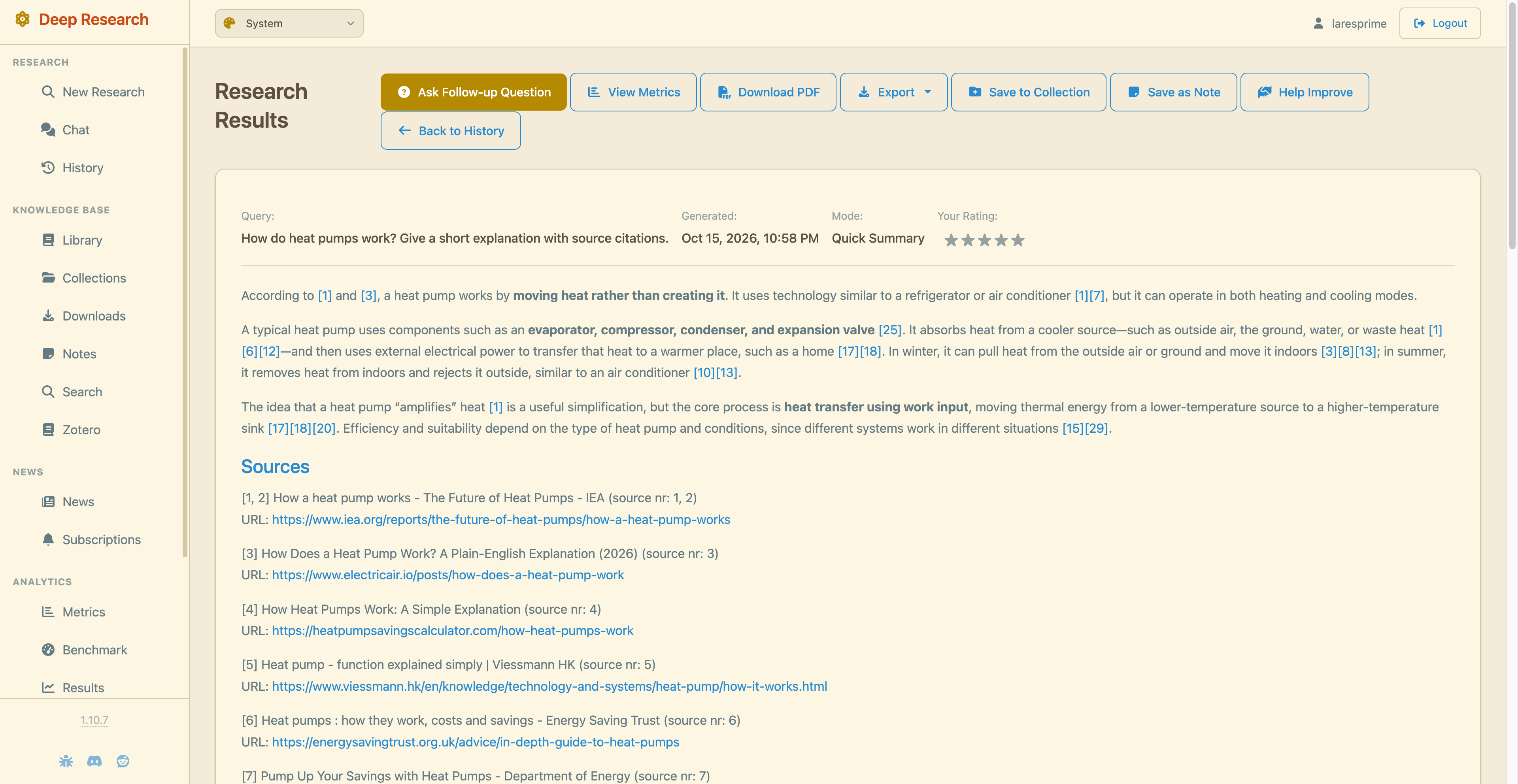
核查并导出报告
阅读报告,确认它回答了你的问题。
打开引用,确认来源页面支持报告中的说法。
如需保存副本,点击 Export,选择格式,例如 Markdown。
如需便于阅读或分享的文档,点击 Download PDF。
(可选)使用特定模型
默认情况下,Local Deep Research 通过 Router 的 default-chat 路由调用模型。如需使用特定的 Router 模型:
- 在 Router 中进入 LLM 页面,找到目标模型,确认显示 Callable,然后点击 View connection example 图标。
- 在 How to call this model 中复制完整标识符,包括服务商前缀。例如
Olares/unsloth/Qwen3.6-27B-MTP-GGUF:UD-Q4_K_XL。 - 打开 Olares 设置 > 应用 > Local Deep Research > 管理环境变量,将
LDR_LLM_MODEL设为复制的标识符。 - 点击 应用。应用会自动重启。
- 重新打开 Local Deep Research 并登录。
常见问题
为什么出现 401、API key 无效或其他模型身份验证错误?
检查 Router 中的服务商凭据。使用默认 Olares Router 连接时,应用 key 留空是正确设置。必要时选择另一个可用的 Router 模型。
为什么提示找不到模型?
从 Router 复制完整的可调用标识符。不要假设本地模型的原始名称或其他实例的标识符可以直接使用。
为什么搜索没有返回来源?
检查 SEARXNG_URL,并在 SearXNG 中直接搜索同一问题。查看搜索引擎错误,如果上游引擎限流,稍后再试。
为什么进度显示完成,报告却包含错误?
阅读报告和研究日志,解决模型或搜索问题后重新运行。进度完成并不代表回答成功。
为什么研究表单中的模型字段是锁定状态?
在 Olares 设置中修改应用环境变量,然后等待设置生效。
为什么重启后要求重新登录?
使用你的用户账号登录。出现新的登录提示,本身不代表已保存的研究被删除。
了解更多
- 使用 Olares Router 作为 AI 网关:了解模型标识符、访问方式和服务商配置。
- 在 Olares 上运行本地大语言模型:为 Router 配置本地模型。