WARNING
本文档由 AI 自动翻译,仅供参考。涉及关键操作或信息时,请以英文原文为准。
设置 DeerFlow 2.0 实现 AI 驱动的研究和任务处理
DeerFlow 是字节跳动开源的智能代理框架,基于 LangGraph 和 LangChain 构建。它通过可扩展的 skill 编排子代理、记忆和沙盒来处理复杂任务。
DeerFlow 2.0 是原版 DeerFlow 的彻底重写。虽然 1.0 版本是一个深度研究框架,但 2.0 版本是一个通用智能代理平台。
学习目标
在本指南中,你将学习如何:
- 在 Olares 上安装 DeerFlow 2.0 并配置本地模型。
- 运行深度研究等任务。
前提条件
开始前,你需要:
一台运行 Olares 1.12.7 或更高版本、具有足够磁盘空间和内存的 Olares 设备。
使用本地模型时,能够访问 Router。
以下模型:
模型类型 模型 获取方式 聊天 Qwen3.8-27B (llama.cpp) 从 Market 安装
可选:使用其他模型
从应用市场安装其他聊天模型,或通过引擎基座应用创建模型实例,然后在 Router 的 Default models 页面将其设为默认聊天模型。使用 default-chat 的客户端会调用新的默认模型,无需修改客户端的模型设置。
如果希望某个客户端始终使用指定模型,可改填 Router 的 How to call this model 窗口中显示的完整模型名称。
安装 DeerFlow 2.0
打开 Market,搜索 "DeerFlow 2.0"。
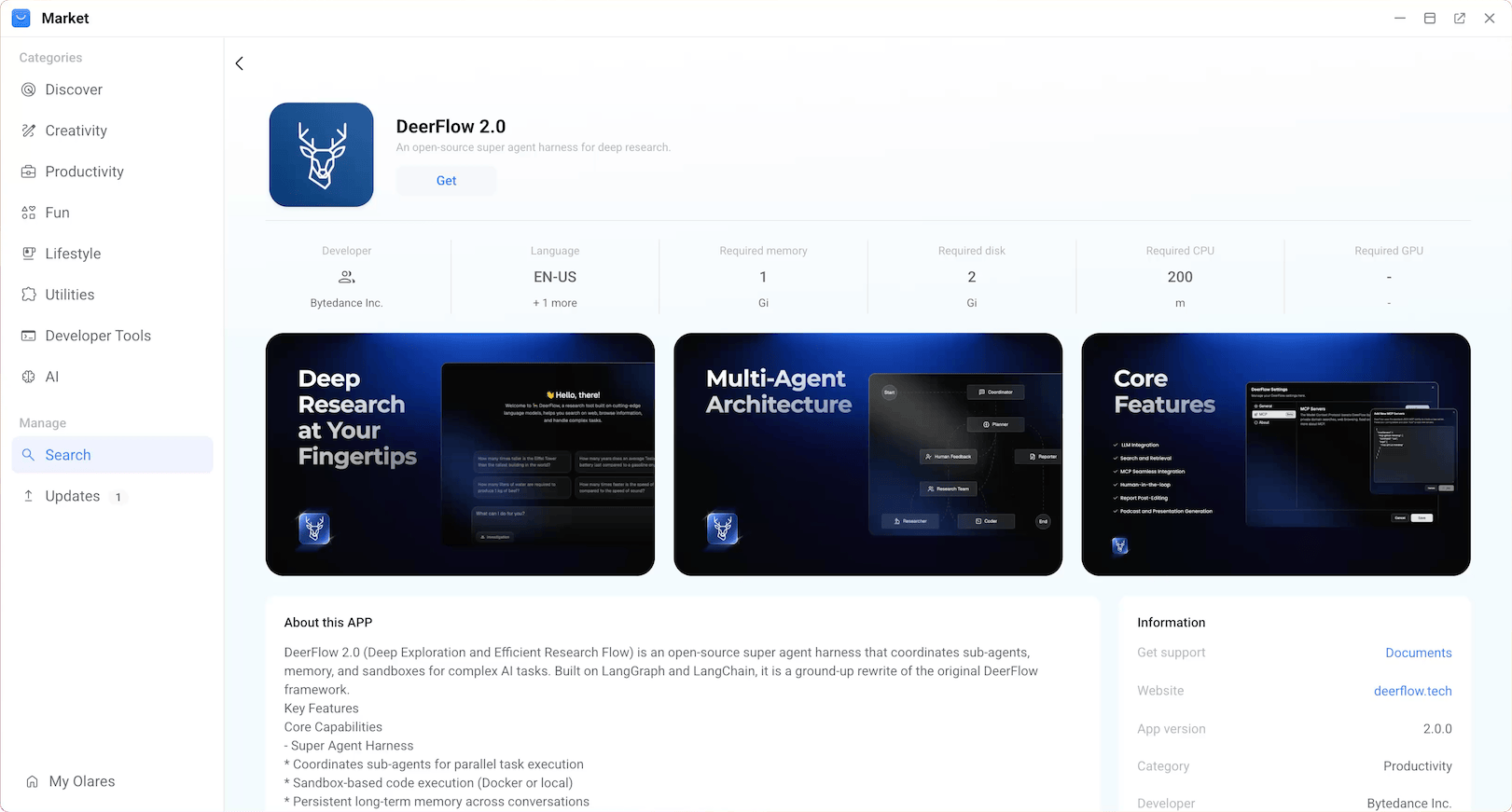
点击 获取,然后点击 安装,等待安装完成。
配置模型
DeerFlow 2.0 使用 config.yaml 文件作为核心配置。要将其连接到本地模型,请在该文件中添加模型及其连接信息。
获取模型连接信息
模型连接的工作原理
在 Olares 1.12.7 及以上版本中,AI 客户端通过 Olares Router 连接模型。Router 提供 Base URL,并将 default-chat 的请求转发给**默认模型(Default models)**页面中设置的聊天模型。
本教程使用 Qwen3.8-27B (llama.cpp) 作为默认聊天模型。连接格式和 API 密钥要求详见连接 AI 应用。
对于 Qwen3.8-27B (llama.cpp):
从启动台打开 Router。在 Default models 页面将 Qwen3.8-27B (llama.cpp) 设为默认聊天模型。
进入 LLM 页面,找到 Qwen3.8-27B (llama.cpp),点击模型所在行的 View connection example 图标。
在 How to call this model 窗口中,选择 Apps in Olares,复制完整的 Base URL,保留末尾的
/v1。模型名称使用
default-chat。在应用中选择模型
default-chat是路由名称,不会出现在从 Router 获取的模型列表中。如果要连接 Router 的应用会加载模型列表,请手动添加default-chat。如果应用只允许选择列表中的模型,请选择 Router 的 How to call this model 窗口中显示的完整模型名称。API 密钥留空。如果要连接 Router 的应用要求填写此字段,请填入
olares。
编辑 config.yaml
打开 Files,导航至 DeerFlow 2.0 应用数据目录:
/Data/deerflowv2/config/。打开
config.yaml,然后点击右上角的 edit_square 打开编辑器。在
models:部分下添加以下模型配置。将PASTE_ROUTER_BASE_URL替换为从 Router 复制的 Base URL。yamlmodels: - name: default-chat # 模型的唯一标识符 display_name: Qwen3.8-27B # UI 中显示的名称 use: langchain_openai:ChatOpenAI # 用于 OpenAI-compatible API 的 LangChain 类 model: default-chat # 模型 ID api_key: olares # 使用任意非空文本 base_url: PASTE_ROUTER_BASE_URL supports_thinking: true # 如果模型支持扩展思考,则设为 true点击 save 保存更改。
重启以应用更改
打开 Control Hub,选择 DeerFlow 2.0 项目。
在 Deployments 下,找到后端容器并点击 Restart。
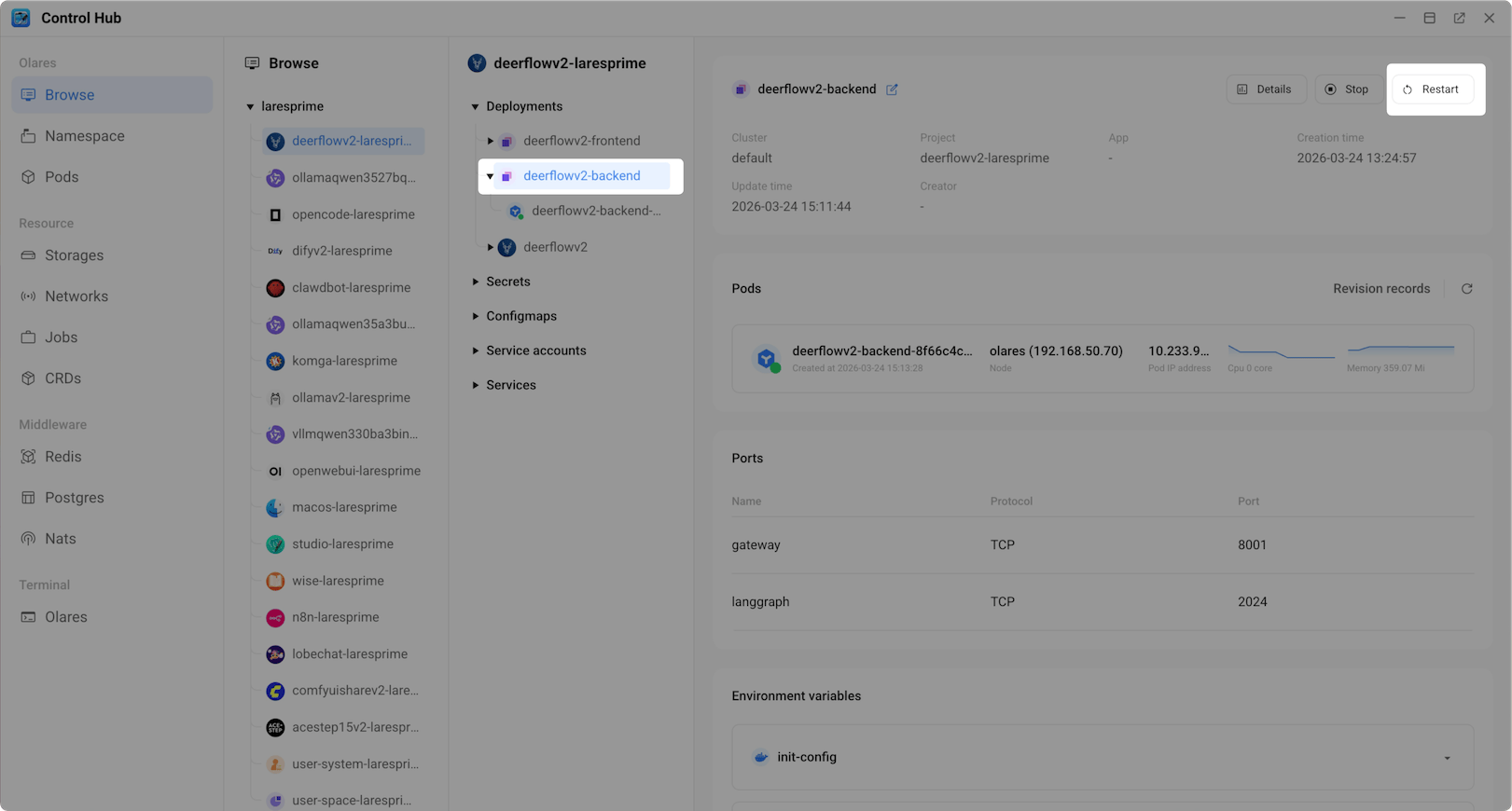
在确认对话框中,确认重启。
等待状态图标变为绿色。
使用 DeerFlow 2.0
模型配置完成后,你就可以开始使用 DeerFlow 2.0 了。
从 Launchpad 打开 DeerFlow 2.0,点击 Get Started with 2.0。
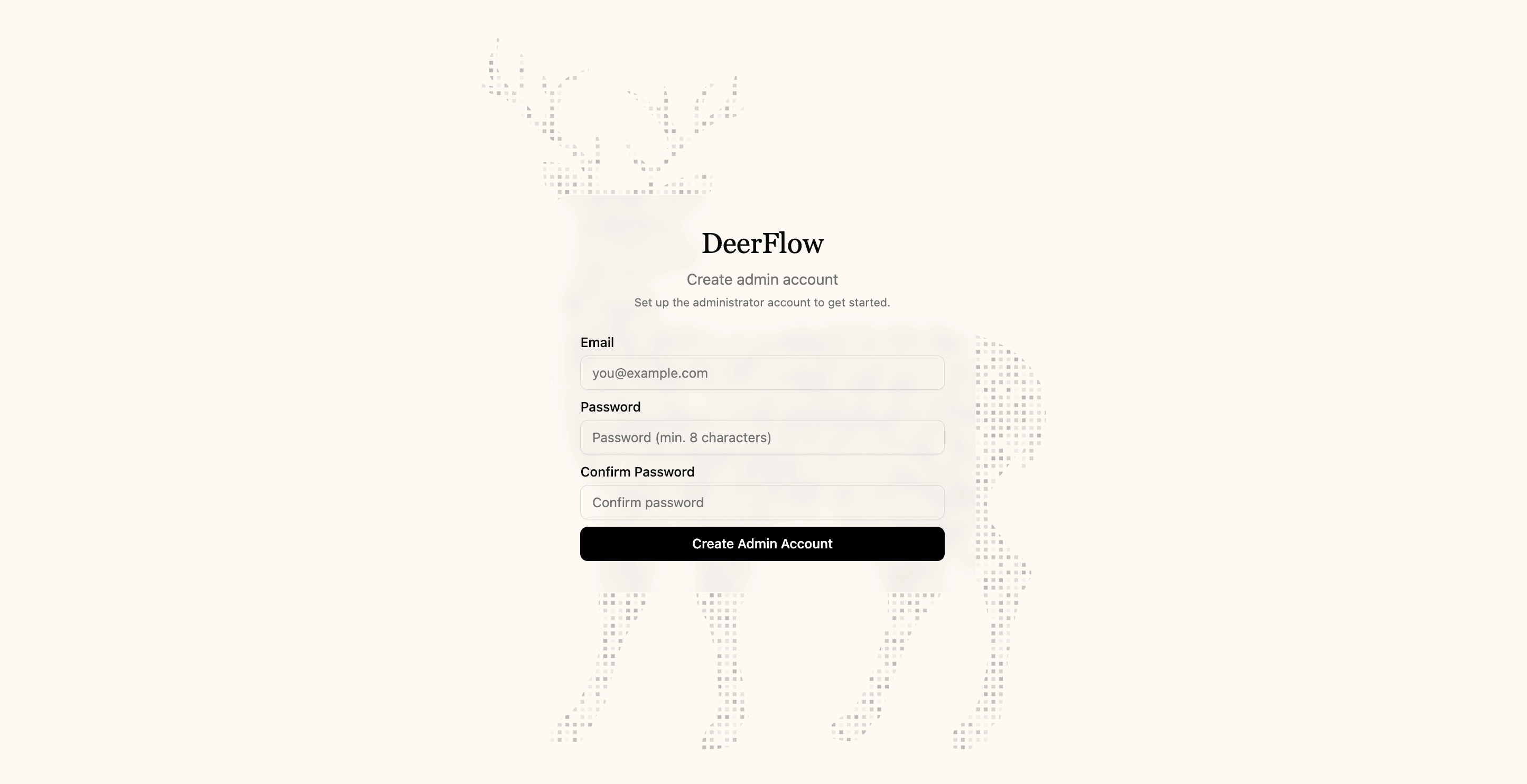
首次启动时,创建用于访问和管理当前 DeerFlow 2.0 实例的管理员账号:
- Email:输入管理员账号的电子邮箱地址。
- Password:输入至少包含八个字符的密码。
- Confirm Password:再次输入密码。
账号数据,包括登录信息,仅保存在当前 DeerFlow 2.0 实例中。创建账号和登录均不连接外部账号服务。
点击 Create Admin Account 进入聊天界面。
选择你喜欢的执行模式。
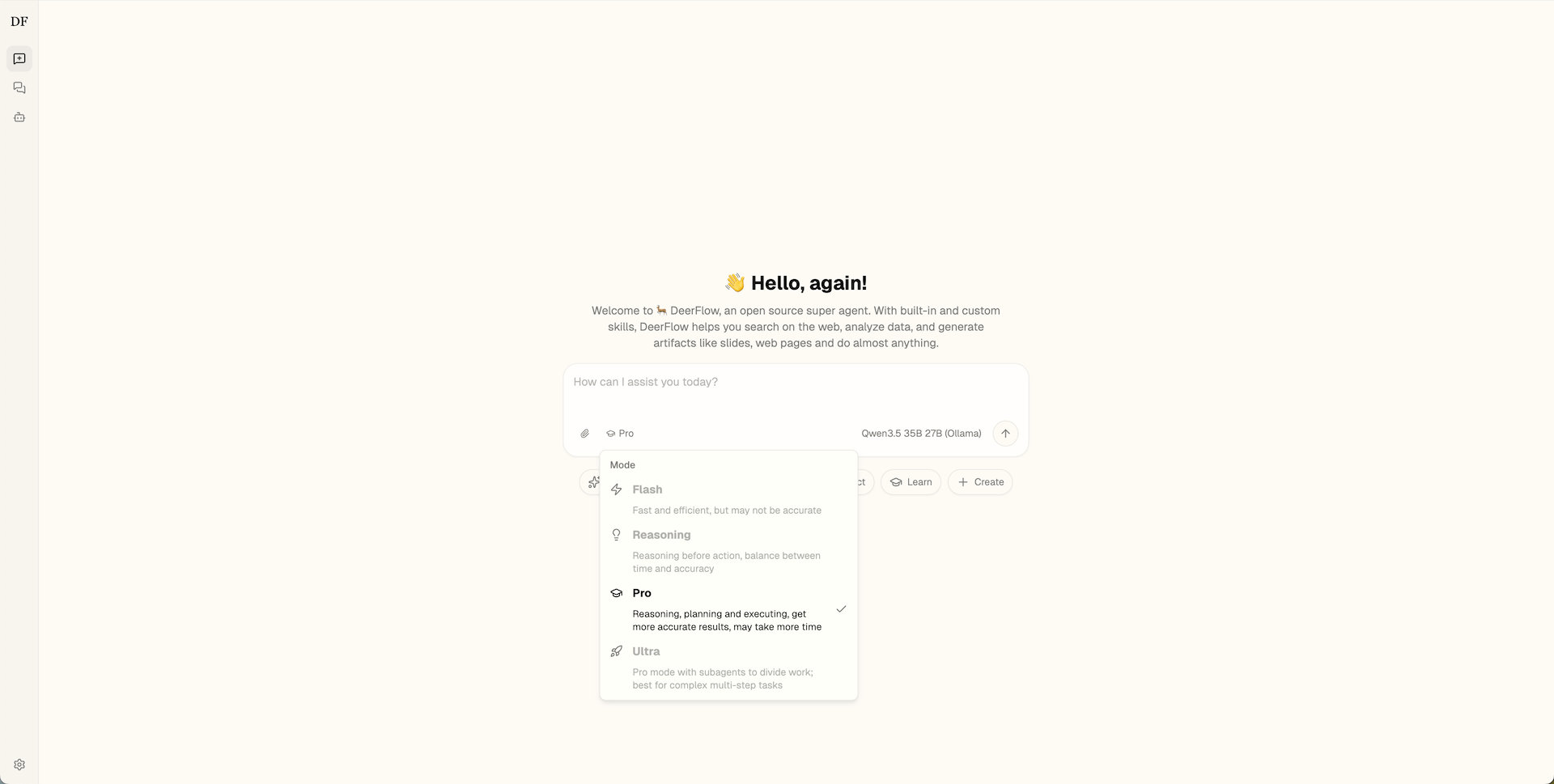
DeerFlow 2.0 提供多种执行模式,控制代理如何处理你的请求,从快速单次回答到多步骤研究(含子代理)。
在聊天框中输入你的提示,或选择一个建议主题作为灵感。
例如,你可以对某个主题进行深度研究:
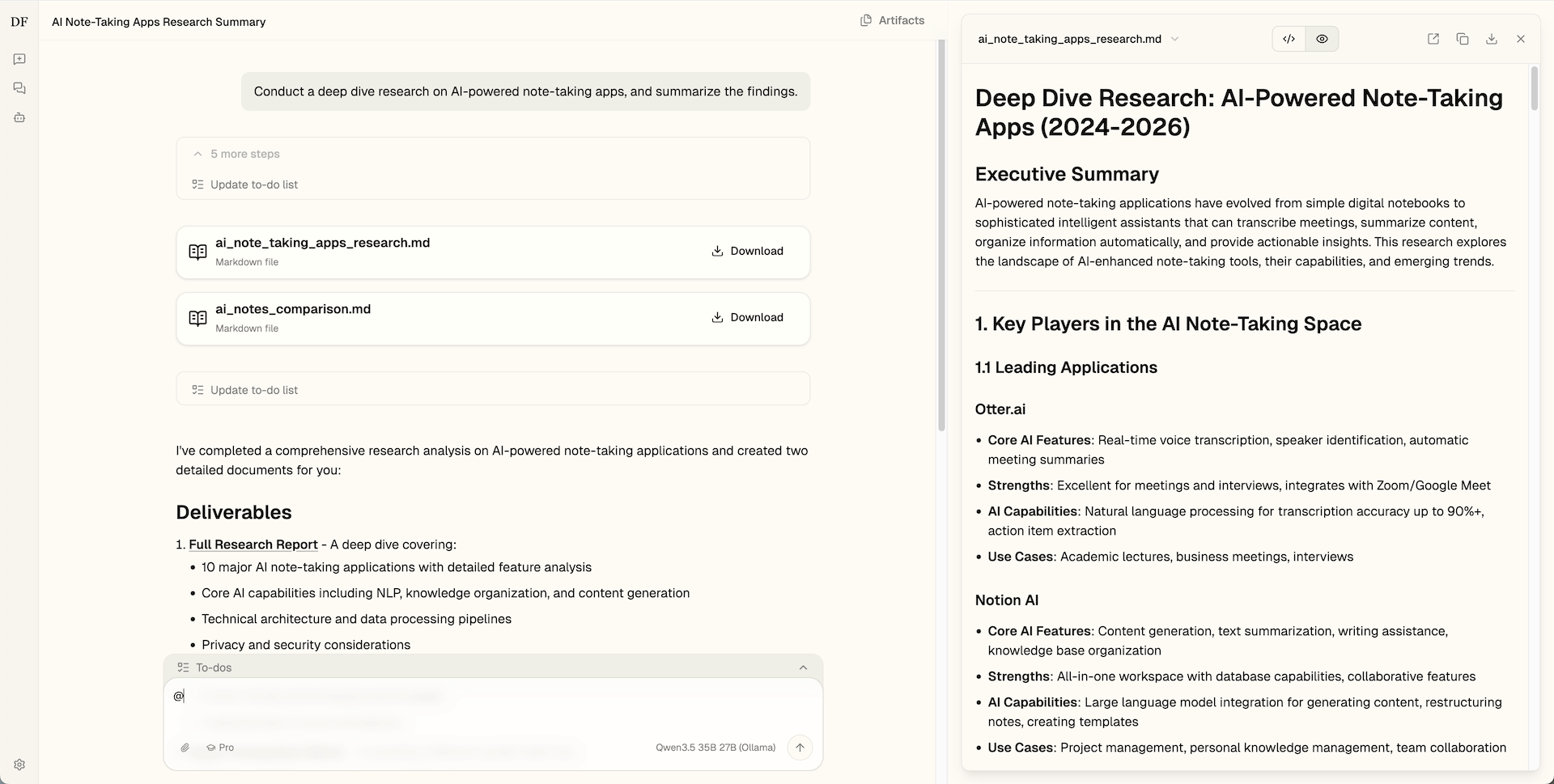
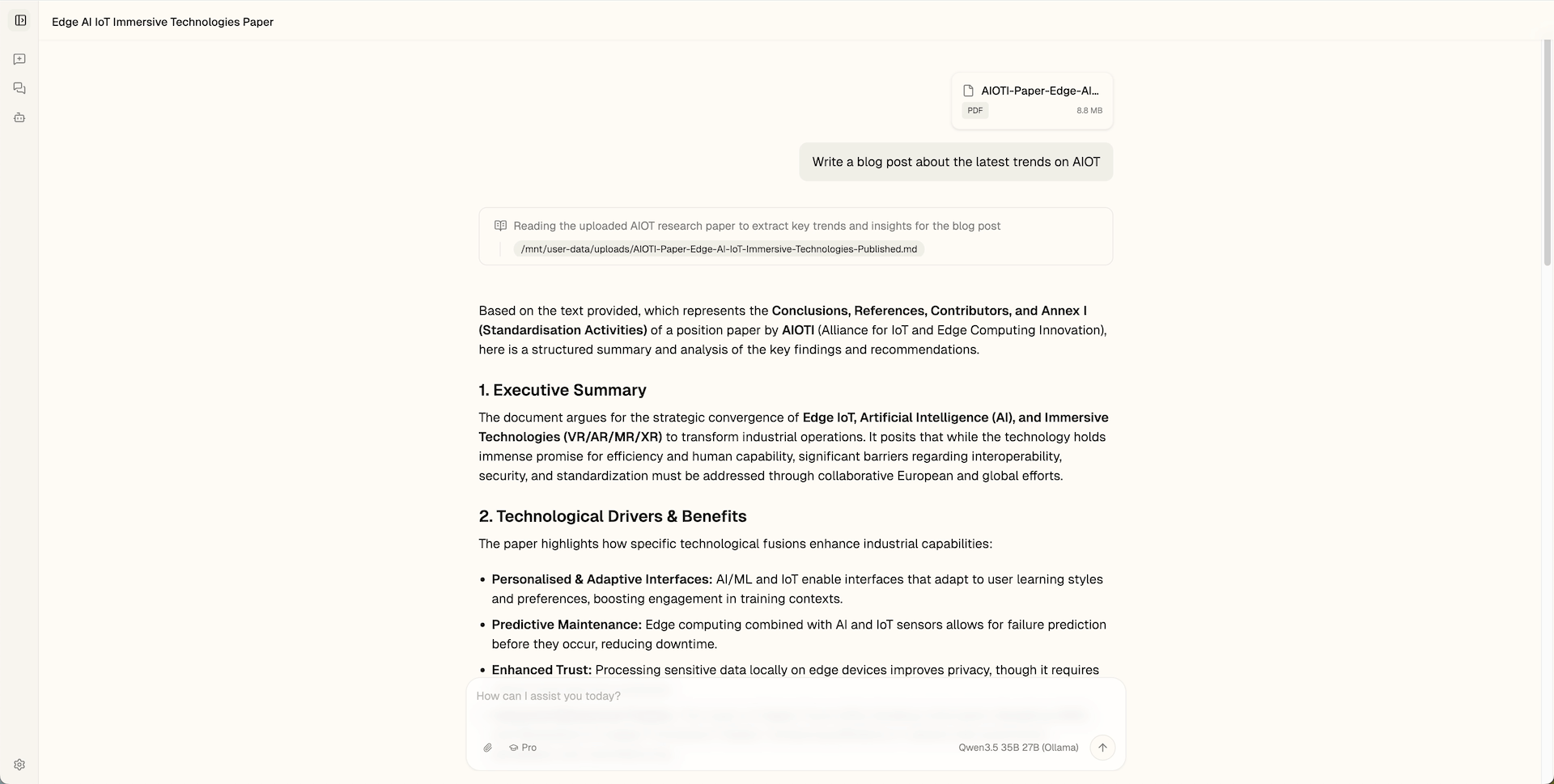
你也可以上传附件,让 DeerFlow 将其作为输入:
常见问题
DeerFlow 2.0 无法生成响应
如果代理无法启动或卡住:
- 检查模型兼容性:确保你选择的模型已在
config.yaml中正确配置。验证端点 URL 是否正确。 - 检查连接信息:确保 Model name 和 Base URL 与Router 中显示的值一致。
如何启用后续建议?
默认情况下,为了降低响应生成后不必要的 GPU 使用率,Olares 上的 DeerFlow 2.0 关闭了后续建议功能。
要启用它:
打开 Control Hub,选择 DeerFlow 2.0 项目。
在 Deployments 下,点击 deerflowv2-frontend 部署。
点击 edit_square 编辑 YAML。
找到
ENABLE_FOLLOWUP_SUGGESTIONS环境变量,将其值改为'true'。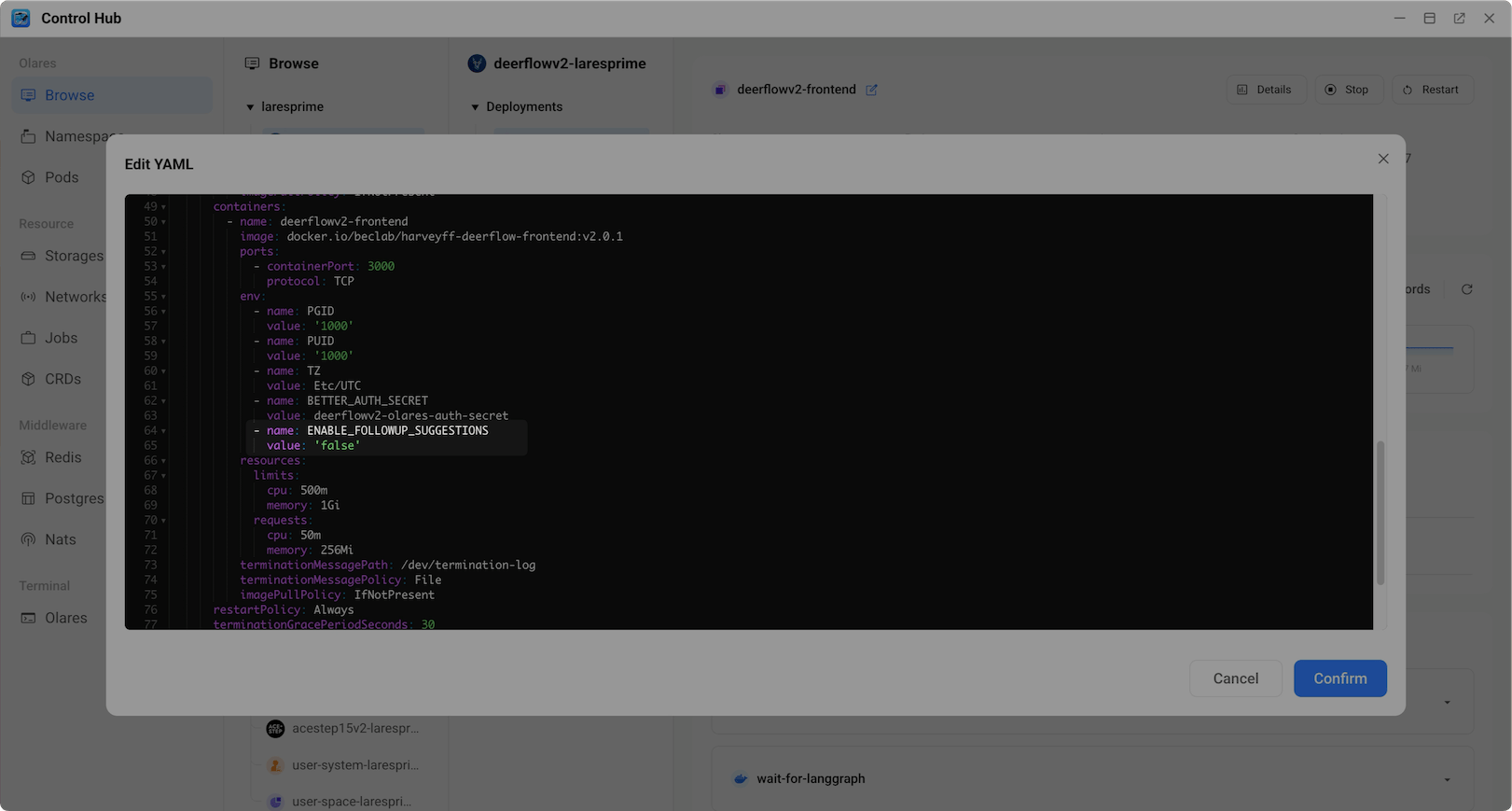
点击 Confirm 应用更改。