ComfyUI 常见问题
使用本页面识别和解决 Olares 上 ComfyUI 的常见问题。
需要更多帮助?
如果你遇到的问题未在此处列出,请参阅故障排查流程。
升级到 Olares 1.12.6 后如何迁移到新版 ComfyUI
如果你已升级到 Olares 1.12.6,且之前安装过 ComfyUI Shared,可参考本节完成迁移。如果你是在 Olares 1.12.6 或更高版本上首次安装 ComfyUI,直接从应用市场安装 ComfyUI 即可。
Olares 1.12.6 更新了共享应用架构。旧版 ComfyUI Shared 在升级后仍可继续运行,但无法接收后续更新。要继续获取更新,需在保留本地数据的情况下卸载旧版应用,然后从应用市场安装新版 ComfyUI。
WARNING
卸载旧版应用时,不要勾选同时删除所有本地数据。如果勾选此项,你的模型、插件、工作流以及输入/输出文件会被删除。
迁移步骤
- 打开应用市场,进入我的 Olares。
- 找到 ComfyUI Shared,点击操作按钮旁的下拉箭头,然后选择卸载。
- 在卸载窗口中,确保未勾选同时删除所有本地数据,然后点击确认。
- 返回应用市场,搜索 “ComfyUI”,然后点击安装。
- 在应用详情页,查看信息下的兼容性。如果显示
Olares >=1.12.6-0,说明这是新版 ComfyUI。 - 安装完成后,打开 ComfyUI,确认模型、插件、工作流以及输入/输出文件是否可正常使用。
迁移内容说明
新版 ComfyUI 安装后,将自动完成数据的迁移工作,具体规则如下:
| 数据类型 | 原路径 | 新路径 |
|---|---|---|
| ComfyUI 核心数据(插件、工作流等) | External/<your_hostname>/ai/comfyui/ | Data/comfyuisharev3/comfyui/ |
| 模型数据 | External/<your_hostname>/ai/model/ | Common/comfyui/model/ |
| 输出文件 | External/<your_hostname>/ai/output/comfyui/ | Common/comfyui/output/ |
| 输入文件 | External/<your_hostname>/ai/comfyui/ComfyUI/input/ | Common/comfyui/input/ |
WARNING
迁移完成后,需将新的模型和输入文件上传到 Common/comfyui/ 下的新路径。新版 ComfyUI 不再将 External/<your_hostname>/ai/ 作为当前使用的文件位置。
数据迁移会在每次 ComfyUI 重启时运行。如果你之后又将文件添加到旧路径,ComfyUI 会在下次重启时将这些文件移动到新路径,并删除 External/<your_hostname>/ai/ 下的原文件。为避免混淆,需直接使用新路径上传文件。
迁移后的模型路径
新版 ComfyUI 会自动生成 extra_model_paths.yaml,并将标准模型类别映射到共享模型目录。迁移后通常无需手动配置此文件。
自动生成的映射可能不包含自定义类别或特定节点使用的模型类别。如果迁移后的模型已位于 /Files/Common/comfyui/model/,但 ComfyUI 或自定义节点仍无法找到该模型,可参阅配置其他模型路径。
ComfyUI 无法启动
ComfyUI 无法启动、意外停止或行为异常。
这通常由资源不足或 GPU 分配不正确引起。要解决此问题:
- 检查你的系统资源。如果你的 CPU 或内存使用率已满,请停止其他资源密集型应用。
- 如果系统资源看起来正常,前往设置 > AI 算力检查你的 GPU 模式:
- 如果你使用的是容量切分,需确保 ComfyUI 已绑定到 GPU 并有足够的显存分配。
- 如果你使用的是独占分配,需确保独占应用设置为 ComfyUI。
- 等待片刻,然后再次尝试启动 ComfyUI。
启动器日志显示错误
启动器日志中的 Error 消息不一定表示系统故障。在启动和插件扫描期间,ComfyUI 通常会记录关于缺失的可选依赖或环境检查的非致命错误,即使在正常运行时也是如此。
如果 ComfyUI 成功启动,大多数这些消息不需要采取行动。仅在 ComfyUI 无法启动、工作流无法运行或插件停止工作时才调查日志。
ComfyUI 无法找到共享模型目录中的模型
迁移到 ComfyUI v3,或在 Olares 1.12.6 及更高版本中直接安装新版 ComfyUI 后,工作流可能会报告模型缺失,即使模型文件已存储在 /Files/Common/comfyui/model/ 下。
此问题通常由以下两种原因之一导致:
extra_model_paths.yaml中未映射对应的模型类别,因此 ComfyUI 不会从该文件夹加载模型。- ComfyUI 已检测到模型,但自定义节点查找的是另一个模型类别。
以下示例使用共享模型目录中已有的两个模型:
/Files/Common/comfyui/model/
├── detection/
│   └── mediapipe_face_fp32.safetensors
└── ultralytics/
    └── bbox/
        └── face_yolov8m.pt
这两个模型分别用于说明以下问题:
mediapipe_face_fp32.safetensors未显示在 Model Library 中,因为未映射detection类别。face_yolov8m.pt显示在 Model Library 中,但UltralyticsDetectorProvider无法找到它,因为该节点查找的是ultralytics_bbox类别。
模型未显示在 Model Library 中
在此示例中,虽然 mediapipe_face_fp32.safetensors 已存储在对应文件夹中,但 Model Library 的 detection 类别下没有显示任何模型。
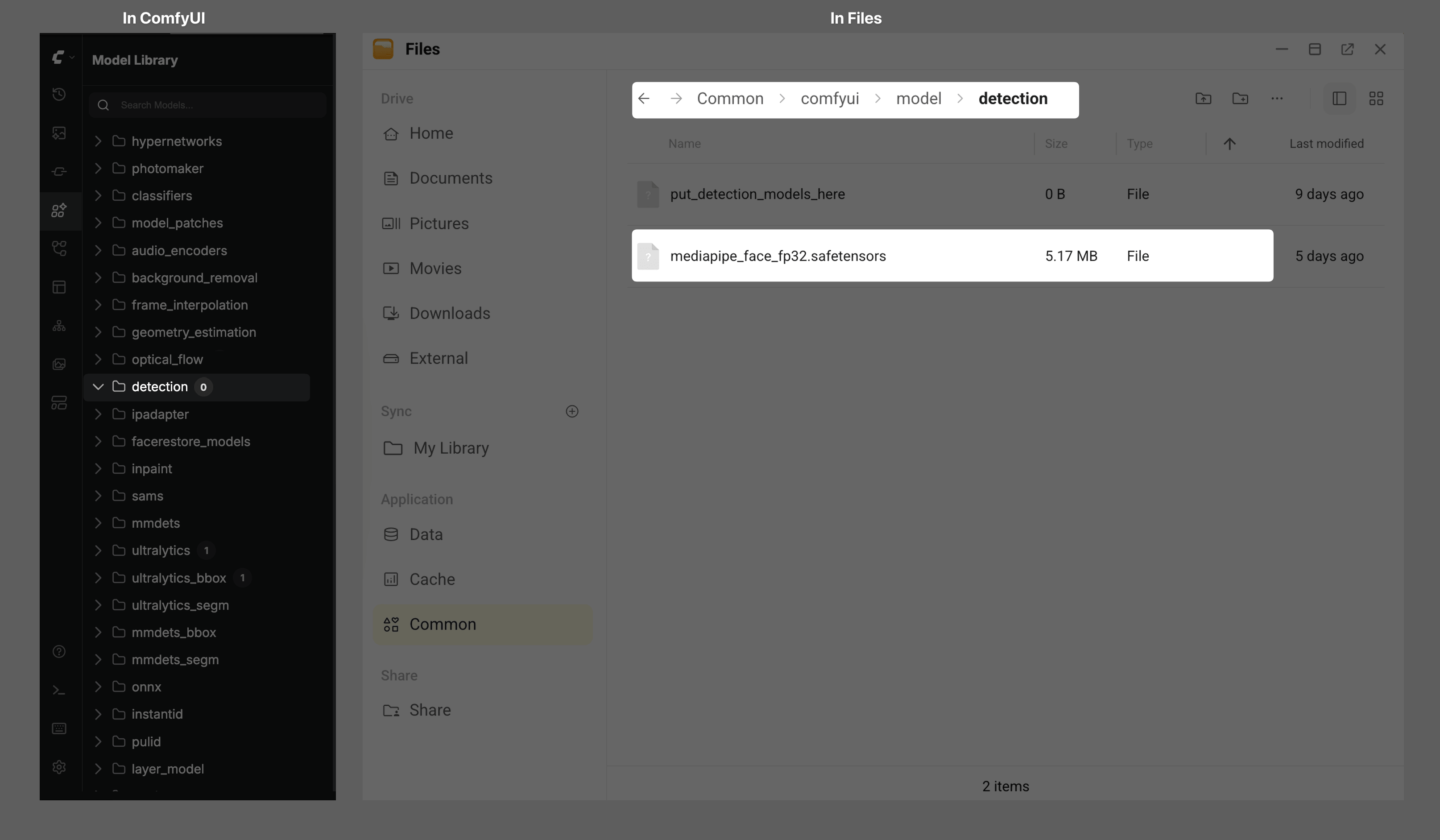
要解决此问题:
在
extra_model_paths.yaml的olares_shared_models下添加以下映射:yamldetection: detection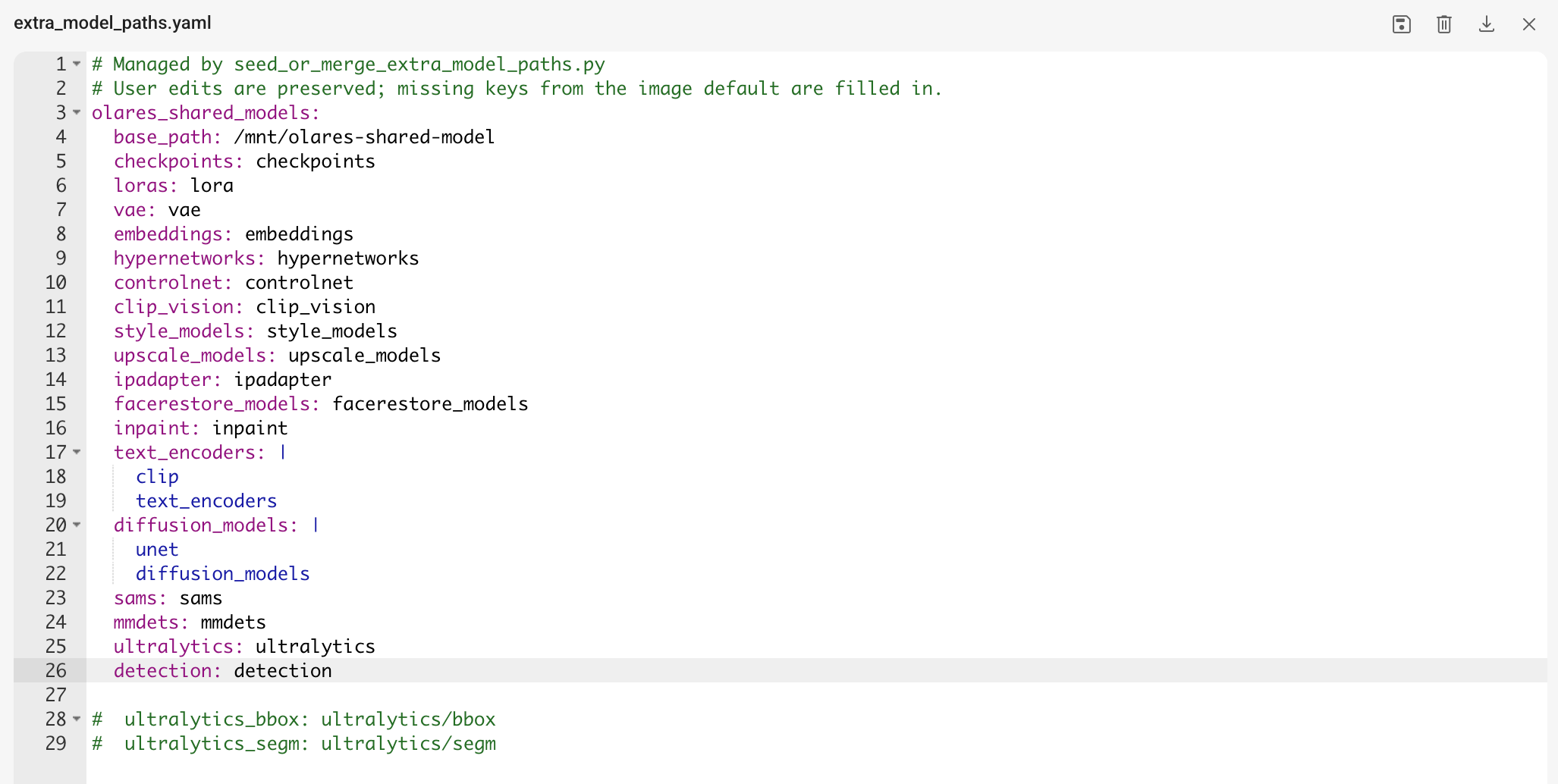
有关编辑配置文件的说明,请参阅配置其他模型路径。
保存配置并重启 ComfyUI。
在 ComfyUI 启动日志中查找以下记录,确认映射已加载:
textAdding extra search path detection /mnt/olares-shared-model/detection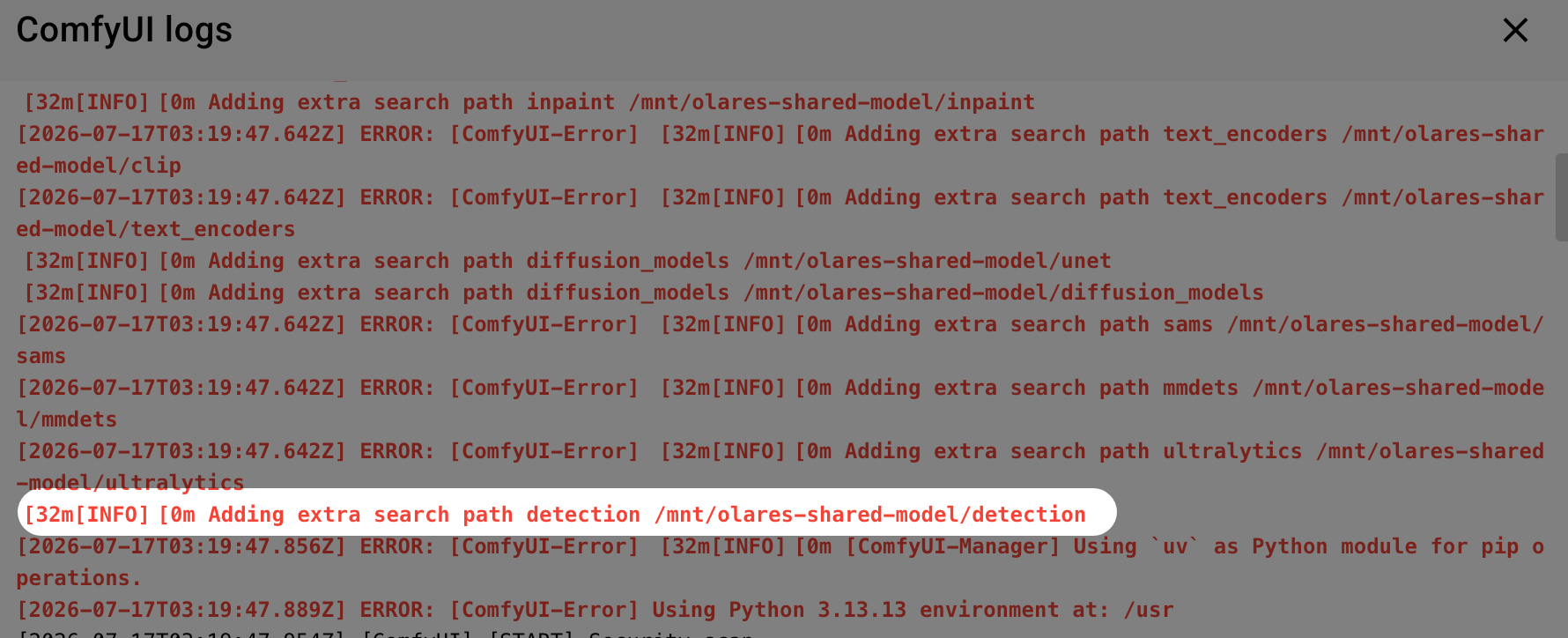
刷新 ComfyUI 页面并再次搜索该模型。模型应显示在
detection类别下,并可供工作流节点使用。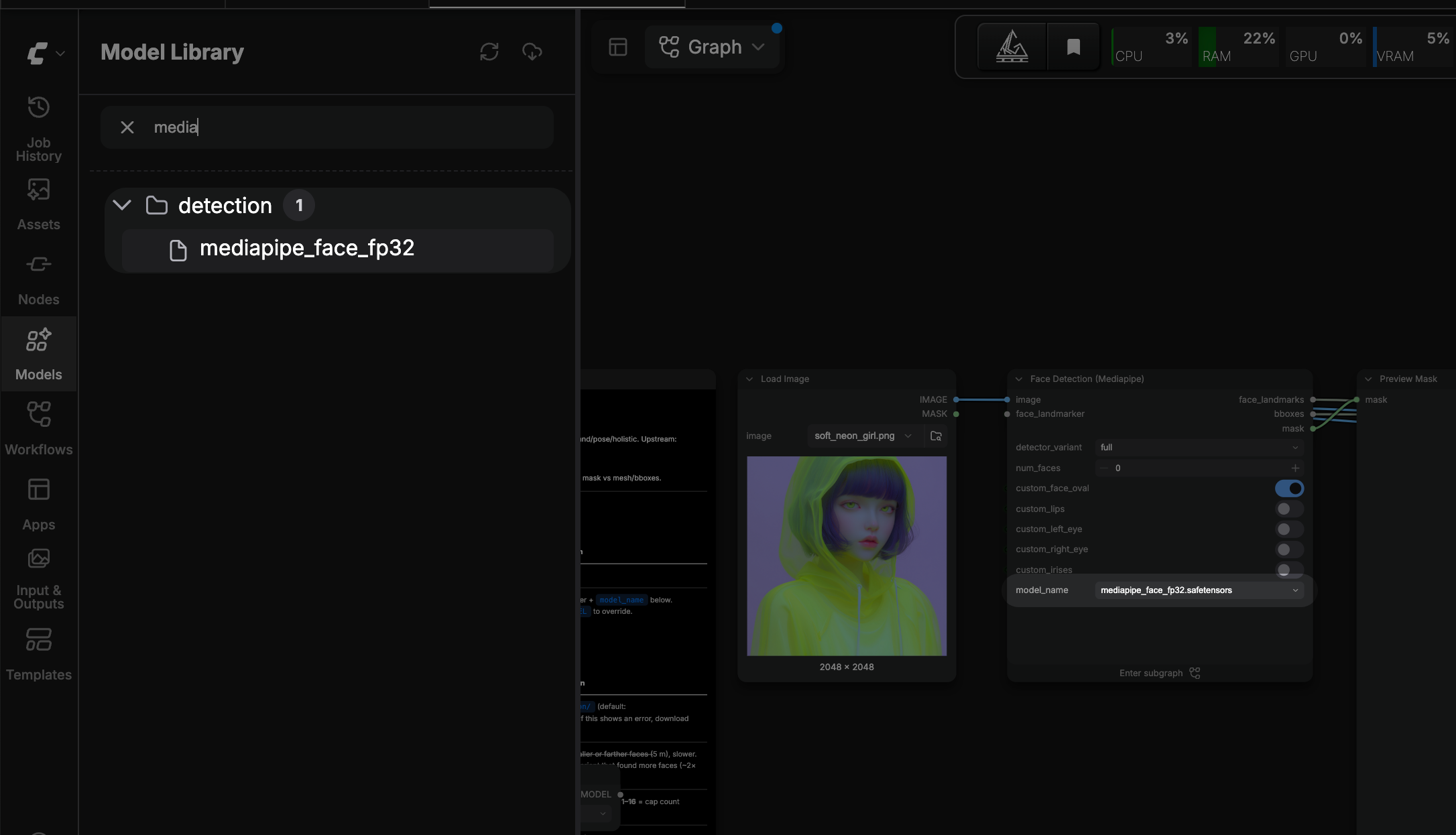
如果模型仍未显示
- 如果日志中没有上述记录,检查类别名称、相对文件夹路径、YAML 缩进以及
extra_model_paths.yaml的位置。 - 如果日志中有上述记录,检查模型文件的位置、文件名和文件格式。
模型已显示,但自定义节点无法找到
在此示例中,ComfyUI 已在 ultralytics/bbox 类别下检测到 face_yolov8m.pt,但 ImpactPack/UltralyticsDetectorProvider 节点查找的是 ultralytics_bbox 类别。
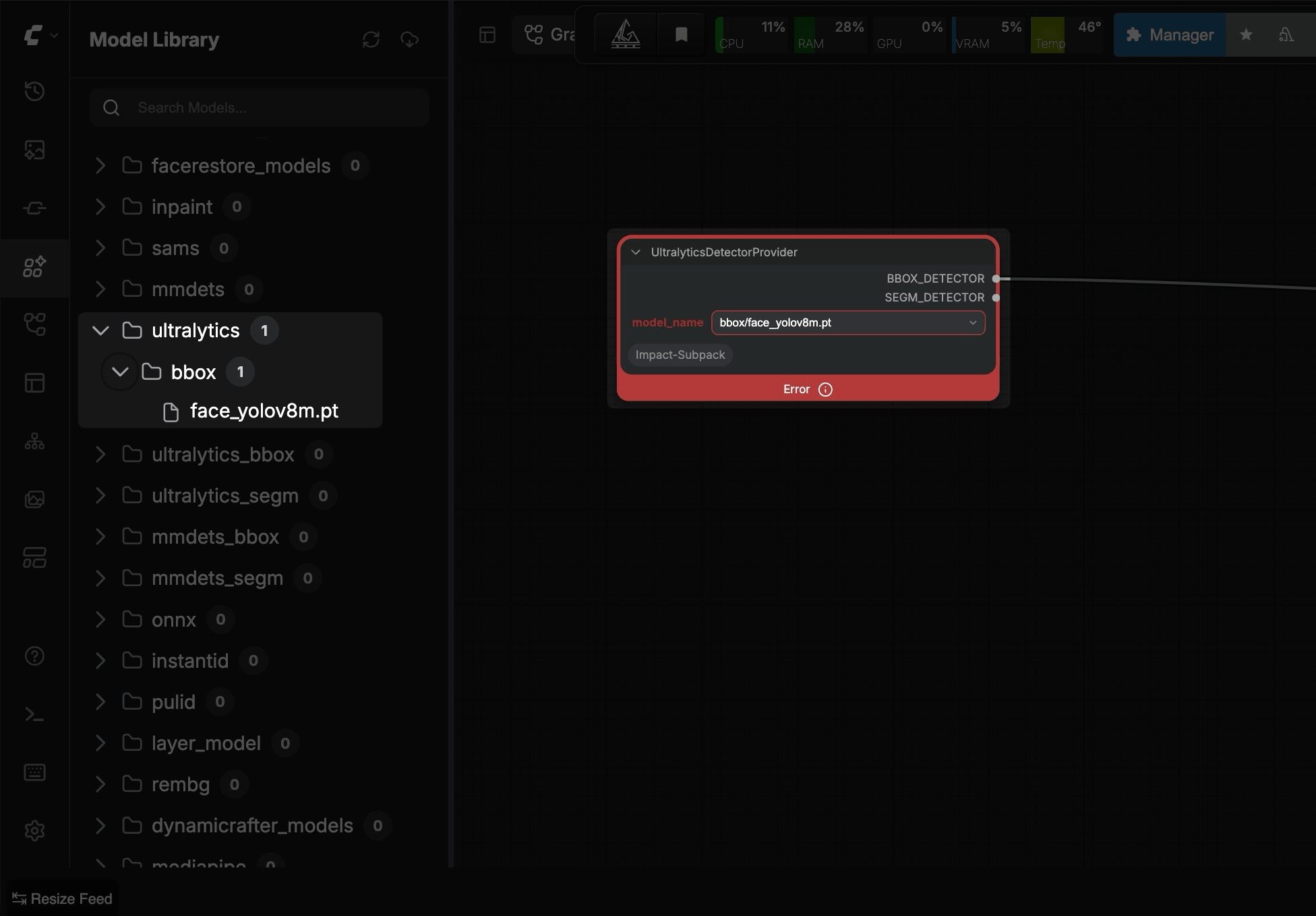
要解决此问题:
查看自定义节点的文档或错误消息,确定节点所需的模型类别。
将该类别与模型当前在 Model Library 中所属的类别进行比较。
如果类别不同,请将节点所需的类别映射到模型所在的现有文件夹。
在此示例中,在
olares_shared_models下添加以下映射:yamlultralytics_bbox: ultralytics/bbox此映射允许节点从现有文件夹加载模型,无需移动或复制模型文件。
有关添加映射的说明,请参阅配置其他模型路径。
保存配置并重启 ComfyUI。
重新打开工作流,确认
face_yolov8m.pt已显示在UltralyticsDetectorProvider的模型选择器中。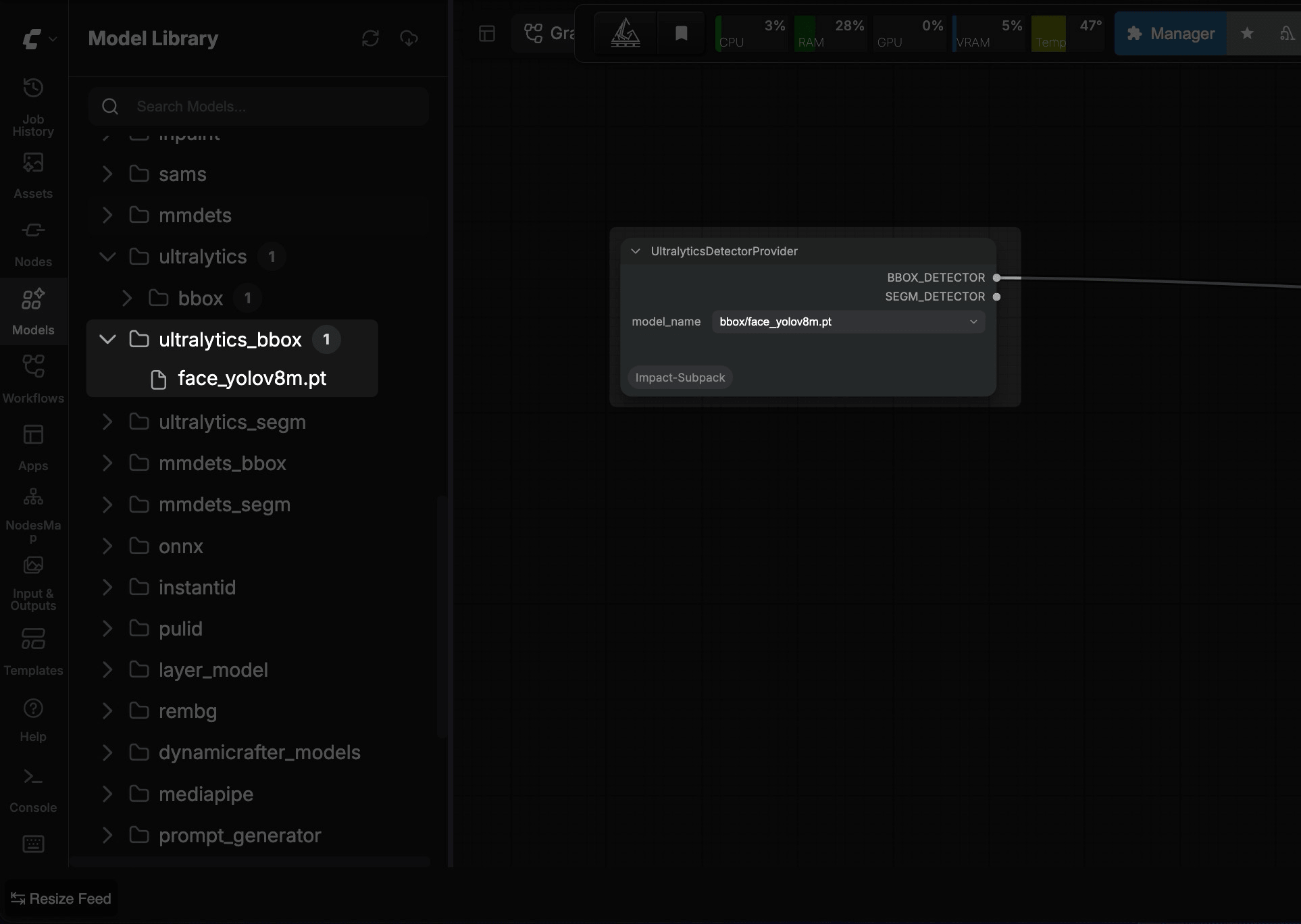
升级到 v1.0.37 或更高版本后 ComfyUI 无法启动
升级到 ComfyUI v1.0.37 或更高版本后可能会出现此问题。
升级后,ComfyUI 应用可能无法启动并显示如下错误:
main.py: error: unrecognized arguments: --normalvram这意味着来自先前版本的自定义启动参数仍在使用,但新版本不再支持它。
要解决此问题:
- 打开 ComfyUI Launcher 并从左侧边栏前往 Lab。
- 在 Manually edit extra arguments 字段中,手动删除
--normalvram并点击 SAVE MANUAL ARGS。或者,点击 RESTORE DEFAULT 重置为默认启动参数。 - 验证顶部的 Current full launch command 不再包含
--normalvram。 - 返回 ComfyUI Launcher 中的 Home,然后点击 Start 启动 ComfyUI。
模型无法直接下载到 Olares
某些模型需要登录、访问批准、令牌或手动确认才能下载。这些模型无法通过 ComfyUI Launcher 或 Server Download 直接下载到 Olares。
要解决此问题,请使用以下方法之一找到下载链接。然后手动下载模型并上传到 Olares Files 中的正确文件夹。
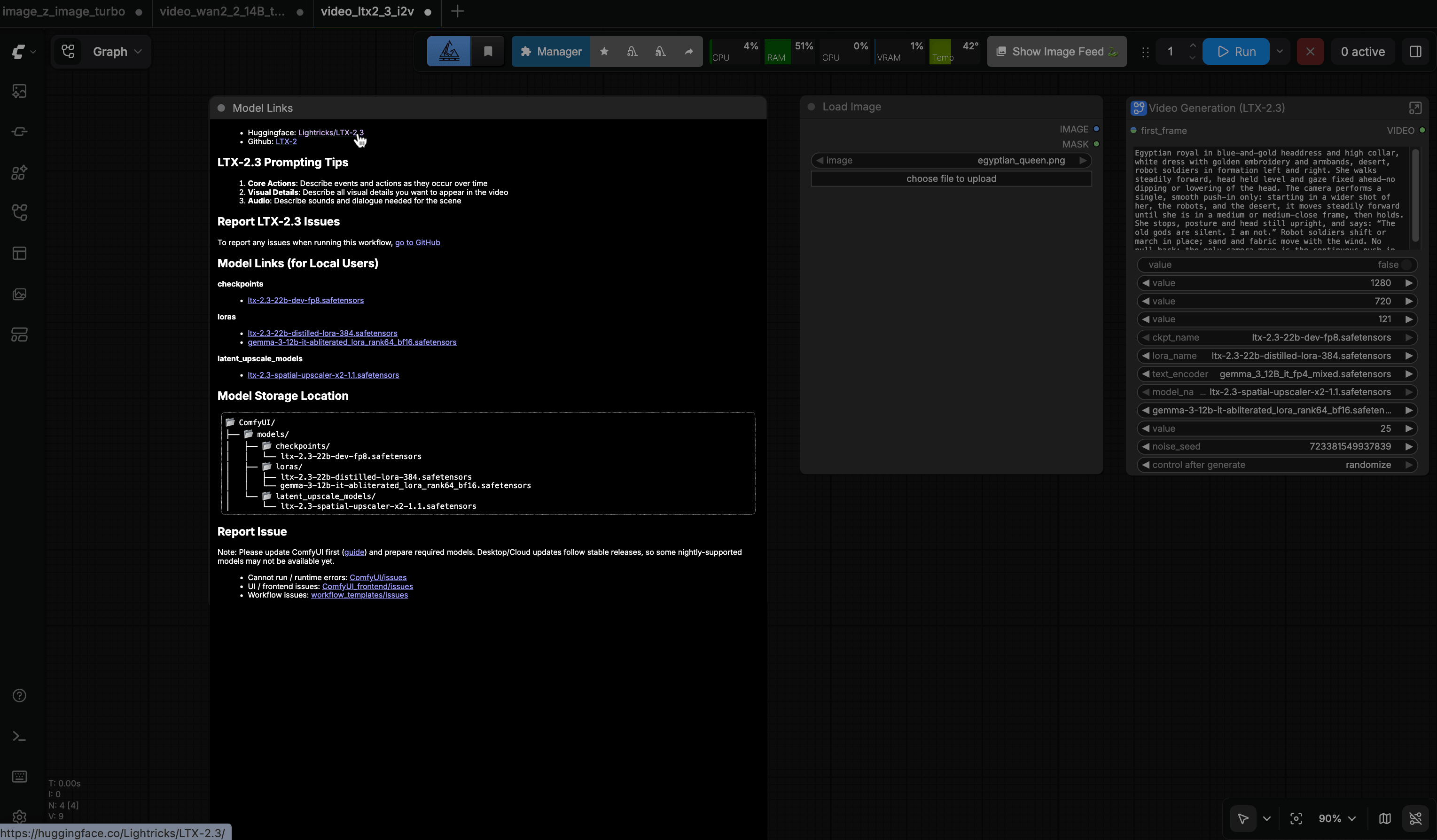
方法 1:检查模板备注或 Model Links 部分
某些官方模板包含备注或 Model Links 部分,列出:
- 所需的模型文件
- 下载 URL
- 预期的存储位置
如果可用,复制下载 URL 或直接打开模型页面。
方法 2:使用浏览器辅助扩展
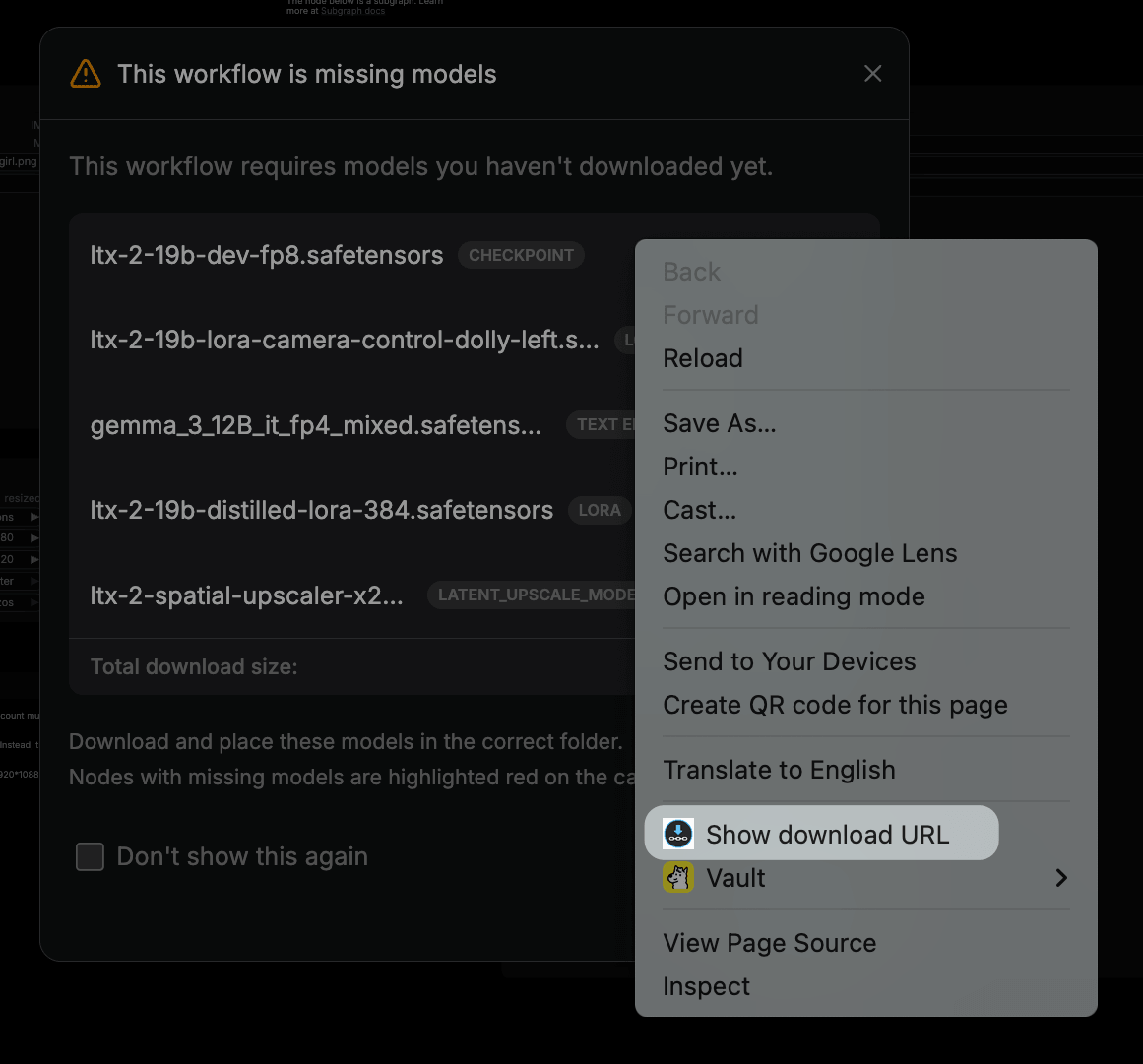
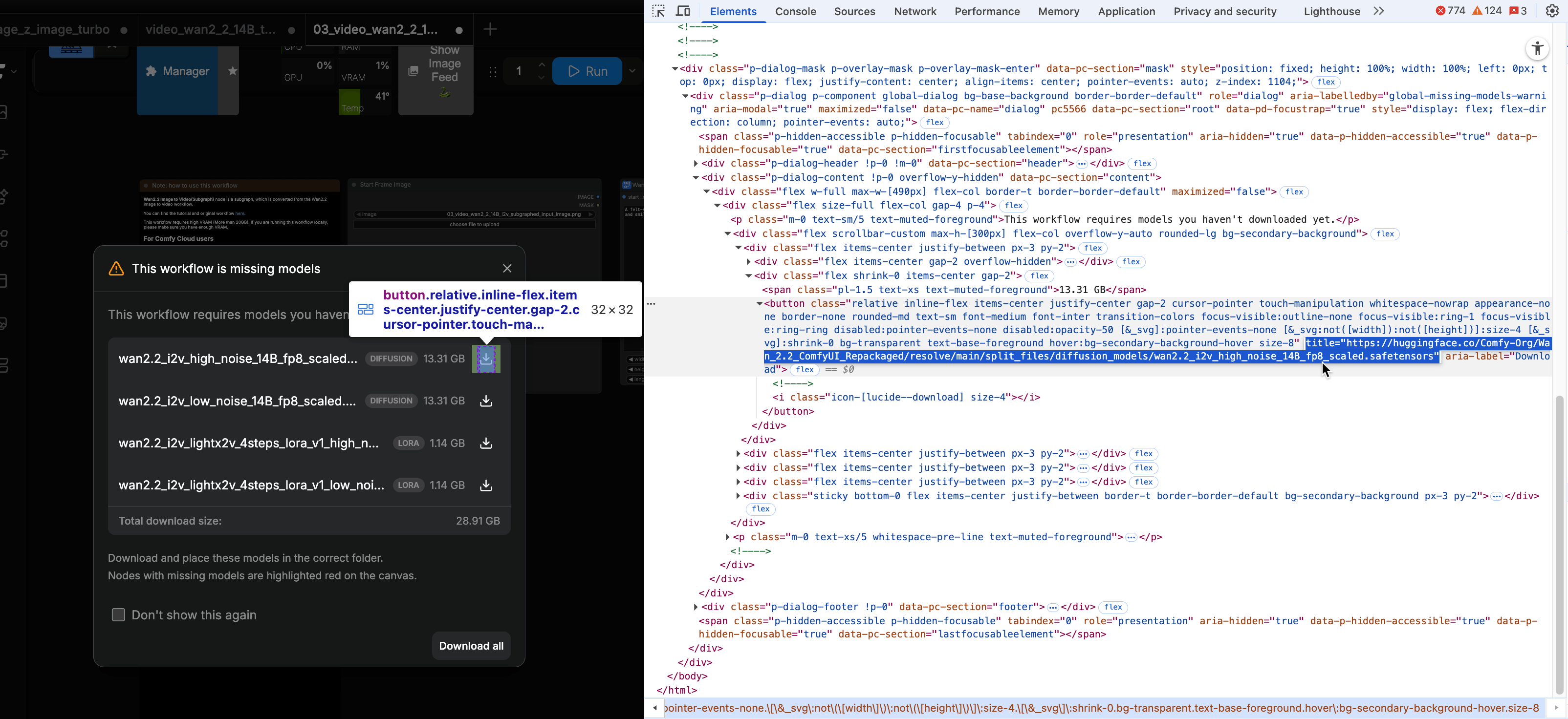
如果模板显示缺失模型对话框但未暴露完整 URL,请使用浏览器辅助扩展,如 WAN Download URL Helper:
- 在 ComfyUI 中打开缺失模型对话框。
- 将鼠标悬停在下载图标上。
- 右键点击图标并选择 Show download URL。
- 复制 URL,然后在下载器中使用它或保存以供手动下载。
方法 3:在浏览器开发者工具中检查页面
如果 URL 未在模板备注或对话框中显示,请在浏览器开发者工具中检查页面,并查找由模板或缺失模型对话框触发的网络请求。
Olares One 上的 CPU 温度异常升高
当工作流需要的 VRAM 超过显卡所拥有的容量时,系统会将重负载放在单个 CPU 核心上进行数据交换,导致温度升高。
长期解决方案是减少工作流的 VRAM 占用,例如降低分辨率、使用更小的模型或启用模型卸载。作为临时解决方法,可以在工作负载运行期间限制最大 CPU 频率。
Olares OS 1.12.6 或更高版本
Olares One 配备的 CPU 默认最大频率为 5.4 GHz。使用限制 CPU 频率开关,可在工作负载期间将其降至 5.0 GHz。工作负载完成后,再关闭该开关。
- 打开设置。
- 点击左上角头像,打开我的 Olares。
- 在硬件下,开启限制 CPU 频率。
- 在 ComfyUI 中运行任务。
- 工作负载完成后,关闭限制 CPU 频率。
更多信息请参阅限制 CPU 频率。
Olares OS 1.12.5 或更早版本
如果设备运行 Olares OS 1.12.5 或更早版本,请使用终端命令在工作负载期间降低最大 CPU 频率,并在完成后恢复。
打开控制面板。
在左侧边栏的终端下,点击 Olares。
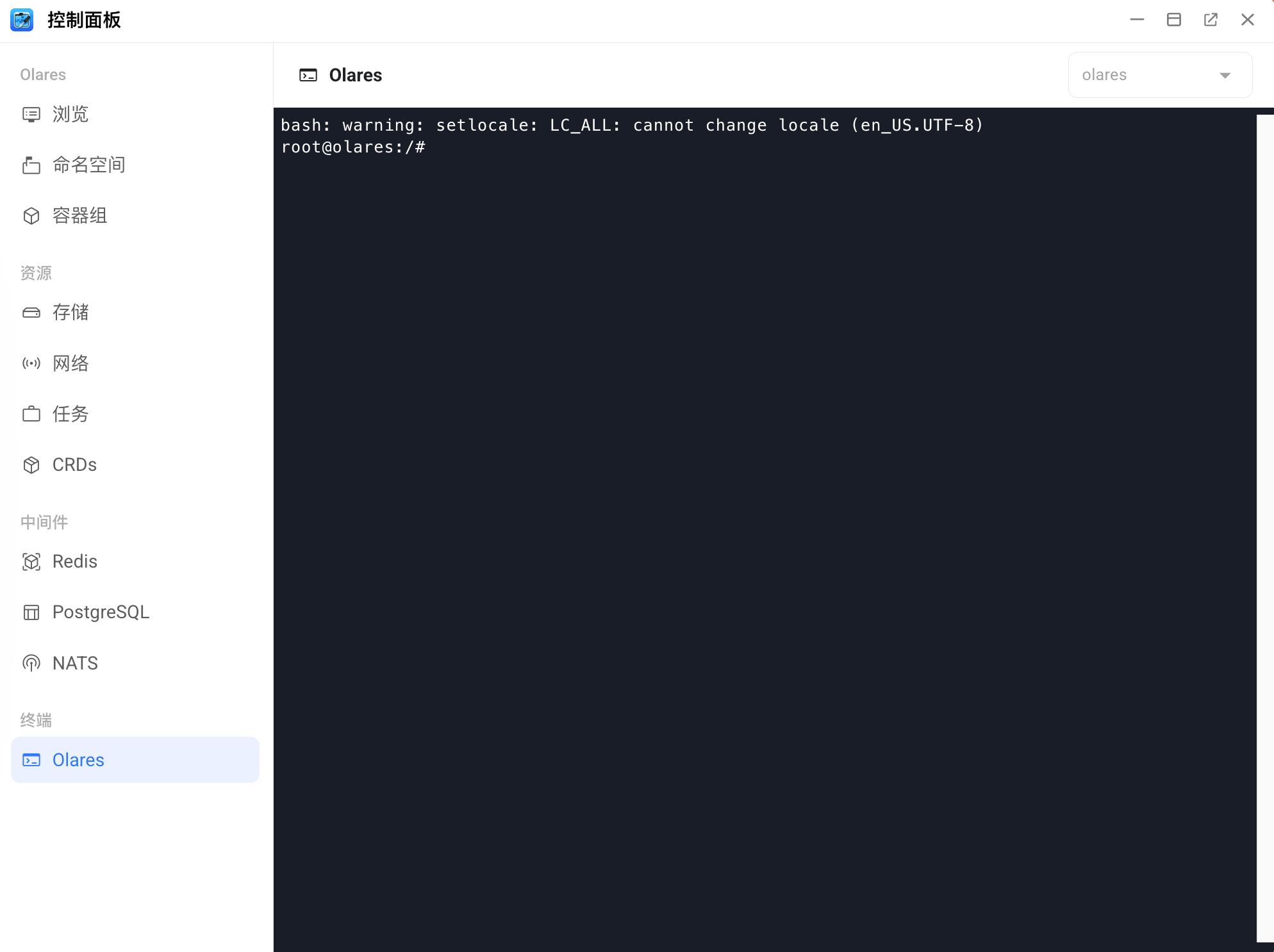
运行以下命令将最大 CPU 频率降低到 5.0 GHz:
bashecho 5000000 | sudo tee /sys/devices/system/cpu/cpufreq/policy*/scaling_max_freq在其他设备上,根据 CPU 最大频率调整目标值。先运行
cat /sys/devices/system/cpu/cpufreq/policy0/cpuinfo_max_freq来检查。在 ComfyUI 中运行任务。
工作负载完成后,运行以下命令恢复默认的 5.4 GHz 最大 CPU 频率:
bashecho 5400000 | sudo tee /sys/devices/system/cpu/cpufreq/policy*/scaling_max_freq