WARNING
本文档由 AI 自动翻译,仅供参考。涉及关键操作或信息时,请以英文原文为准。
本地运行 ComfyUI 进行 AI 图像生成
ComfyUI 是一个强大的、基于节点的 Stable Diffusion 界面,将 AI 图像生成转化为可视化编程体验。通过像积木一样连接不同的节点,你可以精确控制生成过程的每个方面,从提示词和模型到后处理效果。
学习目标
在本指南中,你将学习如何:
- 安装 ComfyUI Shared 并了解其组件。
- 通过 ComfyUI Launcher 下载基本的 Stable Diffusion 模型包。
- 启动 ComfyUI 服务并使用默认工作流生成你的第一张图像。
前提条件
- 已安装 GPU 和足够磁盘空间来下载模型的 Olares 工作实例。
- 从 Market 安装 ComfyUI 并启动 ComfyUI 服务的管理员权限。
安装 ComfyUI
打开 Market 并搜索 "ComfyUI"。
点击 Get,然后点击 Install,等待安装完成。
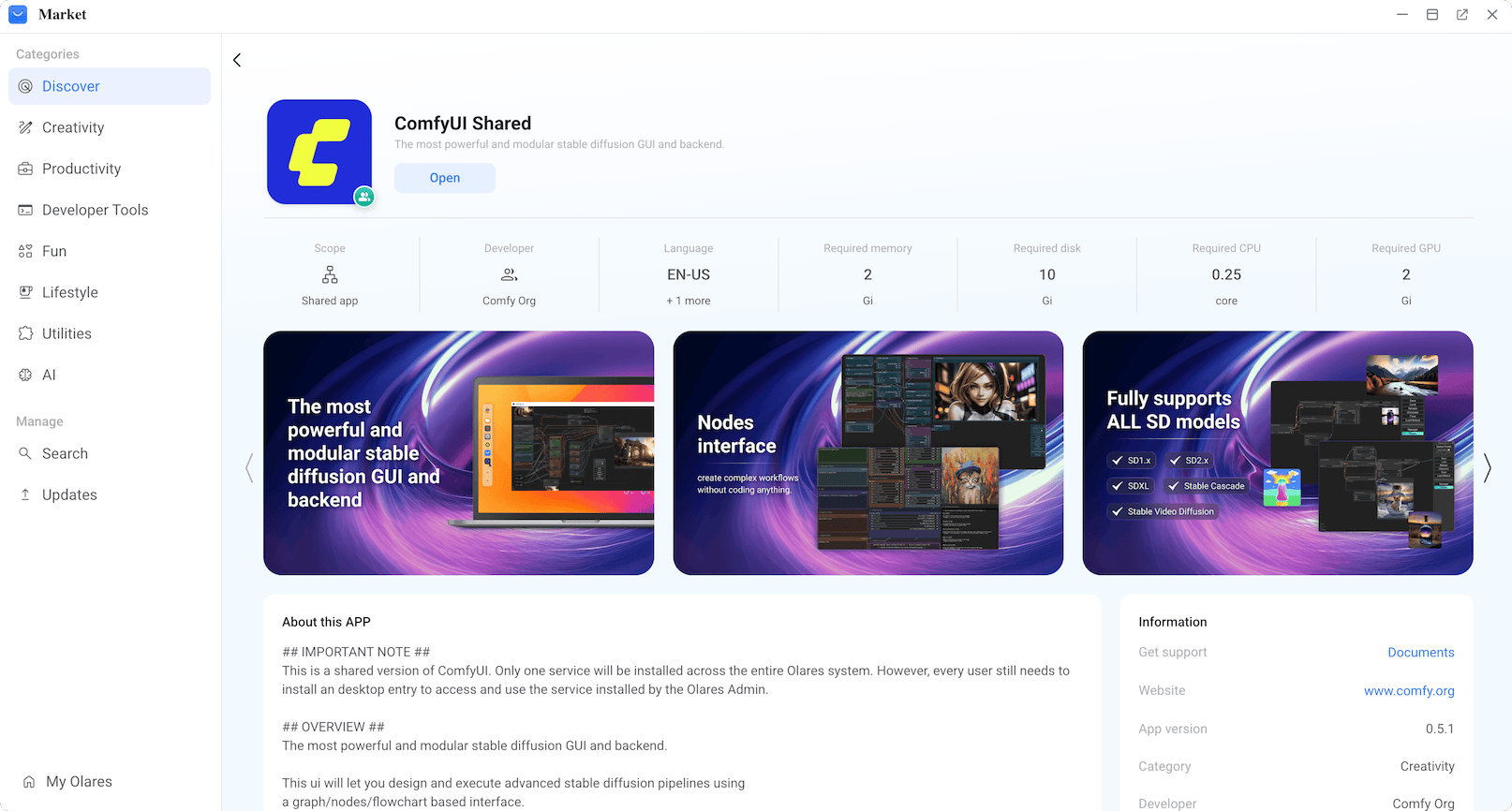
安装后,你将在 Launchpad 上看到两个图标:
- ComfyUI:你构建工作流和生成图像的客户端界面。
- ComfyUI Launcher:管理员的管理仪表板。你必须使用此工具在集群中的任何人可以使用客户端之前启动 ComfyUI 服务。
成员用户
成员用户只会看到 ComfyUI 客户端图标。管理员必须从 Launcher 启动服务,然后成员才能访问 ComfyUI。
下载基本模型包
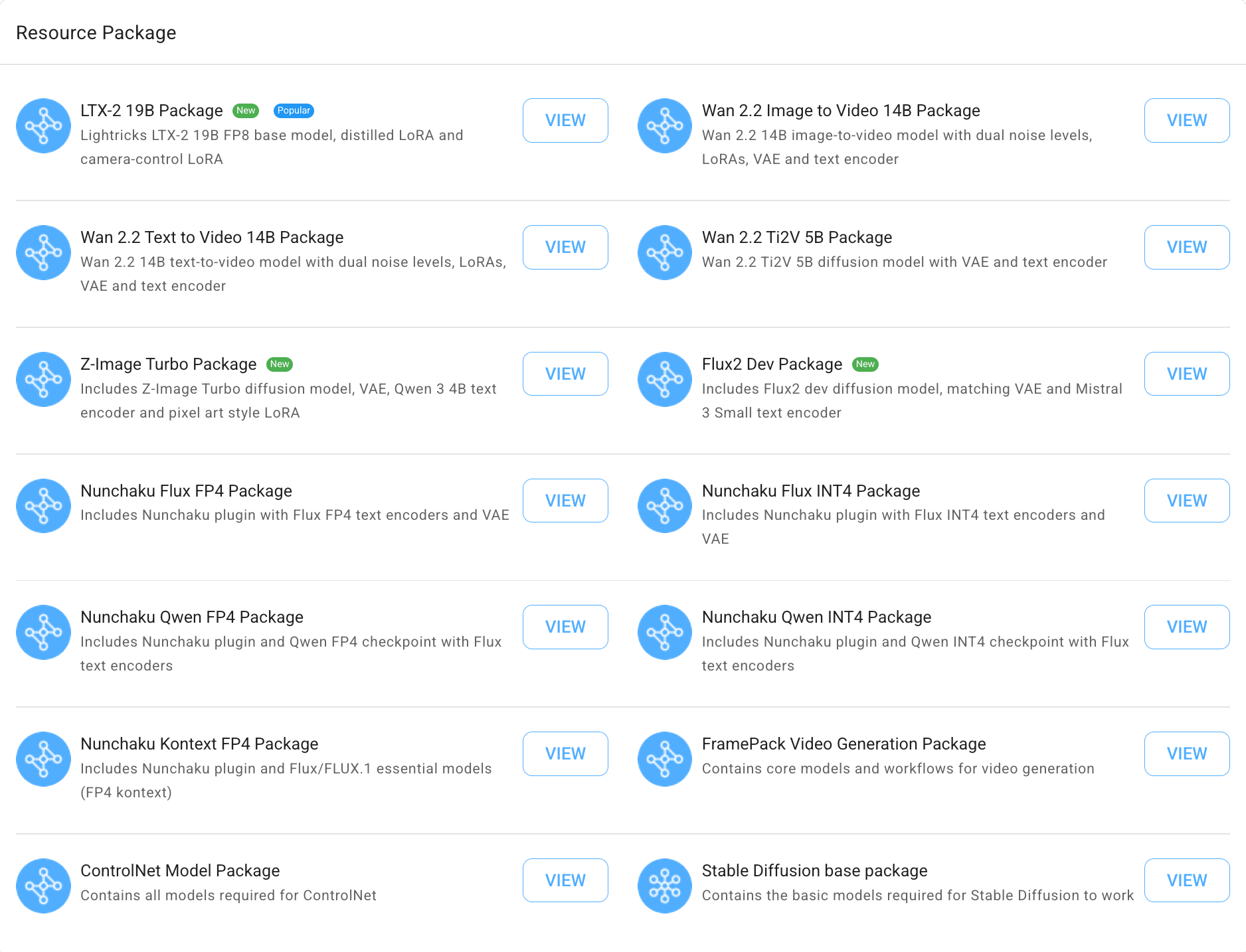
在生成图像之前,你需要准备模型。本指南使用 Stable Diffusion v1.5 作为示例。ComfyUI Launcher 提供一键包,包含所有基本基础模型。
从 Launchpad 打开 ComfyUI Launcher。
向下滚动到 Resource Package 部分。
找到 Stable Diffusion base package 并点击 VIEW。
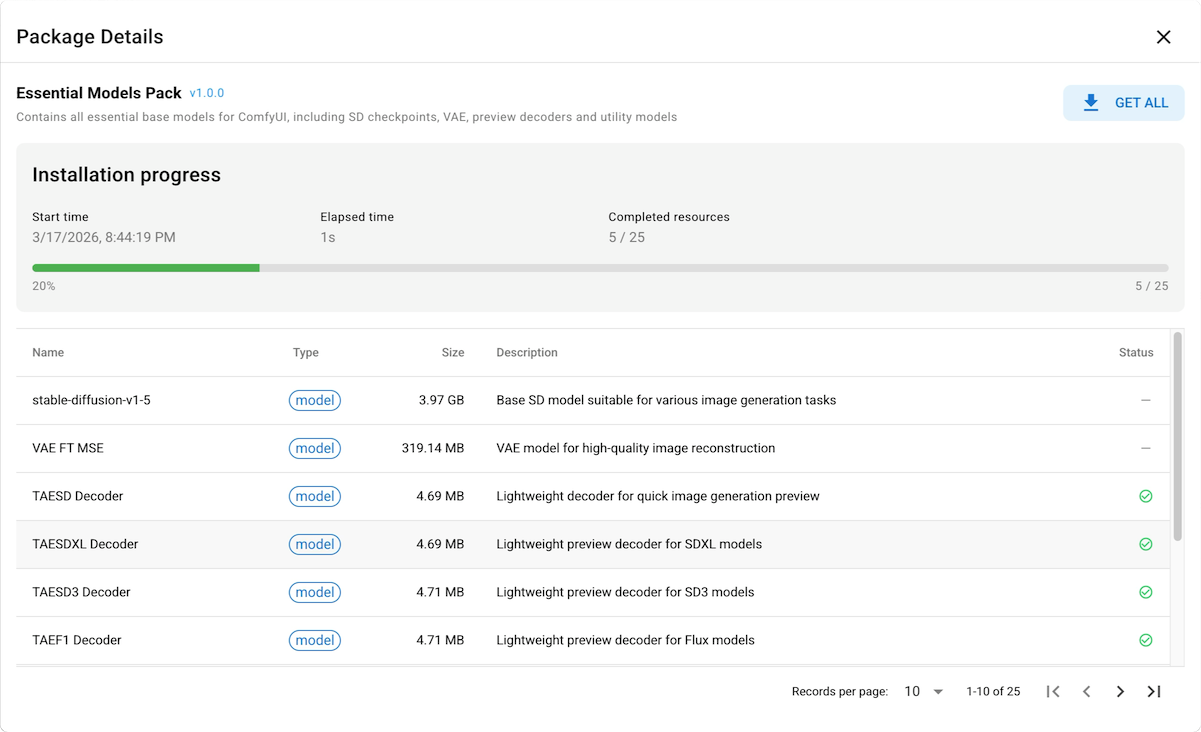
在包详情页面上,点击 GET ALL 开始下载。你可以在状态栏中跟踪进度。
启动 ComfyUI 服务
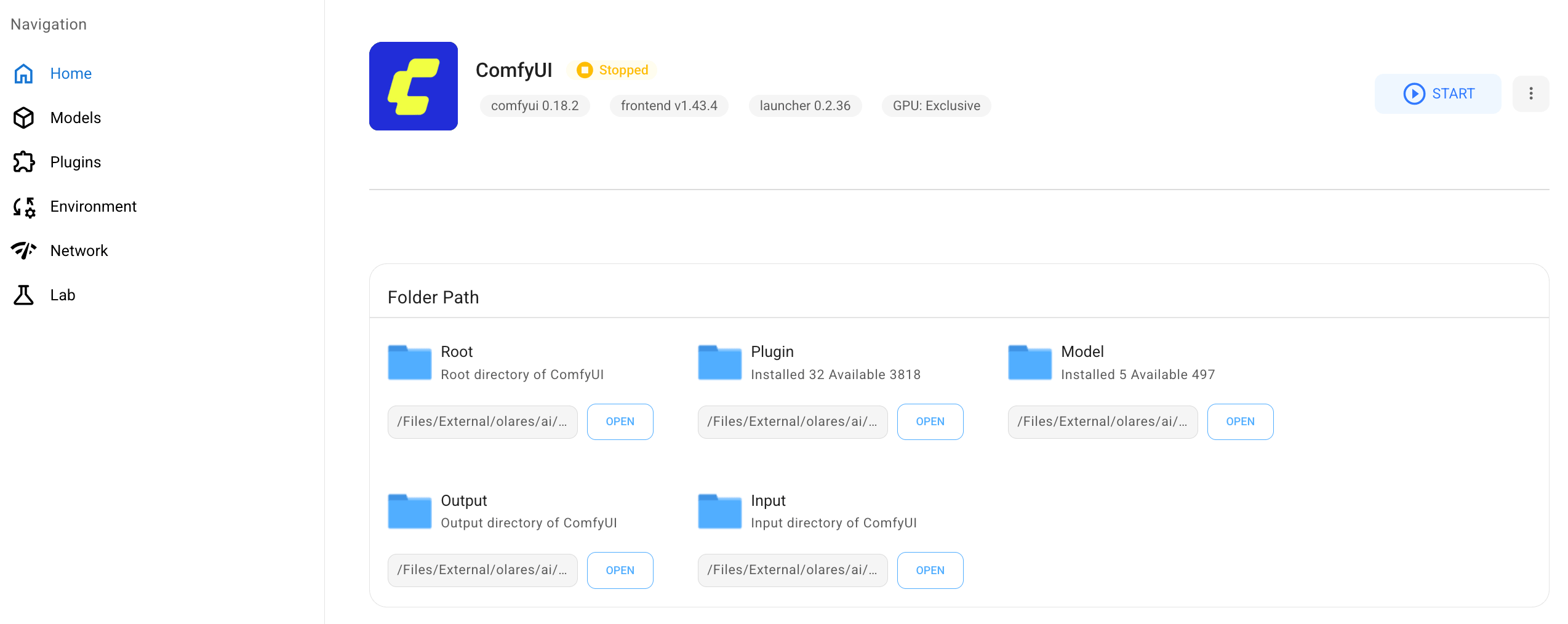
在 ComfyUI Launcher 中,点击右上角的 START。
初始化时间
初始启动通常需要 10–20 秒进行环境初始化。
状态变为 "Running" 后,点击 OPEN 在新浏览器标签页中启动 ComfyUI 客户端。
当提示此工作流缺少模型时,只需关闭窗口。
生成你的第一张图像
ComfyUI 加载时带有默认的文生图工作流。此工作流包含生成图像所需的所有基本节点。
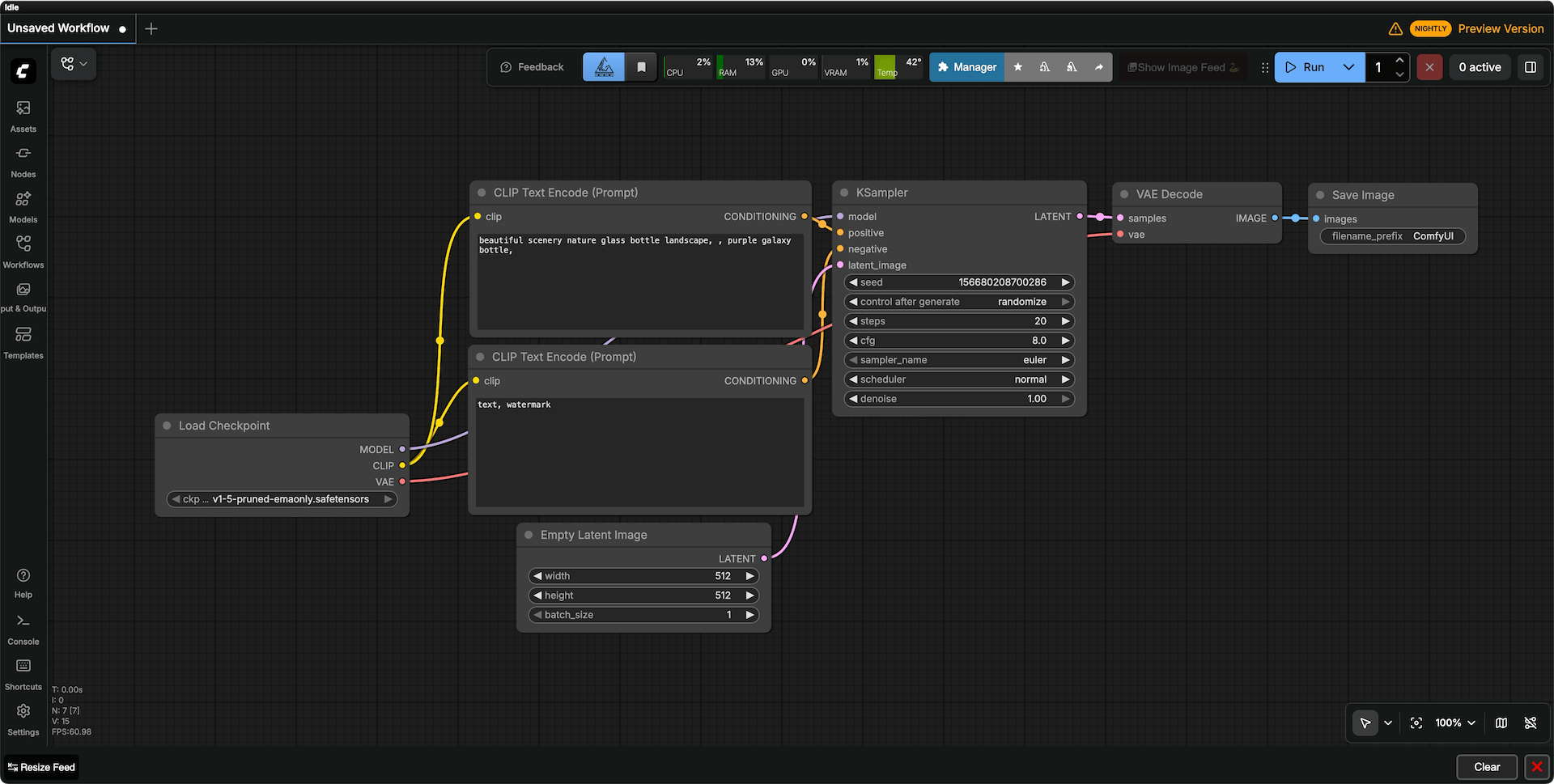
了解默认工作流
要理解每个节点及其功能,请参阅 ComfyUI 文生图工作流节点说明。
点击工具栏中的 Run 以使用默认提示词生成图像。生成的图像出现在 Save Image 节点中。
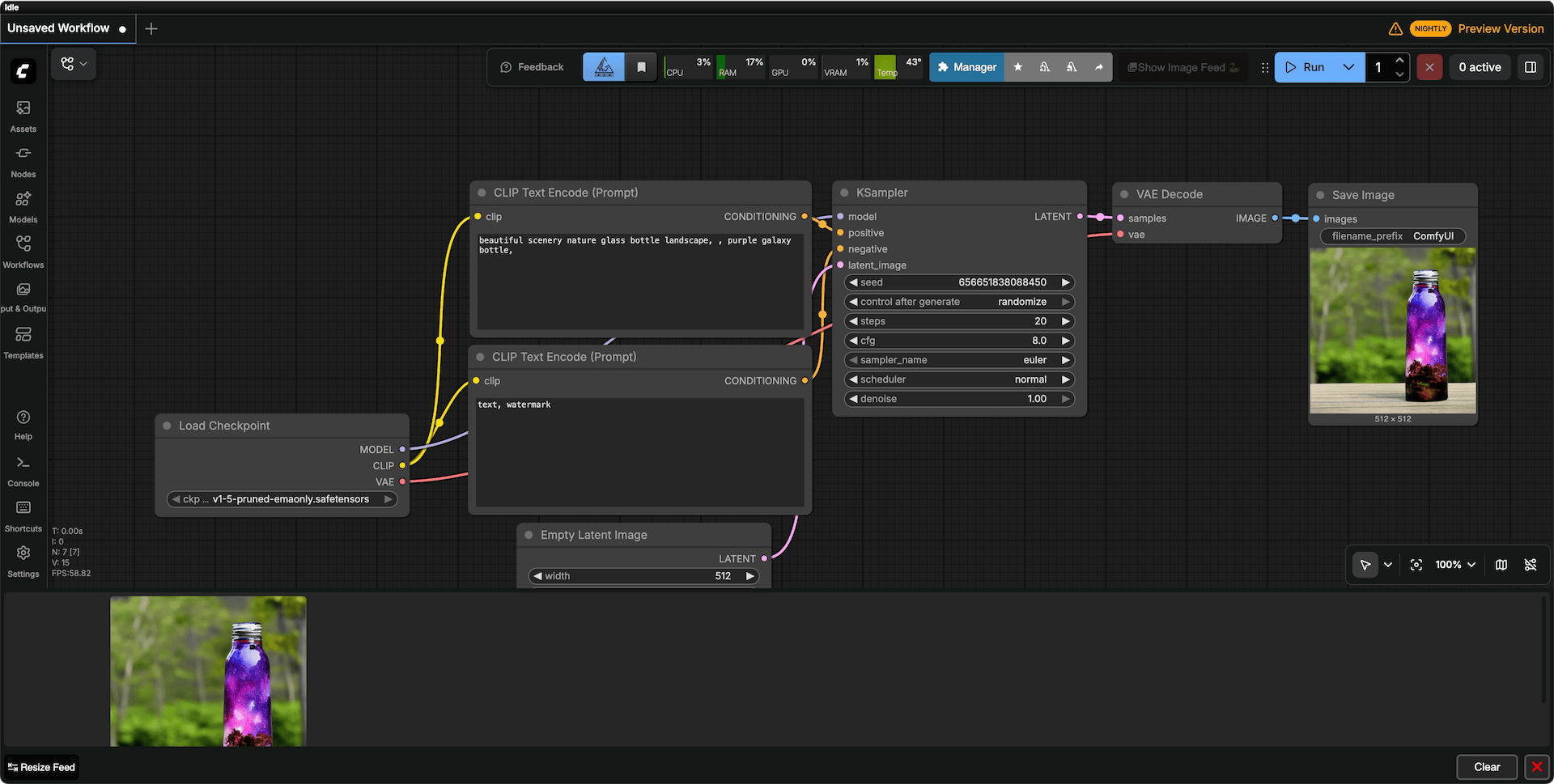
尝试修改 CLIP Text Encode 节点中的文本,然后再次点击 Run 查看输出如何变化。
右键点击 Save Image 节点中的图像以将其保存到本地,或在 Files 应用的
External/olares/ai/output/comfyui中找到所有输出文件。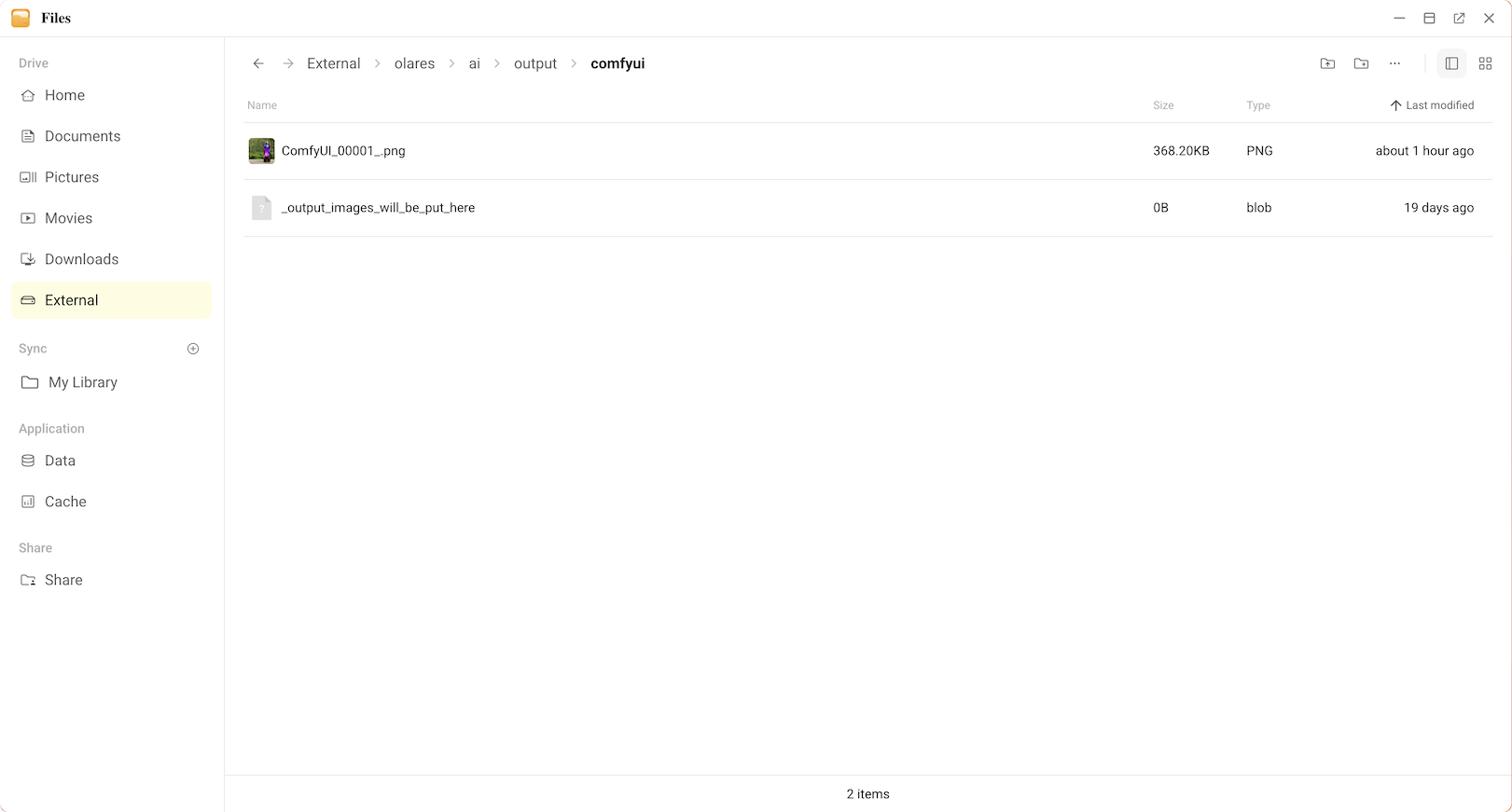
了解更多
- 在 Olares 上管理 ComfyUI:控制 ComfyUI 服务、管理模型、插件、Python 依赖和故障排查任务。
- 使用 ComfyUI 和 Krita 创作 AI 艺术:将 ComfyUI 与 Krita 集成用于 AI 驱动的数字艺术工作流程。