WARNING
本文档由 AI 自动翻译,仅供参考。涉及关键操作或信息时,请以英文原文为准。
使用 TrustGraph 将文档转为可检索的知识
TrustGraph 是一个开源平台,可以从文档中构建和查询知识图谱。你可以围绕文件内容提问,查看生成回答时的检索过程,并探索人物、地点和主题之间的关系。
在 Olares 上,TrustGraph 通过 Router 连接本地模型。本指南使用三份虚构的项目文档,查询迁移进展,并探索从正文中提取出的事件、人物及其关系。
前提条件
开始前,你需要:
一台运行 Olares 1.12.7 或更高版本的 amd64 或 arm64 设备,可为 TrustGraph 提供 10 GiB 内存和 20 GiB 磁盘空间。模型所需资源另行预留。
能够访问 Router,用于连接本地模型。
从 Market 安装应用的管理员权限。
已从 Market 安装 MinIO。
从 Market 安装以下模型:
模型类型 模型 获取方式 聊天 Qwen3.8-27B (llama.cpp) 从 Market 安装 嵌入 EmbeddingGemma 从 Market 安装 重排序 BGE-Reranker-v2-m3 从 Market 安装
可选:使用其他模型
从应用市场安装其他聊天模型,或通过引擎基座应用创建模型实例,然后在 Router 的 Default models 页面将其设为默认聊天模型。使用 default-chat 的客户端会调用新的默认模型,无需修改客户端的模型设置。
如果希望某个客户端始终使用指定模型,可改填 Router 的 How to call this model 窗口中显示的完整模型名称。
检查模型是否可用
TrustGraph 需要聊天模型来提取知识和回答问题,嵌入模型来查找相关内容,重排序模型来对检索结果排序。安装前,这三个模型都应能通过 Router 正常调用。
- 从启动台打开 Router,进入 Default models 页面。
- 将 Qwen3.8-27B (llama.cpp) 设为默认聊天模型,将 EmbeddingGemma 设为默认嵌入模型,将 BGE-Reranker-v2-m3 设为默认重排序模型。如果已选中这三个模型,确认选择无误,并检查三者是否都显示 Callable。
安装 TrustGraph
打开 Market,搜索“TrustGraph”。
点击 获取,再点击 安装。按提示设置
ADMIN_PASSWORD,密码须为 12–128 个字符且不含换行,然后等待安装完成。
之后可以在 TrustGraph 中修改密码。
登录
- 从启动台打开 TrustGraph。
- 使用用户名
admin和安装时设置的密码登录。
使用 TrustGraph
准备项目文档
假设你正在了解产品发布进展。一个共享的登录服务延期了,你想知道计划发生了什么变化,以及延期的原因。相关背景分别记录在发布计划、服务目录和迁移进展中。
你可以使用下面三份示例文件跟着操作,也可以换成自己的项目说明、服务文档或会议记录。建议选择涉及相同项目、服务、团队或人物的相关文档,方便探索它们之间的联系。
如果使用示例,请将以下文件保存到电脑。示例文件为英文,其中的项目、人物和日期均为虚构。
| 文档 | 内容 |
|---|---|
| release-plan.txt | 三个项目的发布日期、负责人和所需服务 |
| service-directory.txt | 服务之间的依赖关系、所属团队和技术负责人 |
| migration-update.txt | Identity API 调整后的迁移日期及团队协调安排 |
上传并处理文档
流程(flow)决定 TrustGraph 如何提取知识,集合(collection)将这些知识组织起来,供跨文档查询。以下步骤使用示例文件。如果使用自己的文档,请为文档填写便于识别的标题,并将相关文件放入同一个集合。
- 在 Welcome 页面打开 Document Ingestion。点击 + Add Document,选择 File,然后选择
release-plan.txt。 - 将 TITLE 填为
November release plan,点击 Upload。 - 选中上传的文档,点击 Submit for Processing →。
- 选择
default流程。点击 + Create New Collection,在 ID 中填写release-planning,在 NAME 中填写Release planning,然后点击 Next →。 - 在确认面板核对文档、流程和集合,点击 Submit for Processing。
- 用相同方式上传
service-directory.txt和migration-update.txt,标题分别填写Service directory和Identity API migration update。处理每个文档时,选择default流程和已有的release-planning集合。
TrustGraph 会在后台处理文档。每次提交后,请留出处理时间,再开始搜索或提问。你可以按下文步骤,在 Graph Navigator 中查找文档正文里的实体和关系。
处理 PDF 和 DOCX 文件
TrustGraph 支持 TXT、PDF 和 DOCX 文件。首次处理 PDF 或 DOCX 时,需要下载解析模型,可能耗时数分钟。
查询文档中的信息
先围绕迁移进展提出一个问题。
打开 Workflows,选择 Document RAG Query。
在右上角,将 COL 设为
release-planning,将 FLOW 设为default。选择 Timeline,输入以下问题,点击 Query:
textWhat is the new completion date for the Identity API migration, and why was it delayed?阅读回答,了解调整后的完成日期和延期原因。时间线中的 Exploration 显示检索到的文本片段数量和 ID。要将回答与原文对照,请打开电脑上的
migration-update.txt。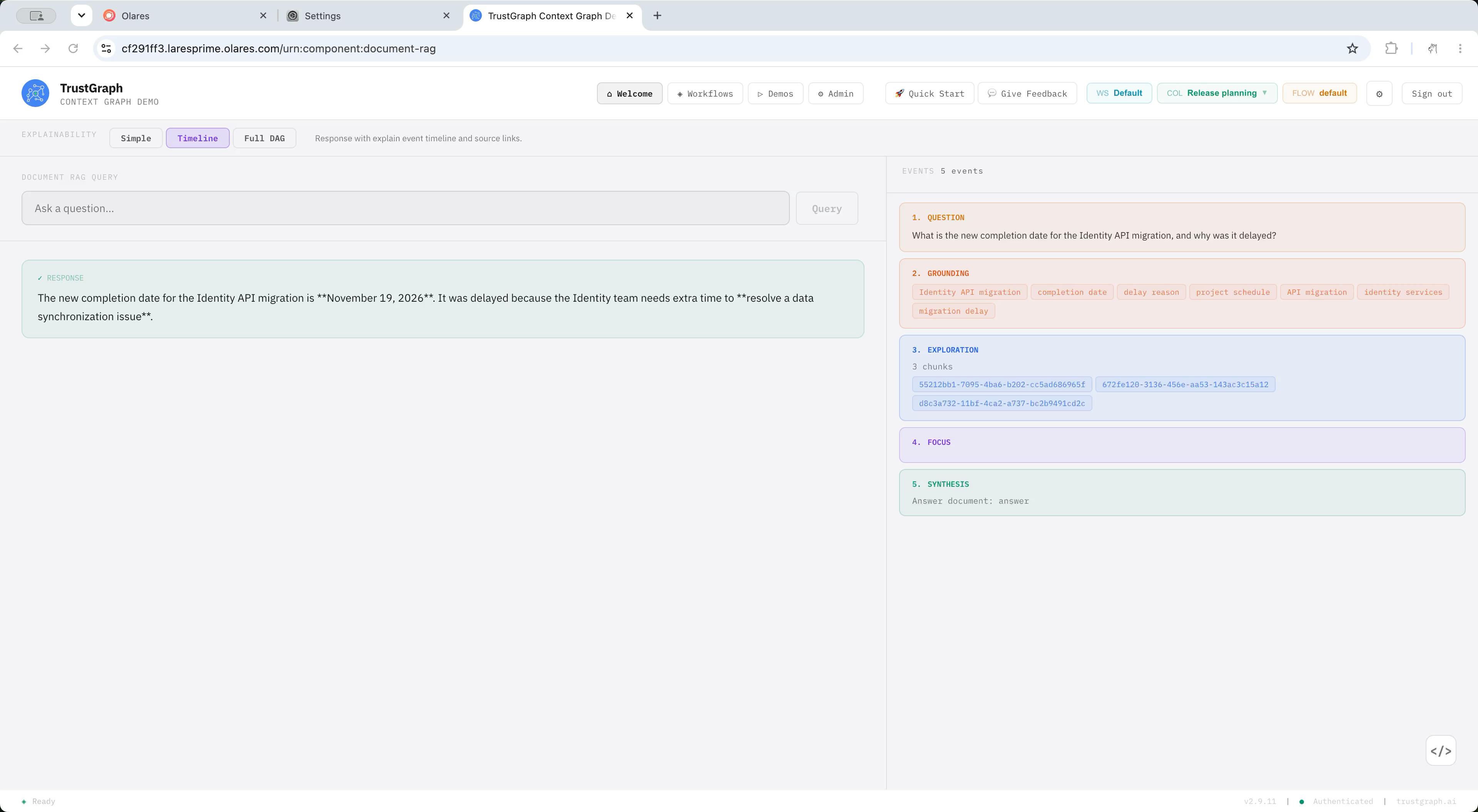
要尝试其他视图,请选择 Simple 查看回答,或选择 Full DAG 用图的形式查看检索和生成回答的步骤,然后重新提交查询。
探索实体及其关系
通过 Graph Navigator,了解迁移事件与延期原因、发布更新的人物之间的关系。
打开 Workflows,选择 Graph Navigator,保持 COL 为
release-planning。选择 Full Explorer,点击左上方工具栏中的 Search,在搜索面板中搜索
Identity API。选择迁移事件,例如
Identity API database migration。标题为Identity API migration update的结果代表来源文档。点击相连节点,查看关系标签。例如,
is-delayed-by将迁移事件与数据同步问题相连,announced-revised-finish-date-for将 Maya Patel 与迁移事件相连。点击节点可打开详情面板,继续探索其中的链接。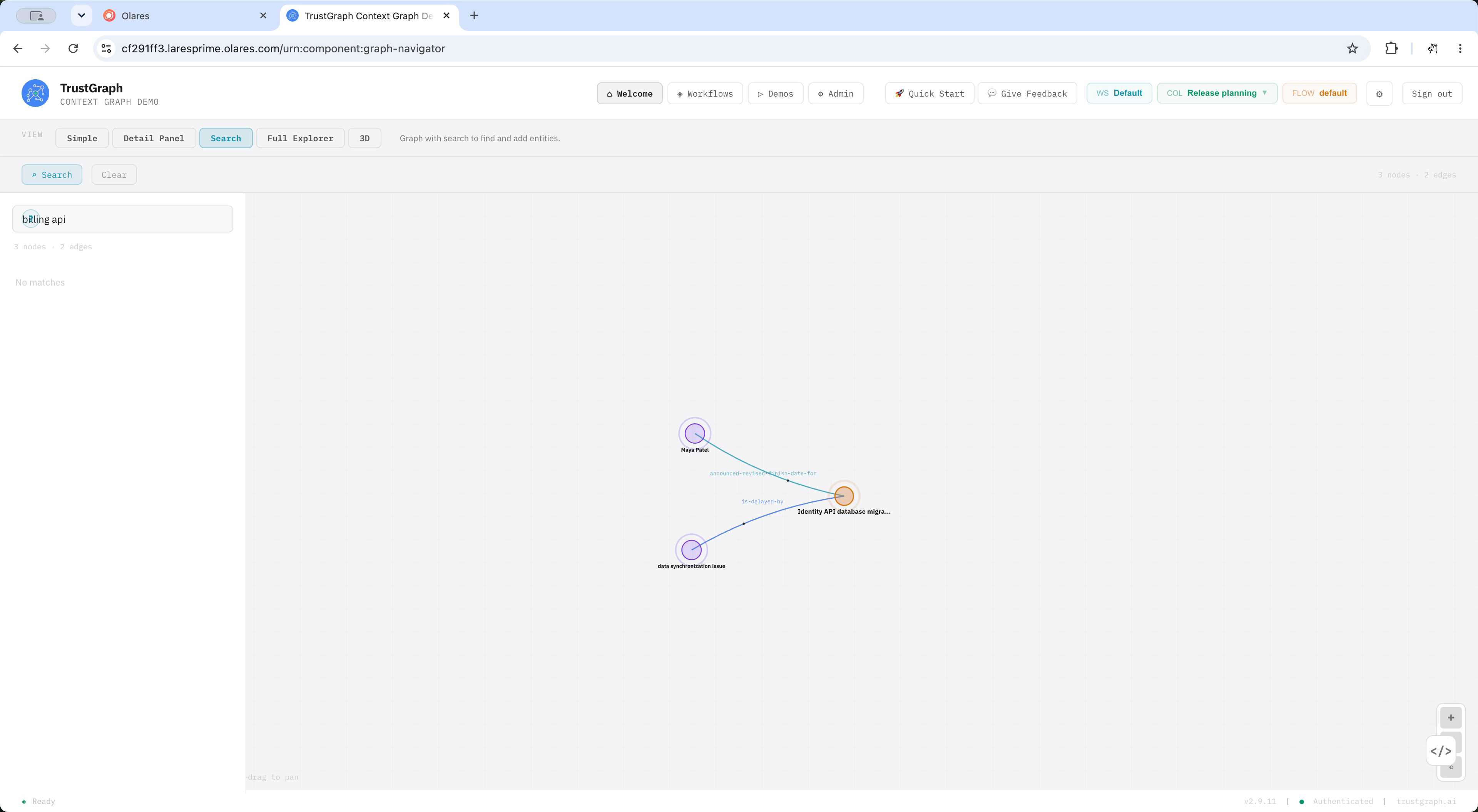
模型提取出的实体名称和关系标签可能有所不同。请根据图谱中实际出现的关系展开探索,并与迁移进展原文对照。
使用 Graph RAG 查询关系
Document RAG 检索文本片段,Graph RAG 检索提取出的实体与关系。可以对照两种模式中的检索事件,了解它们如何为回答查找信息。
先围绕在 Graph Navigator 中找到的一条关系提问。
返回 Workflows,选择 Graph RAG Query。
保持 COL 为
release-planning,FLOW 为default。选择 Split + Graph 视图。输入以下问题,点击 Query:
textWhat caused the Identity API database migration to be delayed?阅读回答,探索回答中用于解释延期原因的关系。查看 Exploration 和 Focus 事件,再打开电脑上的
migration-update.txt,将回答与原文对照。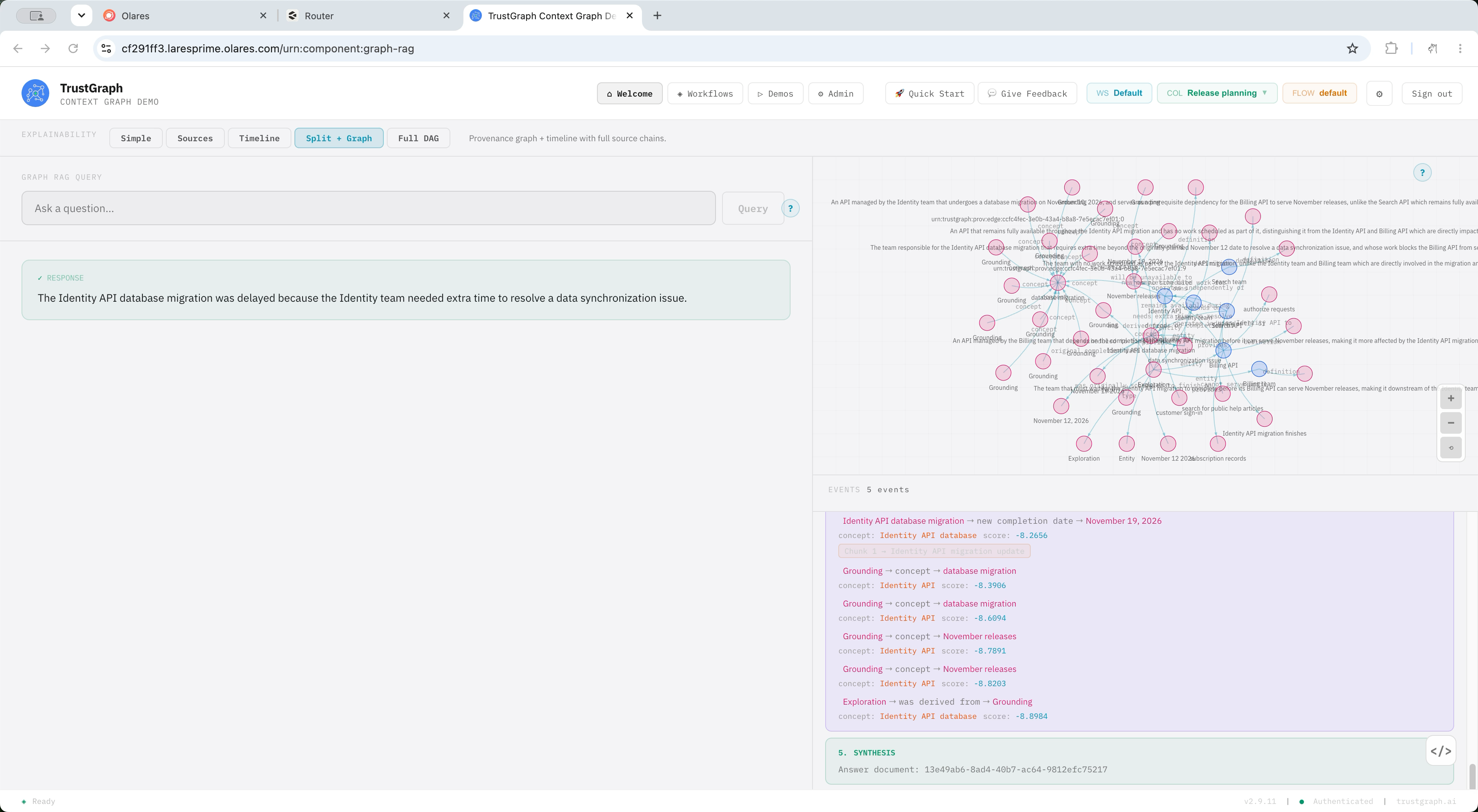
要用其他视图查看同一个问题,请先切换视图,再重新提交查询。
如果刚提交文档,请等后台处理完成后,再次查询。如果回答仍然没有相关关系作为依据,请参阅为什么 Graph RAG 提示没有相关信息?。
修改模型连接
要切换聊天或重排序模型,打开 Router 的 Default models 页面,修改 default-chat 或 default-rerank。其他使用该默认配置的应用也会随之切换模型。对于已有集合,请保持嵌入模型不变。
要连接其他模型 API,打开 设置 > 应用 > TrustGraph > 管理环境变量:
- 将
LLM_BASE_URL更新为新的 API URL。 - 如果该 API 需要密钥,更新
LLM_API_KEY。 - 点击 确认,再点击 应用。
常见问题
为什么上传文档后还无法获得回答?
如果只上传了文件,请在 Document Ingestion 中选中文档,点击 Submit for Processing。等待后台处理后,在查询页面选择处理时使用的集合和流程。如果仍然没有可检索的内容,请检查聊天和嵌入模型是否正在运行,并可通过 Router 调用。
为什么图谱中只有文档标题?
文档标题节点以及指向 Document 或 Entity 的 type 关系描述的是文件本身,还没有展示正文中的项目、服务和依赖关系。
在 Document Ingestion 中,检查三份文件是否都已提交到 default 流程和 release-planning 集合,并在 Router 中检查处理期间是否有失败的模型调用。如果处理时模型不可用导致失败,请先恢复模型连接,再重新提交受影响的文档进行处理。重试 Graph RAG 前,通过 Graph Navigator 的 Search 按钮查找正文中的实体。
为什么 Graph RAG 提示没有相关信息?
Graph RAG 需要使用从文档中提取的实体和关系。如果 Exploration 显示 0 edges,说明本次查询没有找到可用于回答的关系。
- 提交文档后,先等待后台处理,再次查询。Graph Navigator 中已经出现的关系,可能还需要一段时间才能被 Graph RAG 检索到。
- 确认查询使用的集合和流程与提交文档时一致。
- 如果处理失败,请检查聊天和嵌入模型是否可通过 Router 调用,并解决模型或应用配置问题。然后在 Document Ingestion 中选中已有文档,点击 Submit for Processing,提交到相同的流程和集合。等待处理后,再次提问,无需重新上传文件。
如果处理仍然失败,请检查是否有应用更新,或在 Control Hub 中查看文档处理日志。
使用 Qwen 等推理模型时,较高的默认思考强度可能压缩用于输出抽取结果的容量,应选择适合结构化知识抽取的模型配置。当前应用包在知识抽取和查询生成阶段都会明确请求低思考强度,并将输出上限设为 8192 tokens。这个数值只是上限,不能保证任何文档都能完整输出;模型服务也可能有自己的限制。
如果 Graph Navigator 中已有正确关系,但 Graph RAG 仍无法回答,可能是检索没有命中目标实体。名称相似、仅编号不同的实体尤其容易出现语义检索偏差。可改用 Document RAG 查找原始段落,或在 Graph Navigator 中直接查看实体。应核对回答引用的内容是否属于目标实体;根据其他实体的命名规律猜出的合理答案,不属于已验证结果。
需要调整 thinking 或 temperature 吗?
本指南的操作可以先使用应用提供的设置。更换模型时,请参考模型提供方对推理强度和温度的建议。适用于某个模型的设置,不一定适用于其他模型。
如果文档处理持续失败,请检查模型支持的参数和输出上限。解决问题后,重新提交受影响的文档。
为什么自定义模型 API 提示认证错误?
检查 LLM_BASE_URL 对应 API 的凭据要求。如果使用 Router 签发的 API Key,请在 Router 中检查其权限和有效期。然后在 设置 > 应用 > TrustGraph > 管理环境变量 中更新 LLM_API_KEY,点击 确认 和 应用。
上传失败时应该怎么处理?
刷新页面并重新登录。再次上传前,先在 Document Ingestion 中查找文件,避免重复上传。
为什么 Agent 查询不到其他集合中的文档?
默认的 knowledge-query 工具指向 default 集合。当前版本不会自动让它跟随 Agent 页面或请求中选择的集合,因此切换顶部 COL 不一定会改变这个工具的查询范围。查询其他集合时,优先使用 Document RAG 或 Graph RAG,并核对所选集合。不要因为 Agent 返回“没有信息”就认为文档没有入库。
了解更多
- Olares Router:管理模型、默认配置和 API 凭据。
- TrustGraph 文档:了解知识图谱及高级流程。