WARNING
本文档由 AI 自动翻译,仅供参考。涉及关键操作或信息时,请以英文原文为准。
可选:在 OpenClaw 中启用网页搜索
默认情况下,OpenClaw 仅使用训练数据回答问题,无法获取时事新闻、实时资讯或在线网页内容。如需让助手具备联网搜索能力,可以为其接入网页搜索服务。
本指南以 SearXNG 为例。这是一款注重隐私的元搜索引擎,能够聚合多个来源的搜索结果,且不会追踪用户。你可以从 Olares 应用市场安装自托管的 SearXNG 实例。
学习目标
在本指南中,你将学习如何:
- 从 Olares 应用市场安装 SearXNG。
- 获取 SearXNG 的 Endpoint。
- 配置 OpenClaw 使用 SearXNG 进行网页搜索并获取搜索结果。
- 验证网页搜索工具是否正常工作。
步骤 1:安装 SearXNG
从应用市场安装 SearXNG。
打开应用市场,搜索 "SearXNG"。
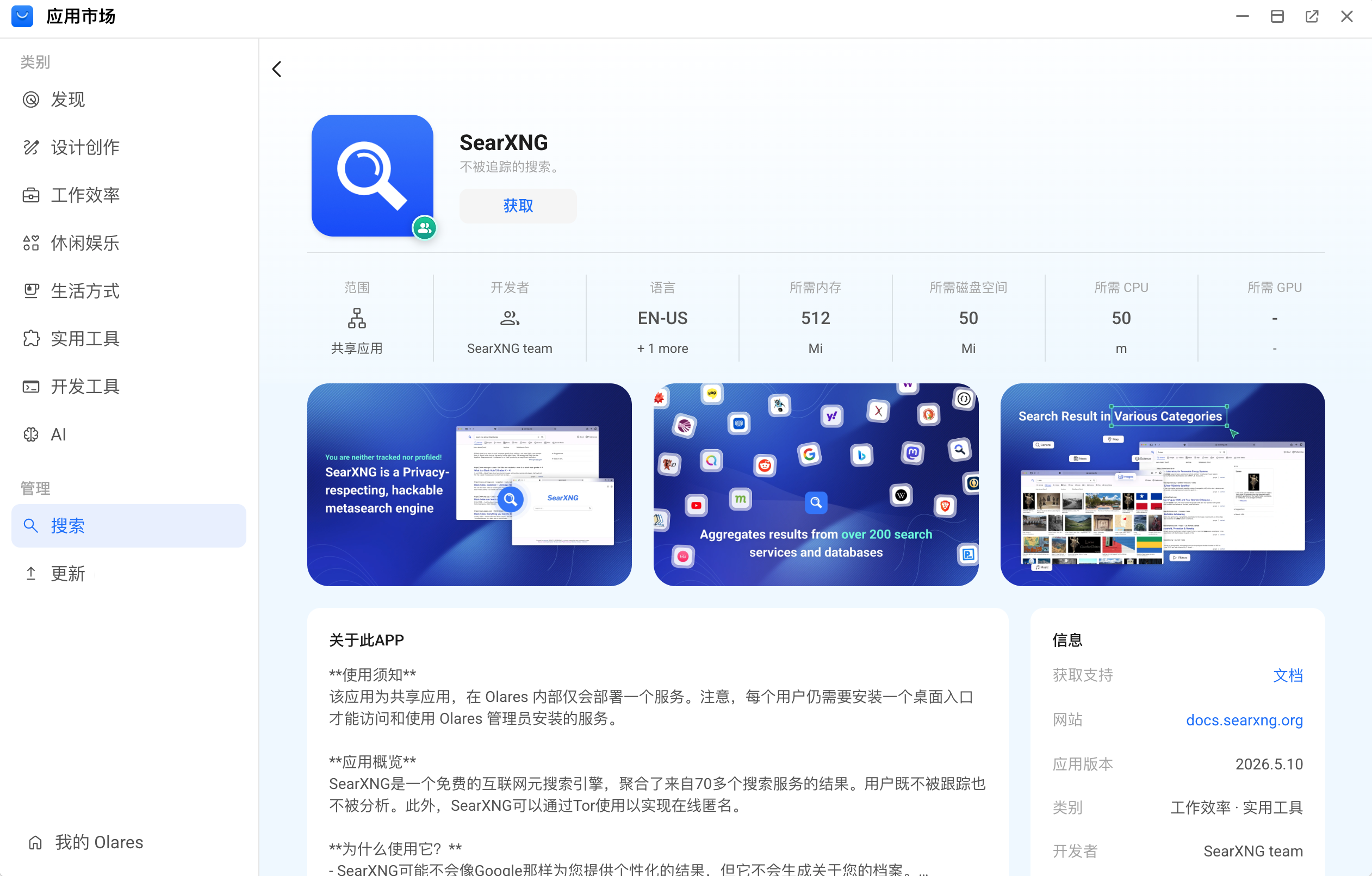
点击获取,然后点击安装。等待安装完成。
步骤 2:获取 SearXNG Endpoint
OpenClaw 需要使用 SearXNG Endpoint 连接其搜索服务。
应用端点(endpoint)如何工作
当客户端连接另一个 Olares 应用时,会使用该应用的端点作为网络地址。如果应用提供多个端点,请选择与客户端所需功能或协议相匹配的端点。
- 前往 Olares 设置 > 应用 > SearXNG > 入口。
- 选择 SearXNG,然后复制 Endpoint URL。
步骤 3:连接 OpenClaw 与 SearXNG
将 OpenClaw 连接到 SearXNG。
打开 OpenClaw CLI。
运行以下命令启动配置向导:
bashopenclaw configure --section web按如下方式配置:
设置 选项 是 SearXNG Search 粘贴步骤 2 中复制的 SearXNG Endpoint URL。 从 npm 下载(@openclaw/searxng-plugin) Enable the web_fetch tool (keyless HTTP fetch) 是
步骤 4:验证网页搜索
测试助手是否能够从互联网获取实时信息。
打开 Control UI,与助手开始对话。
提出一个需要最新信息的问题。例如:
textTell me the latest top 3 news on this web page https://news.ycombinator.com/newest using your web search tool检查回复。如助手返回了最新信息,说明网页搜索集成已正常工作。
全文检索
SearXNG 仅返回标题、URL 和摘要,不会返回完整页面内容。获取完整文本可能受反爬取机制限制。如需让助手读取网页完整内容,建议使用在线网页服务。推荐 Firecrawl 和 Tavily,二者可返回完整文本或答案摘要,并提供免费搜索额度。