WARNING
本文档由 AI 自动翻译,仅供参考。涉及关键操作或信息时,请以英文原文为准。
使用 Unsloth 微调并运行开源模型
Unsloth 帮助你在本地运行和微调 AI 模型。在 Olares 上,这个应用包含两个入口:Unsloth Studio 提供操作模型的 Web 界面,JupyterLab 则提供运行 Python Notebook 的编程环境。
本指南使用 Qwen/Qwen3.5-2B,从 mlabonne/FineTome-100k 中选取约 1,000 条对话,进行一轮 LoRA 微调。数据包含编程解释和通用知识问答。这次小样本训练的重点是掌握从选取数据到导出模型的完整流程。如果要让模型适应自己的任务或回答风格,请使用能体现理想回答的对话数据。
学习目标
在本指南中,你将学习如何:
- 为 Unsloth 分配显存。
- 在 Unsloth Studio 中加载模型并对话。
- 使用 LoRA 微调模型,并与基础模型对比效果。
- 将微调后的模型导出为 GGUF,并在 Olares 文件管理器中找到文件。
- 按需通过 Python Notebook 运行已保存的 LoRA 适配器。
了解 Unsloth Studio 和 JupyterLab
Olares 中的 Unsloth 应用提供两个入口,分别适合不同的使用方式:
| 入口 | 提供什么 | 什么时候使用 |
|---|---|---|
| Unsloth Studio | 用于对话、训练、对比和导出模型的 Web 界面 | 通过 Web 界面完成本指南的主流程。 |
| JupyterLab | 包含 Notebook、终端和 Unsloth Python 包的编程环境 | 用 Python 加载已保存的模型、处理自己的数据,或自定义训练代码。 |
两者都运行在 Olares 设备上,共用 GPU、模型缓存和应用文件。两个入口分别使用各自的密码登录。
前提条件
- 一台 x86-64(amd64)架构、配备 NVIDIA GPU 的 Olares 设备。
- 能够访问 Hugging Face,用于下载模型和数据集。
安装 Unsloth
打开应用市场,搜索 "Unsloth"。
点击获取,然后点击安装。按提示设置以下环境变量:
- UNSLOTH_STUDIO_PASSWORD: 输入 Unsloth Studio 密码,至少 8 个字符。
- JUPYTER_PASSWORD: 输入 JupyterLab 密码,至少 8 个字符。
确认设置,等待安装完成。
妥善保存 Unsloth Studio 密码
Unsloth Studio 会在首次启动时使用 UNSLOTH_STUDIO_PASSWORD 设置登录密码。请将该密码保存在 Vault 或其他密码管理器中。后续需要更改密码时,请按照密码重置步骤操作。
分配显存
Unsloth 使用一块 NVIDIA GPU。应用可用的显存取决于 GPU 模式:
| GPU 模式 | Unsloth 可用显存 |
|---|---|
| 分时共享或独占分配 | 应用可使用 GPU 的全部显存。 |
| 容量切分 | 应用使用启动时分配的配额。启动窗口会显示最低要求和可用配额。 |
Olares 显示的最低配额是应用的启动要求,训练可能需要更多显存。作为参考,Unsloth 的 Qwen3.5 指南列出的 Qwen3.5-2B bf16 LoRA 显存用量约为 5 GB。实际用量受上下文长度和批次大小影响,分配时应在此估算值之上留出余量。
在容量切分模式下,先将应用从已分配的 GPU 中移除,再恢复应用并设置新配额:
前往设置 > AI 算力,点击资源卡片上的管理。
在已分配的应用中找到 Unsloth,点击移除并确认。应用会随之停止。
前往设置 > 应用,找到 Unsloth,点击恢复。
在选择 GPU下选择 GPU,在当前应用配额中输入可用配额范围内的数值,然后点击启动。
应用停止期间,训练记录、导出文件和已下载的模型都会保留。详见管理 AI 算力资源。
登录 Unsloth Studio
从启动台打开 Unsloth。
使用用户名
unsloth和你为 UNSLOTH_STUDIO_PASSWORD 设置的密码登录。
使用 Unsloth Studio
与模型对话
在聊天页面,打开左上角的 Select model 下拉菜单。如果当前在其他页面,先点击左侧边栏中的 New chat。
搜索模型,例如输入
unsloth/Qwen3.5-2B-GGUF。对于 GGUF 仓库,选择适合当前显存配额的量化版本。
Q4_K_M或UD-Q4_K_XL等 4-bit 版本是常用的起点。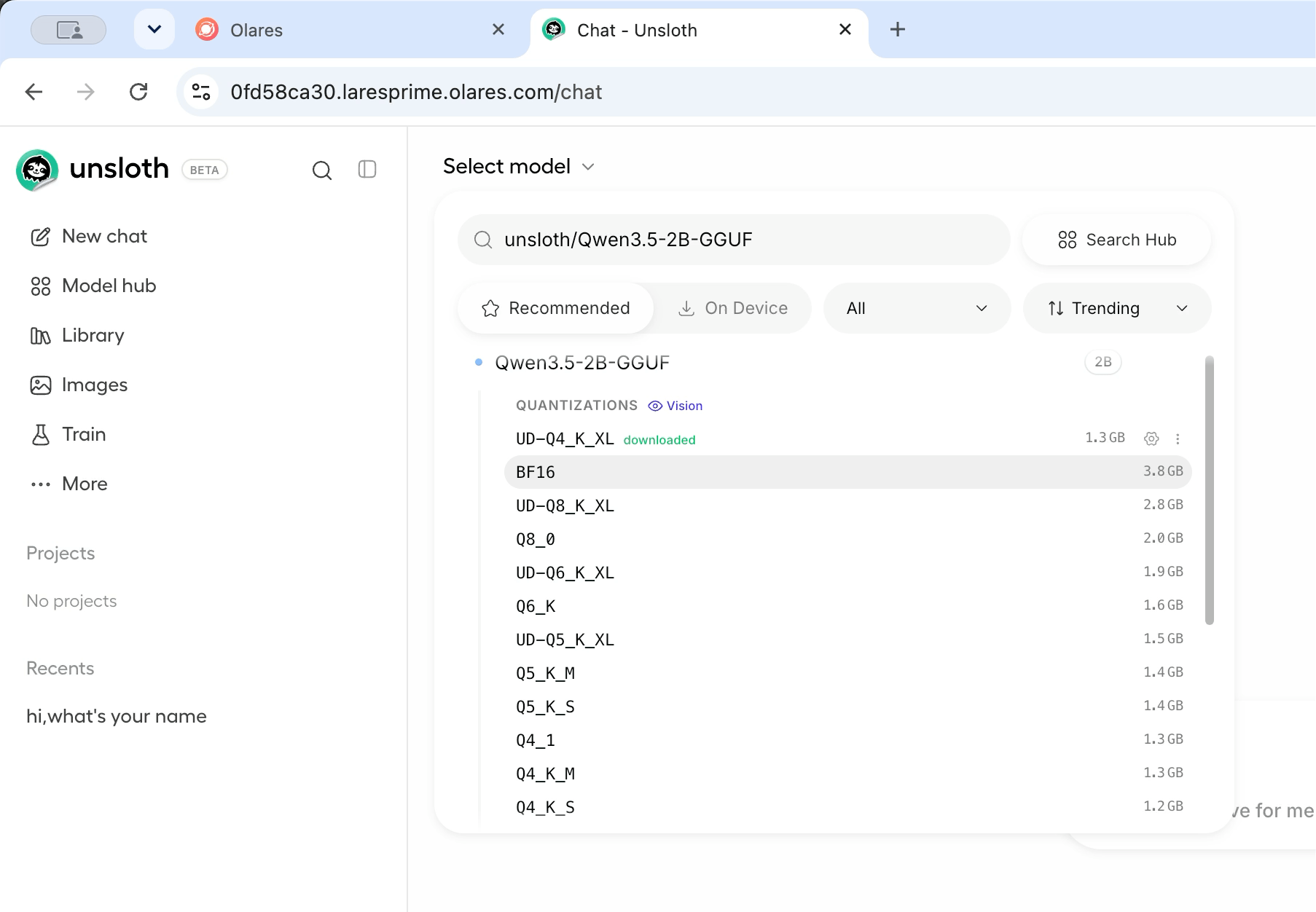
等待模型下载并加载完成,然后输入提示词。
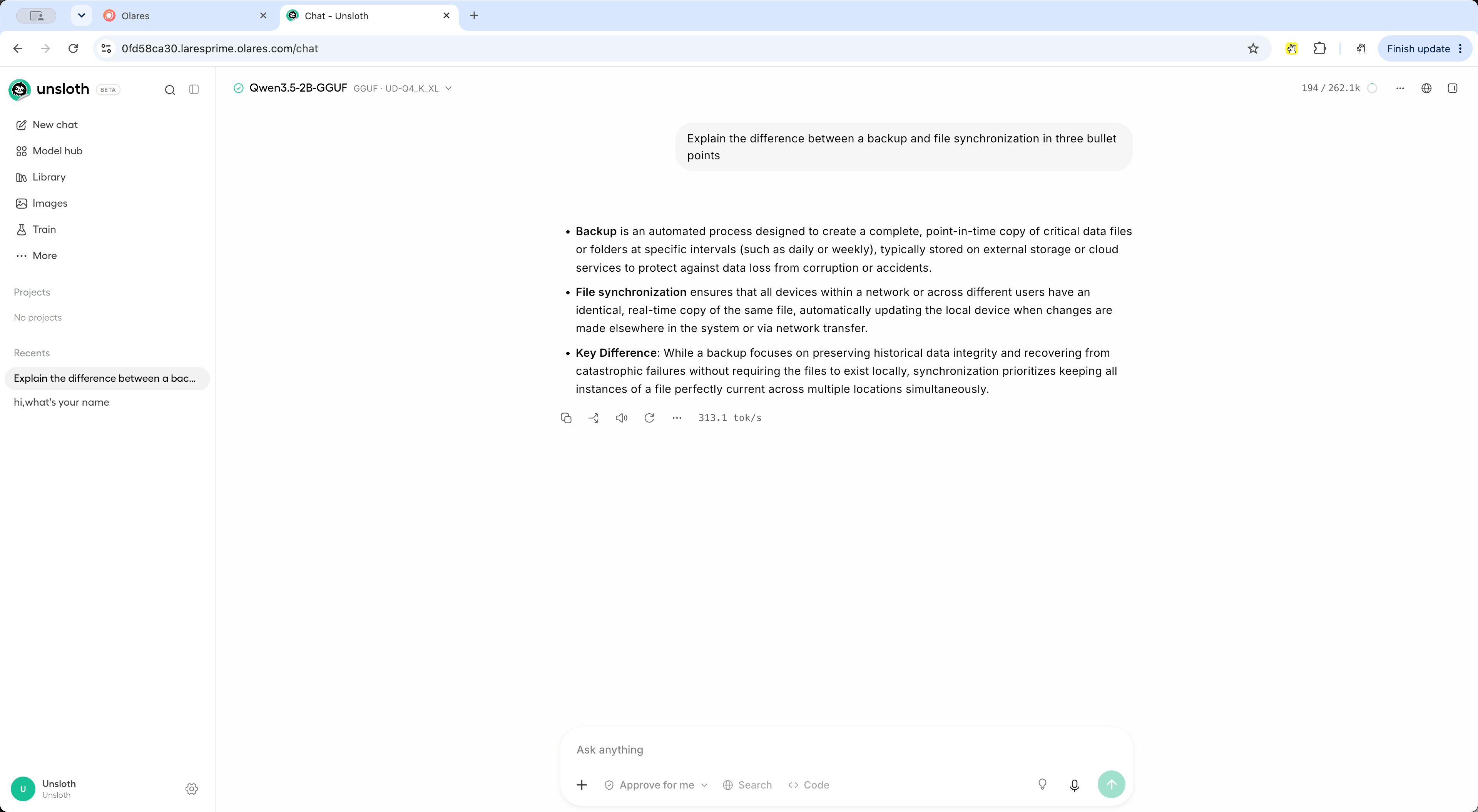
对于支持的模型,Studio 会自动设置 temperature、top-p、top-k 等推理参数。你也可以在聊天设置中调整这些参数并编辑系统提示词。
复用已下载的模型
Unsloth 会将 Hugging Face 下载内容保存在 Olares 的共享 Hugging Face 目录中。Studio 会复用缓存中的模型。加载时,请留出将权重读入内存的时间,较大的模型通常需要更久。
微调模型
打开 Train > Configure 配置训练。LoRA 会训练一组称为适配器的额外权重,基础模型的权重保持不变。
本例按照 Unsloth 的 Qwen3.5 训练建议,使用 bf16 LoRA。
在 Model 区域设置以下字段:
- MODEL: 搜索并选择
Qwen/Qwen3.5-2B,使用其中的模型权重进行训练。对话时使用 GGUF 版本。 - METHOD: 选择 LoRA。
- TRAIN AS: 选择 Language model。
受限模型
对于部分 Llama、Gemma 等受限模型,请在 Model 区域打开 HF TOKEN,输入 Hugging Face 访问令牌。该令牌必须拥有对应模型的访问权限。
- MODEL: 搜索并选择
在 Dataset 区域,通过 DATASET 选择器搜索并选择
mlabonne/FineTome-100k。将 Subset 保持为 default,Train Split 保持为 train。点击 View dataset 查看对话内容。数据集预览中包含编程、知识解释和教学等示例。为自己的任务选择数据时,需要同时检查用户问题和对应回答。准备自己的数据集
训练自己的助手时,准备包含目标指令和理想回答的对话数据,在 Dataset 区域点击 Drop file or click to upload 上传结构化数据集。单独留出一些评估样本,用于后续对比模型。
如果需要从原始文档生成数据集,请按照 Data Recipes 指南操作,再选择生成的数据集进行训练。
展开 Dataset 区域内的 Advanced,设置以下字段,先使用一小部分数据训练:
- Target Format: 保持为 Auto。
- Train Split Start: 输入
0。 - Train Split End: 输入
1000。
在 Parameters 区域切换到 Advanced。将 Context Length 设为
2048。点击 Max Steps 旁的 Use Epochs,再将训练轮数设为1,将选中的数据训练一遍。缩短试跑时间
如果想用更少的步骤试跑,可以切换到 Max Steps 并输入
30。在 Parameters 区域内展开 Training Hyperparameters,选择 Optimization,将 Batch Size 设为
1以减少显存占用。其他参数保持默认值。点击 Start Training。配置好模型和数据集后,该按钮才可用。
等待依赖准备就绪,以及模型和数据集下载并加载完成。这些准备工作发生在第一个训练步骤之前。首次运行时,下载时间取决于网络连接和模型大小,可以在准备窗口中查看下载进度。
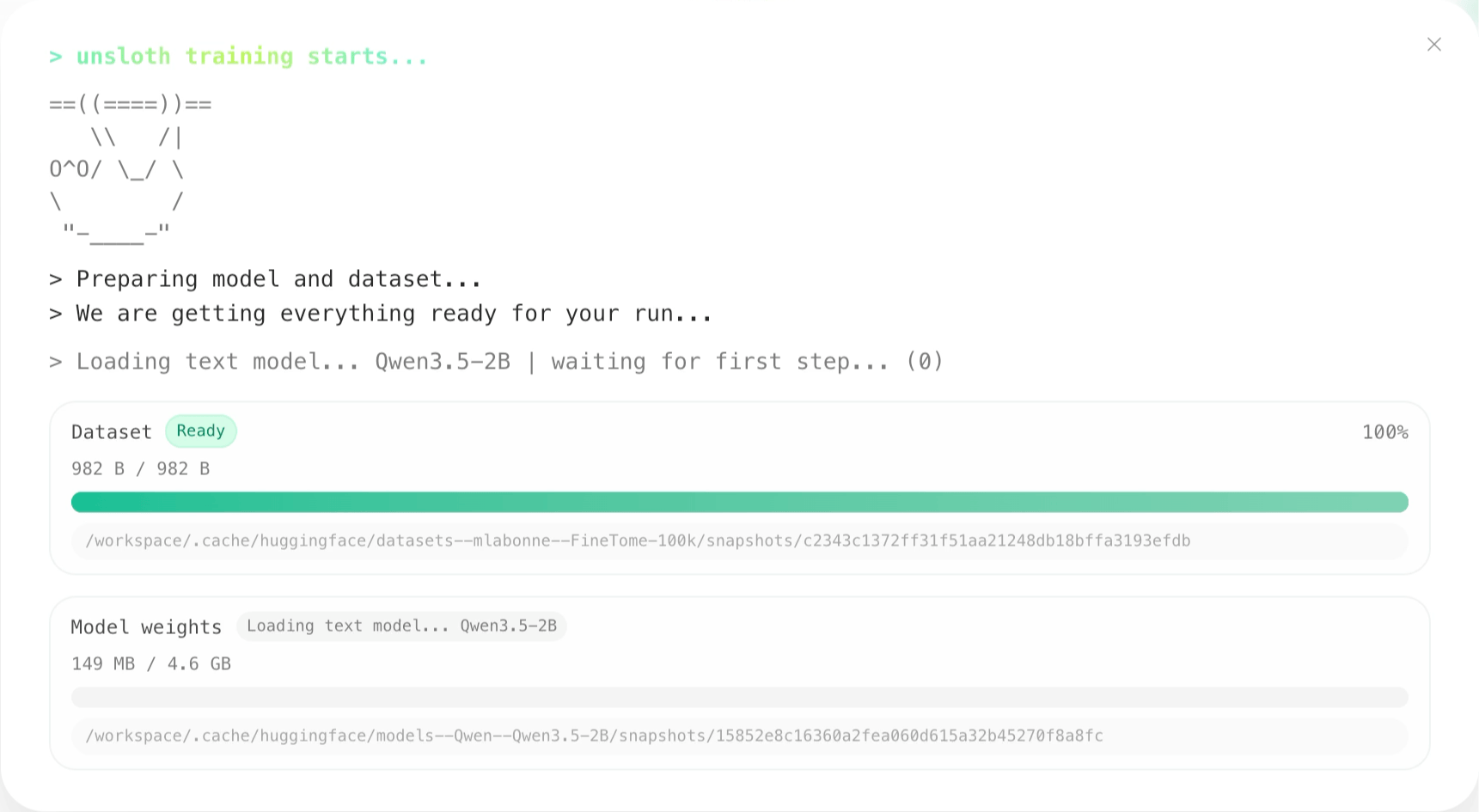
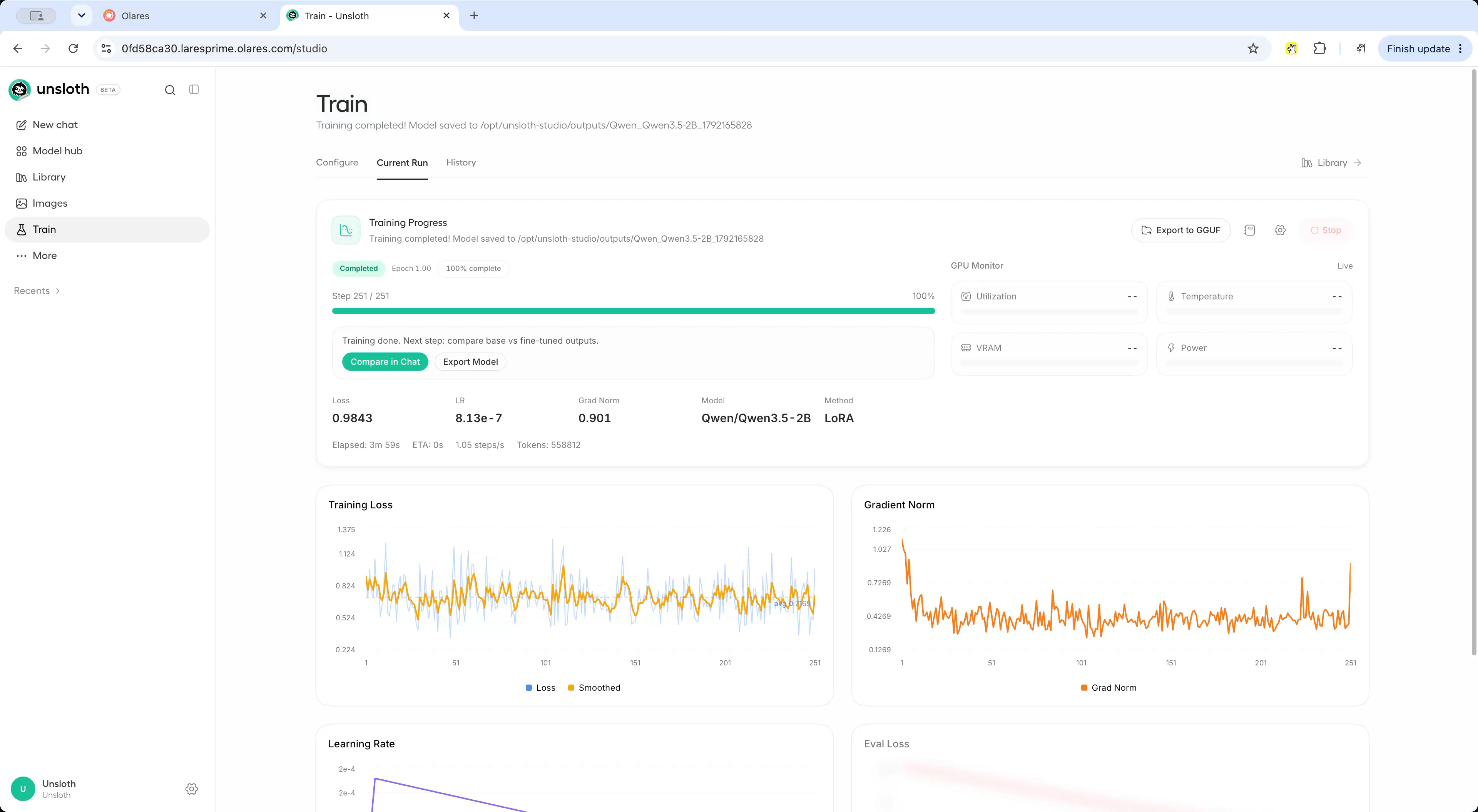
训练开始后,Current Run 页面会显示进度、损失值、学习率和 GPU 使用情况。训练完成后,页面会显示 Completed、100% complete 和模型保存路径,此时可以继续对比或导出模型。
对比微调后的模型
训练完成后,在训练界面点击 Compare in Chat。Studio 会加载训练后的模型,并打开与其基础模型的对比页面。
确认两侧分别标有 BASE MODEL 和 FINE-TUNED。在 Send to both models... 输入框中输入以下提示词:
textI am learning Python recursion. This function should add all the numbers in a list, but it gives the wrong result. Find the bug, explain why it happens, and fix it. Keep the recursive approach and do not use sum(). def total(numbers): if not numbers: return 1 return numbers[0] + total(numbers[1:]) Show the results for [], [5], and [3, 1, 4].发送提示词,对比两侧的回答,看看模型是否修正了递归终止条件、清楚解释了错误原因,并按要求保留递归写法。
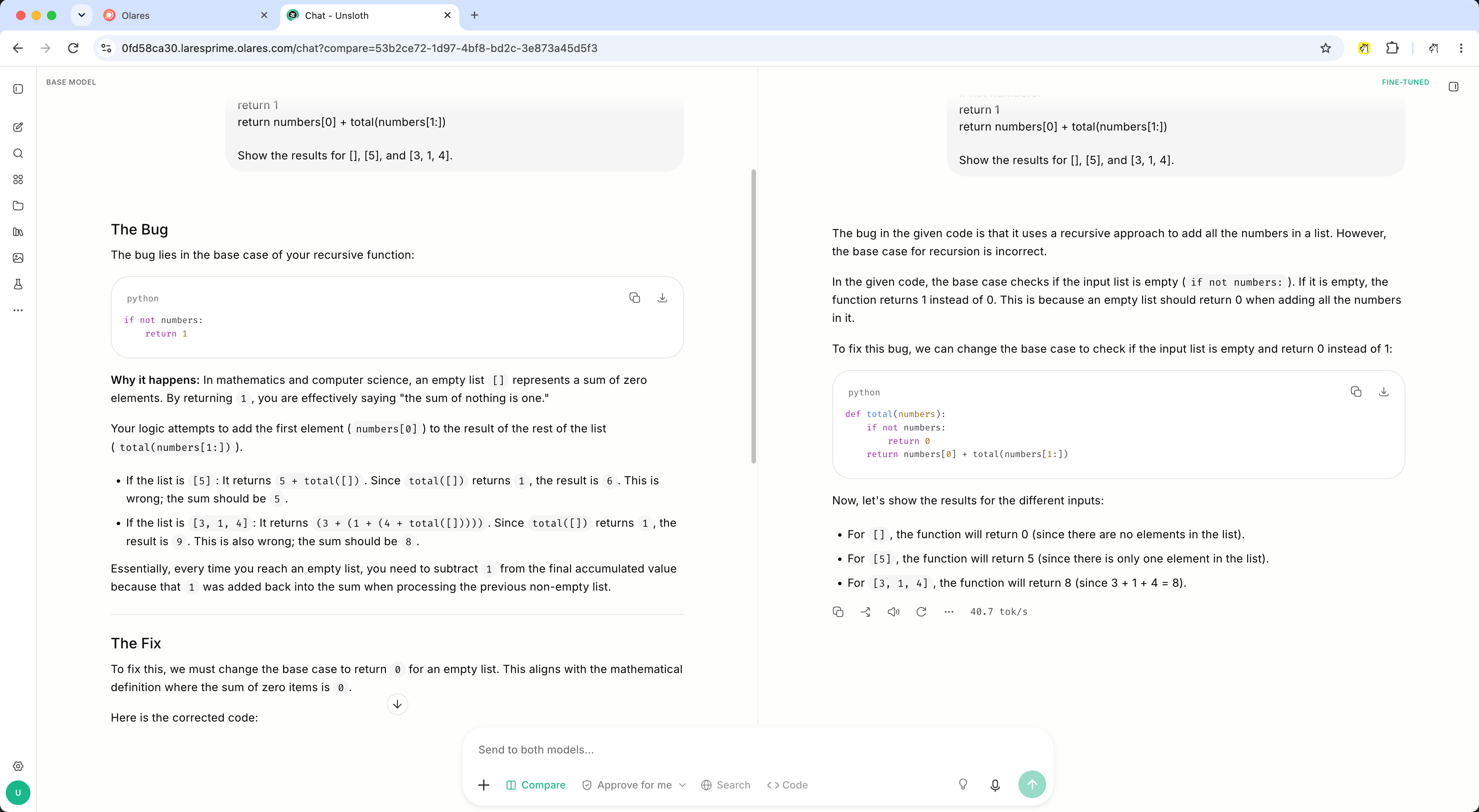
再尝试几道编程问题,对比代码正确性、指令遵循情况和解释是否清楚。保持两侧的系统提示词和生成参数一致,用未参与训练的问题评估回答,再据此改进下一轮训练的数据。
将模型导出为 GGUF
在已完成的训练界面点击 Export to GGUF,打开 Export Model 页面并预选该训练记录。
在 Source 中选择 Fine-tuned。检查 Training Run 和 Checkpoint,确认要导出的训练记录和已保存权重。
在 Export Method 中选择 GGUF / Llama.cpp。将 Export target 设为 Full model,把适配器合并到基础模型后,导出完整的 GGUF 模型。
在 Quantization Levels 中选择推荐的 Q4_K_M。本例保持 Importance matrix (imatrix) 和 Also convert to Q4NX (AMD NPU) 关闭。
点击 Export Configuration 底部的 Export Model。在展开的面板中选择 Save Locally,保留默认的 Save folder。这里会将文件保存在 Olares 设备上。
点击 Start Export。等待出现 Export finished successfully.,记下面板中显示的输出路径。转换和量化需要一些时间。导出完成后点击 Done。
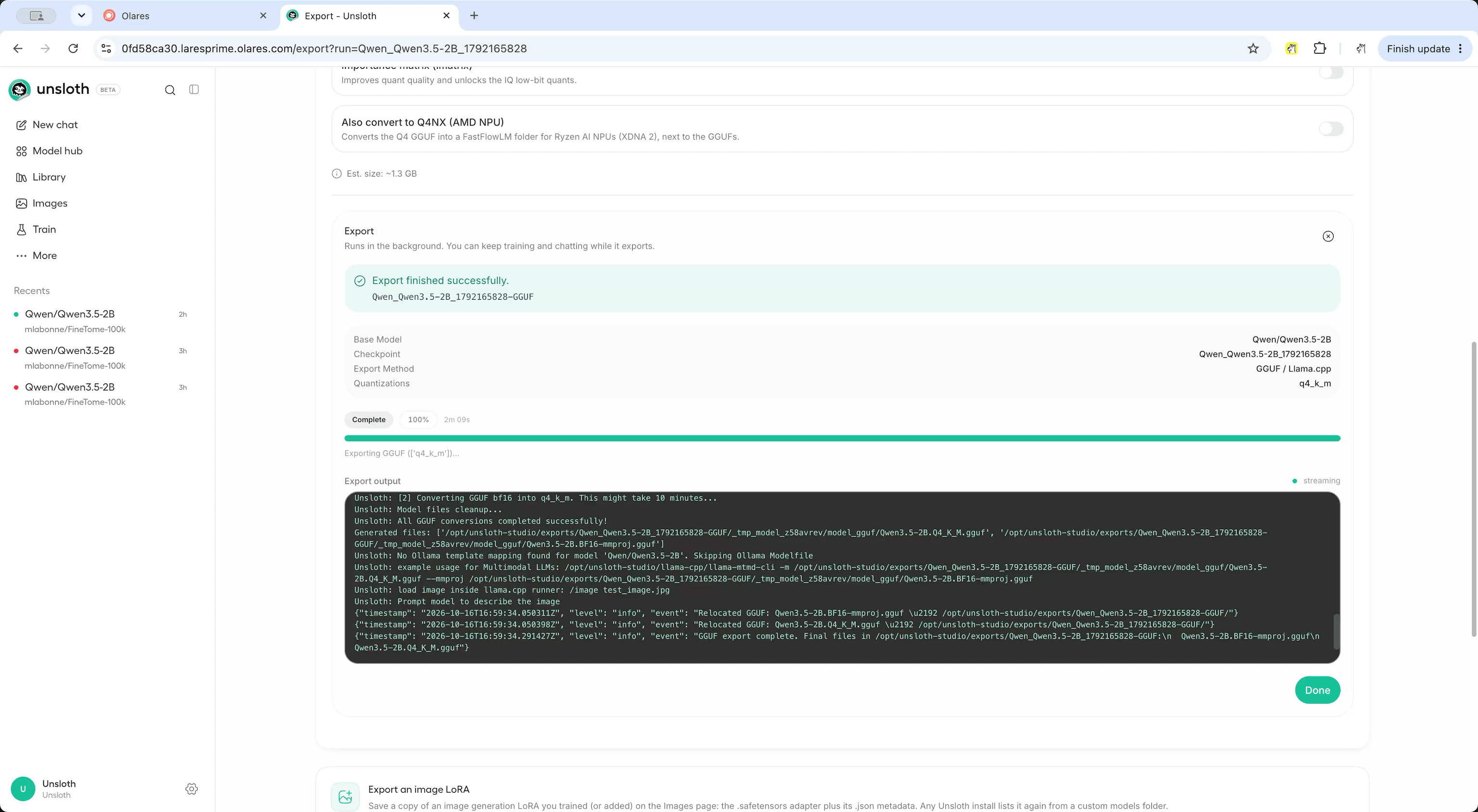
在 Olares 文件管理器中找到 GGUF 文件
打开文件管理器,在 Application 下选择 Data。
依次打开 unsloth > studio > exports,再打开本次导出的文件夹。
查找自定义导出目录
使用默认设置时,文件夹名称以
-GGUF结尾。如果修改过 Save folder,请根据导出完成时显示的输出路径查找。应用内的/opt/unsloth-studio/对应文件管理器中的 Data > unsloth > studio。找到以
.Q4_K_M.gguf结尾的语言模型文件,例如Qwen3.5-2B.Q4_K_M.gguf。可以直接通过文件管理器下载该文件,再交给兼容 GGUF 的模型运行工具使用。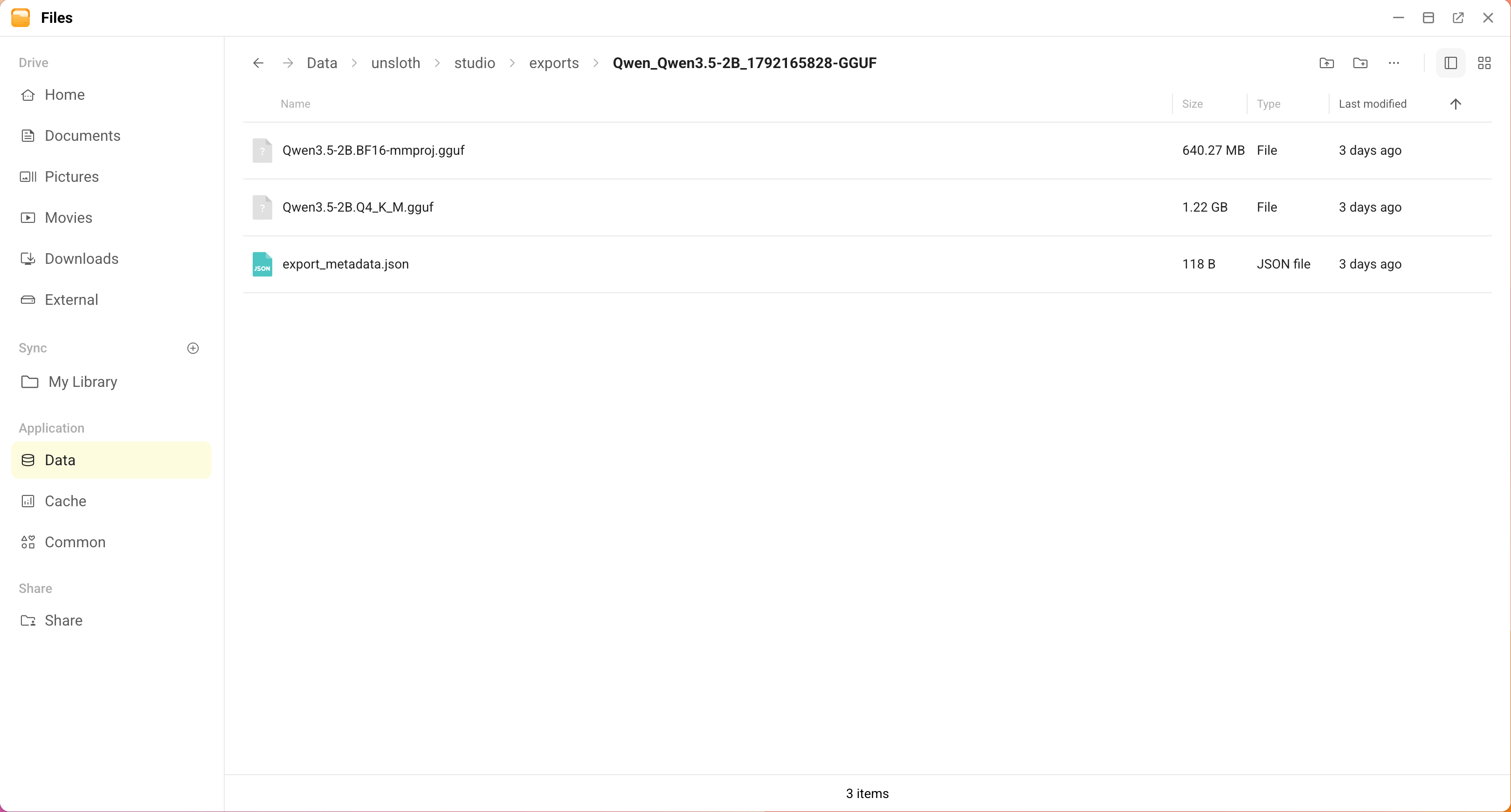
训练文件和视觉投影组件
同级的 outputs 文件夹保存训练记录,包括 LoRA 适配器和检查点。上一步导出的 GGUF 位于 exports 中。文件名带有 mmproj 的文件保存模型的视觉投影组件,供兼容的运行工具处理图片输入。本例的纯文本任务使用主模型文件 .Q4_K_M.gguf。
在 JupyterLab 中运行微调模型(可选)
如果想用 Python 调用模型,例如在 Notebook 中尝试多条提示词,可以按照下面的步骤操作。此示例参考 Unsloth 官方推理指南,加载训练时保存的 LoRA 适配器及其基础模型。
加载模型前,先等待 Studio 中的训练或导出任务结束。Studio 和 JupyterLab 共用 GPU,而 Notebook 需要显存来单独加载一份模型。
打开 JupyterLab 入口,使用安装时为 JUPYTER_PASSWORD 设置的密码登录。
点击文件浏览器中的 +,在 Launcher 的 Notebook 下选择 Python 3 (ipykernel)。将 Notebook 保存为
try-finetuned-model.ipynb,放在默认的/workspace目录中。在文件管理器中打开 Data > unsloth > studio > outputs,找到本次训练的文件夹。将下方的
RUN_FOLDER替换为该文件夹名称,再把代码粘贴到 Notebook 的第一个单元格中。例如,本指南截图中的训练文件夹名为Qwen_Qwen3.5-2B_1792165828。pythonfrom unsloth import FastLanguageModel import torch model, tokenizer = FastLanguageModel.from_pretrained( model_name="/opt/unsloth-studio/outputs/RUN_FOLDER", max_seq_length=2048, dtype=torch.bfloat16, load_in_4bit=False, ) FastLanguageModel.for_inference(model)按 Shift + Enter 加载模型。等待 Loading weights 达到 100%,并确认单元格执行完成、没有报错,再继续下一步。执行完成后,单元格左侧的
[*]会变为数字编号。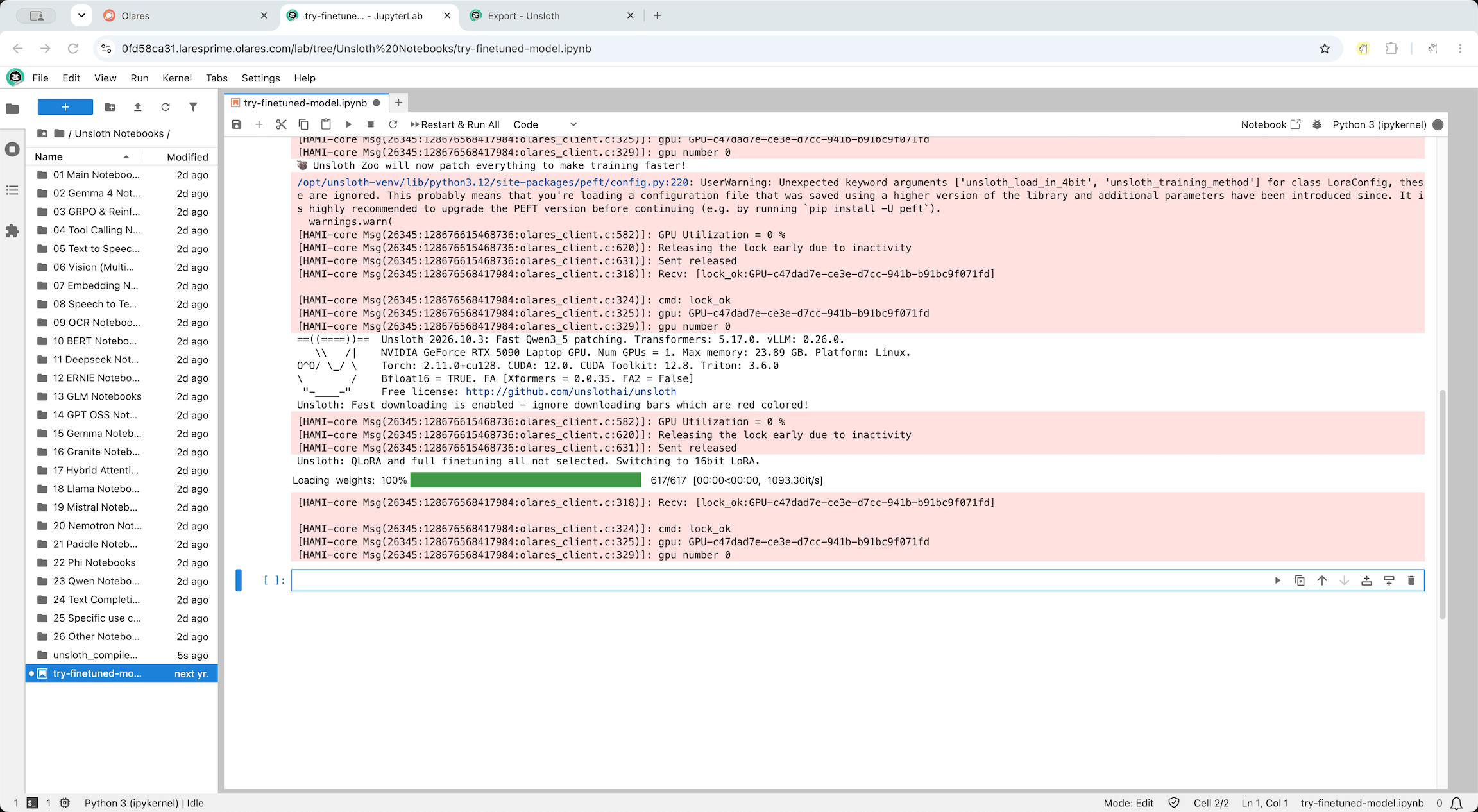
将以下代码粘贴到同一个 Notebook 的下一个单元格,按 Shift + Enter。回答会显示在单元格下方。修改用户消息并重新运行这个单元格,即可尝试其他提示词。
pythonmessages = [ {"role": "user", "content": "Explain Python recursion in one sentence."} ] prompt = tokenizer.apply_chat_template( messages, tokenize=False, add_generation_prompt=True, enable_thinking=False, ) inputs = tokenizer( text=prompt, return_tensors="pt", add_special_tokens=False ).to(model.device) with torch.inference_mode(): outputs = model.generate(**inputs, max_new_tokens=256, do_sample=False) answer = outputs[0, inputs["input_ids"].shape[1]:] print(tokenizer.decode(answer, skip_special_tokens=True))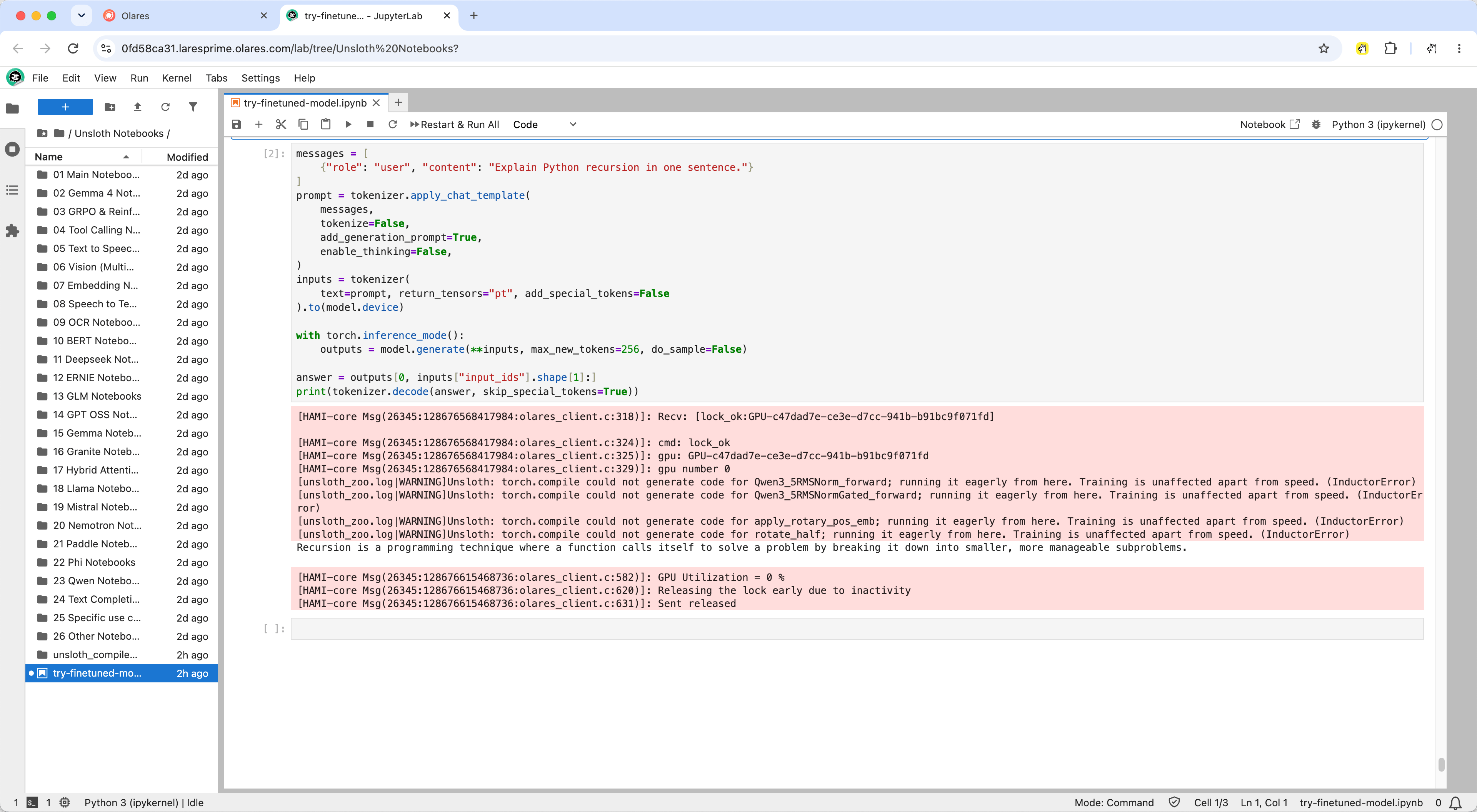
使用完毕后保存 Notebook,选择 Kernel > Shut Down Kernel,释放 Notebook 占用的 GPU 显存。
在文件管理器中查找 Notebook
保存在
/workspace下的 Notebook,可以在文件管理器的 Data > unsloth > workspace 中找到。
常见问题
Unsloth 的数据保存在哪里?
| 数据 | Olares 文件管理器中的位置 | 应用内路径 |
|---|---|---|
| 训练记录和 LoRA 适配器 | Data > unsloth > studio > outputs | /opt/unsloth-studio/outputs |
| 默认的 GGUF 导出文件 | Data > unsloth > studio > exports | /opt/unsloth-studio/exports |
| Notebook | Data > unsloth > workspace | /workspace |
| Home 目录 | Home | /workspace/host |
下载的 Hugging Face 模型和数据集使用 Olares 的共享 Hugging Face 缓存。
如需释放磁盘空间,可以在 Studio 模型搜索中通过删除图标移除闲置模型。
为什么模型无法加载,或训练时显存不足?
如果 Studio 提示内存不足,说明任务需要更多可用内存。在容量切分模式下,可以在可用容量范围内增加应用的显存配额。同时停止使用同一块 GPU 的其他训练任务。
训练时,可以减小 Batch Size 或 Context Length,也可以换用更小的模型。对话时,可以选择更小的模型或更低位宽的 GGUF 版本。选择 LoRA 或 QLoRA 时,请遵循对应模型的训练建议。
可以生成图像或视频吗?
Studio 提供图像和视频生成功能。资源需求取决于模型、精度、输出分辨率和视频时长。
生成图像时,打开 Images,选择适合当前资源的模型。在容量切分模式下,应用的初始显存配额为 4 GiB。如果模型需要更多显存,请在加载前增加配额。同时为模型及其所需组件预留足够的磁盘空间。模型选择和参数设置可参考官方图像生成指南。
生成视频前,分别检查下载所需的磁盘空间,以及运行模型所需的显存和系统内存。当前 Olares 应用的系统内存上限为 48 GiB。选择模型和参数时,需同时满足这一上限和可用显存的限制。
如何修改 JupyterLab 密码?
前往设置 > 应用 > Unsloth,在环境变量区域点击管理环境变量,编辑 JUPYTER_PASSWORD。输入至少 8 个字符的新密码,点击确认,然后点击应用。应用会重启以使更改生效。重启完成后,使用新密码登录 JupyterLab。
忘记了 Unsloth Studio 密码,如何重置?
使用 Unsloth Studio 的密码重置命令生成新的登录密码。打开 JupyterLab 终端并运行:
/opt/unsloth-studio/unsloth_studio/bin/unsloth studio reset-password --username unsloth新密码会显示在终端中并立即生效。使用新密码登录后,请将其保存到 Vault。
了解更多
- 管理 AI 算力资源:切换 GPU 模式并分配显存配额。
- Qwen3.5 微调指南:针对该系列模型的训练建议。
- Unsloth Studio 文档:训练、Data Recipes 和导出选项的上游参考。