使用公共目录管理共享 AI 模型
公共目录用于存放可供多个应用复用的 AI 模型,节省存储空间并避免重复下载。成员通过文件管理器访问这些文件时,需要单独获得授权。
了解公共目录
公共目录的工作原理
多个 AI 应用可能需要相同的模型文件。例如,vLLM 和 llama.cpp 可以使用同一份 Hugging Face 缓存。公共目录为这些模型提供统一的存放位置,让应用复用文件,无需各自保存一份副本。
应用使用共享模型,与成员通过文件管理器访问模型目录,是两种不同的访问方式。为成员授予公共目录的访问权限,只控制其在文件管理器中浏览和管理文件,不会配置应用加载模型的方式。
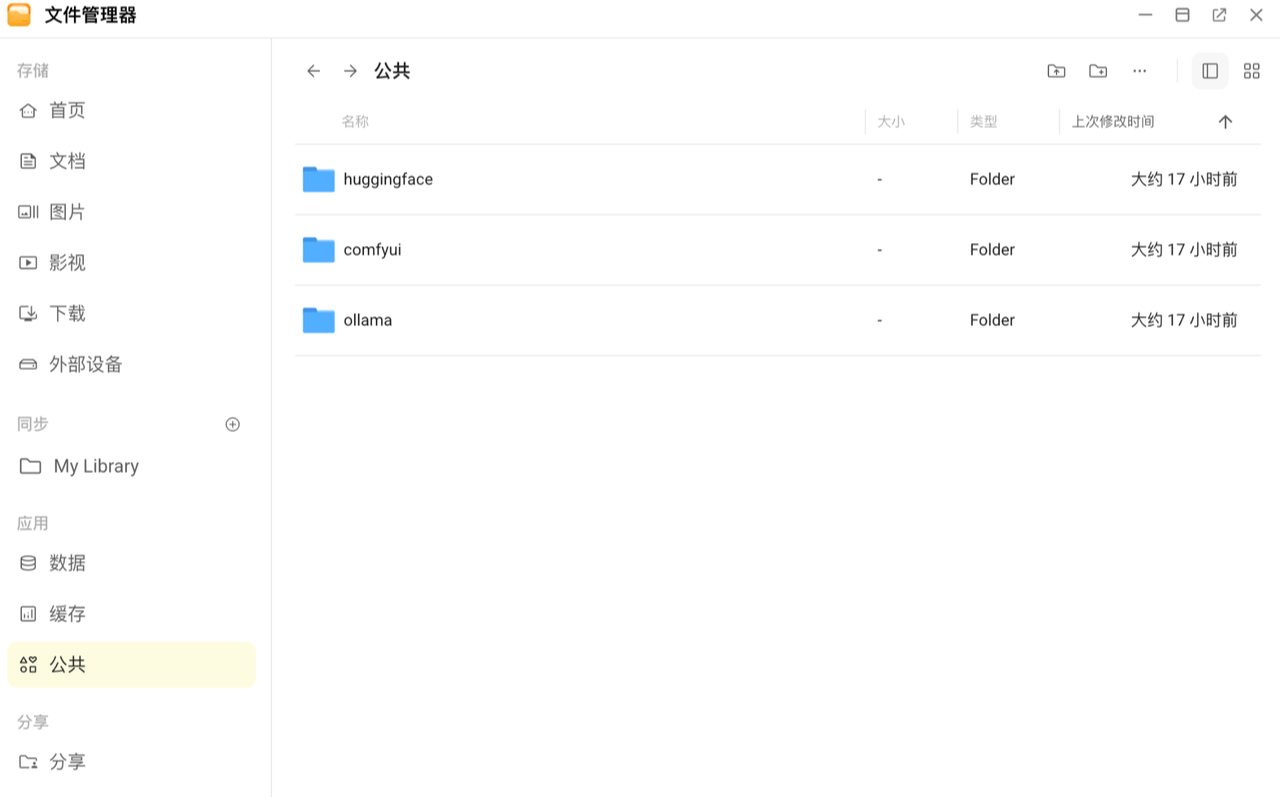
公共目录的结构
公共目录默认包含以下三个子目录,分别遵循对应平台的官方存储结构:
| 子目录 | 用途 | 目录结构说明 |
|---|---|---|
| huggingface | 存储通过 Hugging Face CLI 下载的缓存模型。 vLLM、transformers 和 llama.cpp 等应用都从 这个统一缓存中读取数据。 | 完全镜像官方的缓存结构。 详细了解文件组织方式,请参考 Hugging Face 官方缓存管理指南。 |
| comfyui | 存储在 ComfyUI 及相关应用之间共享的模型 (如 Checkpoint、LoRA 和 VAE)。 | 遵循标准的 ComfyUI models 文件夹结构。详细了解文件组织方式,请参考 ComfyUI 官方模型文档。 |
| ollama | 存储由 Ollama 拉取和管理的模型。 | 采用 Ollama 独特的 manifests 和 blobs 存储机制。 更多信息,请参考 Ollama 官方 FAQ。 |
迁移模型到公共目录
Olares v1.12.6 默认提供公共目录。如果你使用的是旧版本 Olares,请按以下步骤迁移现有模型。
将 Olares 升级至 v1.12.6。
卸载现有的 AI 模型服务应用:
- 预打包的单模型应用
- Ollama(作为基础引擎安装,用来手动拉取模型)。卸载时请勿勾选同时删除所有本地数据。
- ComfyUI。卸载时请勿勾选同时删除所有本地数据。
安装新版本并恢复模型:
查找和管理共享模型文件
在 Olares 1.12.8 中,成员默认无权访问公共目录中的文件夹。请超级管理员或有管理权限的管理员,为你需要访问的文件夹授予可查看或可编辑权限。详见管理公共目录和外部存储的访问权限。
访问公共目录
- 从启动台打开文件管理器。
- 选择左侧边栏中的 应用 > 公共。
- 打开你有权访问的
huggingface、ollama或comfyui文件夹。 - 找到目标模型文件。
管理模型文件
添加或删除模型文件需要对该公共目录文件夹拥有可编辑或管理权限。只有可查看权限时,可以浏览和下载文件,但不能修改内容。
请保持各文件夹要求的目录结构,否则应用可能无法正确加载模型。
- 添加模型:直接将模型文件拖放到对应的子目录中。
删除模型前
删除共享模型文件会影响所有使用它的应用。删除前,请备份模型文件,或确认可以重新下载。
- 删除模型:打开你有权编辑的公共目录文件夹,右键点击其中的模型文件或文件夹,选择删除。拥有可编辑权限的成员可以删除授权文件夹内的文件和子文件夹,但不能删除该文件夹本身。