网络尚未准备好或 olares 连接错误
当你的 Olares One 设备已开机并连接至网络,但突然停止响应时,可参考本指南进行排查。
适用情况
- LarePass 移动端显示 Network not ready,访问 Olares 桌面时出现 olares connection error,但路由器显示设备已连接,且设备能响应网络
ping命令。 - 重启设备和路由器后,问题依然存在。
原因
这些现象无法直接指向唯一原因。ping 成功只表示设备能够响应基础网络请求。系统服务未启动、部分 Pod 异常、资源不足,或访问链路故障,都可能导致 Olares 仍然无法访问。
解决方案
先通过可用方式进入主机,再判断问题来自 Olares 内部服务还是网络访问链路。
步骤 1:尝试 SSH 连接
建议优先尝试此方法,因为这是访问设备并收集诊断信息最便捷的方式。
获取 Olares One 的局域网 IP 地址。
a. 打开 LarePass 移动端,进入设置 > 系统,打开 Olares 管理页面。

b. 点击 Olares One 设备卡片。
c. 向下滚动至网络部分,记录内网 IP。
在 Vault 中查看 SSH 密码。
a. 在 LarePass 移动端中点击 Vault。根据提示输入本地密码解锁。
b. 点击左上角的 Vault 打开侧边导航,然后点击所有 Vault 显示所有已保存条目。
c. 找到带有 terminal 图标的条目,点击查看密码。
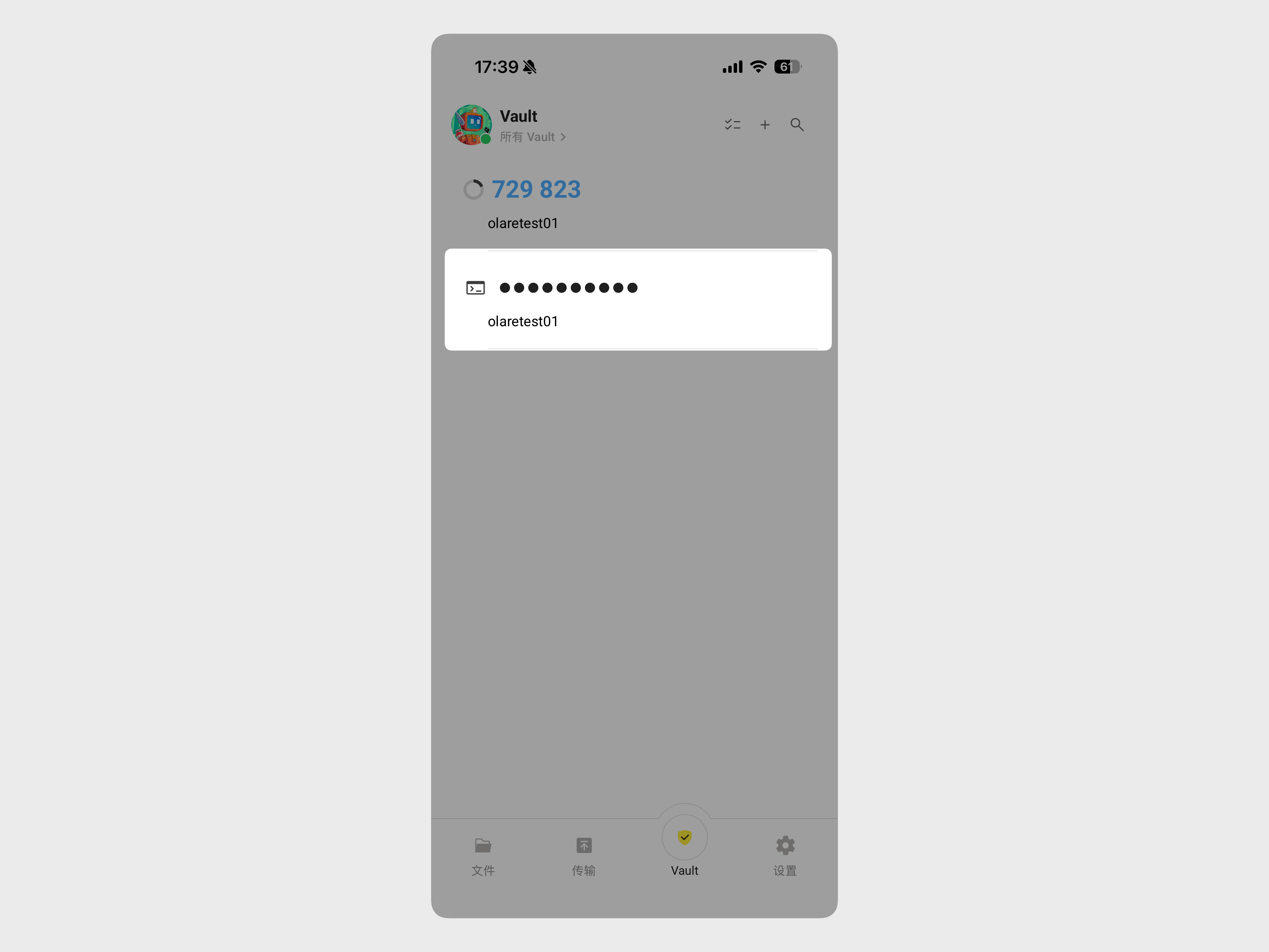
通过 SSH 连接。
a. 在电脑上打开终端。
b. 输入以下命令,将
<local_ip_address>替换为内网 IP,然后按回车键:bashssh olares@<local_ip_address>c. 根据提示输入 SSH 密码,然后按回车键。
d. 如果连接成功,直接跳转至步骤 3。
步骤 2:本地登录设备
如果无法通过 SSH 访问,使用显示器和键盘在本地登录设备。
将显示器和键盘连接至 Olares One。屏幕上会自动显示基于文本的登录提示窗口:
textolares login:输入用户名
olares并按回车键。输入步骤 1 中获取的 SSH 密码并按回车键。
步骤 3:检查系统 Pod 状态
登录成功后,运行以下命令,查看所有命名空间下的 Pod 状态:
bashkubectl get pods -A查看 STATUS 列,并根据结果继续:
- 如果 Pod 显示
CrashLoopBackOff、Error、ImagePullBackOff等错误状态,或长时间处于Pending,只记录对应的 NAMESPACE、NAME、STATUS 和 RESTARTS。任务 Pod 显示Completed本身不代表异常。 - 如果没有 Pod 显示错误,且重启次数没有持续增加,问题更可能出在访问或网络链路。分别记录本地访问、Olares 域名和 LarePass 专用网络是否可用。
- 如果 Pod 显示
记录检查时间、时区和当前 Olares 版本。
按照收集诊断信息生成日志压缩包,并通过非公开渠道发送。
不要公开完整日志
Pod 输出和系统日志可能包含 Olares ID、主机名、IP 地址、域名和应用元数据。公开 GitHub Issue 中可以描述现象并提供上面列出的有限字段,但不要附上完整命令输出或日志压缩包。