访问 Olares 主机终端
部分开发和运维任务需要在 Olares 主机上运行命令,例如检查磁盘、验证主机状态或更新主机级配置。由于 Olares 主机通常不直接连接显示器或键盘,终端访问主要通过远程方式进行。
使用 SSH 从电脑连接到 Olares 主机。运行需要管理员权限的命令时,请使用具有 sudo 权限的账号。
Olares One 用户
如果你使用的是 Olares One,可查看 SSH 访问 Olares One。
通过 SSH 访问
SSH 会通过网络建立加密会话,用于从电脑远程连接到 Olares 主机并执行命令。
通过局域网连接
连接前,需确保已掌握以下信息:
- Olares 主机本地 IP 地址。
- Olares 主机用户名和密码。
打开电脑上的终端。
使用以下格式运行 SSH 命令:
bashssh <username>@<host_ip_address>示例:
bashssh olares@192.168.31.155根据提示输入主机密码。
从不同网络连接
如果你的电脑与 Olares 主机不在同一局域网,先启用 LarePass 专用网络,以建立到主机的安全连接。
连接前,请确保:
- 用于建立专用网络连接的电脑已安装并登录 LarePass 桌面端。
- 已获取 Olares 主机用户名和密码。
在 Olares 中,前往设置 > VPN,并启用允许通过 VPN 进行 SSH 连接。
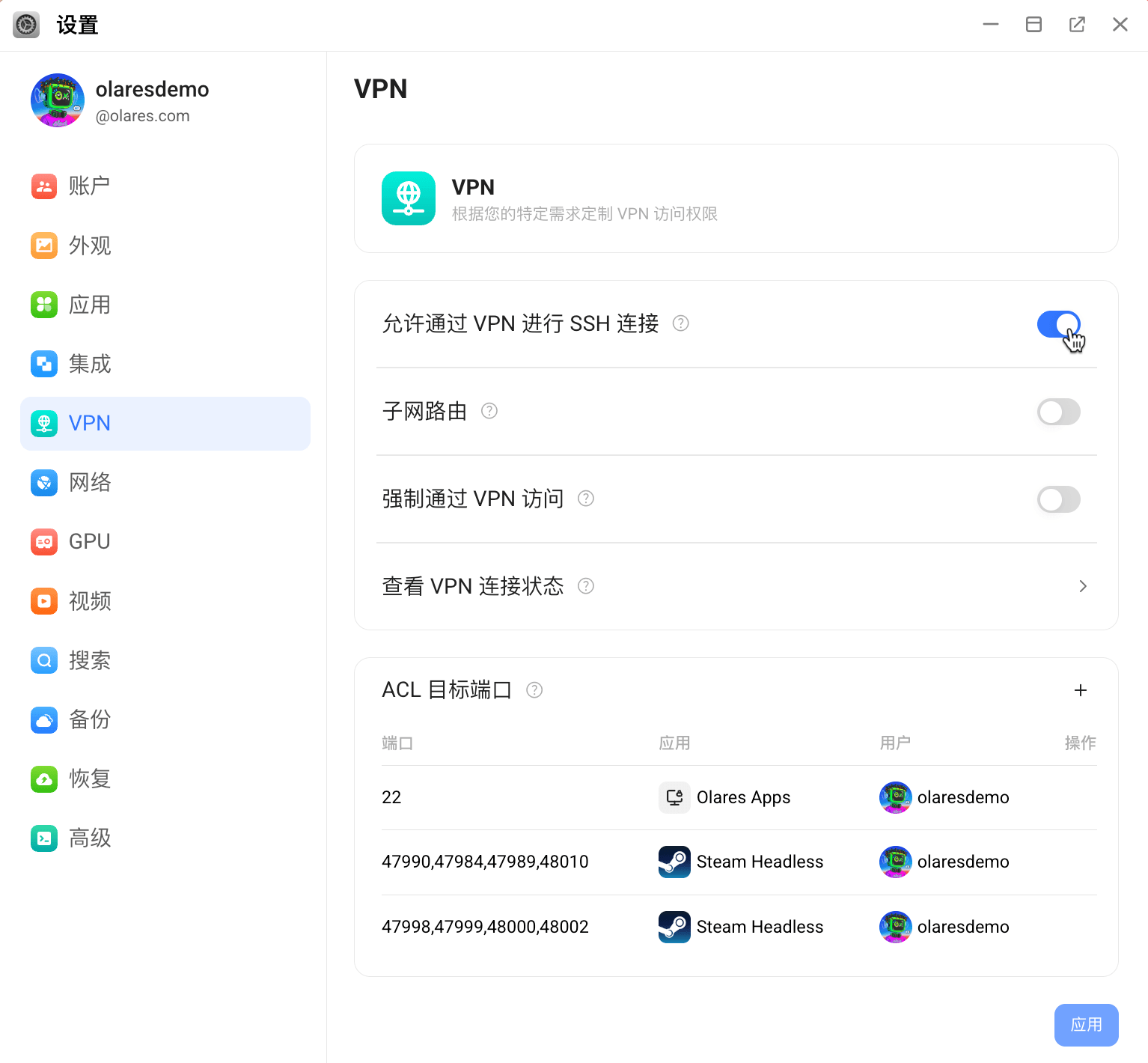
打开 LarePass 桌面客户端,点击左上角头像,打开专用网络连接开关。
在 Olares 中,前往设置 > VPN > 查看 VPN 连接状态,找到主机条目,并记下以
100.64开头的 IP 地址。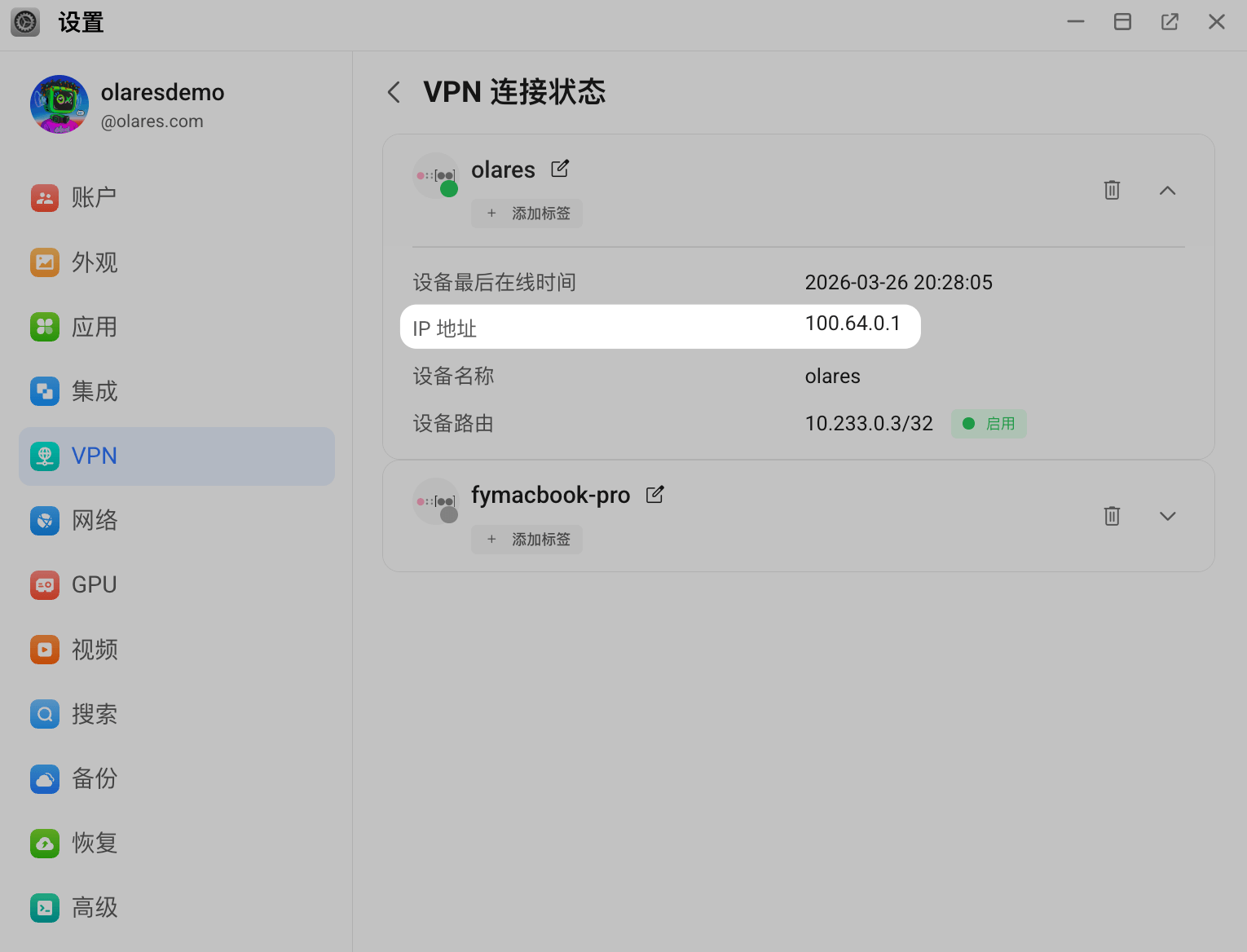
打开电脑上的终端。
使用以下格式运行 SSH 命令:
bashssh <username>@<tailscale_ip_address>示例:
bashssh olares@100.64.0.1根据提示输入主机密码。