加入 Olares 集群
如果管理员邀请你加入现有的 Olares 集群,请按照本指南创建你的 Olares ID 并激活账号。整个过程均可远程完成,无需接触 Olares 设备。
步骤 1:创建 Olares ID
Olares ID 是你在 Olares 生态中的身份标识。激活账号前需要先完成创建。
你的 Olares ID 域名必须与 Olares 集群所使用的域名一致。创建前,请先向管理员确认所用域名。
具体步骤见创建 Olares ID。
步骤 2:激活账号
准备好 Olares ID 后,使用管理员提供的向导 URL 和一次性密码完成激活。此过程会通过 LarePass 将 Olares 集群与你的 Olares ID 关联。
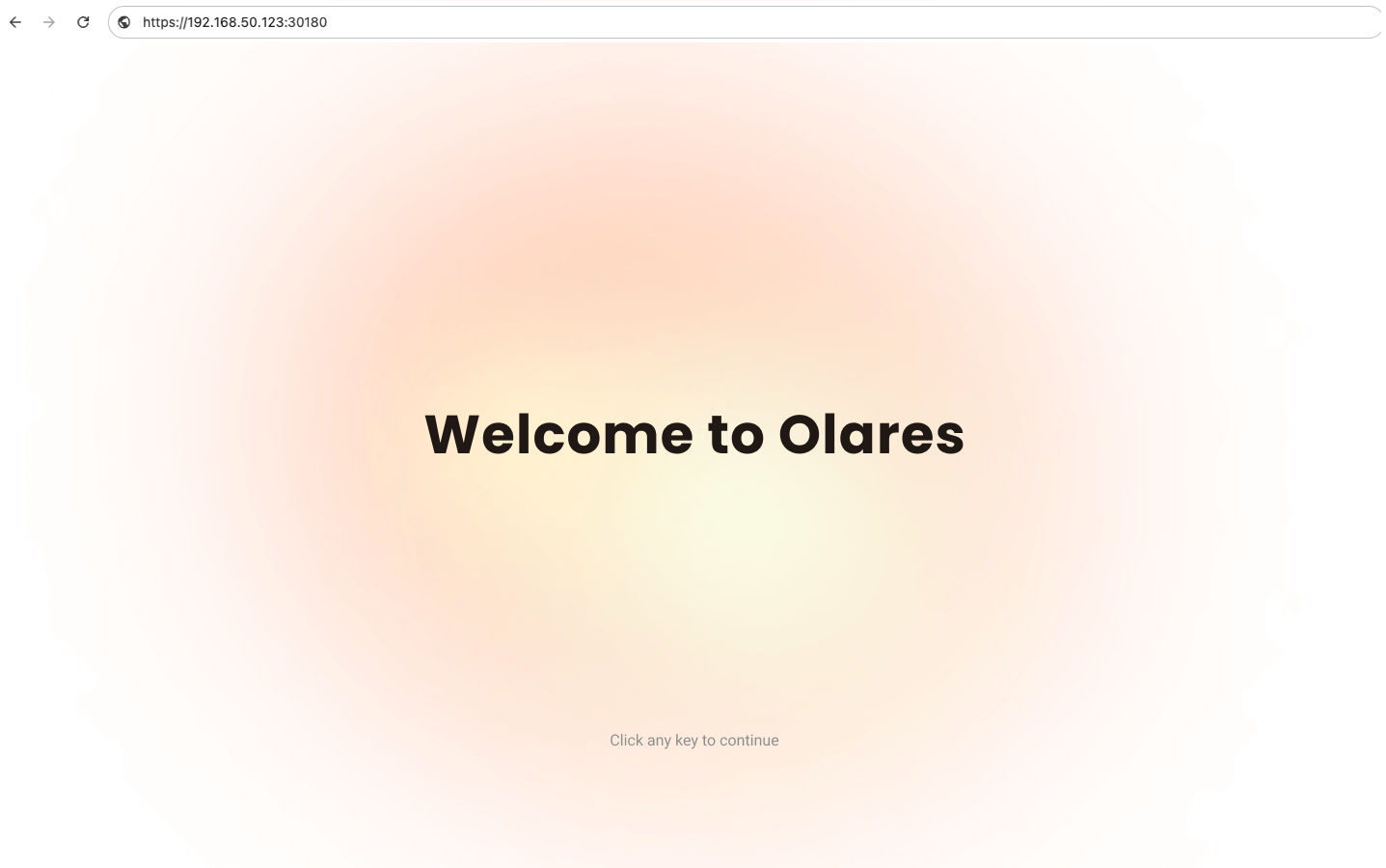
在浏览器中输入向导 URL。进入欢迎页面后,按任意键继续。
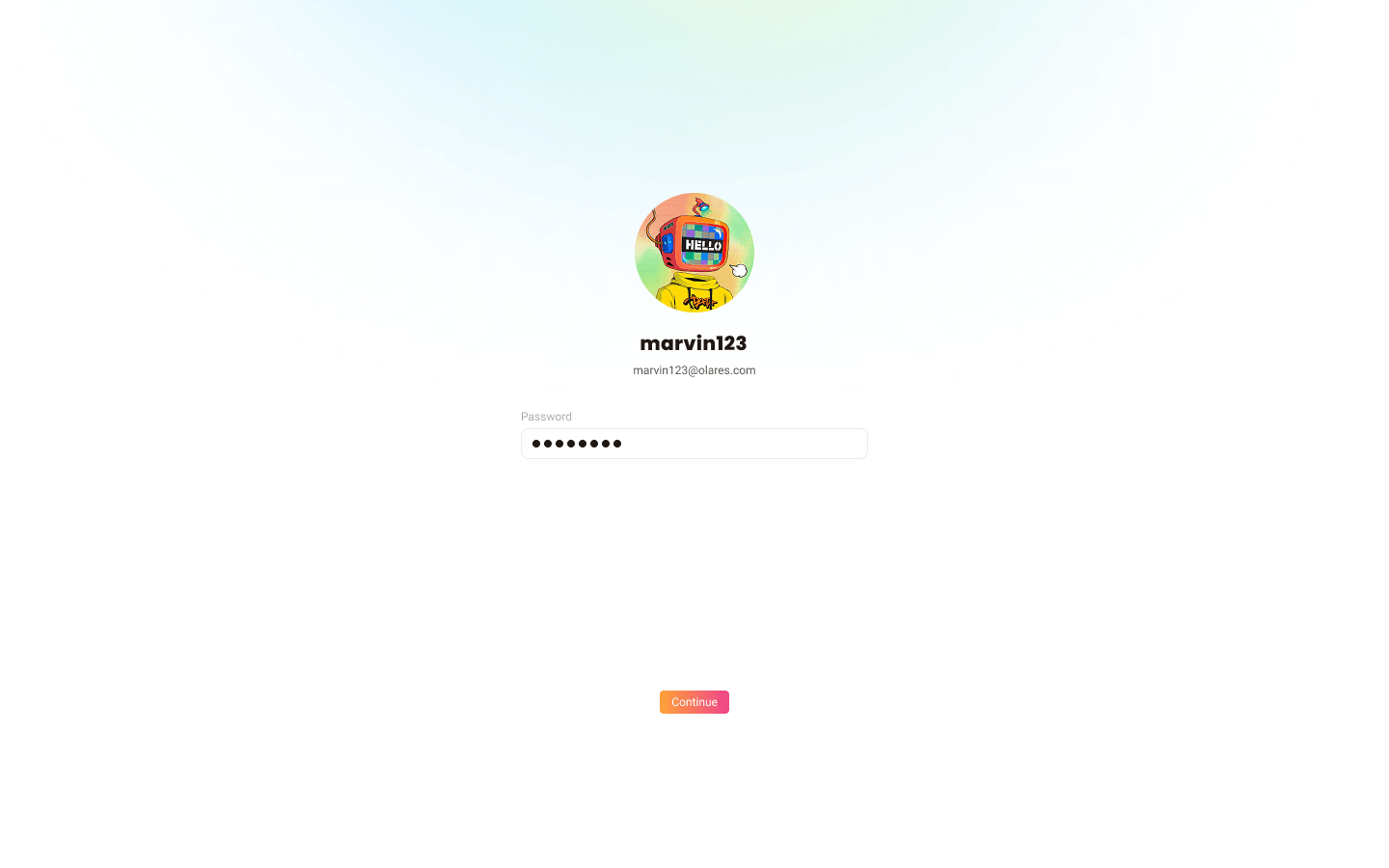
输入一次性密码,点击继续。
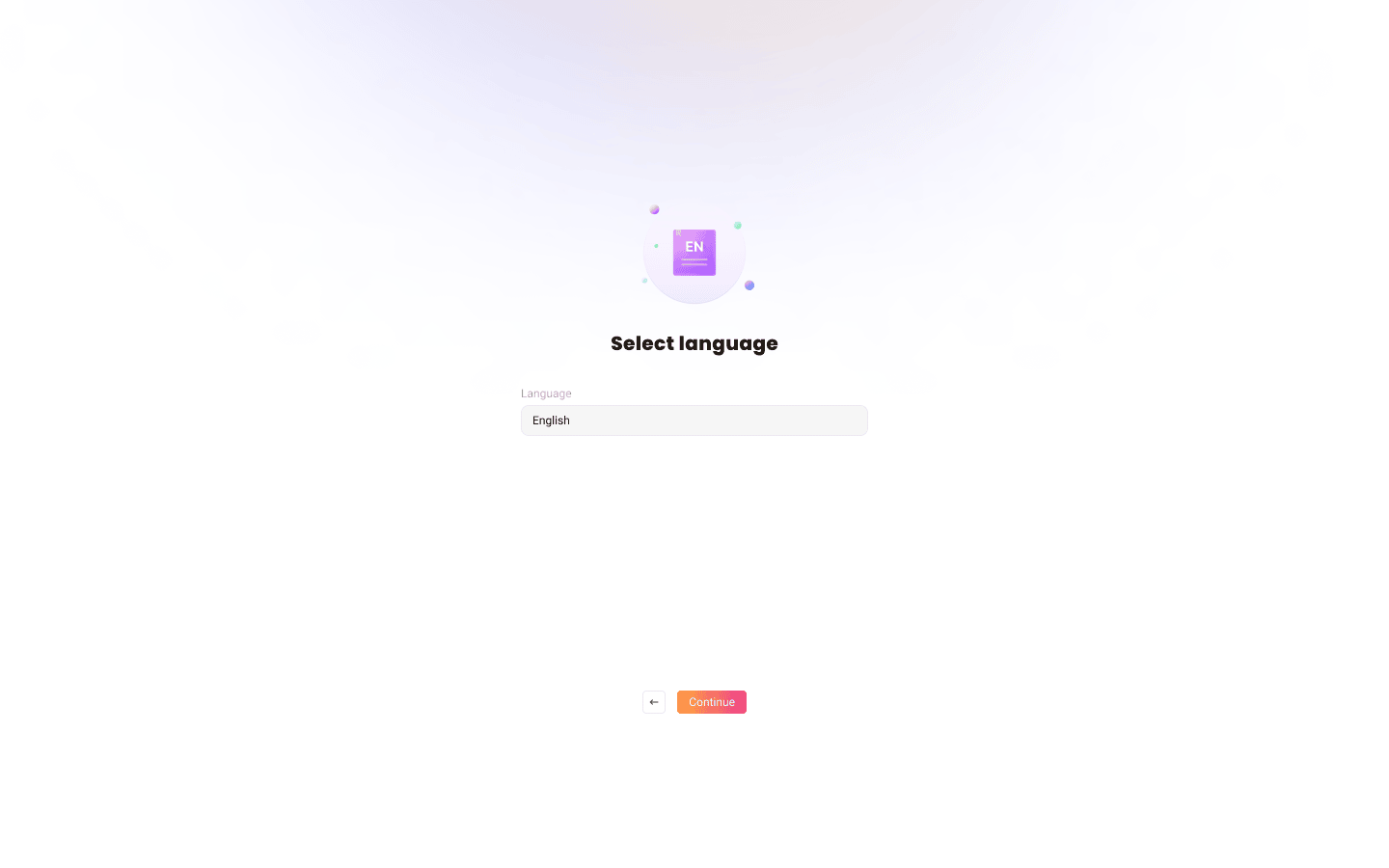
选择系统语言。Olares 支持英语、简体中文、德语、西班牙语、意大利语、法语和日语。选择后,向导会立即切换语言。激活后,Olares 桌面也会使用该语言。
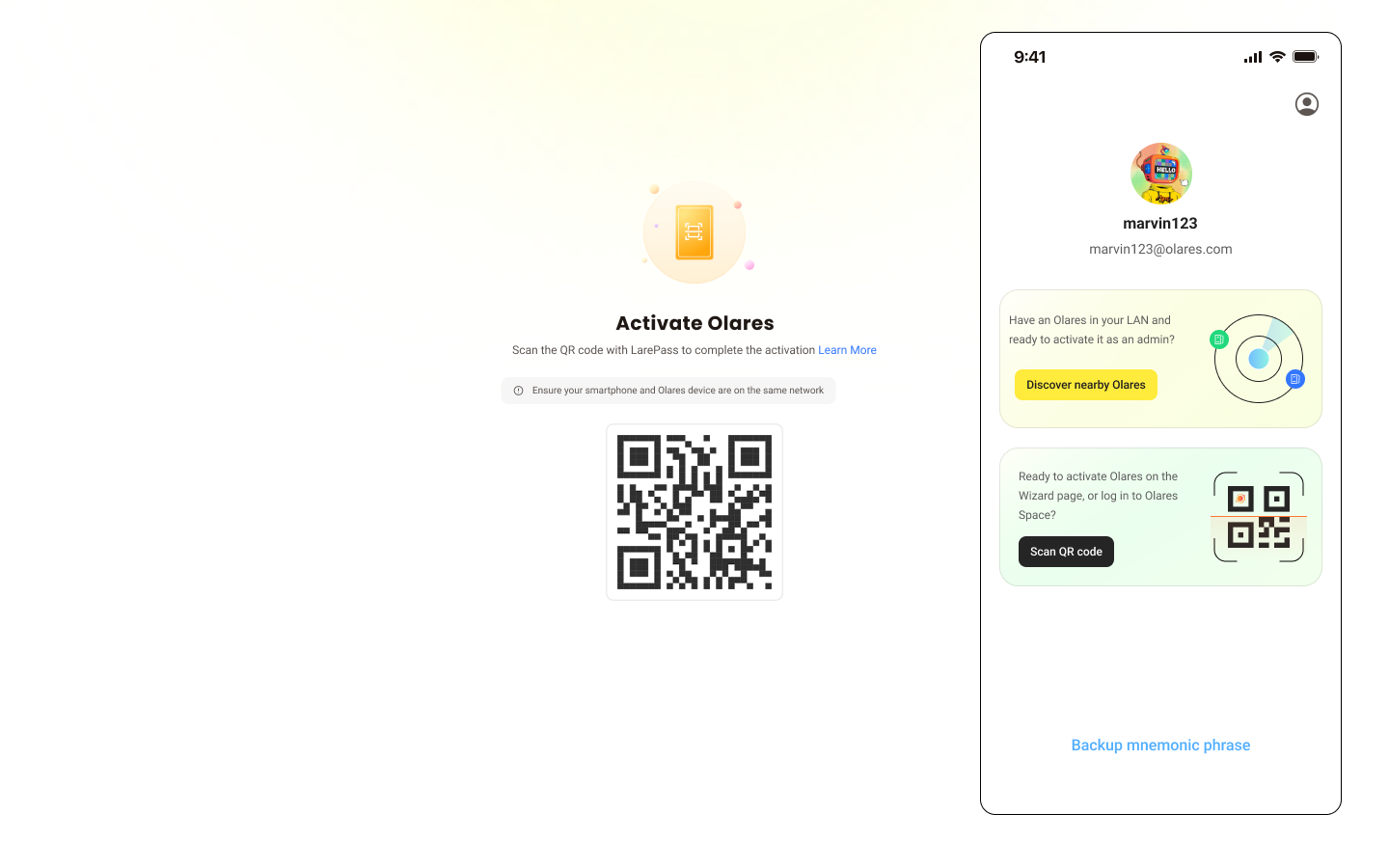
使用 LarePass 应用激活 Olares。 a. 打开 LarePass 应用,点击扫描二维码,扫描向导页面上的二维码完成激活。
b. 按照 LarePass 上的提示重置 Olares 的登录密码。
设置成功后,LarePass 应用会自动返回主界面,向导页面则会跳转到登录界面。
步骤 3:登录 Olares
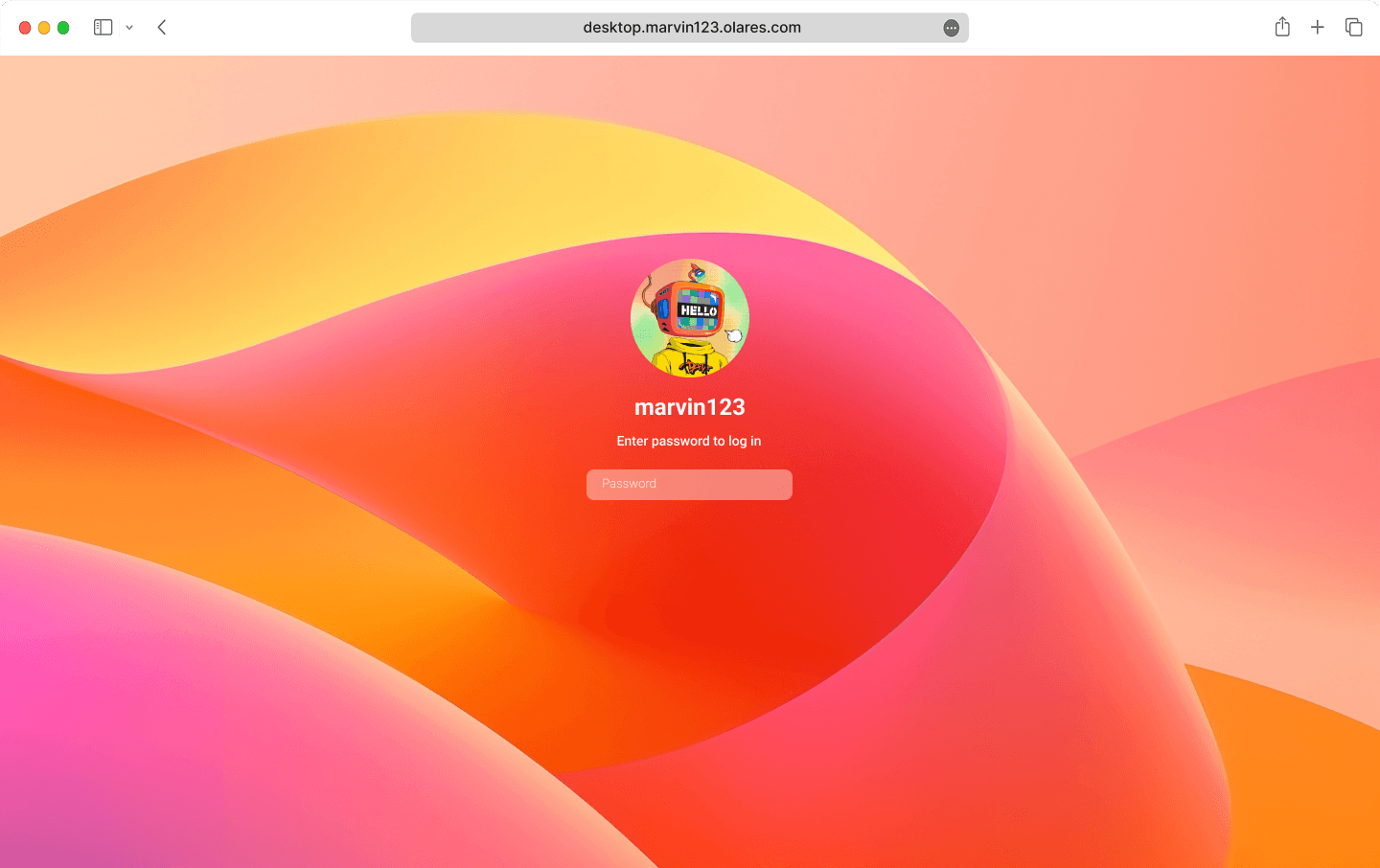
打开 Olares 桌面地址,按任意键继续。
在登录页面输入 Olares 登录密码。
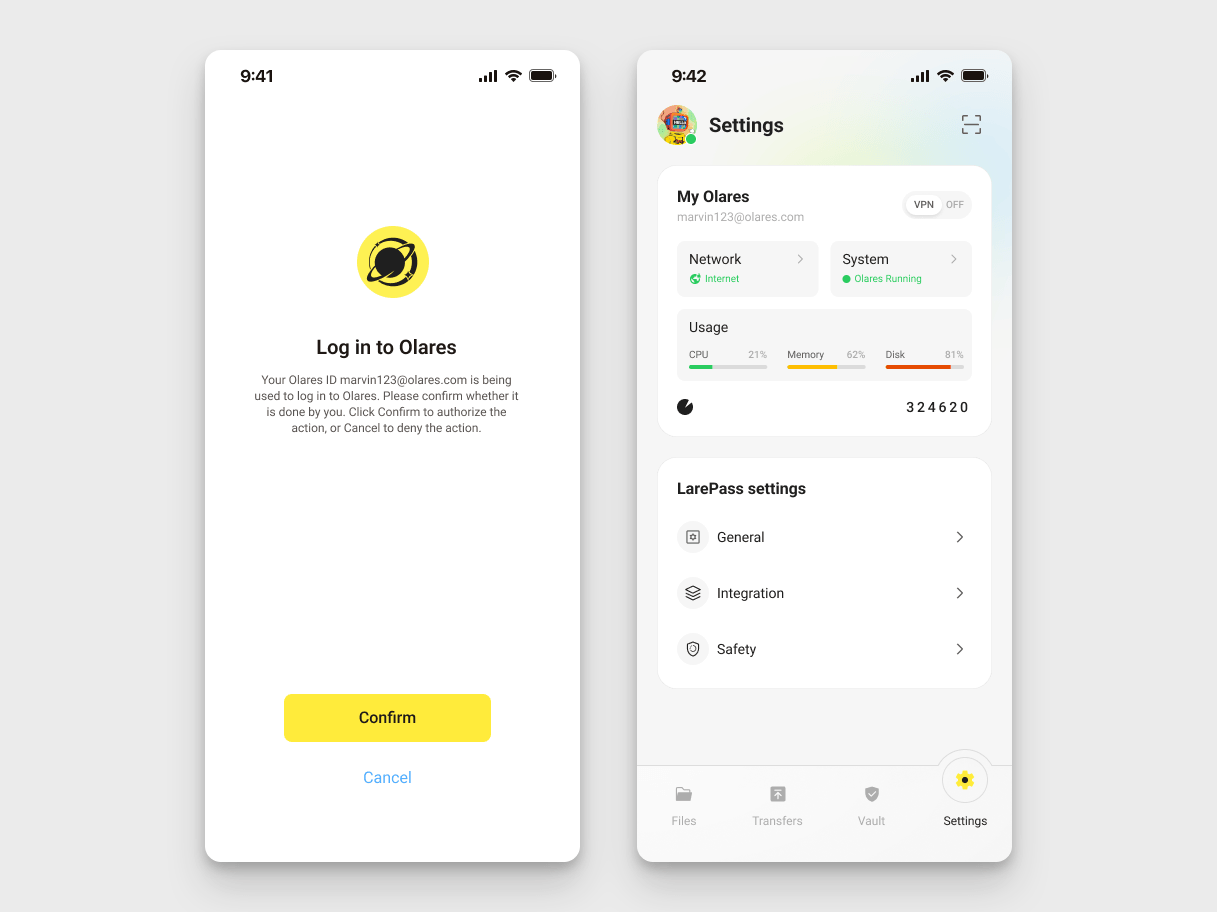
系统会要求完成双重验证:
- 在 LarePass 中确认:在手机上打开登录通知,点击确认。
- 手动输入验证码:在登录页选择使用 LarePass 生成的一次性密码验证。在手机上打开 LarePass(设置 > 我的 Olares 卡片,点击身份验证器)或在 LarePass 桌面版(Vault 列表第一条)获取 6 位验证码,输入后即可完成登录。
INFO
验证码有时效限制,请在过期前完成输入。
登录后你就会看到 Olares 桌面。🎉
了解更多
- 角色与权限:了解成员角色在系统中的权限和可执行的操作。