在 Spark 上通过 ISO 镜像安装 Olares
本文介绍如何使用官方 ISO 镜像在 NVIDIA DGX Spark 上安装 Olares。
前提条件
- Olares 设备:NVIDIA DGX Spark。
- LarePass:在手机上安装 LarePass。完成设置和激活 Olares 时必须使用 LarePass。
- 外设:已连接到 DGX Spark 的显示器和键盘。
- U 盘:容量至少为 8 GB。
- 操作电脑:一台用于制作启动盘的 Windows、macOS 或 Linux 电脑。
- 网络:建议使用网线连接 DGX Spark 和路由器。
制作启动盘
下载并安装 Balena Etcher 工具。
将 U 盘插入电脑。
打开 Balena Etcher,依次选择:
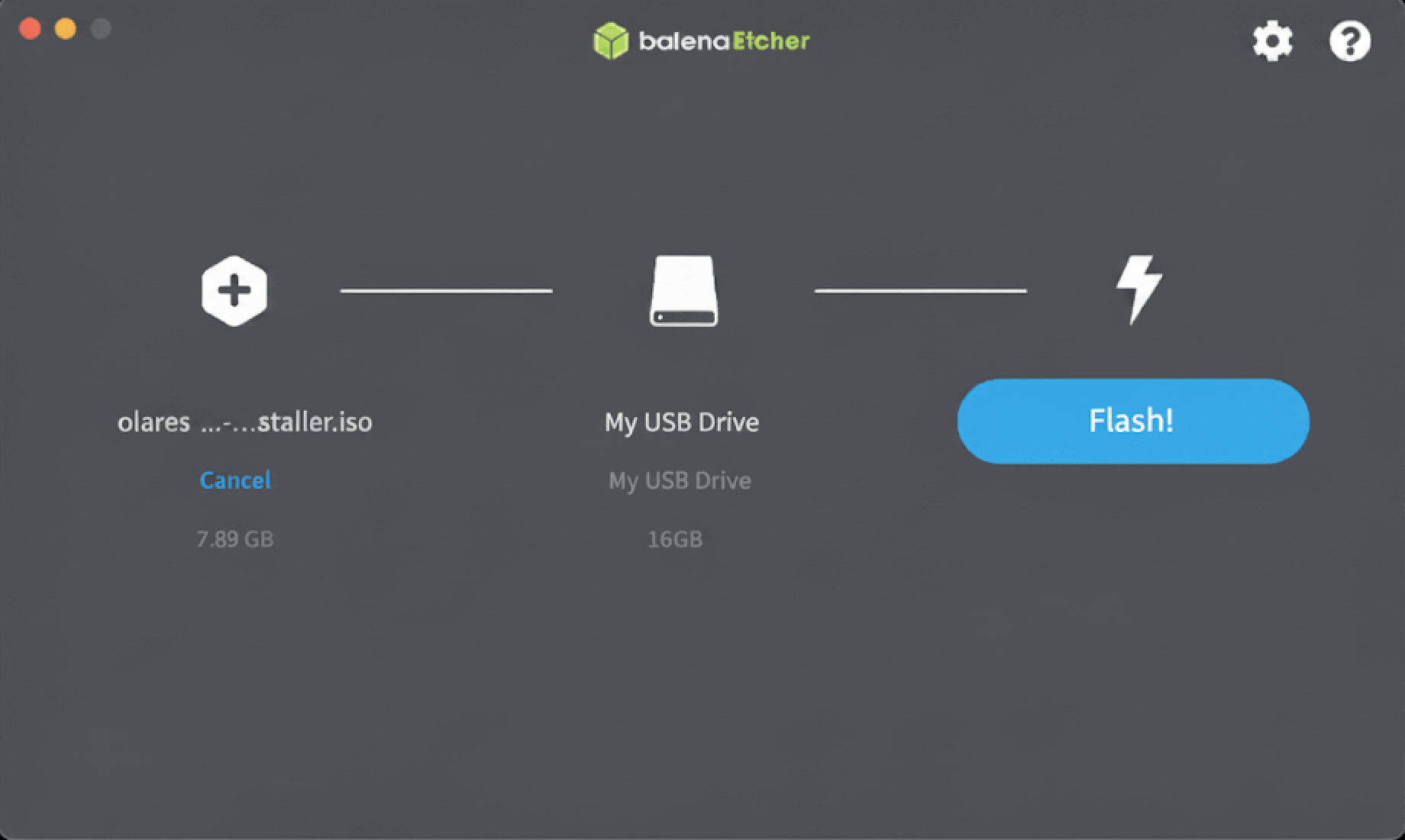
a. 镜像文件:选择 Olares ISO。
b. 目标磁盘:选择 U 盘。
c. 点击 Flash 开始写入安装镜像。
从 U 盘启动
将制作好的启动盘插入 DGX Spark。
重启 DGX Spark,然后立即反复按 Delete 键进入 BIOS 设置。
导航到 Boot 选项卡,将 Boot Option #1 设置为 U 盘,然后按 Enter。
按 F4 保存并重启。系统将自动进入 Olares 安装界面。
安装 Olares
在安装菜单中选择 Install Olares to Hard Disk 并按回车。
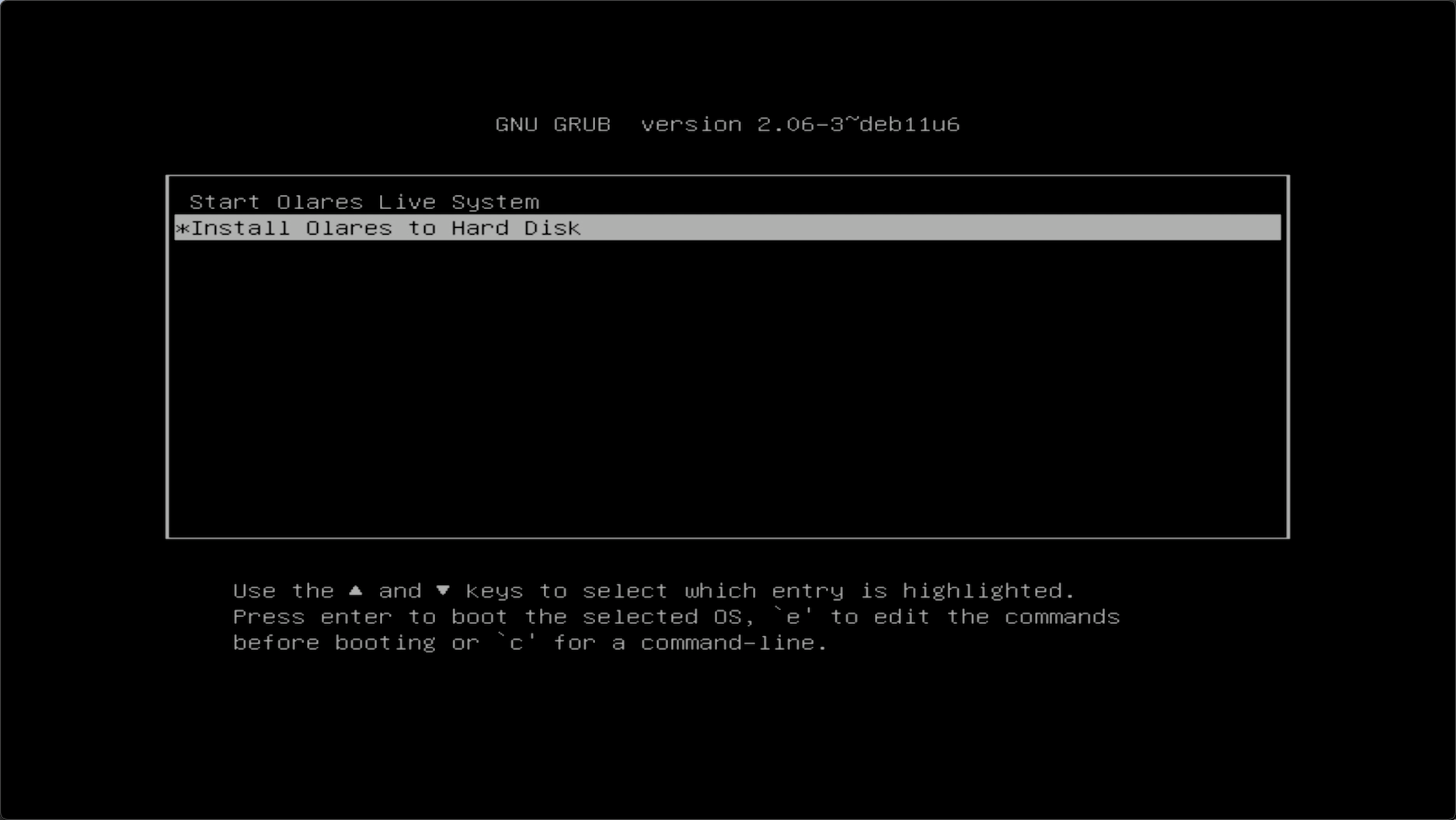
安装界面将显示可用磁盘(如
sda 200G HARDDISK)。根据提示,输入/dev/加磁盘名称(如/dev/sda)以选择安装目标盘。安装过程约需 4–5 分钟。提示
安装过程中若出现 NVIDIA 显卡驱动相关提示,按 Enter 确认即可。
出现以下提示时表示安装成功:
shellInstallation completed successfully!移除 U 盘,然后手动关闭 DGX Spark 再重新开机。
重要
如果跳过此步骤,激活过程将失败。
为避免启动延迟,打开 DGX Spark 并立即反复按 Delete 键进入 BIOS 设置。将内部硬盘设置为 Boot Option #1。
完成安装并激活 Olares
连接到 DGX Spark
激活 Olares
在 LarePass 应用中,在你刚找到的设备上点击立即安装。
安装完成后,点击立即激活。
在选择反向代理对话框中,选择距离你地理位置较近的节点。安装程序将随后为 Olares 配置 HTTPS 证书和 DNS。
提示
你可以在之后 Olares 的更改反向代理页面调整此设置。
选择 Olares 语言。Olares 支持英语、简体中文、德语、西班牙语、意大利语、法语和日语。
INFO
这里选择的是 Olares 语言,不会改变当前 LarePass 的界面语言。后续激活流程仍使用 LarePass 当前语言。激活完成后,Olares 桌面会使用此处选择的语言。
按照屏幕提示设置 Olares 的登录密码,然后点击完成。
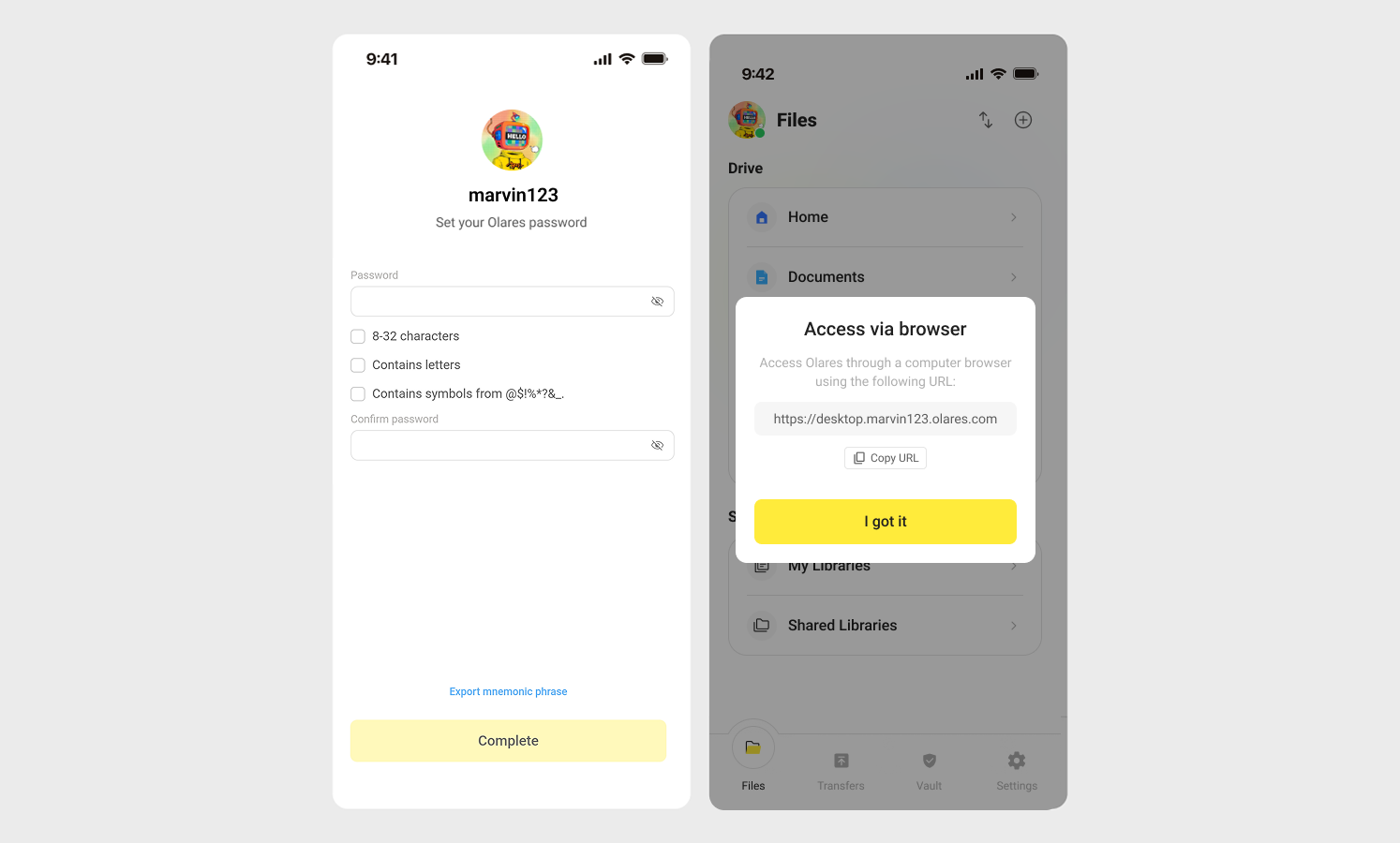
激活完成后,LarePass 将显示你的 Olares 设备桌面地址,例如 https://desktop.marvin123.olares.cn。
登录 Olares
打开 Olares 桌面地址,按任意键继续。
在登录页面输入 Olares 登录密码。
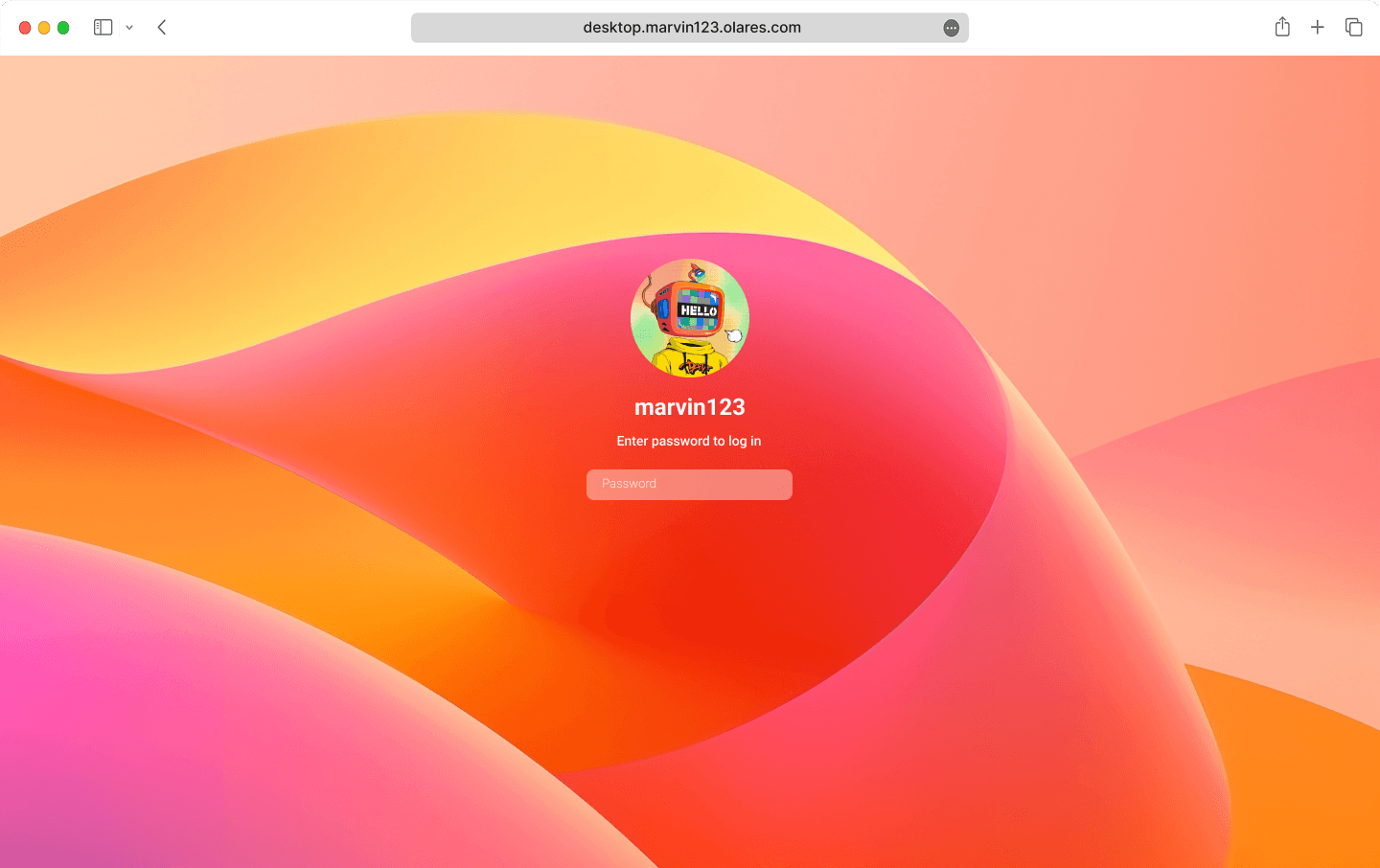
系统会要求完成双重验证:
- 在 LarePass 中确认:在手机上打开登录通知,点击确认。
- 手动输入验证码:在登录页选择使用 LarePass 生成的一次性密码验证。在手机上打开 LarePass(设置 > 我的 Olares 卡片,点击身份验证器)或在 LarePass 桌面版(Vault 列表第一条)获取 6 位验证码,输入后即可完成登录。
INFO
验证码有时效限制,请在过期前完成输入。
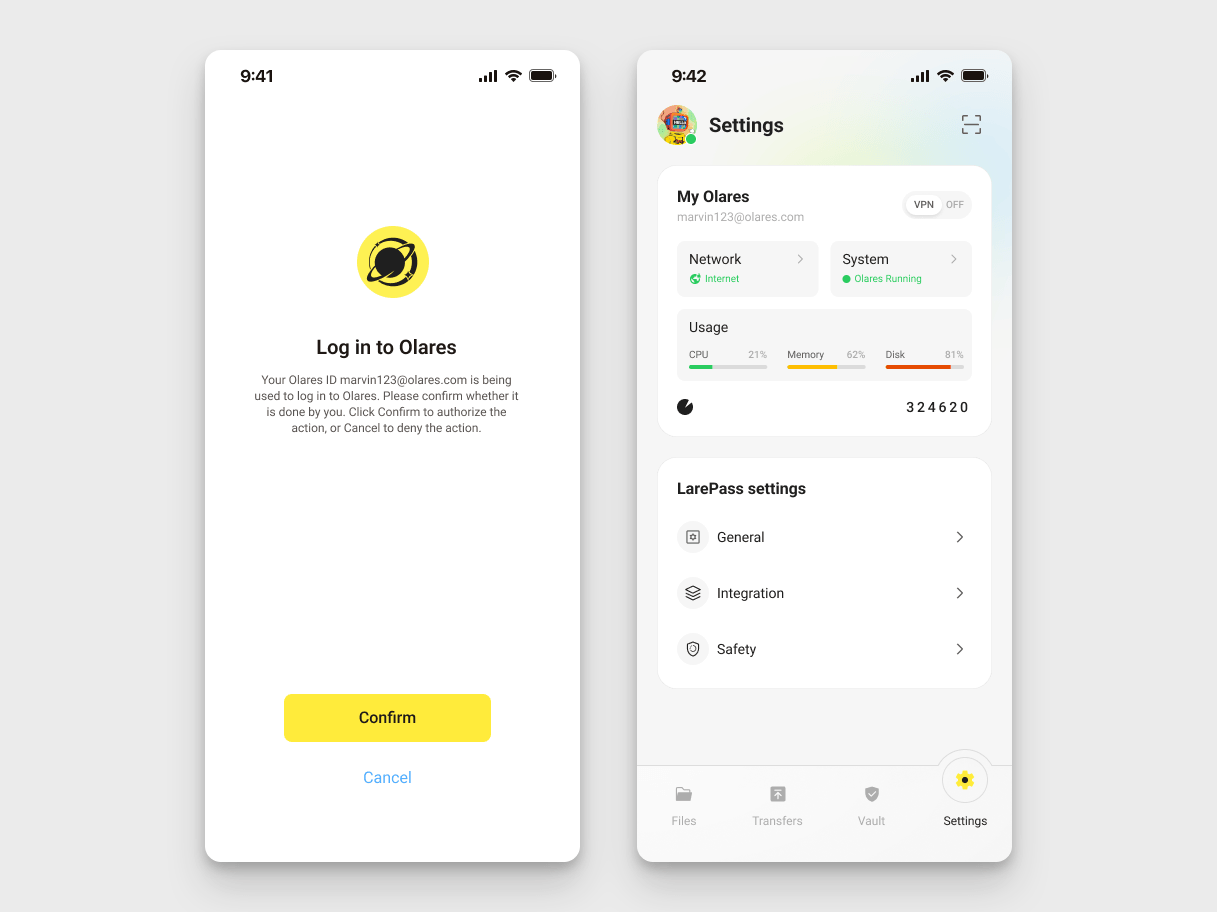
登录后你就会看到 Olares 桌面。🎉
配置 AI 应用的 GPU 显存
DGX Spark 采用统一内存架构,CPU 和 GPU 共享 128 GB 的 LPDDR5x 内存。与传统 GPU 拥有独立显存不同,DGX Spark 不区分系统内存和 GPU 显存。
在 DGX Spark 上,Olares 默认使用容量分片模式进行 GPU 资源管理。当你安装 AI 应用时,Olares 会自动分配最低所需的内存,以确保应用能够正常启动和运行。
如需调整某个应用的内存分配,可以手动修改:
从 Olares 打开设置,然后进入 GPU 页面。
在分配显存区域,找到目标应用。
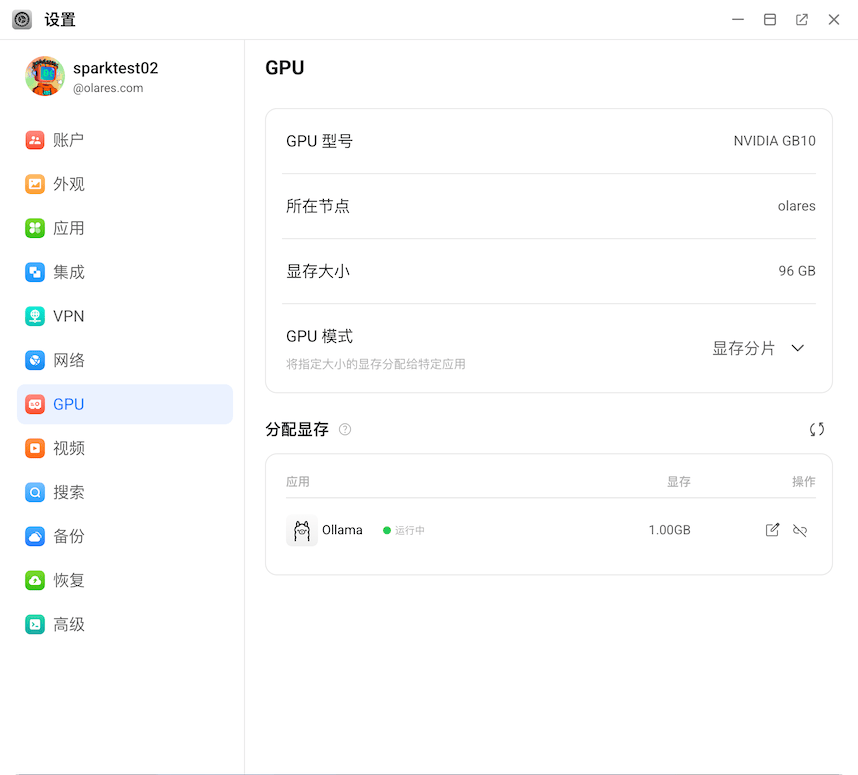
点击显存值旁边的 edit_square。
在编辑显存分配对话框中,输入所需的显存大小(GB),然后点击确认。
下一步:安全保存 Olares ID
你已经准备好开始使用 Olares!在此之前,请务必确保 Olares ID 已安全备份。如果不备份,你将无法在需要时恢复 Olares ID。
安装遇到问题?
如果你在安装或使用过程中遇到问题,可以提交 GitHub Issue,并附上你的平台、安装方式和错误详情。