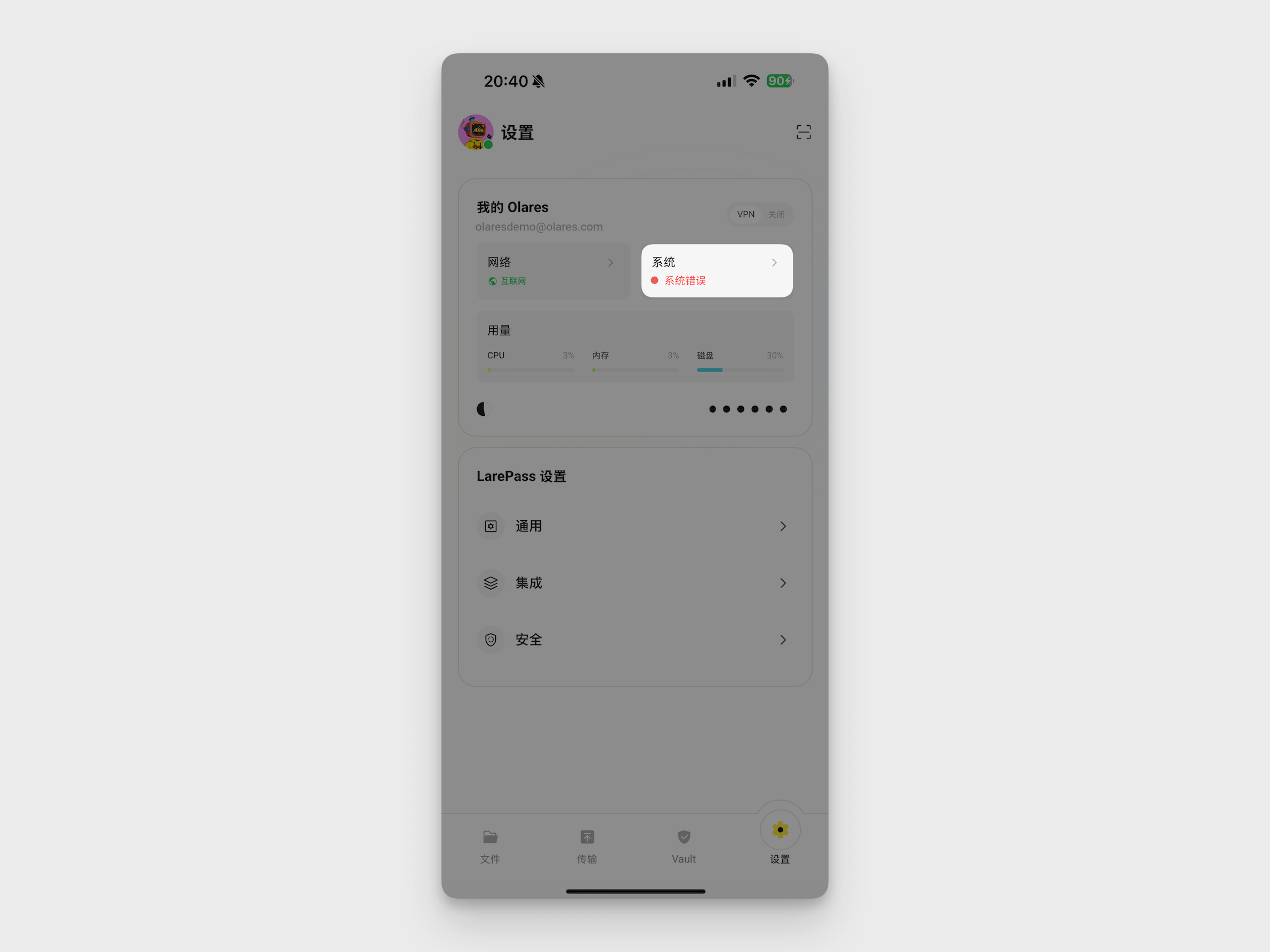
LarePass 显示“系统错误”
当 LarePass 移动端的系统部分显示“系统错误”时,参考本指南进行排查。你可以根据 Olares 版本选择日志收集方式并联系 Olares 团队,也可以按下方的进阶排查步骤进一步定位原因。
不要卸载 LarePass 或 Olares OS
不要卸载 LarePass,也不要进入“系统错误”页面卸载 Olares OS 或恢复出厂设置。卸载 Olares OS 或恢复出厂设置可能清除数据。
适用情况
- LarePass 移动端的系统部分显示“系统错误”。
- Olares 桌面可能无法访问。
原因
该提示表示 LarePass 未能获取到健康的系统状态。一个或多个系统 Pod 可能处于异常状态,可以通过系统日志和 Pod 事件进一步定位原因。
解决方案
收集日志并获取帮助
Olares 1.12.7 及以上版本可通过 Ticket 应用提交支持工单。在系统日志中点击采集日志,自动收集并附加日志。前提条件和操作步骤见通过 Ticket 应用提交。
在这些版本中,如果无法使用 Ticket 应用,但可以访问设备终端,可运行 Olares Space 提供的命令,自动收集、上传日志并创建工单。操作步骤见通过 Olares CLI 自动创建工单。
如果使用的版本低于 1.12.7,可以通过设置导出日志,或在设备终端使用 olares-cli logs 收集日志。将日志压缩包发送至 hi@olares.com,联系 Olares 团队。
提供日志时,附上“系统错误”截图、出现时间和时区、Olares 版本,并说明近期是否更新或重启过设备。
进阶排查(可选)
通过设备终端检查系统 Pod(运行系统组件的容器组)的状态和错误事件,帮助 Olares 团队定位故障组件。
INFO
本文以 Olares One 为例。如果你在自己的设备上安装 Olares,排查步骤基本相同,只是访问终端的方式可能存在差异。
步骤 1:尝试访问 Olares 桌面
如果你仍然可以访问 Olares 桌面,打开控制面板并使用 Olares 内置终端。
打开浏览器,登录你的 Olares 桌面:
texthttps://desktop.<username>.olares.cn打开控制面板。
在左侧边栏的终端部分,点击 Olares。
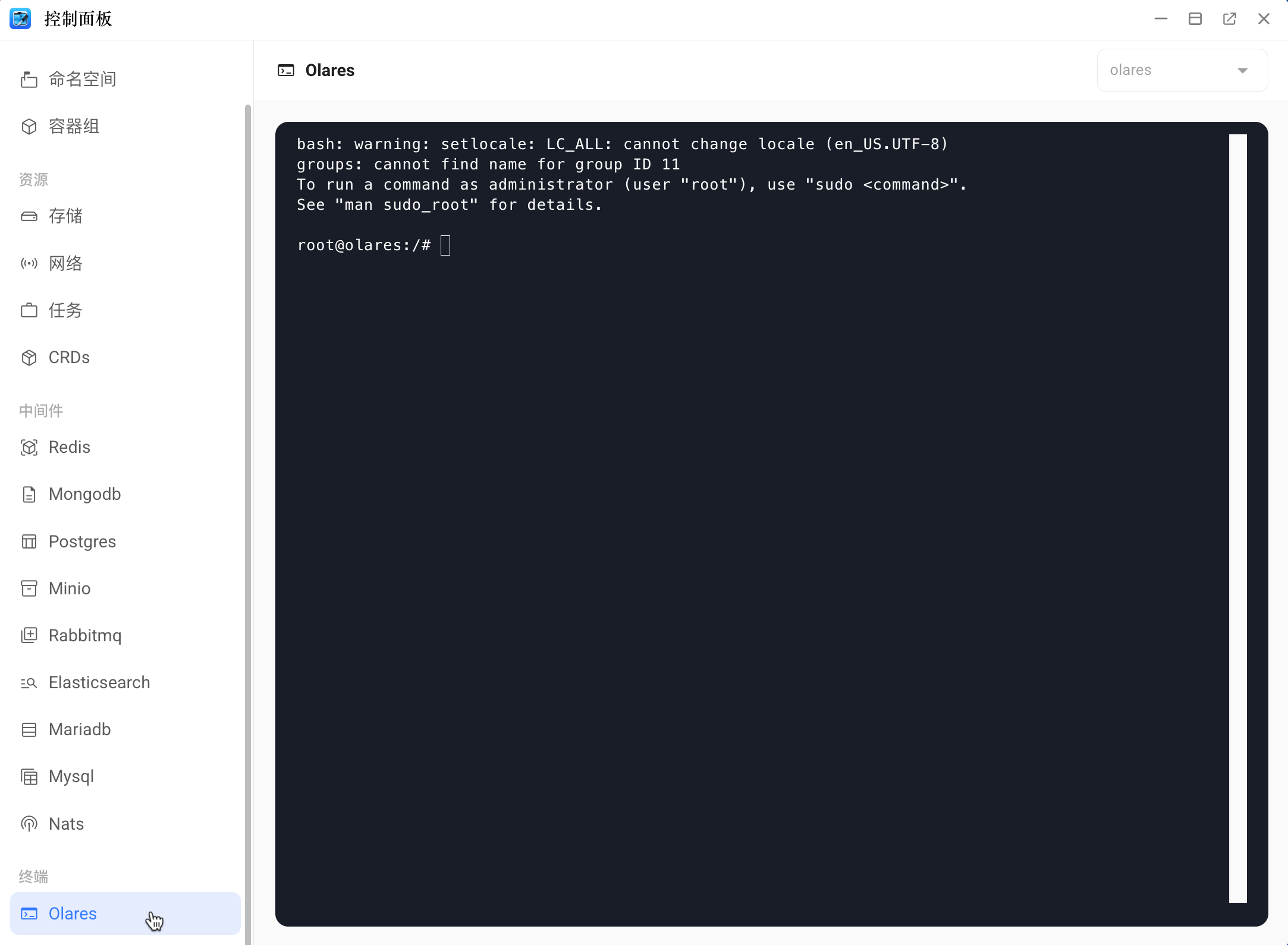
如果你可以成功访问终端,跳转至步骤 4。
步骤 2: 尝试 SSH 连接
如果你无法访问 Olares 桌面,可以尝试 SSH 连接。
需处于同一网络
你的电脑和 Olares One 必须连接到同一个本地网络。
获取 Olares One 的本地 IP 地址。
a. 打开 LarePass 移动端,进入设置 > 系统,打开 Olares 管理页面。
b. 点击 Olares One 设备卡片。
c. 向下滚动至网络部分,记录内网 IP。
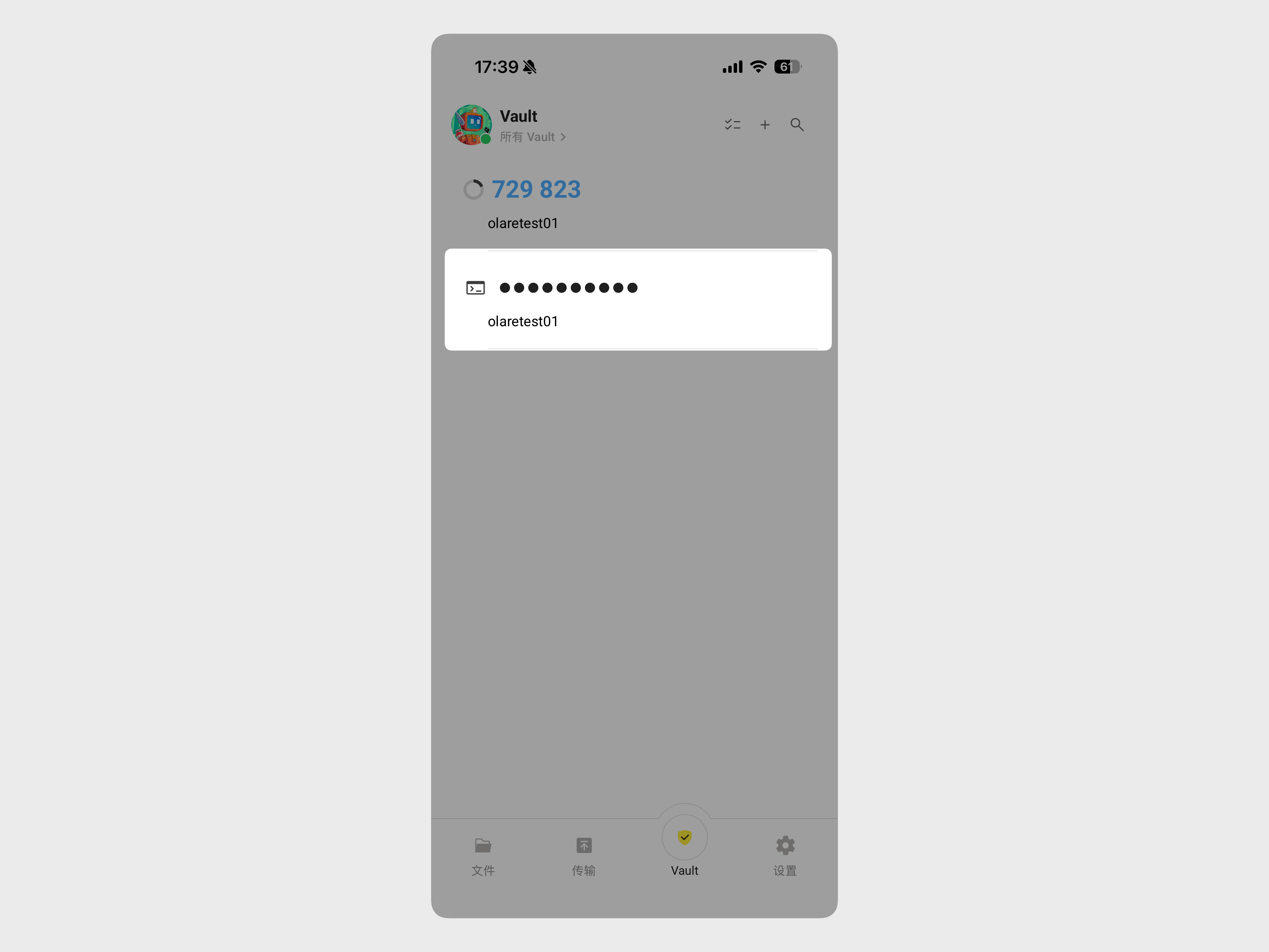
在 Vault 中查看 SSH 密码。
a. 在 LarePass 移动端点击 Vault。根据提示输入本地密码解锁。
b. 点击左上角的 Vault 打开侧边导航,然后点击所有 Vault 显示所有已保存条目。
c. 找到带有 terminal 图标的条目,点击查看密码。
在你的电脑上打开终端,通过 SSH 连接设备。
a. 输入以下命令,将
<local_ip_address>替换为此前获取的内网 IP:bashssh olares@<local_ip_address>b. 根据提示输入 SSH 密码。
如果连接成功,跳转至步骤 4。
步骤 3: 本地登录设备
如果无法通过 SSH 访问,使用显示器和键盘在本地登录设备。
将显示器和键盘连接至 Olares One。屏幕上会有一行文字提示登录。
textolares login:输入用户名
olares并按回车键。输入步骤 2 中获取的设备登录密码并按回车键。
步骤 4: 检查系统 Pod 状态
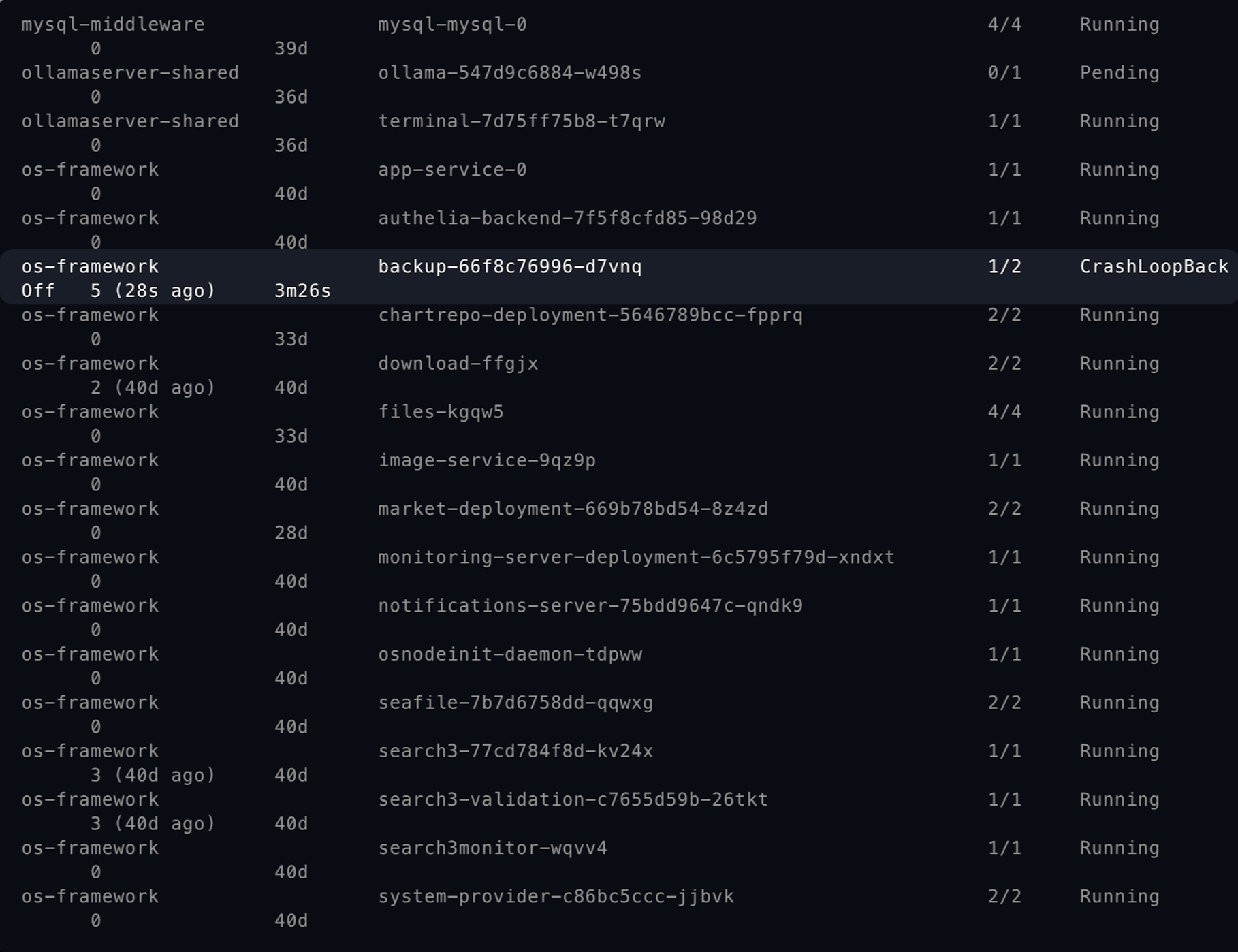
- 运行以下命令,查看所有命名空间下的 Pod 状态:bash
kubectl get pods -A - 查看 STATUS 和 RESTARTS。重点检查
CrashLoopBackOff、Error、ImagePullBackOff等错误状态,或长时间处于Pending的 Pod。任务 Pod 显示Completed表示已成功完成。 - 记录显示错误或重启次数持续增加的 Pod 对应的 NAMESPACE 和 NAME。如果没有,直接跳到步骤 6。
步骤 5:查看 Pod 错误信息
运行以下命令,并将
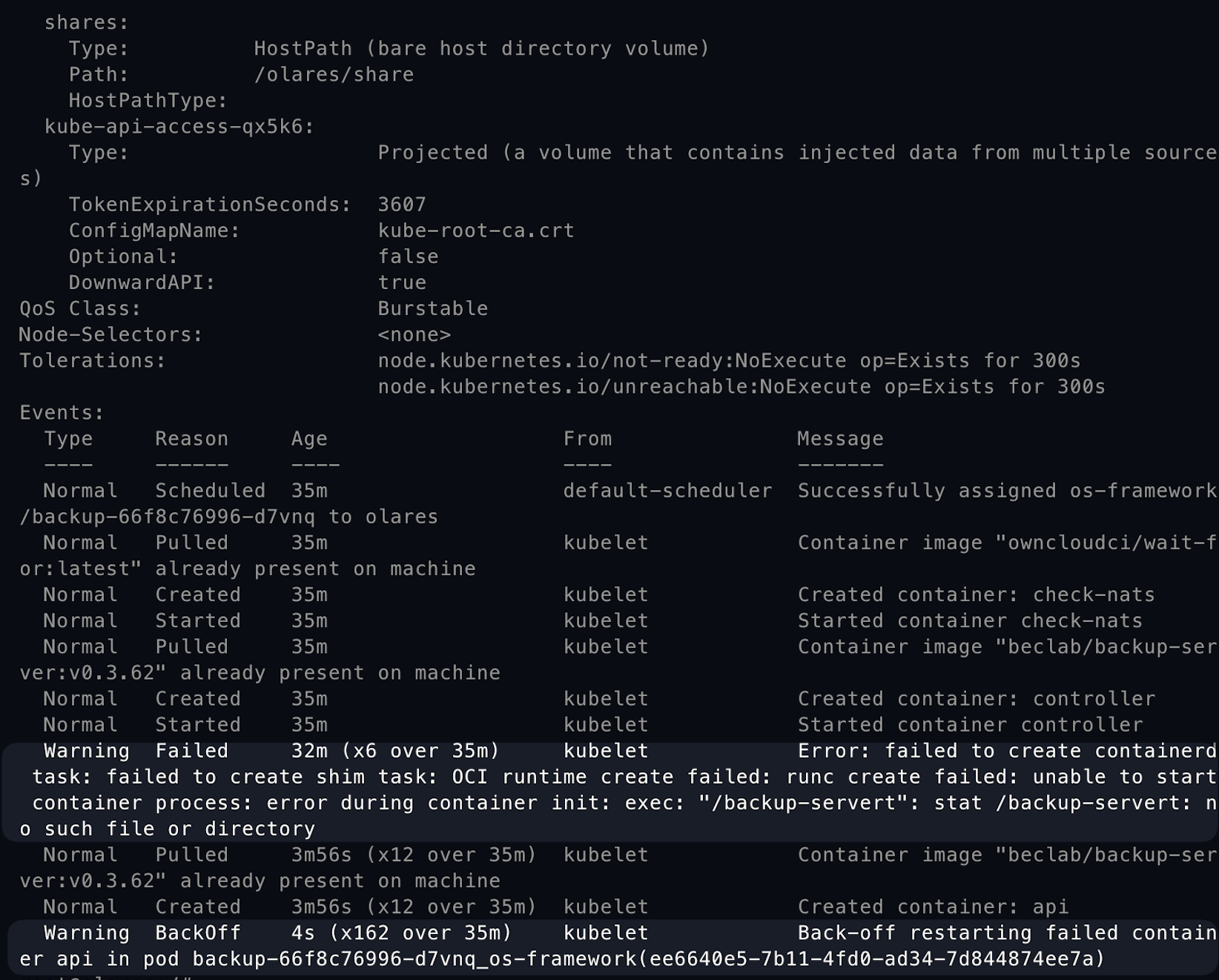
<namespace>和<pod-name>替换为上一步记录的值:bashkubectl describe pod <pod-name> -n <namespace>本例中,完整命令如下:
bashkubectl describe pod backup-66f8c76996-d7vnq -n os-framework在输出结果中向下滚动到 Events 部分,查看失败相关的错误信息。
步骤 6:提供排查结果
将以下信息提供给 Olares 团队:
- 异常 Pod 的 NAMESPACE、NAME、STATUS 和 RESTARTS
- Events 部分中的错误行
- 报错时间和时区
- 当前 Olares 版本,以及错误是否出现在更新或重启之后
如果所有 Pod 状态正常,且重启次数保持稳定,也请一并说明,帮助 Olares 团队缩小排查范围。