恢复对 LarePass、Olares 桌面或 Olares 设备的访问
如果无法使用助记词,并且需要恢复对 LarePass、Olares 桌面或运行 Olares 的设备的访问,请从与你当前情况相符的章节开始。
保留现有的 LarePass
不要卸载 LarePass,也不要从仍保留 Olares ID 的设备中删除该 ID。没有助记词备份时,这些操作可能导致该 Olares ID 永久无法再次用于 LarePass。
如果忘记了助记词或从未备份
检查所有使用过 LarePass 的手机和电脑。
如果任一 LarePass 客户端中仍有你的 Olares ID,请保留该客户端,不要卸载,并根据客户端类型继续操作。
移动端
- 进入 Settings > LarePass Settings > Security > Mnemonic phrase。
- 如果页面要求输入 LarePass 本地密码,请输入密码。如果不知道本地密码,请参考如果忘记了 LarePass 本地密码或尚未设置。
- 查看 12 个单词,按顺序写下并离线保存。
- 在 LarePass 中完成验证,确认备份内容和顺序正确。
桌面端
- 进入 Settings > Account > Manage Account。
- 找到你的 Olares ID,按照页面提示查看助记词。
- 按顺序写下 12 个单词并离线保存。
如果无法使用最初创建 Olares ID 的 LarePass
如果最初创建 Olares ID 的 LarePass 已被卸载或无法访问,请检查其他 LarePass 客户端中是否仍有该 Olares ID。如果所有客户端中都没有,并且也没有助记词备份,则无法找回助记词。
如需继续使用该设备,请卸载并重新安装 Olares,再使用新的 Olares ID 激活。
卸载 Olares 会删除数据
卸载命令会移除设备中的 Olares 组件和数据。继续操作前,请备份仍可访问的文件。
打开 Olares 设备终端:
- 如果仍能登录 Olares 桌面,请打开 Control Hub,然后选择 Terminal > Olares。
- 否则,请通过 SSH 连接,或使用显示器和键盘在设备上直接登录。
卸载 Olares:
在 Control Hub 终端中运行:
basholares-cli uninstall在 SSH 或本地终端中运行:
bashsudo olares-cli uninstall
等待卸载完成。
安装或打开 LarePass,创建新的 Olares ID,再按照安装 Olares重新安装并激活设备。
激活后立即备份新 Olares ID 的助记词。
如果忘记了 LarePass 本地密码或尚未设置
本地密码用于解锁当前设备上受保护的 LarePass 功能。每个 LarePass 客户端都有独立的本地密码。
移动端
- 如果 LarePass 提示创建本地密码,请按照页面提示完成设置。
- 如果没有出现提示,请进入 Settings > LarePass Settings 设置本地密码。
- 如果忘记了本地密码,并且已启用生物识别解锁,请进入 Settings > LarePass Settings > Security,点击 Reveal local password,并完成生物识别验证。
- 如果未启用生物识别解锁,则无法在该设备上查看本地密码。请改用仍可访问该 Olares ID 的其他 LarePass 客户端。
桌面端
- 如果 LarePass 提示创建本地密码,请按照页面提示完成设置。
- 如果没有出现提示,请进入 Settings > Security 设置本地密码。
- 如果忘记了本地密码,无法在桌面端查看该密码。
如果忘记了 Olares 登录密码
请参考忘记桌面登录密码,进入 Olares 设备终端并重置密码。
如果找不到双重验证码
如果 LarePass 中没有出现登录确认通知,可以改用双重验证码:
在 Olares 登录页切换到验证码验证方式。
在保留该 Olares ID 的 LarePass 客户端中找到当前的 6 位验证码:
- 在移动端打开 Vault,默认页面会显示双重验证码。也可以进入 Settings,找到 My Olares 卡片,然后点击身份验证器。
- 在桌面端打开 Vault。身份验证器是列表中的第一项。
在验证码失效前,将其输入 Olares 登录页。
如果不知道 Olares 设备终端的用户名、密码或 IP 地址
Olares One
Olares One 激活后,系统用户名为 olares。系统密码用于通过 SSH 或本地终端登录。
从 Olares 桌面重置系统密码
如果仍能登录 Olares 桌面,但不知道系统密码,可以使用以下任一方式重置。
Control Hub:
打开 Control Hub,然后选择 Terminal > Olares。
运行:
bashpasswd olares根据提示输入两次新密码。
Settings:
- 打开 Settings,在 My Olares 页面选择 My hardware。
- 选择 Reset SSH login password。
- 输入符合强度要求的新密码,然后点击 OK。
- 打开 LarePass,扫描屏幕上显示的二维码。
- 在 LarePass 中点击 Confirm。新密码会保存到 Vault。
在 LarePass 中查找当前系统密码
系统密码会在激活时生成,并保存在 LarePass Vault 中。
如果已经知道系统密码,请直接从步骤 3 开始。
在 LarePass 移动端打开 Vault。如果本地密码阻止访问,请参考如果忘记了 LarePass 本地密码或尚未设置。
点击左上角的筛选项,选择 All vaults,再打开带有终端图标的条目查看系统密码。
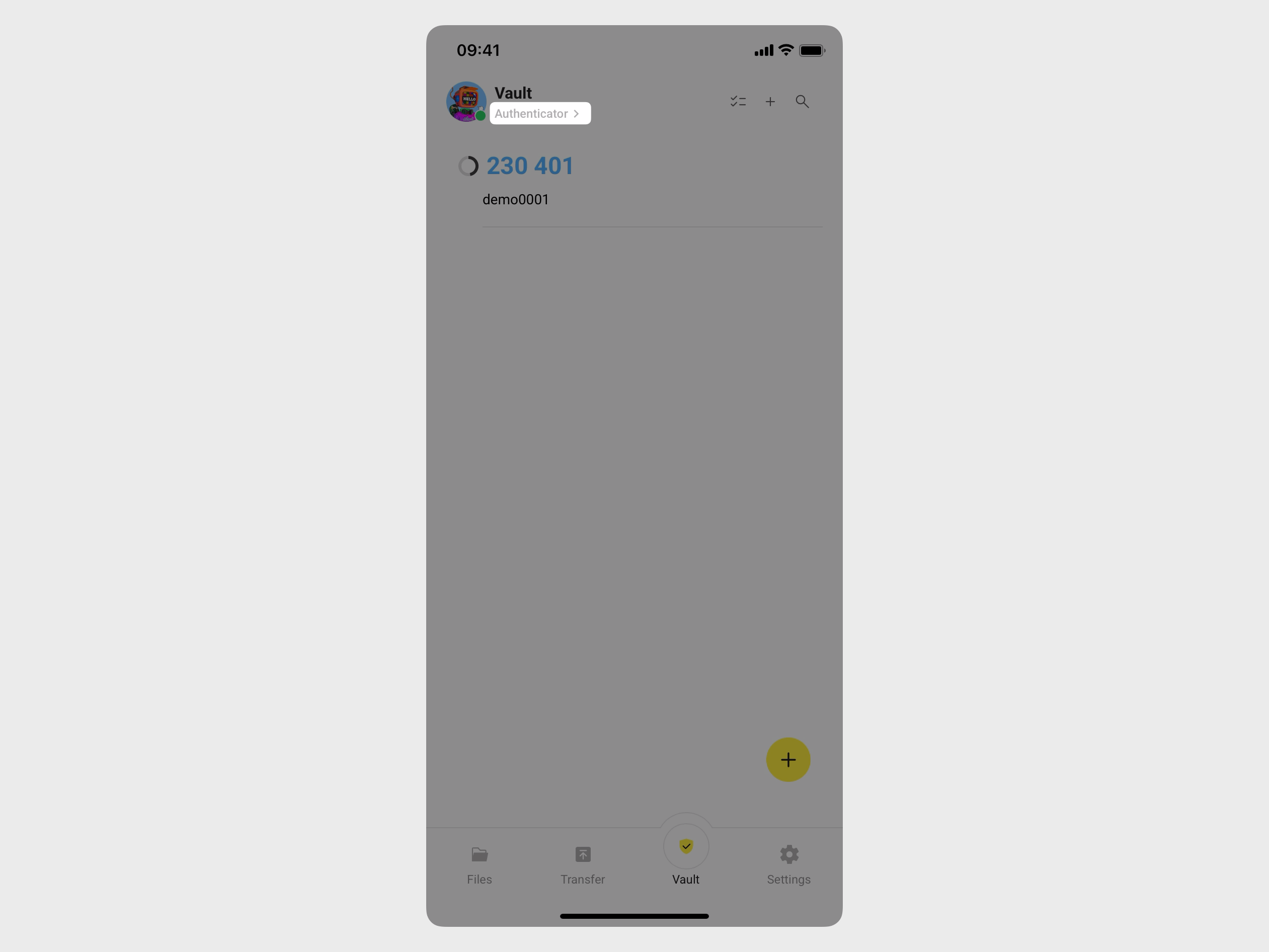
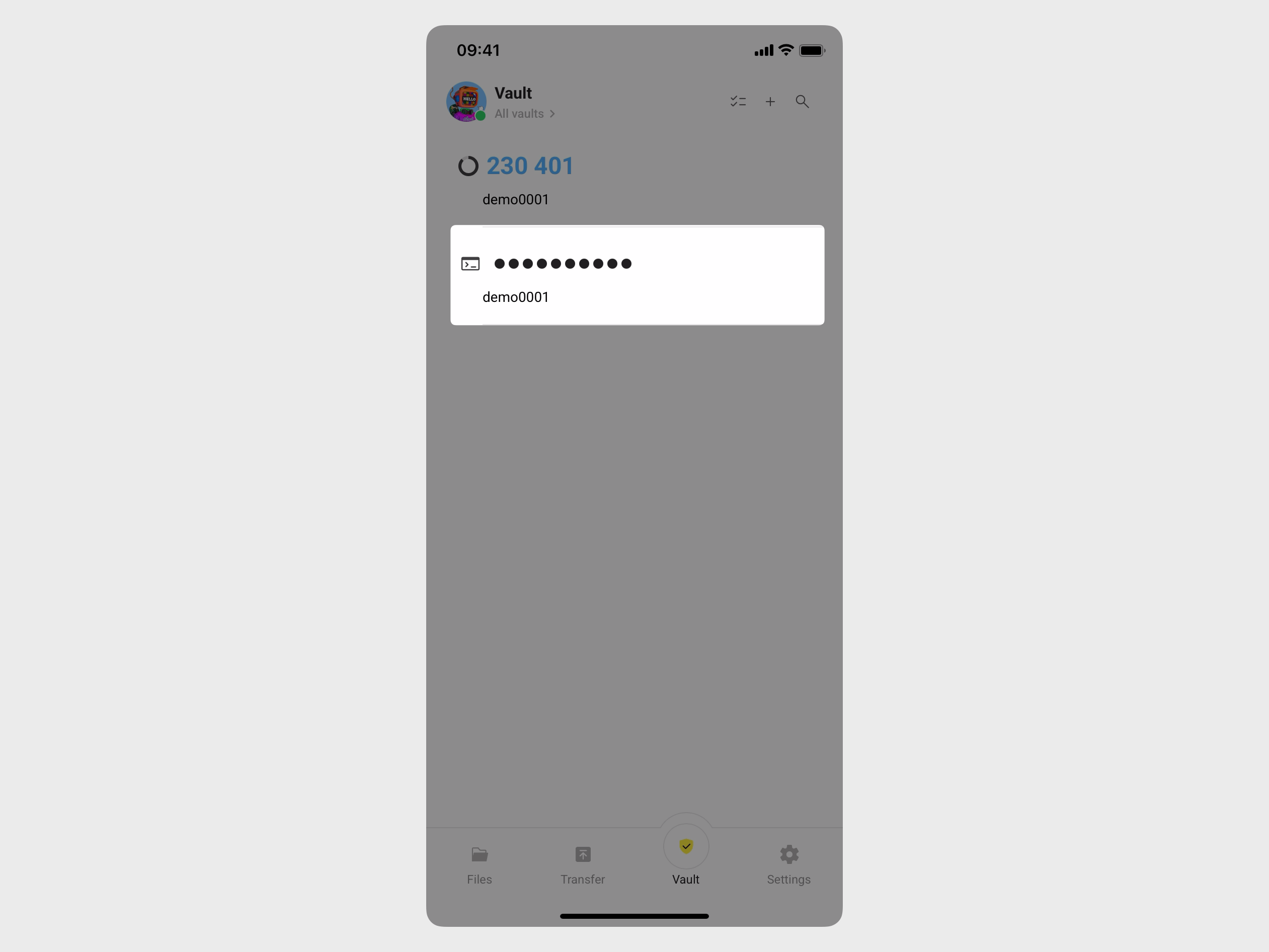
在 LarePass 中进入 Settings > System,打开 Olares One 设备卡片,在 Network 下找到 Intranet IP。
在同一局域网中的电脑上运行:
bashssh olares@<内网-IP>输入系统密码。
如果无法使用 SSH,可以将显示器和键盘连接到 Olares One,再使用同一用户名和密码登录。详细操作请参考通过 SSH 访问 Olares One 终端或直接访问 Olares One 终端。
如果无法打开 Vault,并且也不知道系统密码,请保留 LarePass 并联系技术支持。不要向技术支持发送任何密码或助记词。
安装在自有设备上的 Olares
根据 Olares 的安装方式使用相应的登录信息:
- 通过 Olares ISO 安装在专用设备上:系统用户名和密码均为
olares。 - 安装在已有操作系统上:使用你在该设备上配置的操作系统用户名和密码。
通过 SSH 连接,或使用显示器和键盘在本地登录。详细操作请参考访问 Olares 终端。