GPU 应用安装或恢复后处于暂停状态
当 GPU 模式设置为显存分片(Olares 1.12.5)或容量切分(Olares 1.12.6)时,如果某个依赖 GPU 的应用在安装后或恢复运行后仍处于暂停状态,可参考本指南进行排查。
适用情况
在 Olares 1.12.5 的显存分片模式或 Olares 1.12.6 的容量切分模式下,出现以下任一情况:
- 安装依赖 GPU 的应用后,该应用始终处于暂停状态。
- 点击恢复后,依赖 GPU 的应用无法启动,仍处于暂停状态。
原因
在 Olares 1.12.5 的显存分片模式和 Olares 1.12.6 的容量切分模式下,应用安装或恢复运行时需要有足够的可用显存配额。如果大部分显存已被其他应用占用,系统将无法为该应用分配足够的显存,导致应用无法完成初始化,始终处于暂停状态。
解决方案:释放显存
请根据 Olares 版本选择对应的解决方案。
Olares 1.12.5
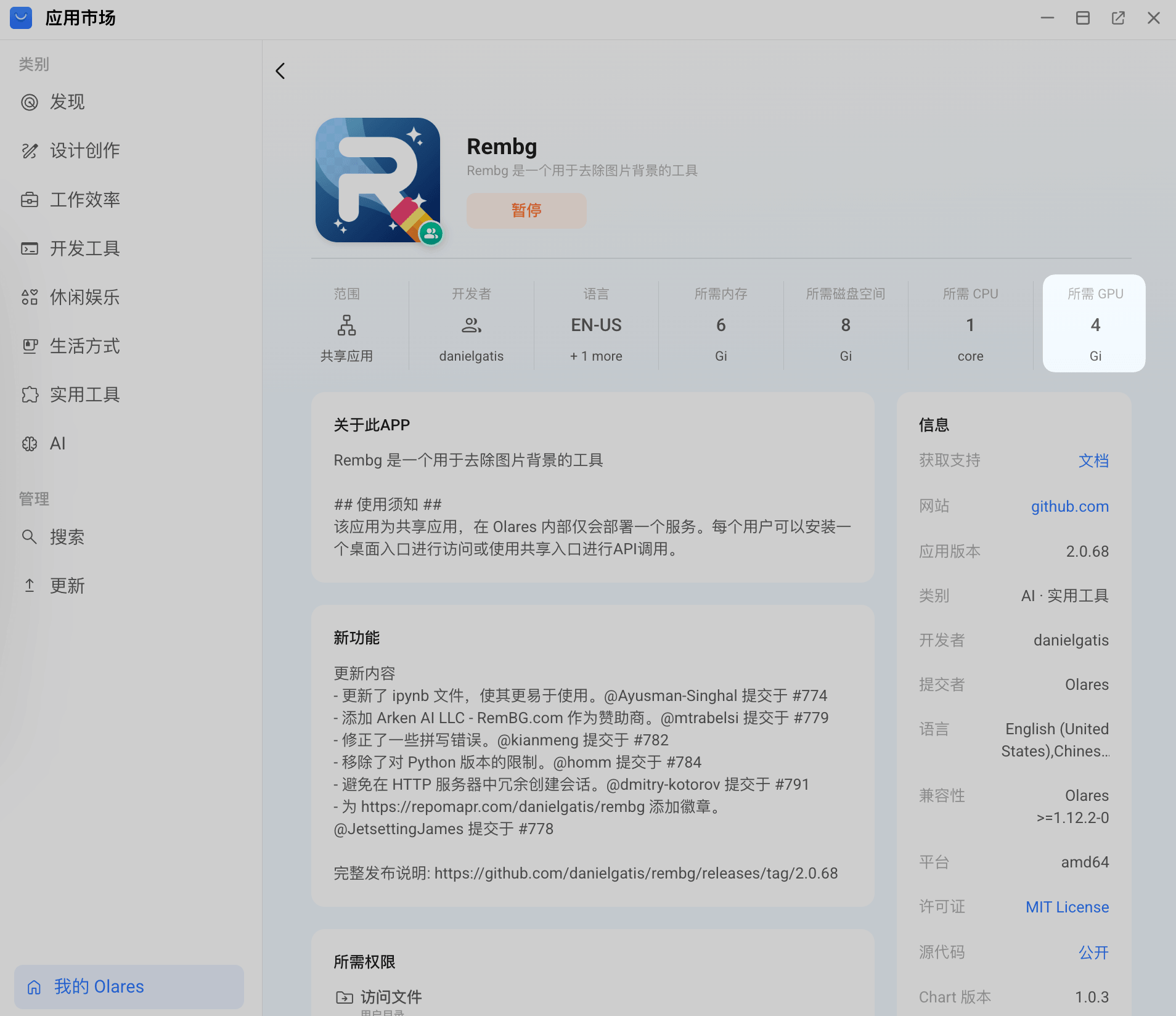
前往应用市场 > 我的 Olares,点击目标应用的卡片。在应用详情页中,查看应用所需的显存大小。
前往设置 > GPU。在分配显存区域,将各应用的显存分配量相加,再用 GPU 总显存减去该数值,得到当前可用显存。
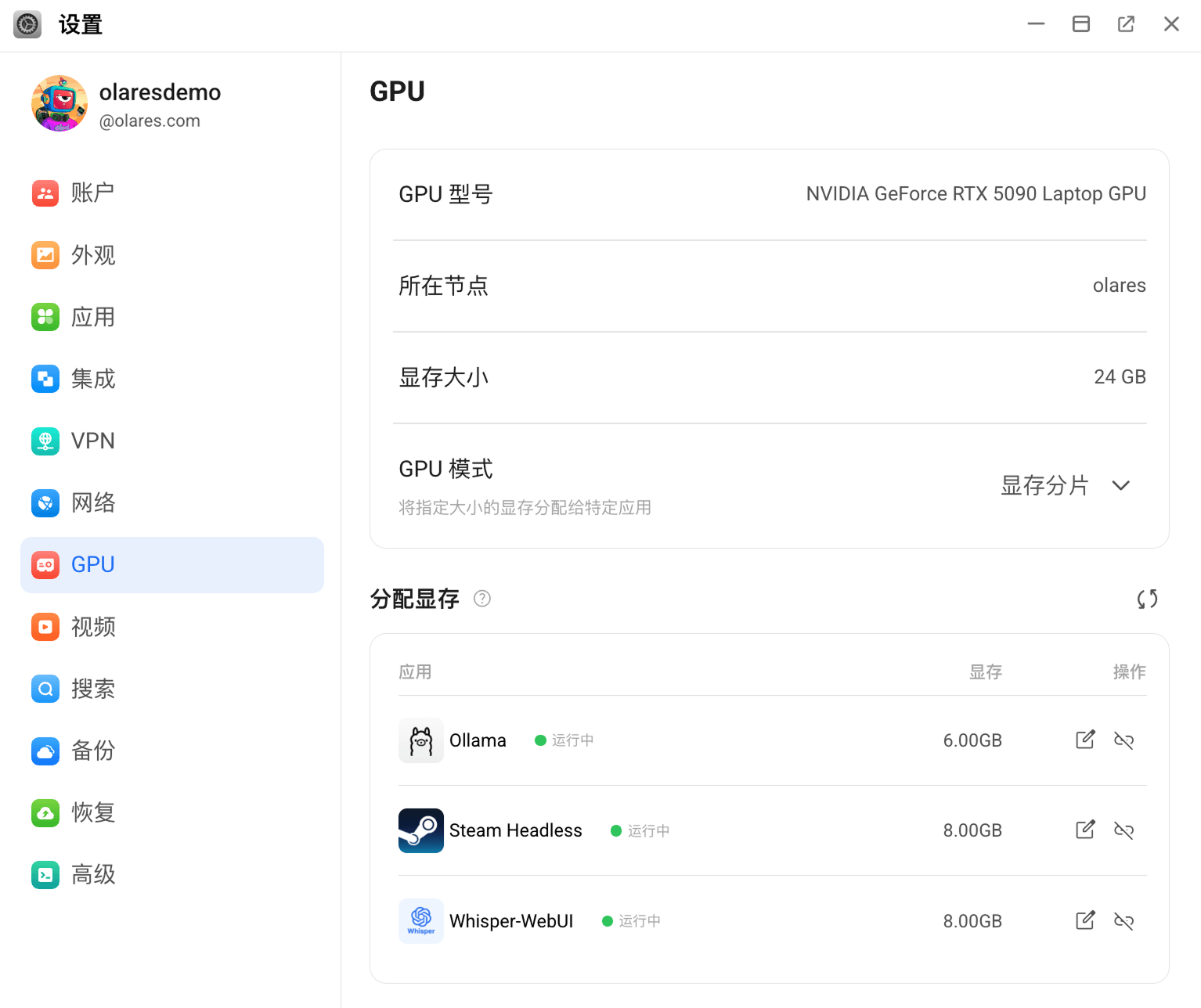
以上图为例,当前已分配 22 GB 显存,仅剩 2 GB 可用,而目标应用需要 4 GB,因此无法启动。
根据实际情况,选择以下一种或两种方式释放显存:
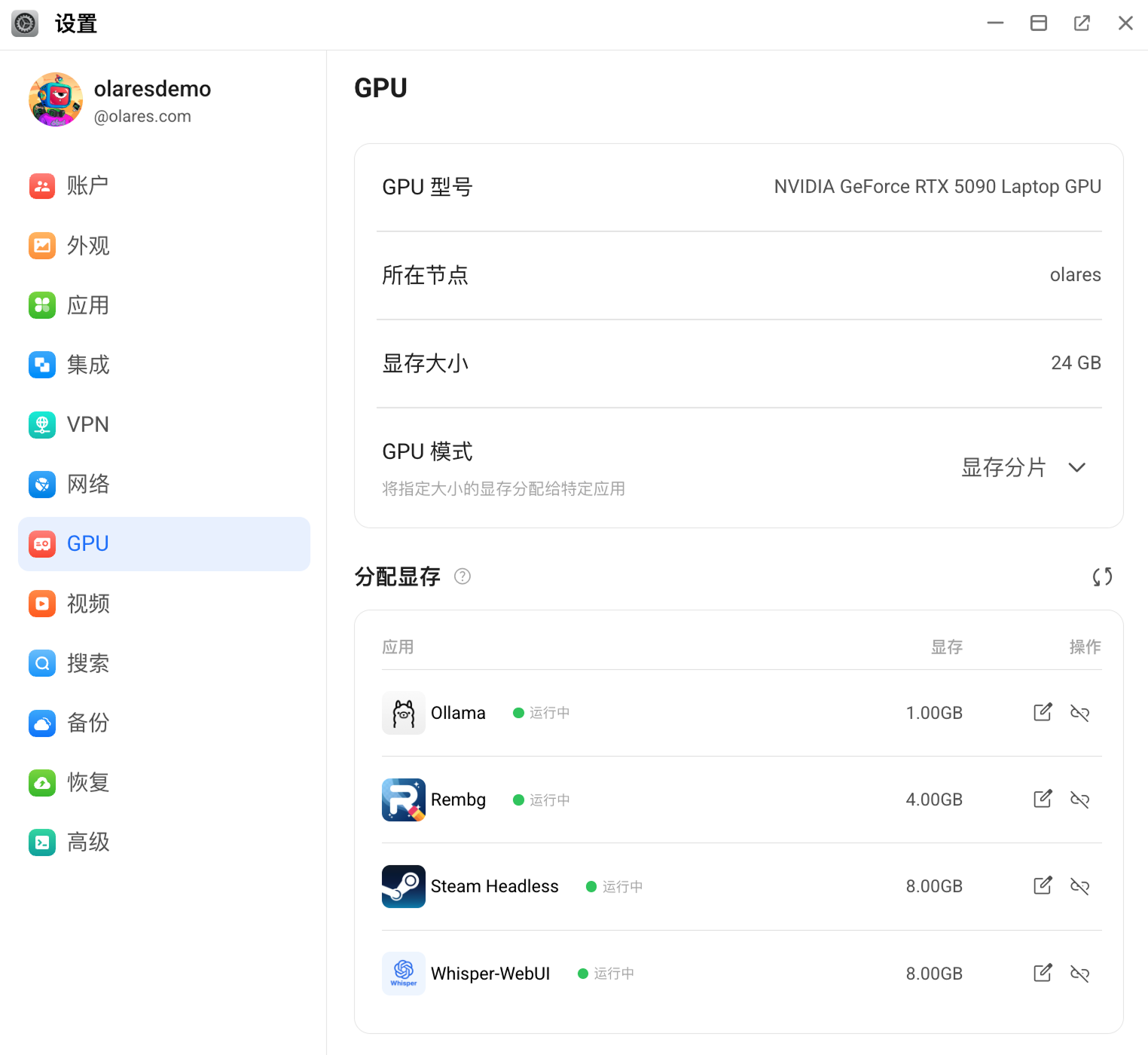
在分配显存区域,点击某个应用显存数值旁边的 edit_square。适当降低该应用的显存分配量,但不得低于其最低显存需求,然后点击确认。

从应用市场 > 我的 Olares或设置 > 应用暂停当前不使用的应用。返回设置 > GPU,点击已暂停应用旁边的 link_off,然后点击确认。
从应用市场 > 我的 Olares或设置 > 应用恢复目标应用。
等待应用状态变为运行中。
Olares 1.12.6
前往设置 > 应用或应用商店 > 我的 Olares。找到目标应用,点击恢复。
在启动弹窗右上角查看显存分配。斜杠后的数值表示应用所需显存。例如,
0 Gi / 4 Gi表示应用需要 4 Gi 显存。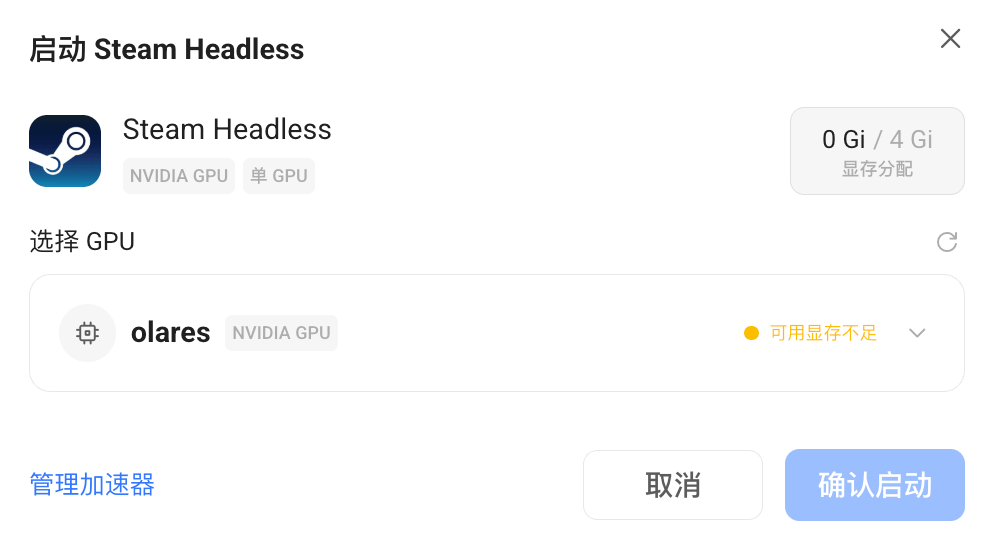
在选择 GPU下展开兼容的 GPU,然后查看:
- 独立显存:GPU 的总显存。
- 已分配的应用:正在使用该 GPU 的应用,以及各应用分配的显存。

在已分配的应用中,找到当前不需要使用的应用,然后点击移除。重复操作,直至释放出足够的显存。
INFO
移除已分配的应用会释放其 GPU 资源,并停止该应用。
选择该 GPU,检查目标应用的显存分配,然后点击启动。

在 Olares 1.12.6 中重新分配显存
应用完成资源分配后,无法直接修改显存配额。如需调整,请先从 GPU 中移除该应用,再恢复应用并重新分配资源。
有关 Olares 1.12.6 界面和资源分配的详细说明,请参阅管理 AI 算力资源。