在 LarePass 中管理账户
本指南介绍如何导入已有 Olares ID、切换账户,以及从当前设备中删除账户。
导入账户
在新设备或其他 LarePass 客户端上使用已有 Olares ID 时,可以通过 12 个助记词导入账户。
准备好助记词
导入 Olares ID 需要对应的 12 个助记词。如果尚未获取助记词,请先在已有该账户的设备上备份助记词。
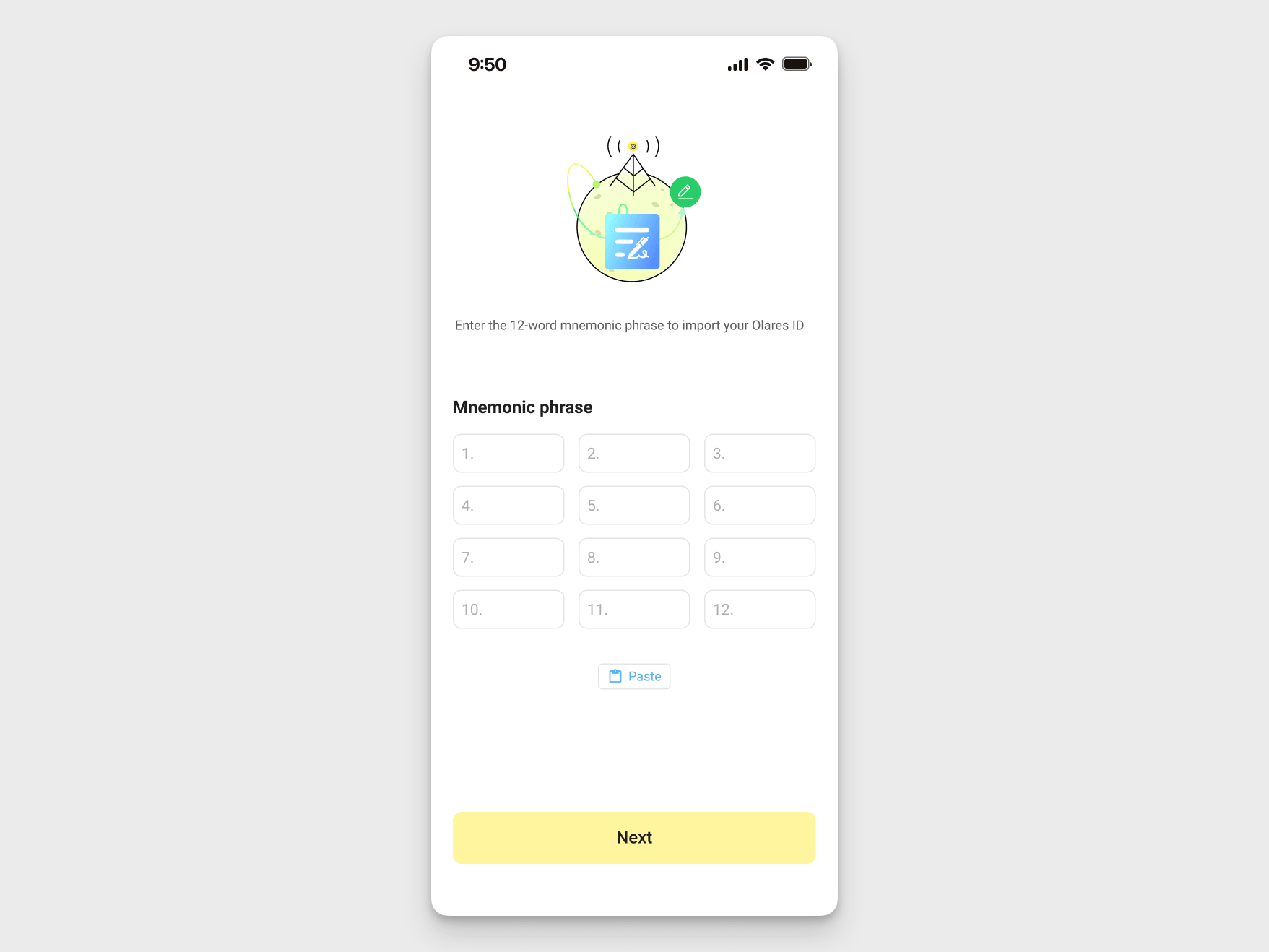
移动端
打开 LarePass 应用。
点击个人头像。
在切换账户页面底部,点击添加新账户。
点击导入账户。
输入 Olares ID 对应的 12 个助记词。
桌面端
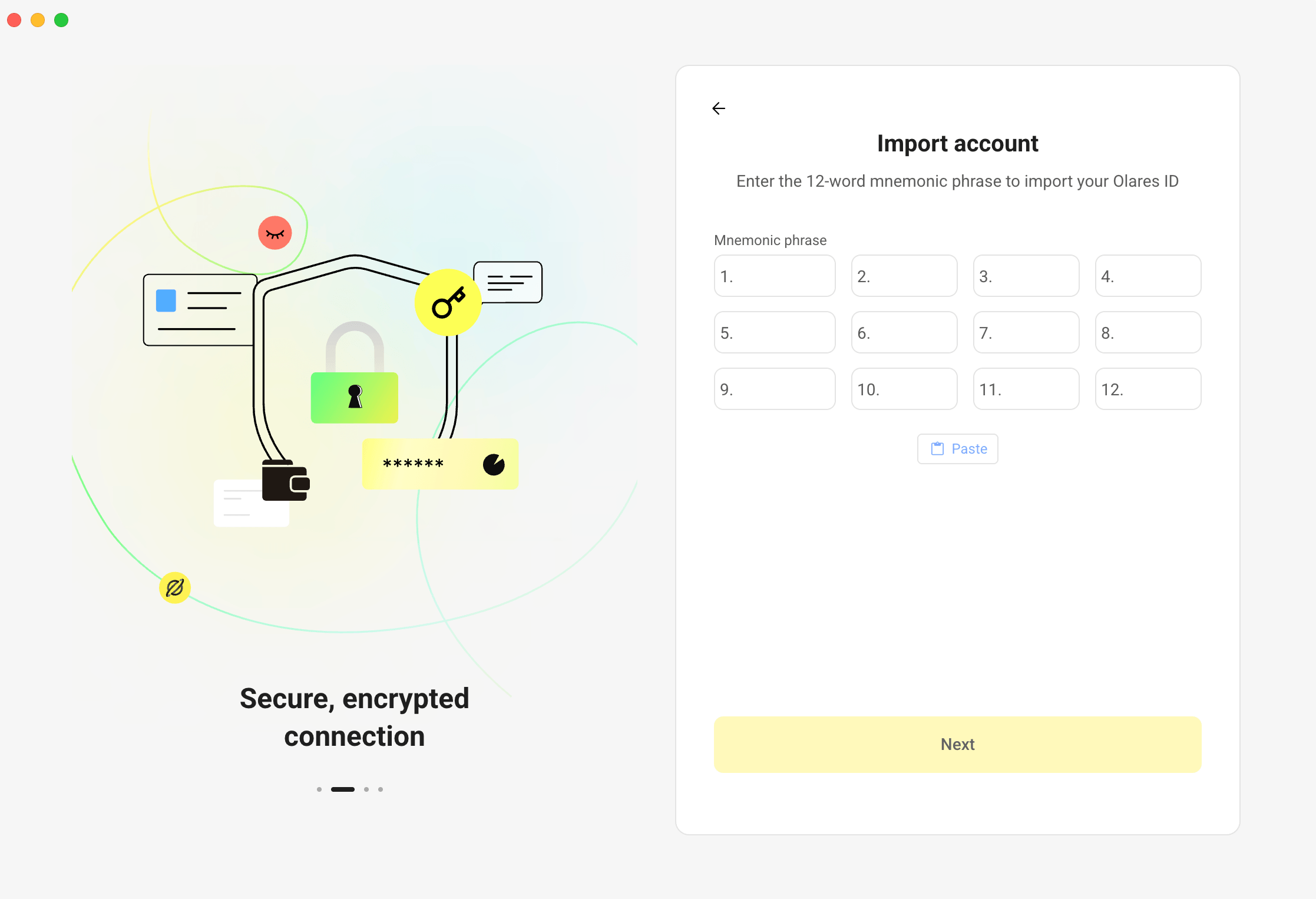
打开 LarePass 桌面客户端。
点击个人头像。
点击切换账户。
点击底部的添加新账户。
输入 Olares ID 对应的 12 个助记词。
Chrome 扩展
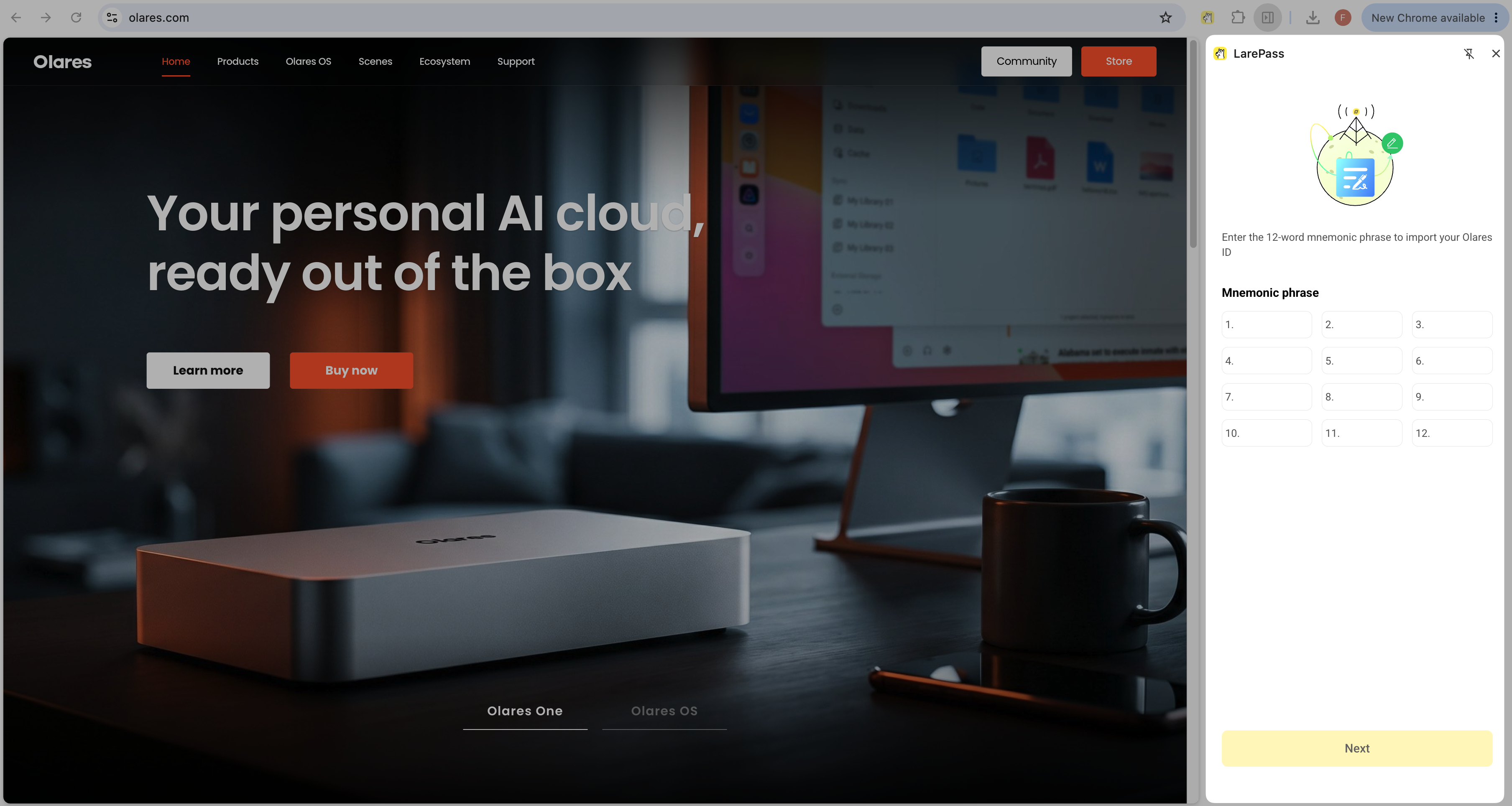
点击 Chrome 工具栏中的 LarePass 图标。
如果出现功能介绍,可以点击 Skip 跳过,也可以点击箭头依次查看。
点击导入账户。
输入 Olares ID 对应的 12 个助记词。
切换账户
如果已在 LarePass 中添加多个 Olares ID,可以随时切换使用。
移动端
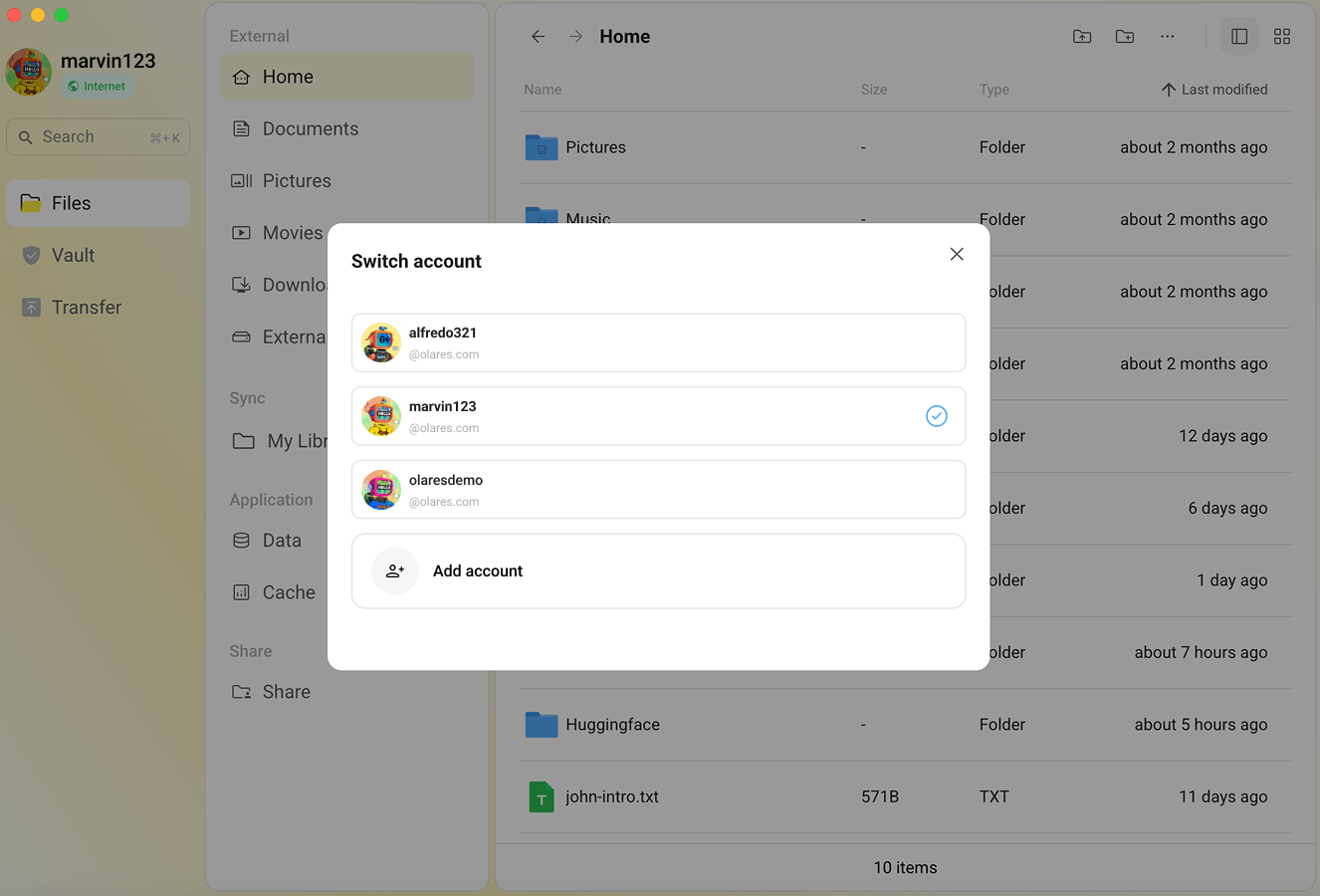
通过以下任一方式打开切换账户页面:
从主界面进入:点击左上角的个人头像。
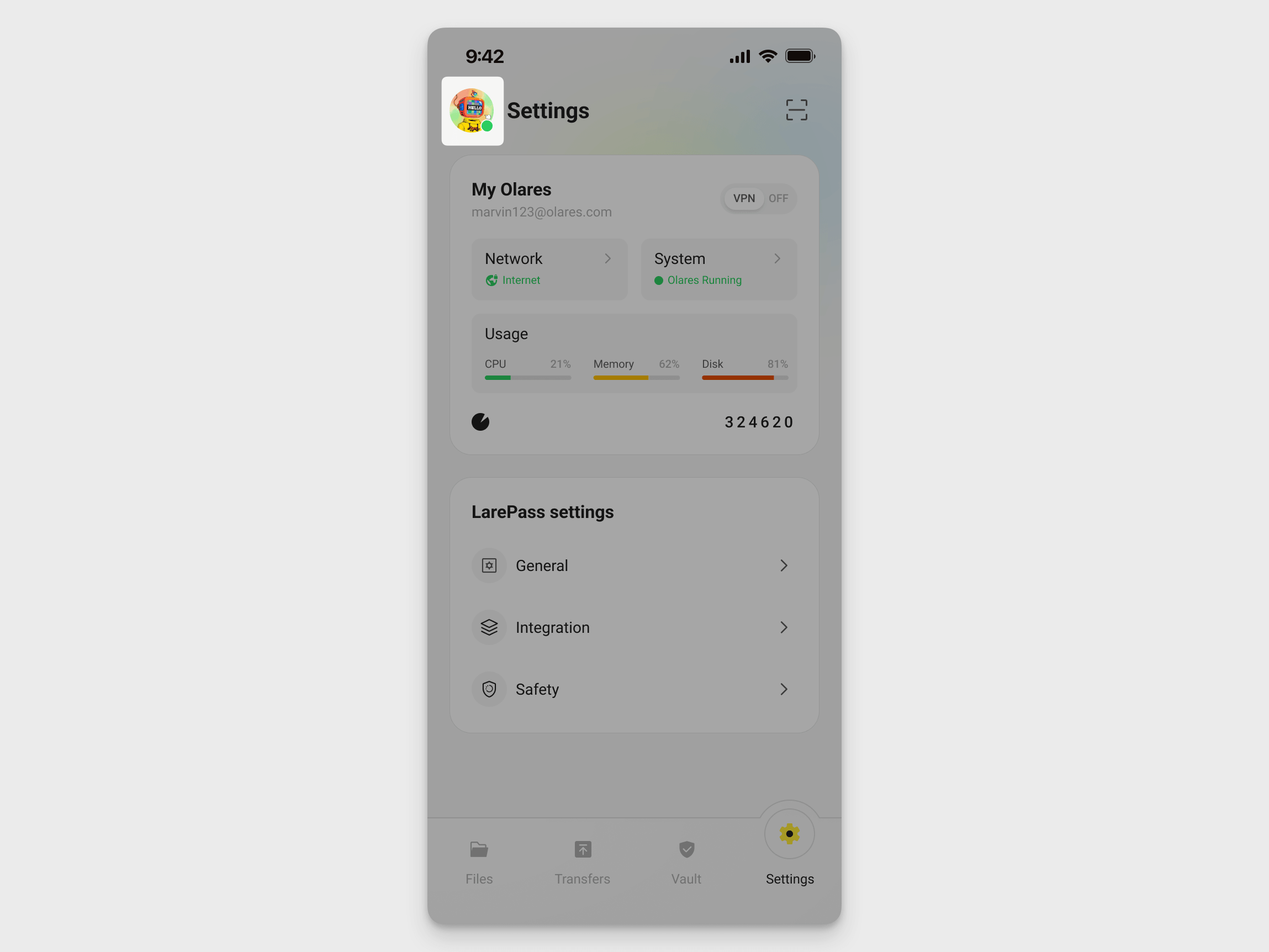
在账户创建过程中:点击右上角的账户图标。
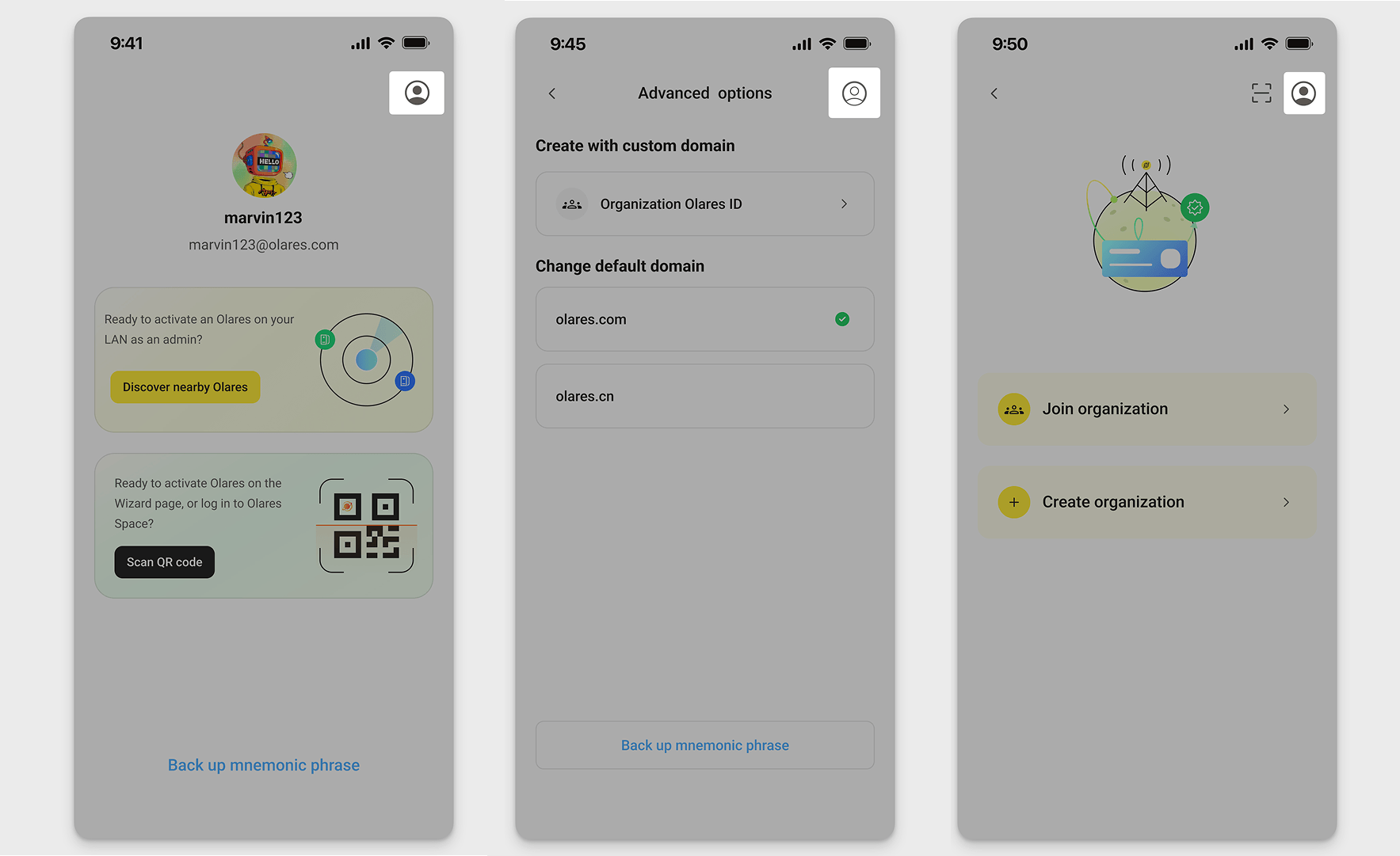
点击要使用的账户。
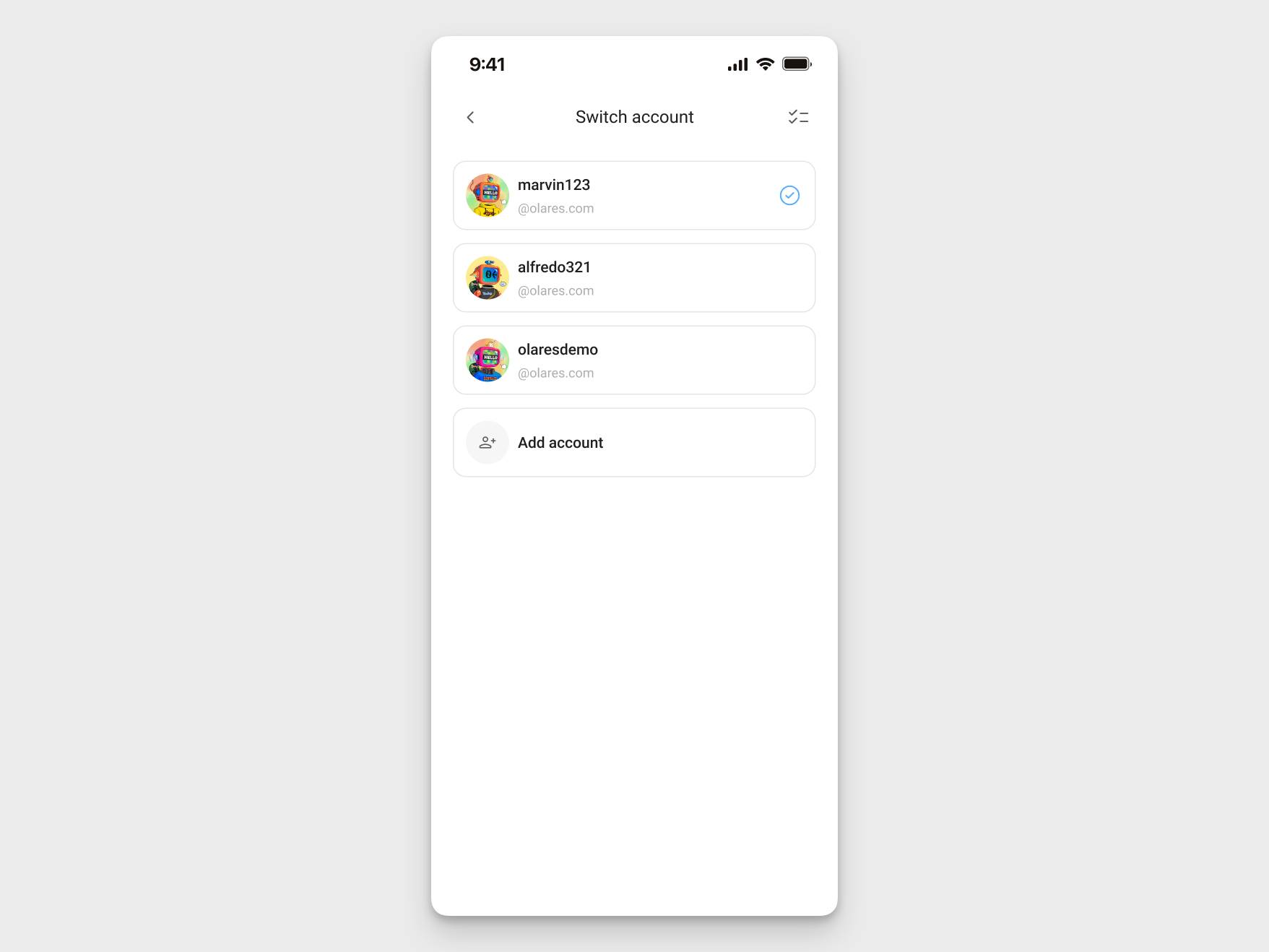
桌面端
点击左上角的个人头像,然后点击切换账户。
点击要使用的账户。
Chrome 扩展
- 点击或将鼠标悬停在右下角的个人头像上。
- 在账户列表中选择要使用的账户。
删除账户
如果不想继续在当前设备上保留某个账户,可以将其从 LarePass 中删除。
备份助记词
删除账户前,必须先备份助记词。未备份助记词的账户无法删除。
移动端
打开 LarePass 应用。
点击个人头像。
打开切换账户页面。
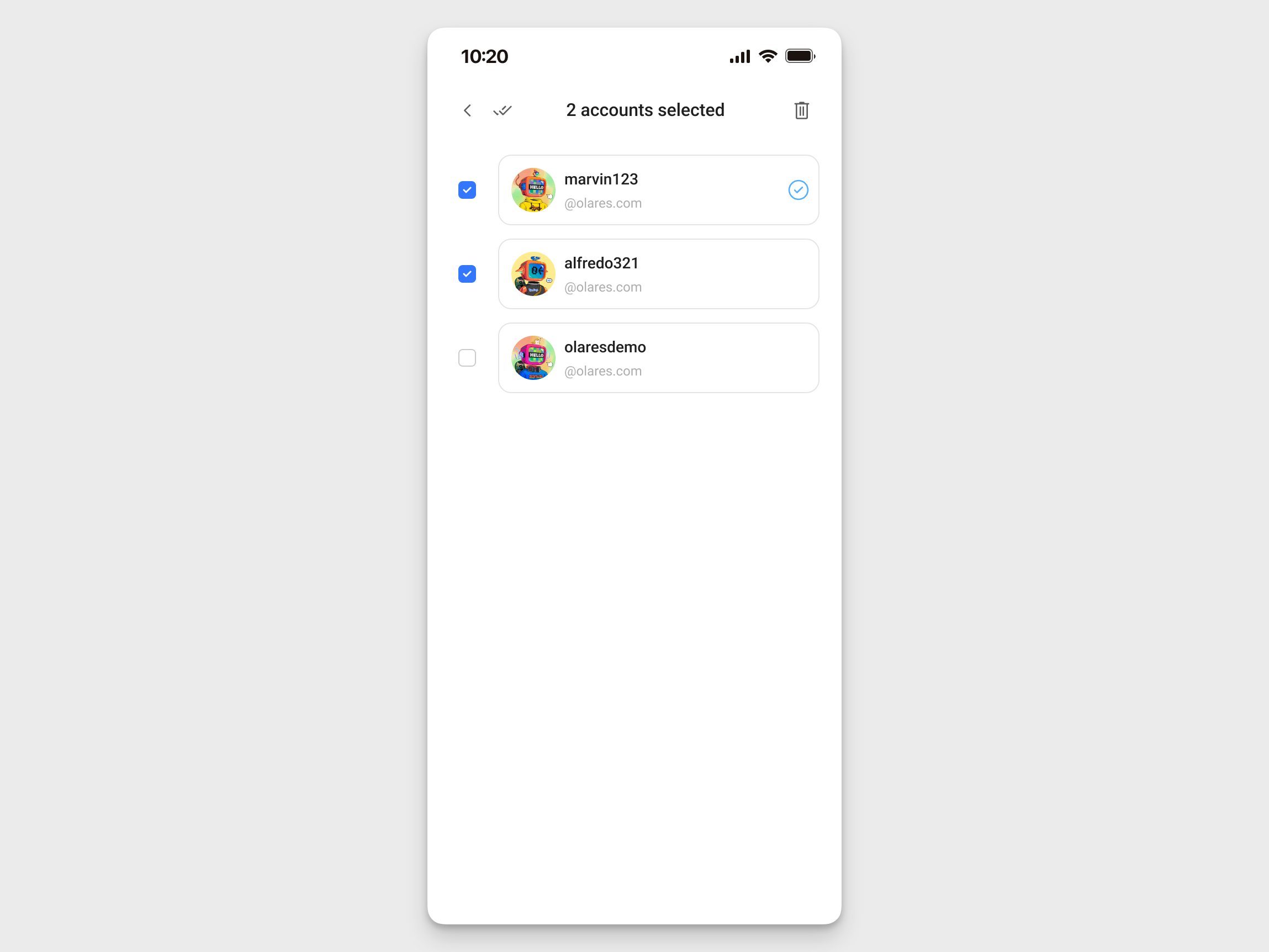
点击右上角的 checklist。
选择要删除的账户。
点击右上角的 delete,然后确认删除。
桌面端
点击左上角的个人头像,然后点击设置。
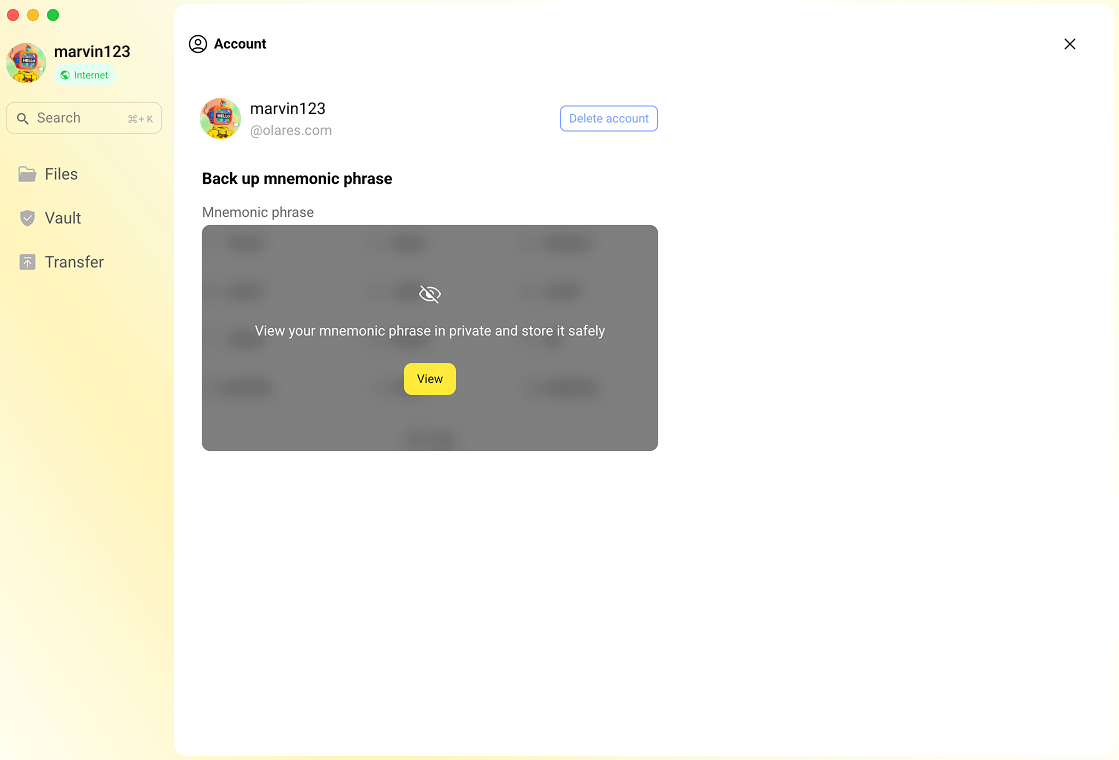
下拉至账户,点击管理账户。
点击删除账户删除当前账户,然后确认删除。
Chrome 扩展
- 点击右下角个人头像上方的 settings。
- 点击 Account。
- 点击 Delete,然后确认删除。