压缩与解压缩文件
在文件管理器中,你可以打包压缩文件以便节省空间或分享,也可以解压多种常见格式的压缩包。
压缩文件
打开文件管理器。
右键点击待压缩的文件或文件夹,将鼠标悬停于压缩到...。
如需快速压缩,选择 ZIP 文件、7z 文件 或 TAR 文件。文件将直接压缩至当前文件夹中。
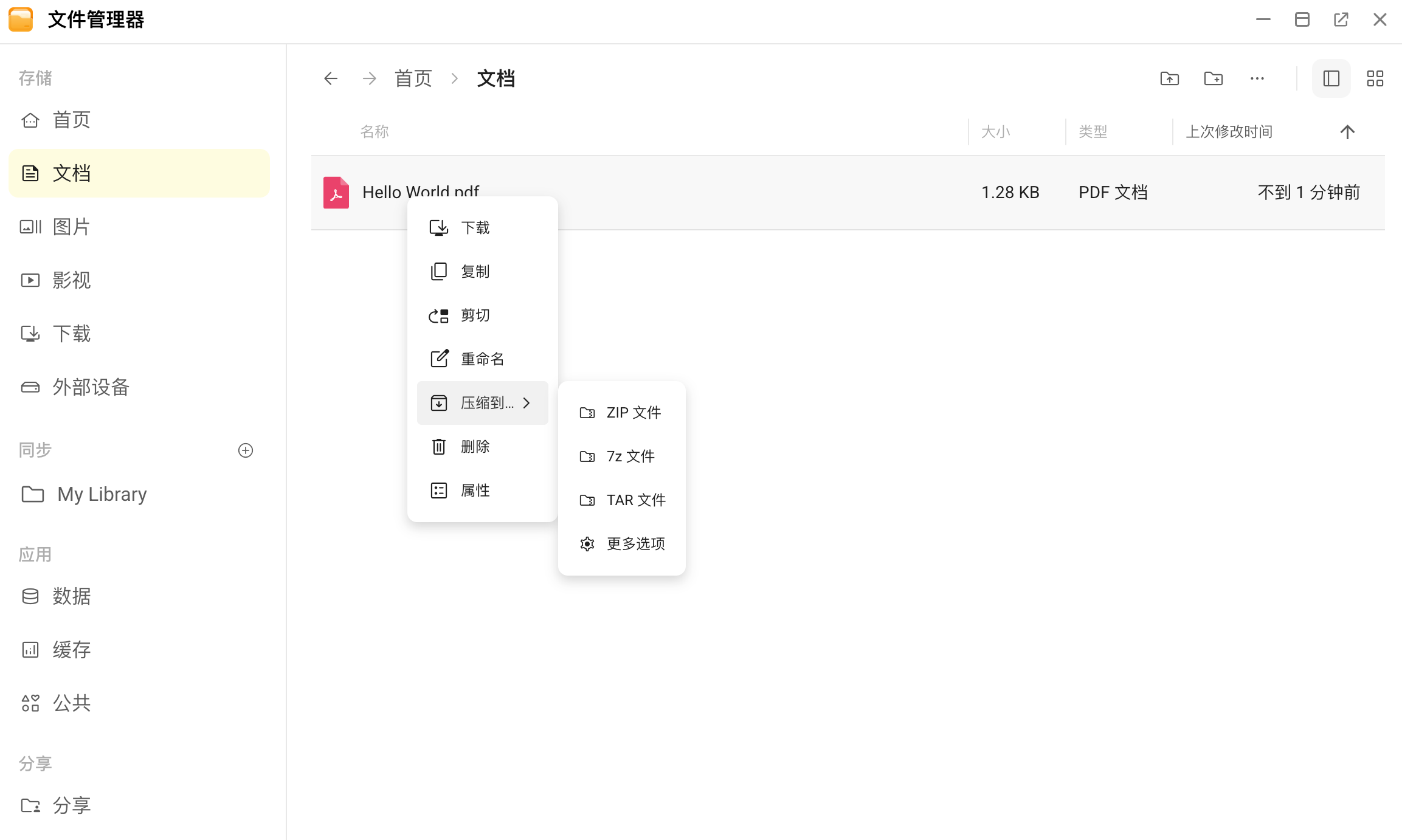
如需压缩为其他格式或自定义压缩设置,选择更多选项:
a. 在创建压缩包弹窗中,按需配置以下参数:
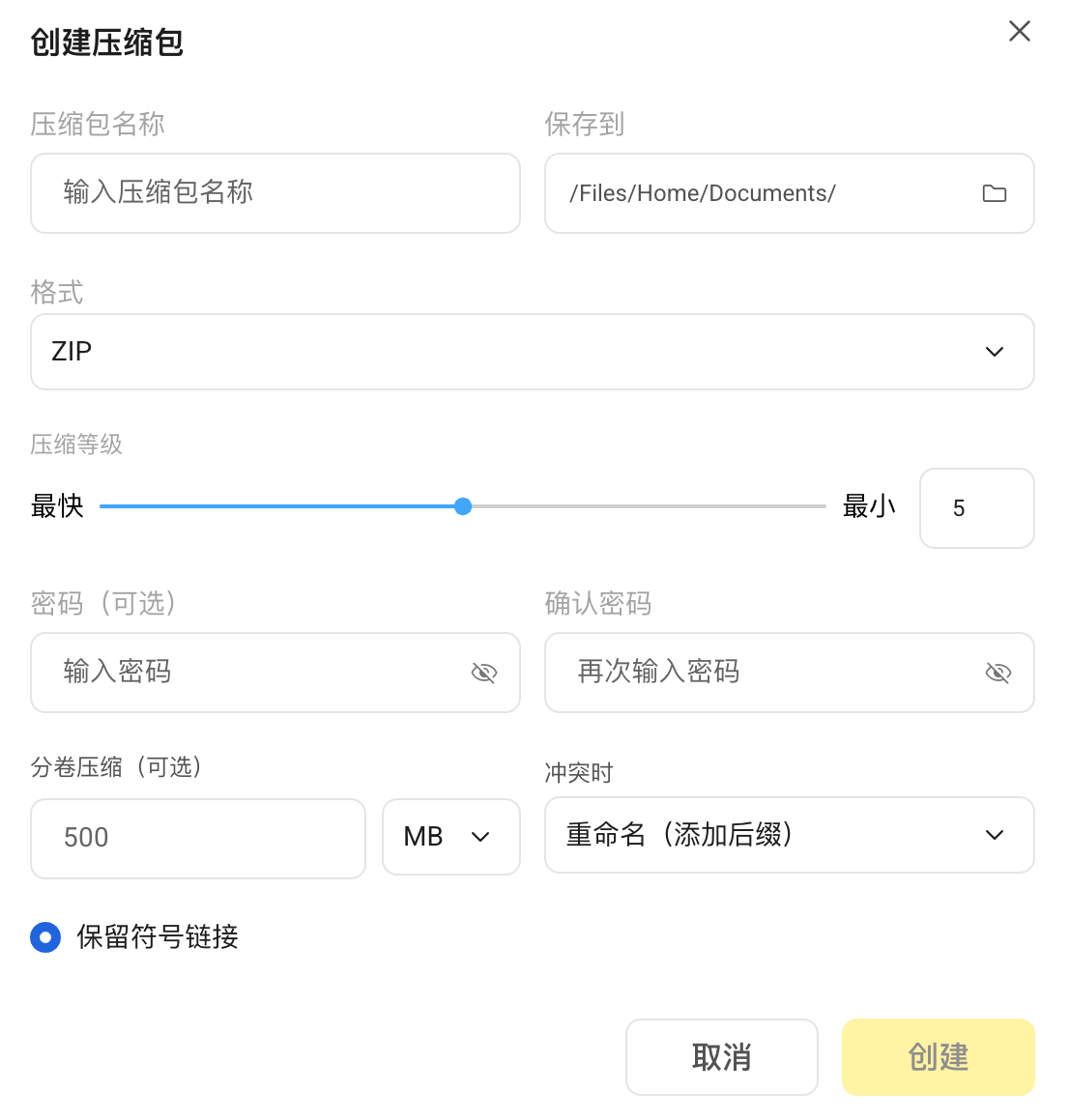
参数 描述 压缩包名称 输入压缩包的名称。 保存到 选择压缩包的存储路径。 格式 选择压缩格式:ZIP、7z、TAR、tar.gz、tgz、tar.bz2、tar.xz、
gzip、bzip2 或 xz。
注意:TAR、tar.gz、tgz、tar.bz2、tar.xz、gzip、bzip2 和 xz 不支持
文件加密和分卷压缩。压缩等级 拖动滑块或直接输入 1 至 9 之间的数值: - 数值越小,压缩速度越快,但压缩包体积越大。
- 数值越大,压缩耗时越长,但压缩率越高。
密码(可选) 为压缩包设置加密密码,解压时需输入该密码才可以获取文件。 确认密码 再次输入密码以确认无误。 分卷压缩(可选) 设定单分卷的大小上限,并选择单位(KB、MB 或 GB)。
若压缩后文件体积超过该上限,将自动拆分为多个分卷,且各分卷均不超过设定值。
该功能可将大压缩包拆分为小文件,以便满足各类上传场景中的文件大小限制,
如邮件附件等。
注意:解压时,所有分卷文件须置于同一文件夹内。冲突时 当目标文件夹已存在同名压缩包时,选择处理方式: - 重命名 (添加后缀):保留原文件,并在新生成的压缩包名称后自动添加序号。
例如文件(1).zip。 - 覆盖:用新生成的压缩包替换原文件。
- 跳过:保留原文件,不生成新的压缩包。
保留符号链接 决定如何处理软链接(类似于快捷方式): - 勾选后,压缩包内仅保存链接本身,占用空间极小。
- 不勾选,则系统会追踪该链接指向的真实源文件,并将源文件一并打包。
b. 配置完成后,点击创建开始操作。
解压缩文件
打开文件管理器。
如需解压前先预览压缩包的内容:
a. 右键点击目标压缩包,然后选择预览内容。
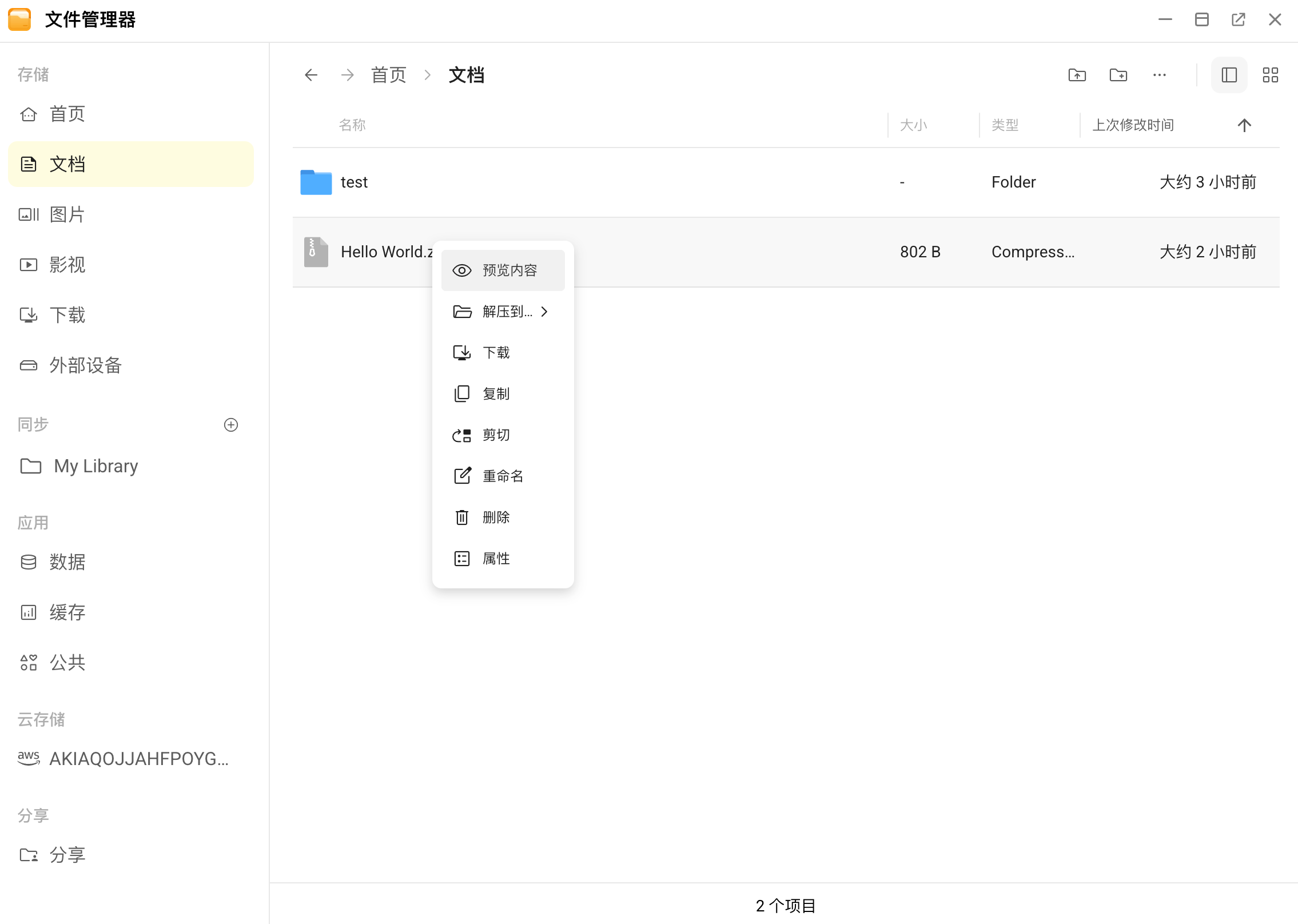
b. 查看压缩包内容,然后选择全部解压。
c. 在解压压缩包弹窗中,按需配置如下参数:
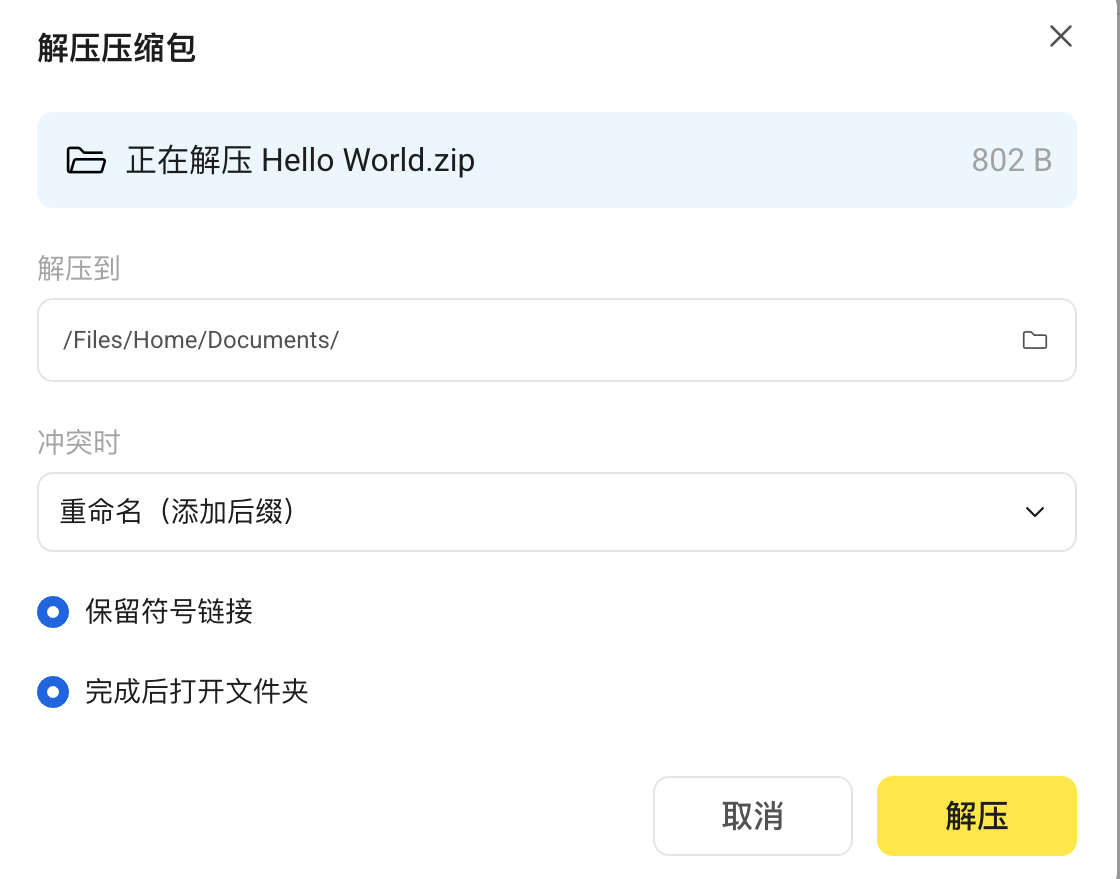
参数 描述 解压到 指定解压后文件的存储路径。 冲突时 当解压出的文件与目标文件夹中已有文件同名时,选择处理方式: - 重命名 (添加后缀):保留目标文件夹中的同名文件,为解压出的文件添加序号后缀。
例如 文件(1).txt。 - 覆盖:用解压出的文件替换目标文件夹中的同名文件。
- 跳过:保留目标文件夹中的同名文件,跳过当前解压文件。
保留符号链接 决定如何处理软链接(类似于快捷方式): - 勾选后,压缩包内的符号链接将按原样解压为链接文件。
- 不勾选,则将其解析为实际的文件或文件夹进行解压。
完成后打开文件夹 勾选后,解压完成时系统将自动打开存放解压内容的文件夹。 d. 配置完成后,点击解压开始操作。
- 重命名 (添加后缀):保留目标文件夹中的同名文件,为解压出的文件添加序号后缀。
若无需预览压缩包的内容而是直接解压:
a. 右键点击目标压缩包,将鼠标悬停于解压到...。
b. 如需直接解压至当前位置,选择当前文件夹。
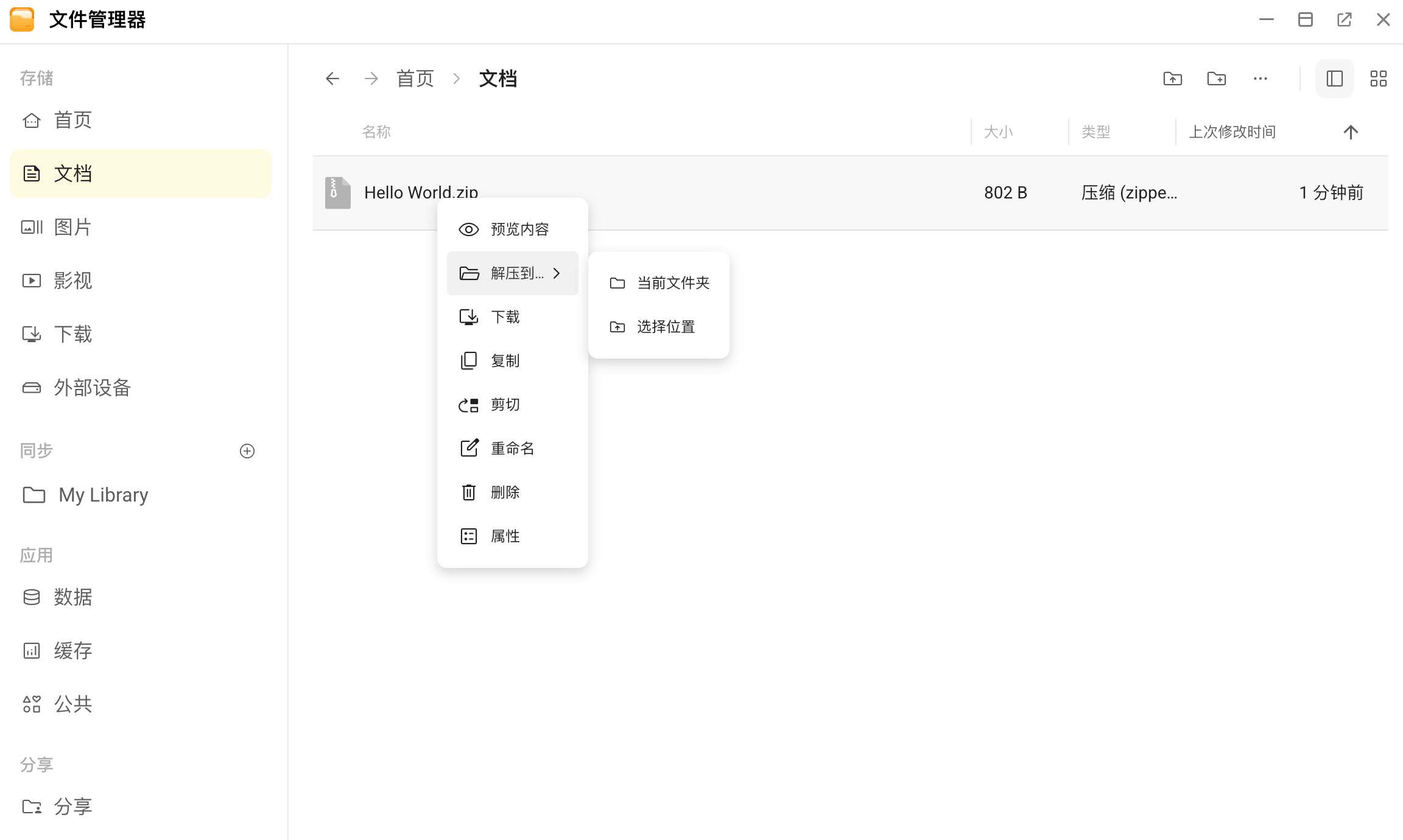
c. 如需指定其他路径或自定义解压选项,点击选择位置,按需配置参数(方法同步骤 2c),然后点击解压。