安装与激活常见问题
本页用于查找安装和激活 Olares 的常见问题。激活或登录出现明确报错时,请在登录与激活错误信息中查询。
安装
Olares 支持哪些平台?
建议在 Linux (Ubuntu 或 Debian) 上安装 Olares,以获得最佳性能。
你也可以在以下平台安装 Olares,但仅建议用于测试,因为这些平台不支持全部功能:
- Proxmox VE
- Raspberry Pi
- macOS
- Windows
安装 Olares 的最低硬件要求是什么?
具体要求因平台而异。通常建议配置如下:
- CPU:至少 4 核,x86-64 架构 (Intel 或 AMD)。
- 内存:至少 8 GB 可用内存。
- 存储:至少 150 GB SSD。
详细要求参见安装文档。
可以使用机械硬盘安装 Olares 吗?
不可以。必须使用 SSD。由于机械硬盘读写速度较慢,极易导致系统初始化超时,从而造成安装失败。
系统支持 NVIDIA 显卡吗?
支持,但仅限 NVIDIA Turing 架构及更新版本,例如 GTX 16xx、RTX 20xx、30xx、40xx、50xx 系列及更高版本。架构更旧的显卡在 Olares 中不会被识别,依赖 GPU 的 AI 应用也无法运行。该限制源于两方面:NVIDIA 开源驱动需要 Turing 及更新架构的 GSP 模块,且 CUDA 13.x 不再支持旧架构显卡。
对于受支持的显卡,Olares 会自动完成驱动安装。Olares 也支持在单块主板上安装多块 GPU,让你能够充分利用所有显卡的算力来处理 AI 任务。
如果自动安装失败,如何手动安装 NVIDIA 驱动?
Olares 安装程序会自动检测并安装驱动。但如果系统此前已安装过 NVIDIA 驱动,可能会因冲突导致安装过程跳过或失败。
解决方法:
- 完成 Olares 安装后重启机器,清除旧驱动残留。
- 使用命令
olares-cli gpu install手动触发驱动安装。 - 安装完成后,运行
nvidia-smi确认系统识别到了 GPU。
为什么安装失败并提示 failed to build Kubernetes objects 或 Ensure CRDs are installed first?
虽然这些错误信息指向自定义资源定义(CRD)的问题,但通常真正的原因是磁盘性能不足。
Olares 依赖 etcd 作为 Kubernetes 的后端数据库,而 etcd 对存储速度非常敏感。如果在速度较慢的磁盘(如传统机械硬盘)上安装,etcd 无法及时响应,就会导致 API 服务器在应用 CRD 时超时。
使用 SSD 安装 Olares 通常可以解决此问题。
如果 Olares 安装超时且未显示密码,如何找到密码?
这种情况通常发生在虚拟机(VM)中,由于系统资源不足导致安装超时。可以从安装日志文件中通过以下命令获取密码:
# 将 v1.12.2 替换为你的具体 Olares 版本号
grep password $HOME/.olares/versions/v1.12.2/logs/install.log
安装超时通常意味着某些服务未能正确启动。找到密码后,运行 kubectl get pod -A 检查所有服务的状态。
激活
通过蓝牙激活
如果 LarePass 找不到你的 Olares 设备,可以使用蓝牙激活。这通常发生在 Olares 没有连接有线网络,或者你的手机和 Olares 处于不同网络的情况下。 通过蓝牙,你可以将 Olares 直接连接到你手机当前的 Wi-Fi 网络,以便继续操作。 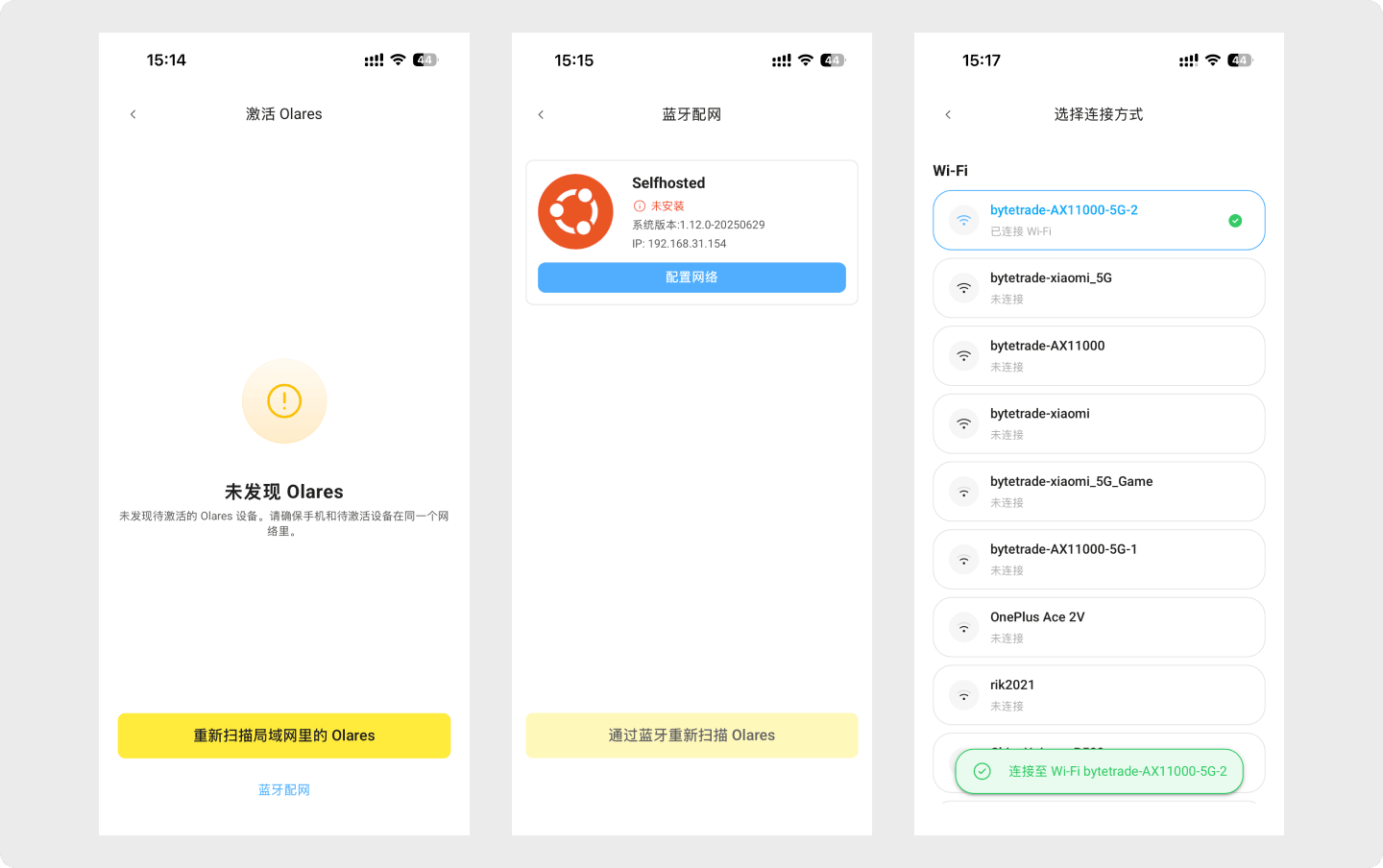
- 在未发现 Olares 提示页面底部,点击蓝牙配网选项。LarePass 将使用手机蓝牙扫描附近的 Olares 设备。
- 设备显示后,点击配置网络。
- 选择手机当前连接的 Wi-Fi 网络。如果该网络有密码保护,请输入密码并点击确认。
- Olares 将开始切换网络。完成后你会看到成功消息。此时,如返回到蓝牙配网页面,你将看到 Olares 的 IP 地址已更改为与你手机 Wi-Fi 相同的网络。
- 返回到设备扫描页面,点击发现附近的 Olares,找到你的设备并继续激活。
能否在非本地网络下激活 Olares?
标准激活要求 Olares 设备与客户端设备(如手机)连接到同一个本地网络。无论你是通过浏览器访问本地 IP 地址来进入激活向导,还是在 ISO 安装后使用 LarePass 应用中的“发现附近的 Olares”功能,都适用这个要求。
但如果 Olares 使用的是公网 IP 地址(例如在公有云上),则不再受这个本地网络限制。
激活之后,无论初始设置方式如何,都可以通过域名在内网和外网访问设备。
Olares 已开机并连接到局域网,但在 LarePass 中找不到设备。怎么办?
确保手机和 Olares 设备处于同一网络。如果不在同一网络,LarePass 无法自动发现 Olares。
如果无法通过 Wi-Fi 连接,可使用 LarePass 应用中的蓝牙配网功能,将 Olares 连接到与手机相同的网络中。
详细步骤参见通过蓝牙激活 Olares。