查看 Olares 状态与 Olares Space 用量
需要远程查看 Olares 状态,或检查备份空间、反向代理流量等云服务用量时,可以使用 Olares Space。如需排查 CPU、内存、磁盘、网络、Pod、GPU 或应用的实时资源使用,请改用 Olares 仪表板。
不同入口提供的信息不同:
| 入口 | 适合查看 |
|---|---|
| Olares 设置 > 左上角头像 > Olares Space | 推荐的登录入口,以及已关联账户、套餐、备份空间和流量用量摘要 |
| Olares Space | 远程系统状态、活跃主机、近期流量和计费周期用量 |
| Olares 仪表板 | 本机资源和应用的详细诊断信息 |
在设置中连接 Olares Space
请从 Olares 设置中的专属页面连接 Olares Space。连接成功后,可以在该页面查看用量,Olares Space 也会自动出现在设置 > 集成中。
从 Olares Space 页面连接
不要从设置 > 集成 > 添加账户 > Olares Space 开始操作。该入口暂不支持绑定账户。
- 打开 Olares 设置。
- 点击左上角的头像。
- 点击 Olares Space 卡片。
- 页面显示二维码后,使用移动设备上的 LarePass 扫码。
- 等待页面显示 Olares Space 账户和用量信息。
在设置中查看摘要
- 打开 Olares 设置。
- 点击左上角的头像。
- 点击 Olares Space 卡片。
- 查看已关联的账户、订阅套餐、备份空间、反向代理服务和流量用量。
该入口适合快速确认配额。如需查看状态详情、指定时间段或计费周期历史,请打开 Olares Space 网页。
在 Olares Space 中查看资源用量
Olares Space 的概览页提供 CPU、内存和磁盘用量摘要。无法在本地访问 Olares 时,可以通过这里远程确认系统是否在线、资源是否接近上限。
在 Olares 页面,选择 Overview 标签页。
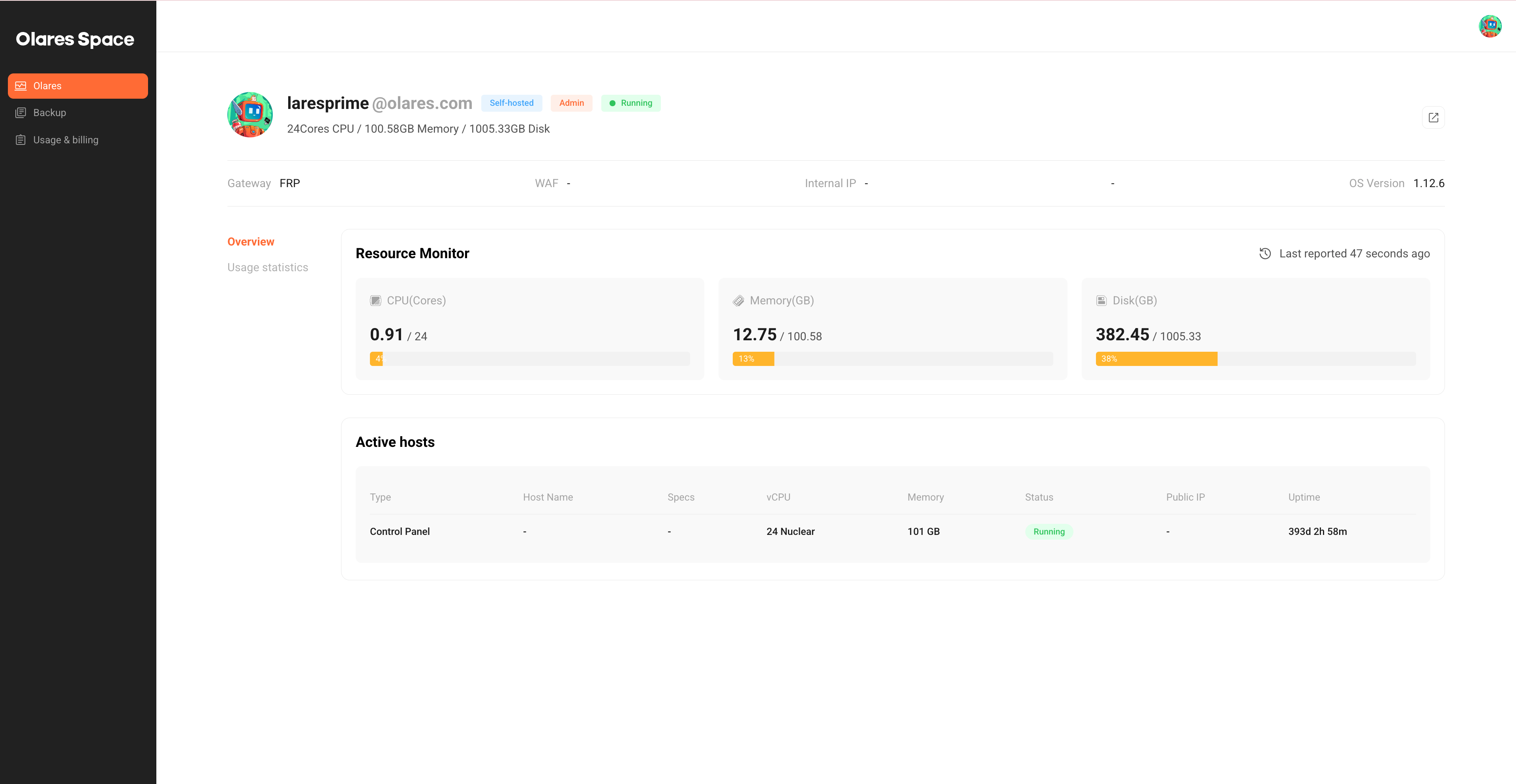
找到 Resource Monitor 区域。它展示 CPU、内存和磁盘的实时用量。
指标 说明 CPU (Cores) 当前 CPU 使用量及可用核心总数。 Memory (GB) 当前内存使用量及总可用内存。 Disk (GB) 当前磁盘使用量及总可用磁盘空间。
查看活跃主机
检查 Olares 集群中当前运行的主机及其状态。
- 在 Olares 页面,选择 Overview 标签页。
- 找到 Active hosts 区域。它展示当前 Olares 集群中运行的主机。
查看近期流量
检查近期流量使用情况,发现突增并避免超出套餐限制。
INFO
对于自托管 Olares 用户,请关注反向代理服务的流量统计。如果超出月度配额,速度将限速至 5 Mbps。免费的替代方案是使用 LarePass VPN 或自行托管 FRP 服务器。
在 Olares 页面,选择 Usage statistics 标签页。
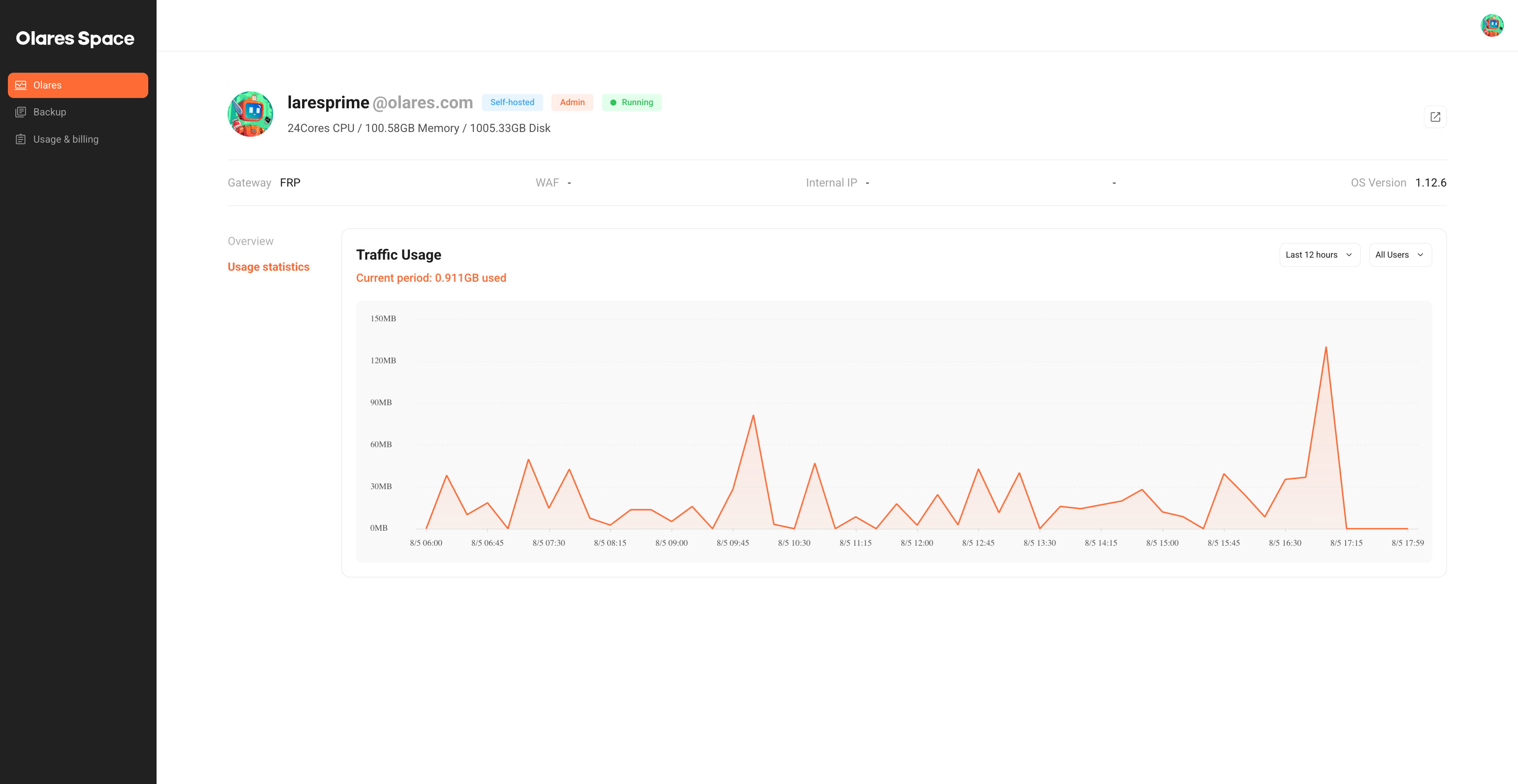
找到 Traffic Usage 区域。默认展示所有用户最近 12 小时的流量。
要更改时间范围,从 Last 12 hours 下拉菜单中选择一个。
要查看特定用户的流量,从 All Users 下拉菜单中选择该账号。
查看计费周期流量
查看月度流量使用情况,了解当前计费周期内已消耗多少数据。
从左侧导航栏选择 Usage & billing。
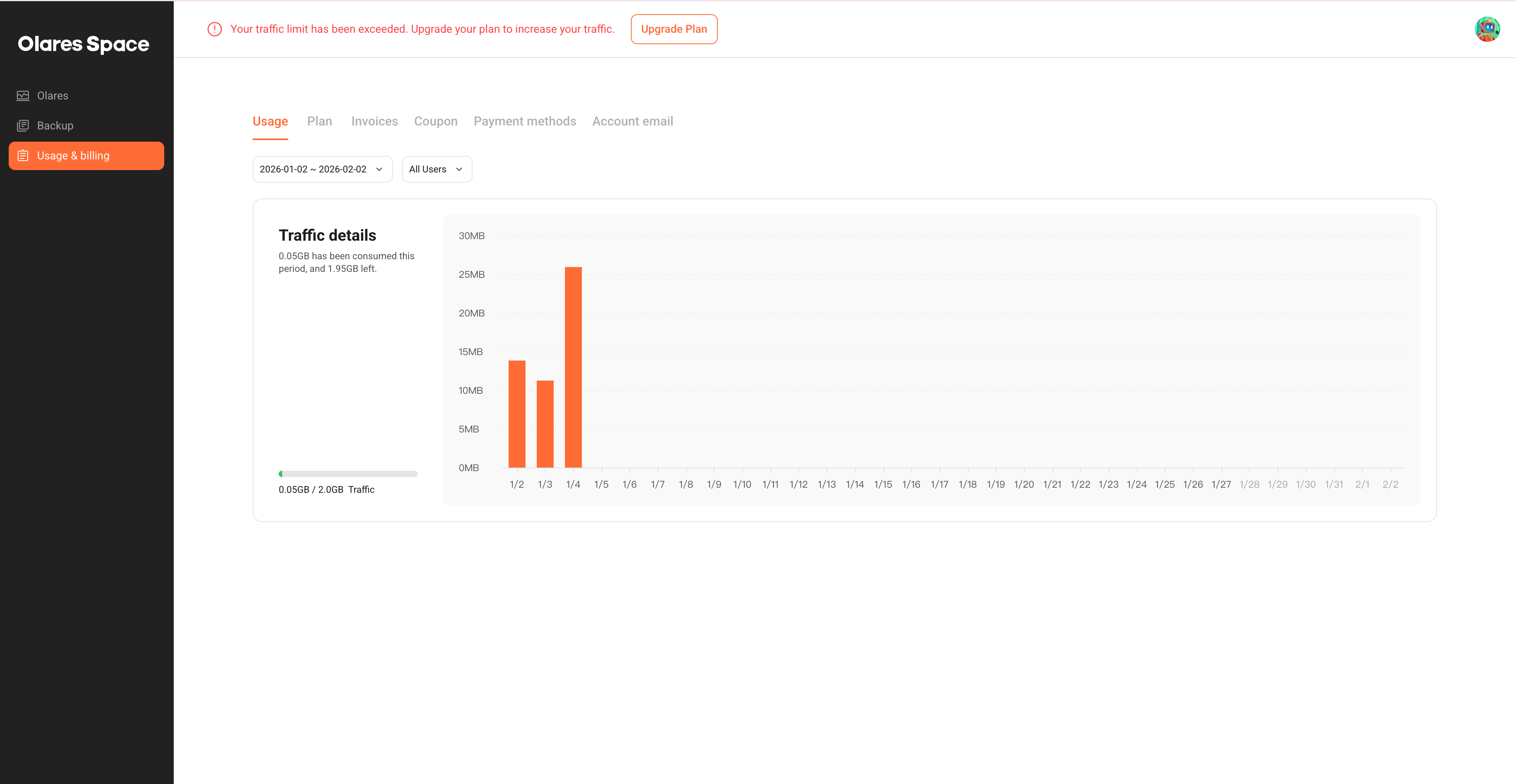
在 Usage 标签页,找到 Traffic details 区域。默认展示最新计费周期的流量详情。
- 进度条:显示已消耗数据量与套餐限制的对比。例如,
0.05 GB / 2.0 GB。 - 每日图表:按天展示数据使用量的柱状图,帮助你发现活动量的突然增加。
- 进度条:显示已消耗数据量与套餐限制的对比。例如,
要查看之前的计费周期,从日期范围下拉菜单中选择一个。
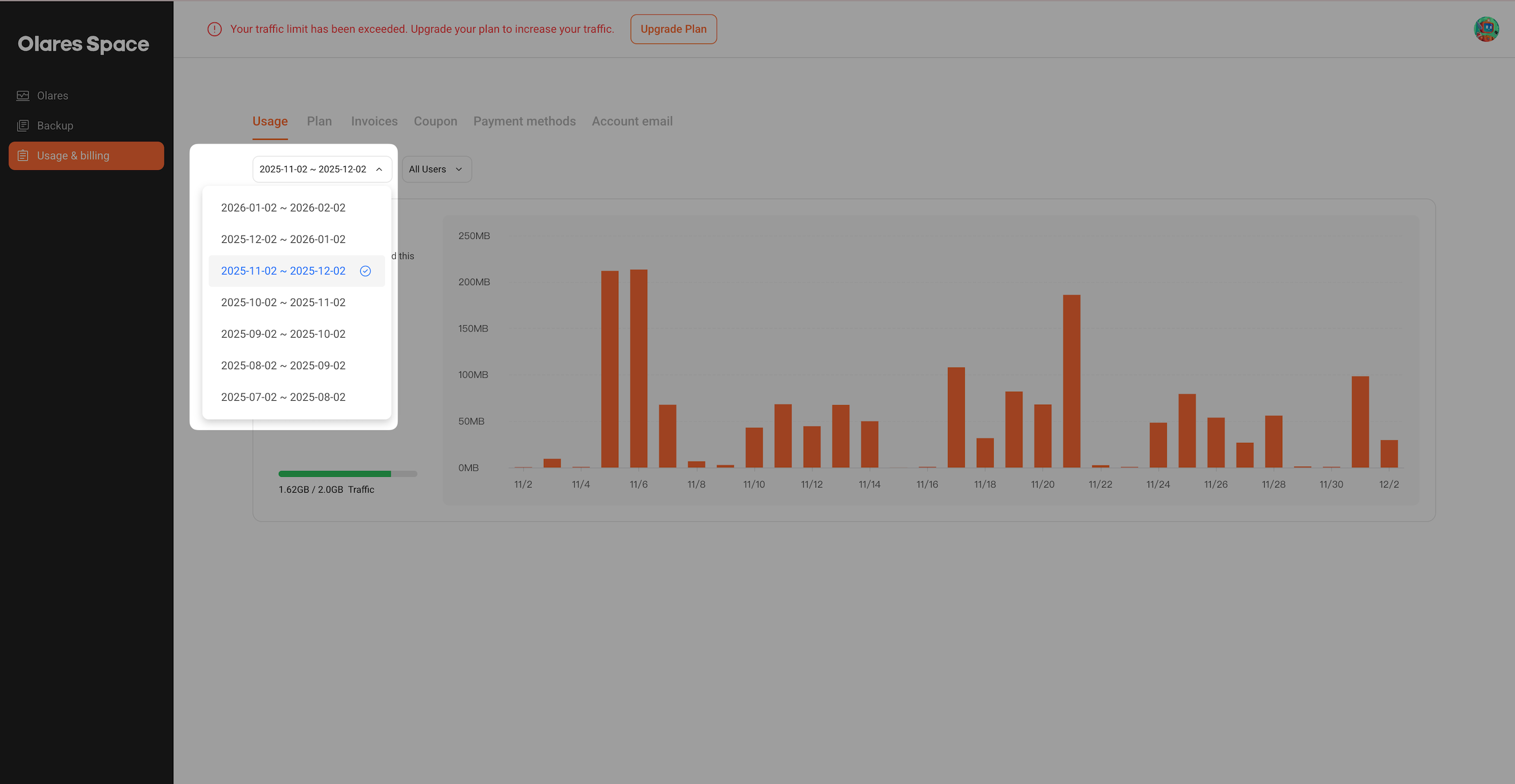
要查看特定用户的流量,从 All Users 下拉菜单中选择该账号。