通过命令行安装并激活 Olares
按照本指南,从设备终端安装并激活全新或未初始化的 Olares 设备,例如 Olares One。
没有命令行激活需求时,请使用标准设置流程
该流程需要主机管理员权限和 12 个单词的助记词。命令、终端输出、截图和 shell 历史记录都可能泄露助记词及账户凭据,请勿分享。
前提条件
开始之前,确保满足以下要求:
可以通过键盘和屏幕直接操作 Olares 设备,或者通过 SSH 连接设备。
设备已连接互联网,用于下载安装包、查询 FRP 服务器和完成激活。
可以以 root 用户身份运行命令,或者在命令前添加
sudo。已使用 LarePass 应用注册了 Olares ID,并备份了 12 个单词的助记词。

步骤 1:安装 Olares
关于 Olares One 硬件
全新开箱的 Olares One 设备是处于未安装状态的。在尝试激活之前,必须首先运行安装命令来设置 Olares。
以 root 身份运行安装命令。
bashsudo olares-cli install当提示输入域名时,输入
olares.com。当提示输入 Olares ID 时,输入你在 LarePass 应用中已注册的 ID。例如,
alice2026。等待安装过程完成。终端会输出一个本地网关地址和一个默认密码。记录下这些信息,用于激活步骤使用。
示例:
- Wizard URL:本地网关地址,例如
http://192.168.31.127:30180。 - 密码:Olares 的默认登录密码。
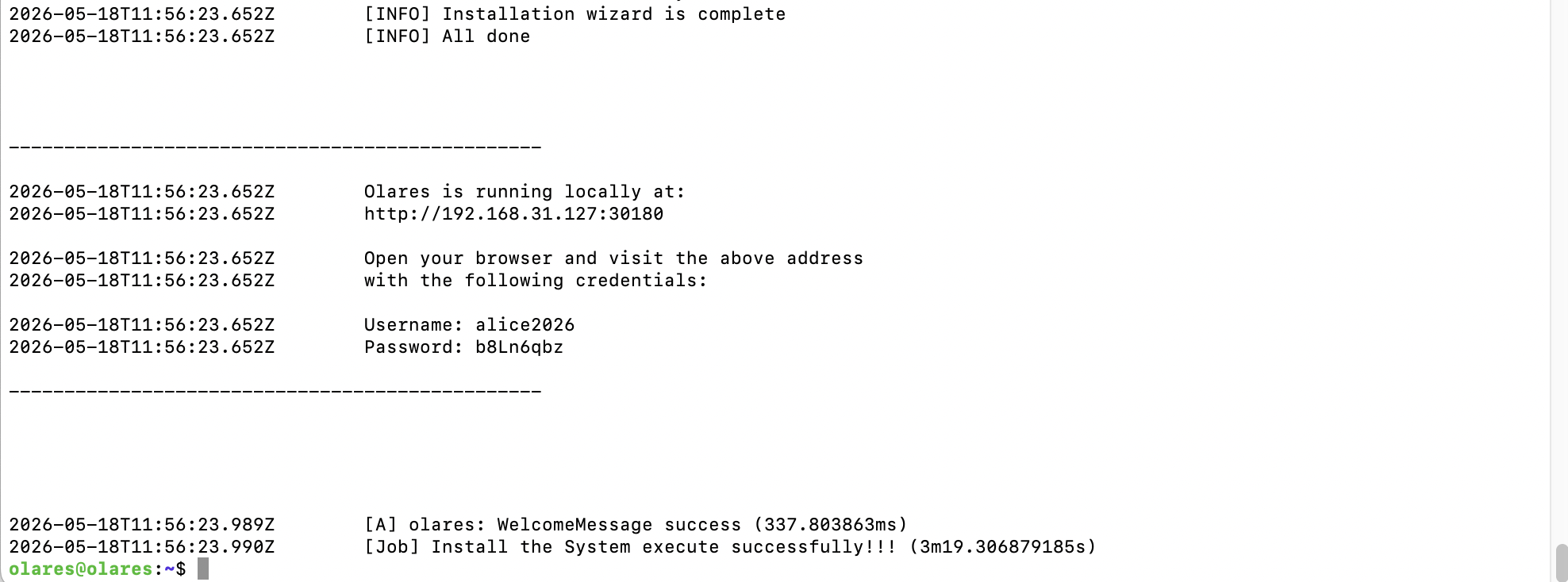
- Wizard URL:本地网关地址,例如
步骤 2:准备 CLI 工具
根据你的 Olares 版本确定 CLI 准备步骤。
运行以下命令查看当前 Olares 版本。
bashsudo olares-cli --version查看输出中的版本号,选择相应方式。
步骤 3:获取 FRP 列表
查找可用的 FRP 主机,以启用对设备的远程访问。
根据你的 Olares 版本运行以下命令,将
{olares-id}替换为你已注册的 Olares ID。从输出列表中选择一个主机地址,并将其记录下来供激活步骤使用。例如,
bb.hongkong.frp.olares.com。
步骤 4:激活 Olares
运行激活命令以配置和保护设备。此过程会将 Olares ID 与设备关联,并配置网络隧道和凭证。
根据以下必需参数,准备激活命令:
参数 说明 olares-id在 LarePass 中创建的 Olares ID,例如 alice2026@olares.com。mnemonicOlares ID 对应的 12 个助记词。 password步骤 1 中生成的 Olares 默认登录密码。 reset-password用于替换默认密码的新登录密码。 authurl步骤 1 中的 Wizard URL。 vault步骤 1 中的 Wizard URL,后接 /server。bfl步骤 1 中的 Wizard URL。 host步骤 3 中选择的 FRP 主机地址。 enable-tunnel设置为 true以启用隧道模式。根据你的 Olares 版本,将以下命令中的占位符替换为实际值,然后运行。
等待终端显示激活成功完成的提示。
后续步骤
现在你可以使用 Olares ID 和在 reset-password 中指定的登录密码登录 Olares。