管理应用的 Overlay 网关
Overlay 网关会通过虚拟网络接口为支持的应用分配专用本地 IP。适用于需要局域网发现或本地直连的应用,例如投屏、DLNA、设备发现或本地媒体串流。
启用后,支持的应用可以通过本地 IP 访问,同时保留 Olares 默认集群网络,用于系统服务、DNS 和平台组件通信。
开始之前
配置 Overlay 网关前,请先确认以下事项:
- Olares 设备必须运行在原生 Linux 主机上。不支持 WSL。
- Olares 设备必须使用有线网络。如果启用后切换到无线网络,Olares 本身会继续正常运行,但 Overlay 网关不会生效。
可用性
如果 Overlay 网关当前不可用,启用 Overlay 网关选项会置灰,应用列表也不会显示。
如果 Overlay 网关在开启后变为不可用,例如从有线网络切换到无线网络,应用级设置会被重置。系统恢复可用后,需要重新为所需应用启用 Overlay 网关。
权限说明
所有用户都可以打开设置 > 网络,但可见选项和可执行操作取决于用户角色。
| 角色 | 可执行操作 |
|---|---|
| 超级管理员 | 开启或关闭系统级 Overlay 网关服务,并为支持的应用启用或禁用 Overlay 网关。 |
| 管理员 / 成员 | 查看 Overlay 网关状态。系统级服务开启后,可为自己的支持应用启用或禁用 Overlay 网关。 |
管理 Overlay 网关
Overlay 网关包含两级控制:
- 系统级服务,由超级管理员管理。
- 应用级开关,由每个用户为自己的支持应用管理。
开启系统级服务
启用 Overlay 网关选项用于控制系统级服务。
如果你是超级管理员:
打开设置并进入网络 > Overlay 网关。
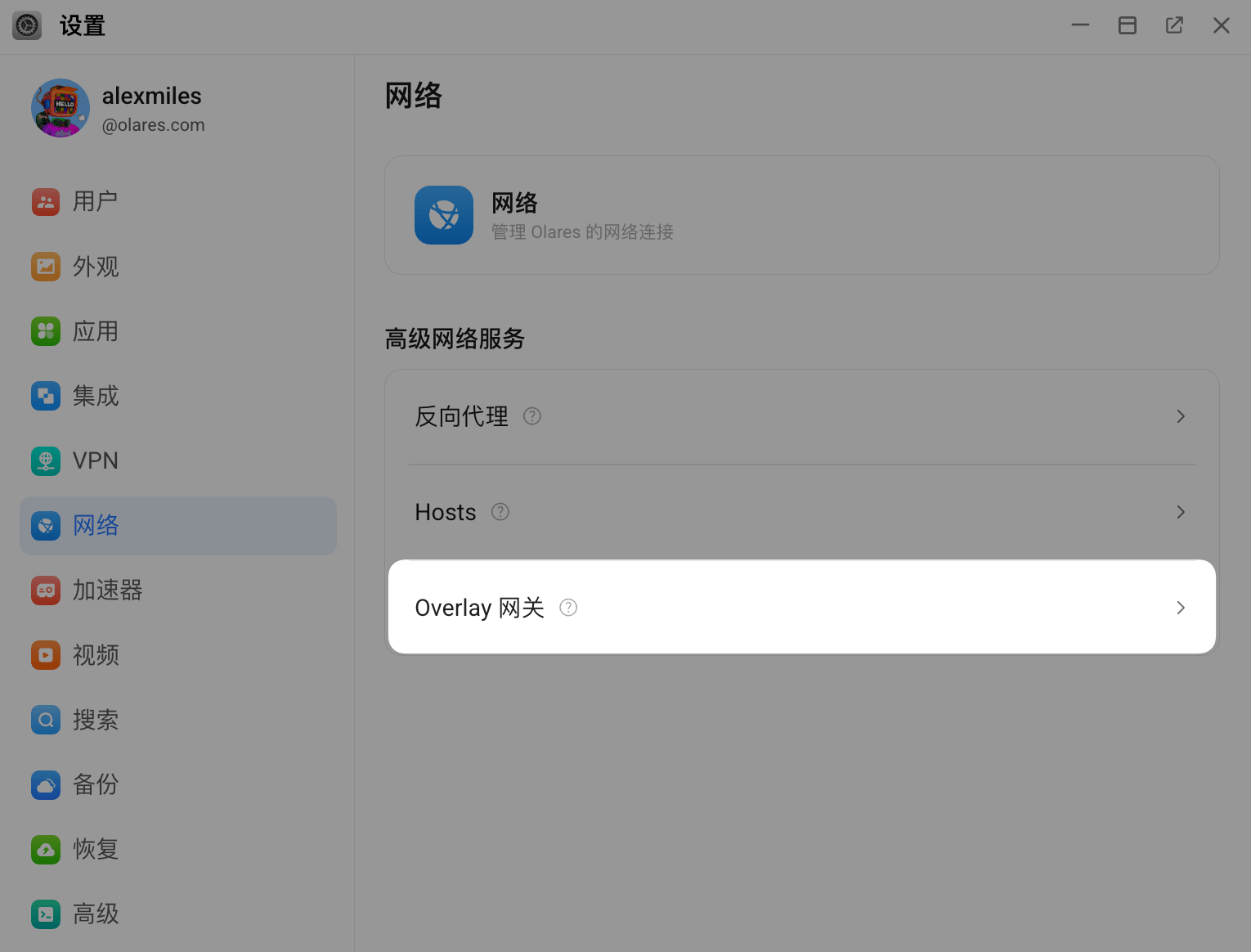
查看页面顶部的功能状态。
如果启用 Overlay 网关开关可用,将其打开。
系统级服务开启后,Olares 会显示当前用户可用的支持应用列表。如果当前没有已安装的支持应用,页面会显示空状态。
为应用启用 Overlay 网关
系统级服务开启后:
打开设置并进入网络 > Overlay 网关。
在应用下找到要配置的应用,为该应用启用 Overlay 网关。
在确认弹窗中点击确认。
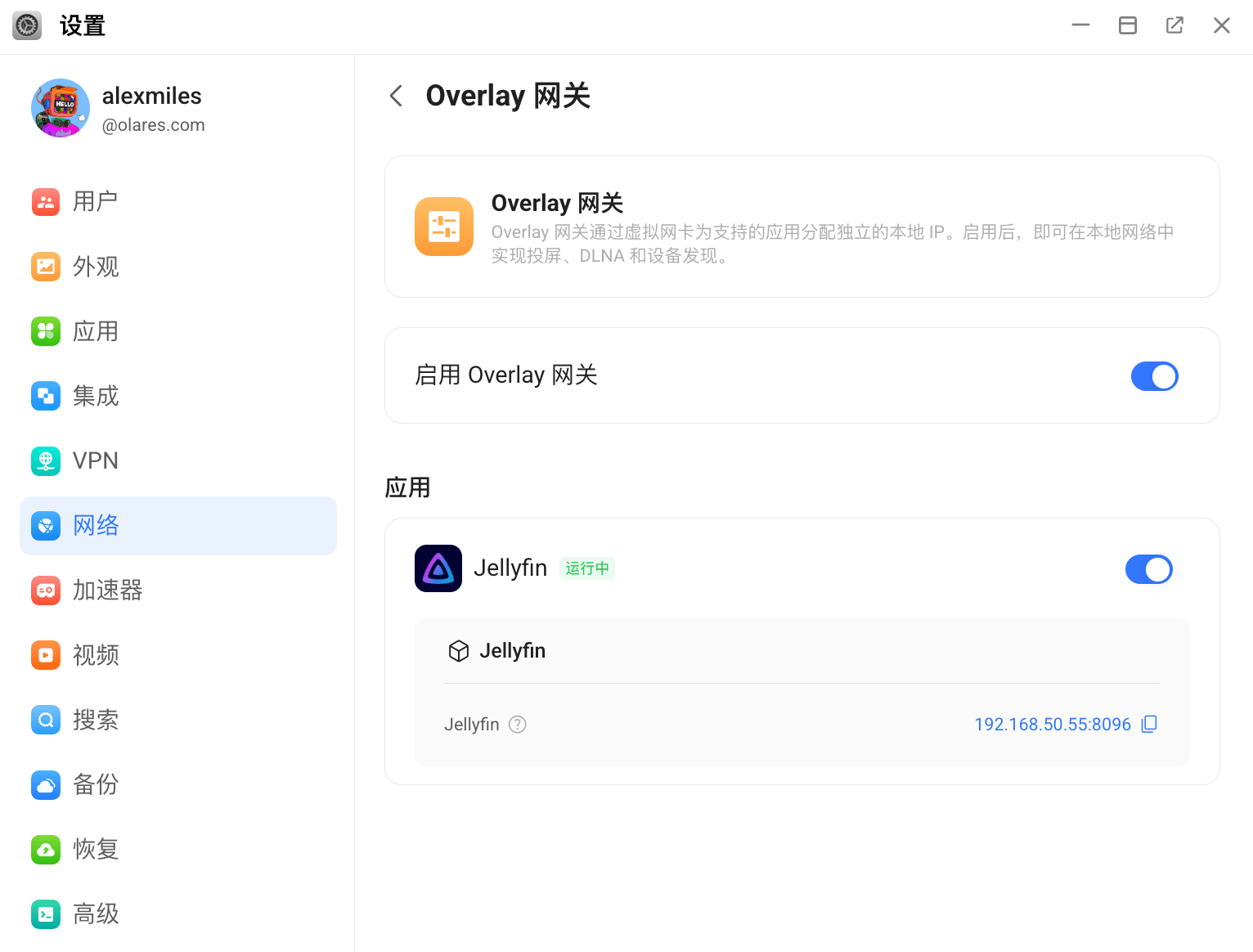
只有支持 Overlay 网关的应用会显示在应用列表中。
如果应用正在运行,Olares 会重启该应用,使网络变更生效。应用重启后,可以通过本地 IP 访问。应用会显示加载状态,直到重新进入运行中状态。
如果应用已停止,Olares 会保存 Overlay 网关设置,但不会启动应用。应用仍保持暂停状态。
INFO
如果正在运行的应用重启失败,应用状态可能变为暂停,但 Overlay 网关设置仍会保存。
关闭 Overlay 网关
按需要选择关闭范围:
- 关闭系统级服务,为所有应用和用户关闭 Overlay 网关。
- 为单个应用禁用 Overlay 网关,让该应用停止使用本地 IP。
关闭系统级服务
如果你是超级管理员:
- 打开设置并进入网络 > Overlay 网关。
- 关闭启用 Overlay 网关。
此操作会为所有应用和用户关闭 Overlay 网关。
关闭单个应用的 Overlay 网关
- 打开设置并进入网络 > Overlay 网关。
- 找到要配置的应用。
- 为该应用禁用 Overlay 网关。
- 在确认弹窗中点击确认。
如果应用正在运行,Olares 会重启该应用,使网络变更生效。如果应用已停止,Olares 会保存设置,但不会启动应用。