分享文件
你可以将文件夹分享给 Olares 成员、生成带密码的公开链接,或通过 SMB 供电脑访问。根据文件夹的位置和访问者选择分享方式。
分享类型与支持范围
分享仅支持文件夹。在 Olares 1.12.8 中,各位置支持的分享方式如下:
| 目录类型 | 公开分享 | 内部分享 | SMB 分享 |
|---|---|---|---|
| 首页 | 支持 | 支持 | 支持 |
| 外部设备 | - | - | 支持 |
| 同步 | - | 支持 | - |
| 数据、公共、缓存、云存储 | - | - | - |
- 公开分享:生成访问链接,支持密码保护,适用于对外分享。
- 内部分享:仅限同一 Olares 集群内的成员访问,适用于内部团队协作。更多信息请参阅管理多用户。
- SMB 分享:通过 SMB 协议在局域网内共享。
内部分享与 SMB 分享的访问权限
内部分享为 Olares 成员授权,SMB 分享使用独立的 SMB 账号。这里设置的权限适用于通过该分享访问文件的用户。
如需控制成员在文件管理器中访问公共目录或外部设备,请使用权限设置。这两个位置不支持内部分享。
| 权限 | 允许的操作 |
|---|---|
| 管理 | 查看、下载、上传、编辑和删除文件,以及管理权限低于自己的分享成员。 注意: 此权限不等同于 Olares 管理员角色,也不能用于修改公共目录或外部设备的访问权限。 |
| 编辑 | 查看、下载、上传、编辑和删除文件。 |
| 查看 | 查看和下载文件,不允许上传、编辑或删除。 |
创建分享
创建内部分享
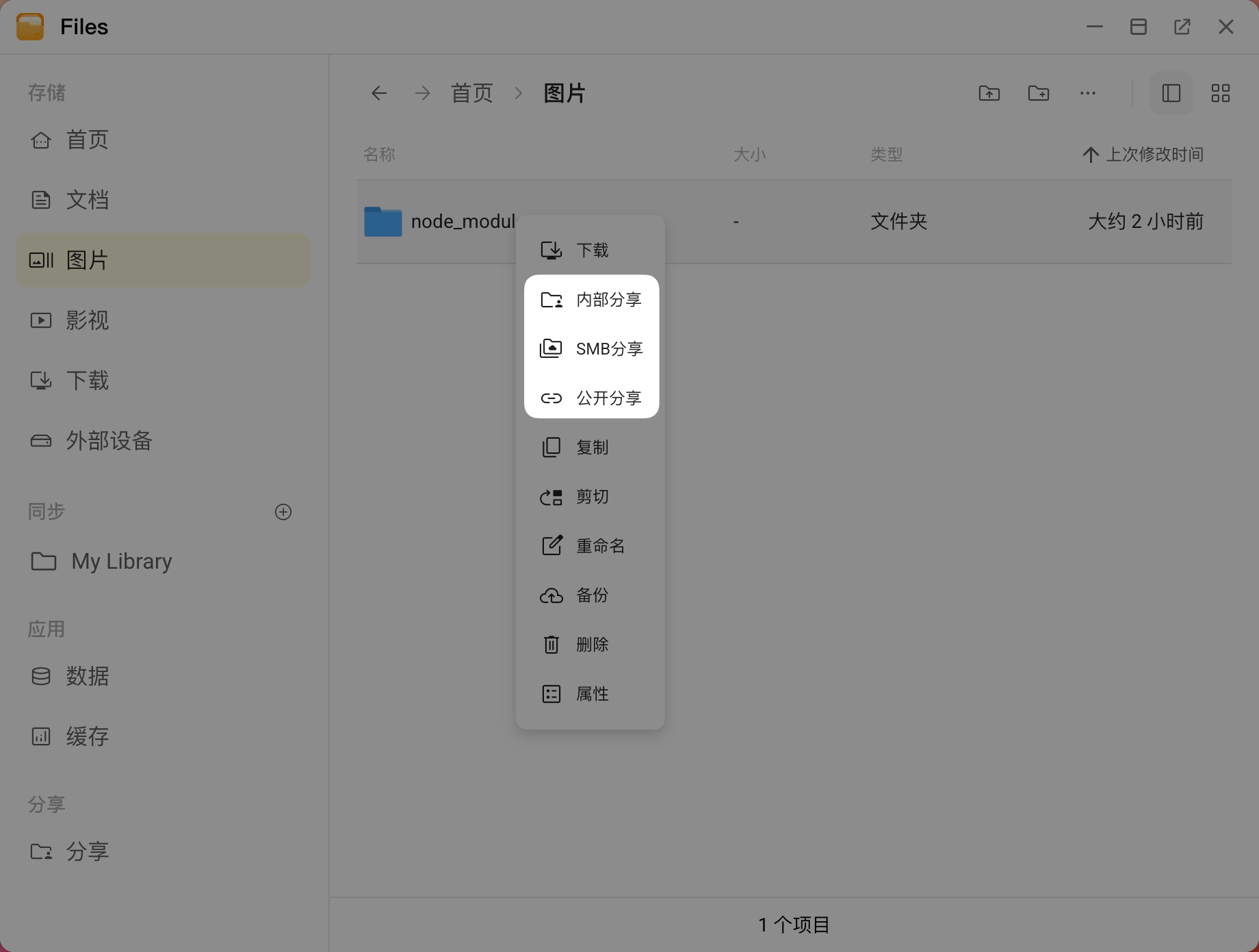
- 右键点击首页或同步中的文件夹,然后点击分享给 > 内部分享。
- 在邀请用户中,点击 add,搜索并勾选目标用户或组,然后点击邀请。
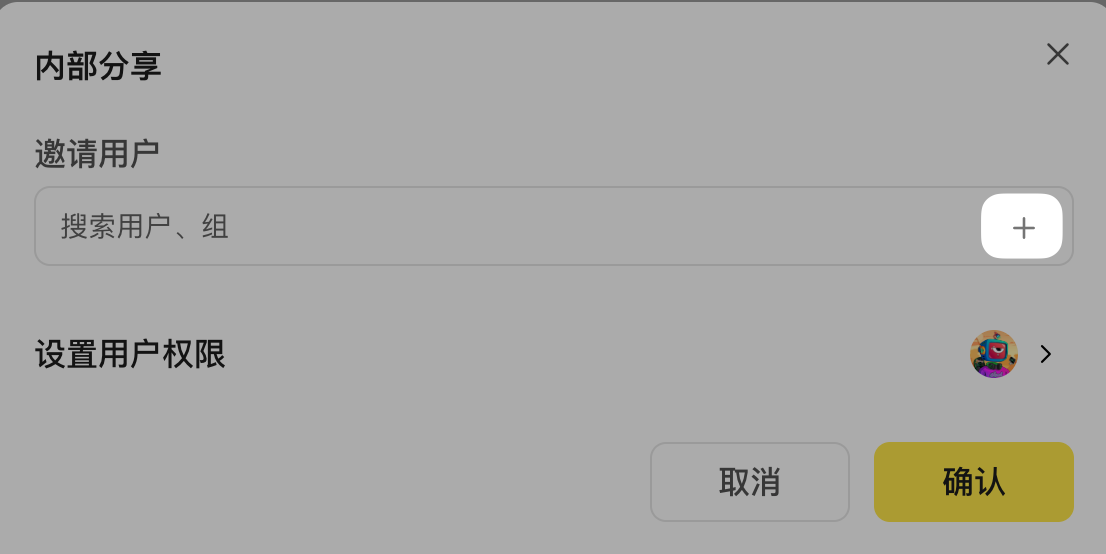
- 在设置用户权限列表中,点击用户头像右侧的 chevron_forward 分配具体权限,然后点击提交。
- 点击确认。
创建 SMB 分享
SMB 分享让电脑通过局域网访问文件夹,例如在 Windows 文件资源管理器或 macOS 访达中访问。它使用专用 SMB 账号,与 Olares 成员账号相互独立。
首页和外部设备中的文件夹支持 SMB 分享。分享外部设备中的文件夹时,请以超级管理员或对此挂载目录有管理权限的管理员身份登录。选择挂载目录或其中的文件夹,不要选择外部设备的根目录。
如果需要将 NAS 或服务器上的文件夹接入 Olares,请参阅挂载 SMB 共享。
右键点击首页或外部设备中的目标文件夹,然后点击分享给 > SMB。
选择是否公开。
- 如果选择是,点击确认,该文件夹将对局域网内的任何人开放访问。
- 如果选择否,则需要身份验证。你必须通过步骤 3 或步骤 4 选择或创建一个专用的 SMB 账户。
选择现有 SMB 账户进行授权。
a. 在邀请用户栏中,点击 add。
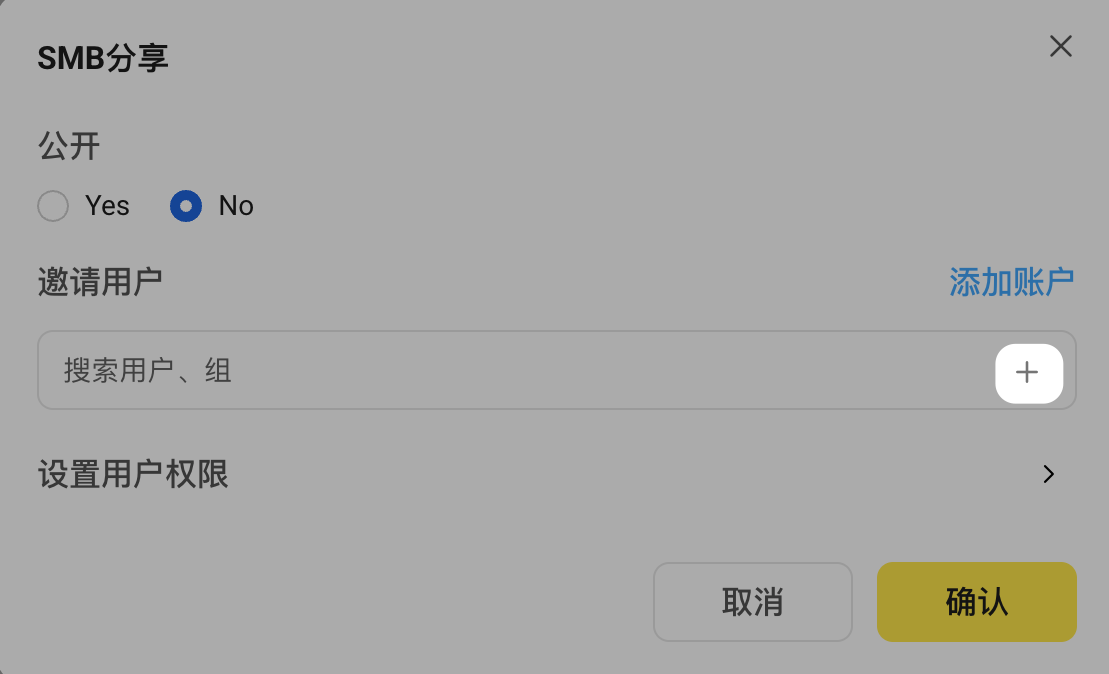
b. 搜索 SMB 账户,勾选该账户,然后点击邀请。
c. 在设置用户权限列表中,点击用户头像右侧的 chevron_forward 分配具体权限,然后点击提交。
d. 点击确认。
创建新的 SMB 账户进行授权。
a. 点击邀请用户右侧的添加用户账户。
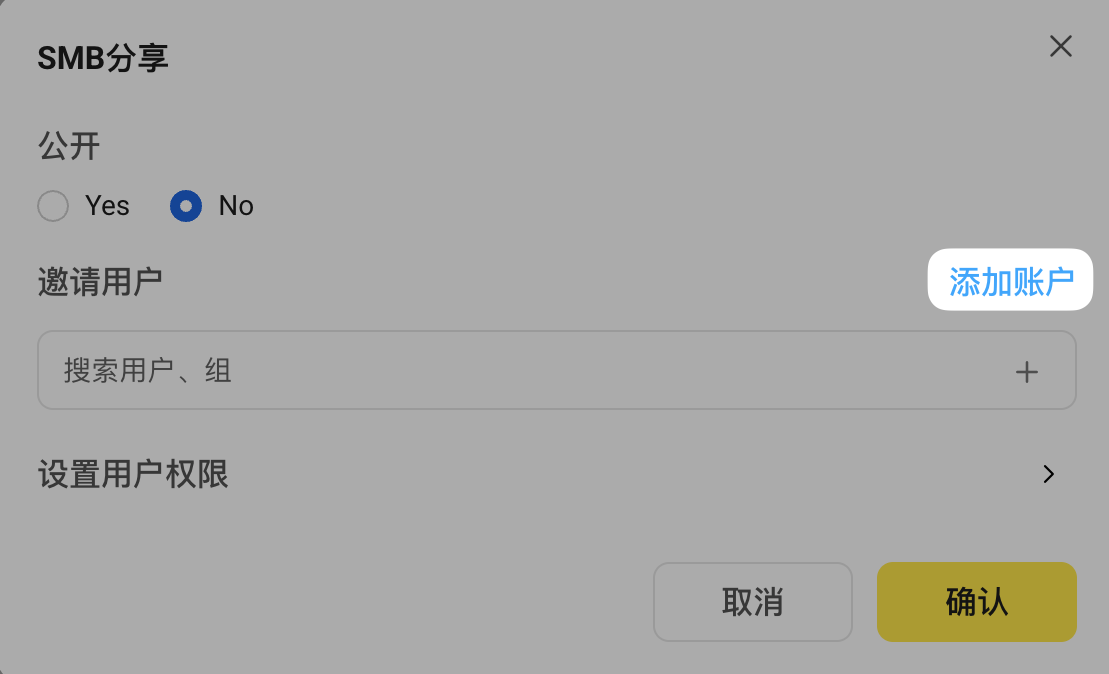
b. 设置唯一的用户名。
c. 在设置密码中,默认提供系统生成的安全密码。你也可以手动输入新密码,或点击重新生成创建新的随机密码。
d. 点击确认。系统将自动生成此账户。
e. 在邀请用户栏中,点击 add。
f. 搜索新创建的账户,勾选该账户,然后点击邀请。
g. 在设置用户权限列表中,点击用户头像右侧的 chevron_forward 分配具体权限,然后点击提交。
h. 点击确认。
在SMB 分享对话框中,点击复制链接,复制该分享的访问链接。
创建公开分享
- 右键点击首页中的文件夹,然后点击分享给 > 公开分享。
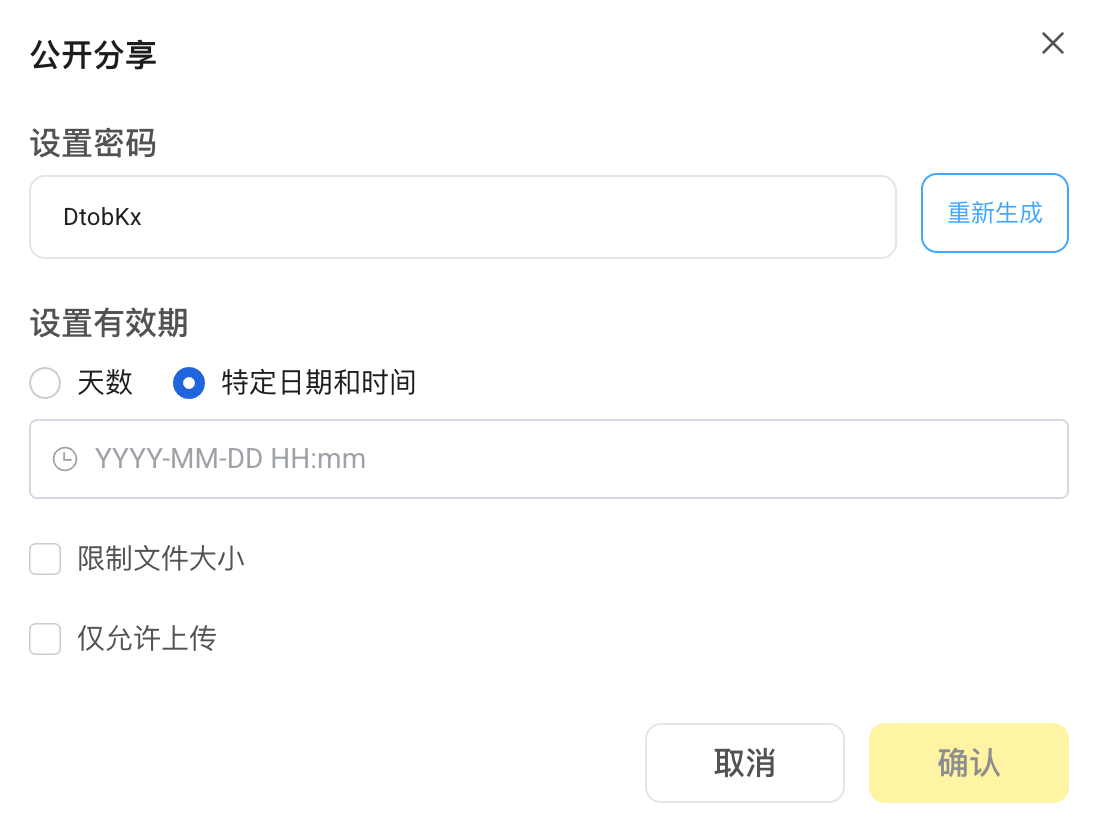
- 在设置密码中,默认提供系统生成的安全密码。你也可以手动输入新密码,或点击重新生成创建新的随机密码。
- 在设置有效期中,选择分享链接过期的具体时间。
- 按需选择以下限制:
- 限制文件大小:如需限制访客上传文件的大小,勾选此复选框,输入数值,然后选择计量单位(Mi/Gi/Ti)。
- 仅允许上传:勾选后,访客只能上传文件,不能查看或下载现有内容。
- 点击确认生成链接。
- 复制或记录链接地址,然后点击确认。
管理分享
你可以在分享列表里集中查看和管理所有已分享的文件夹。
查阅分享列表及属性
打开文件管理器。
在左侧边栏中点击分享。
你可以在右侧查看当前所有已分享文件夹的列表。
如需查看某个文件夹的详情,右键点击目标文件夹,然后点击属性。
你将看到分享者、当前路径、原始路径、分享范围、所有者、当前权限、过期时间及链接详情。
修改密码或权限
分享创建者可以重置公开分享的密码,或修改内部分享和 SMB 分享的访问权限。
打开文件管理器。
在左侧边栏中点击分享,右侧将展示分享列表。
若需重置密码(仅限公开分享):
a. 右键点击文件夹,选择重置密码。
b. 输入新密码或点击重新生成。
c. 点击确认。
若需编辑权限(仅限内部分享和SMB 分享):
a. 右键点击文件夹,选择编辑权限。
b. 添加或删除用户,或修改现有用户的权限。
c. 点击确认。
撤销分享
如果你不再需要分享某个文件夹,可以随时撤销该分享。
- 打开文件管理器。
- 在左侧边栏中点击分享,右侧将展示分享列表。
- 右键点击目标文件夹,点击撤销分享。
- 点击确认。
常见问题
为什么分享显示为已失效?
分享无法继续提供访问时,记录仍可能保留在列表中。可以检查以下原因:
| 原因 | 处理方法 |
|---|---|
| 外部设备中 SMB 分享的创建者失去了挂载目录的管理权限。 | 请超级管理员检查分享创建者对该目录的权限。恢复所需权限后,分享可以重新生效。 |
| 升级前创建的分享使用了不再受支持的方式,例如外部设备的内部分享,或公共目录中的分享。 | 撤销原分享,改用受支持的方式。重新授权不能恢复不受支持的分享。如需让 Olares 成员访问公共目录或外部设备,请使用权限设置。 |
重命名、移动或删除文件夹会如何影响分享?
重命名、移动或删除已分享的文件夹,或包含已分享文件夹的目录时,文件管理器会提示此操作将取消受影响的分享,并要求确认。
- 继续操作:执行所选操作,并取消受影响的分享。
- 取消操作:保留文件夹和现有分享。
重命名或移动后,如需继续分享,请重新创建分享。原有分享不会随文件夹名称或位置的变化而迁移。