管理应用环境变量
应用环境变量用于定义应用在容器中的运行方式,包括应用配置、服务连接以及其他运行时设置。
查看环境变量
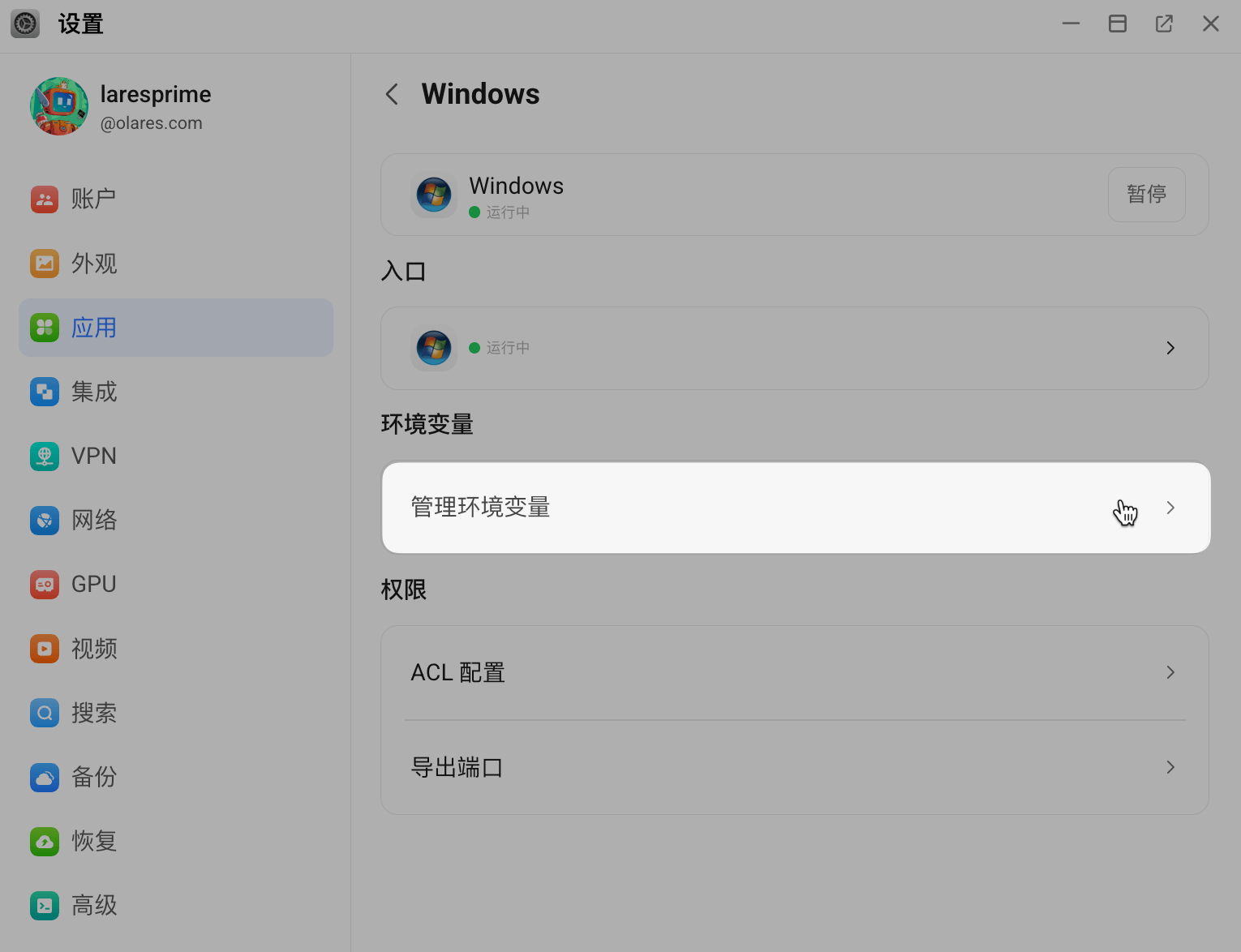
- 前往设置 > 应用。
- 在列表中选择目标应用。
- 在环境变量部分,点击管理环境变量。
理解环境变量类型
管理环境变量页面显示了当前应用正在使用的环境变量。
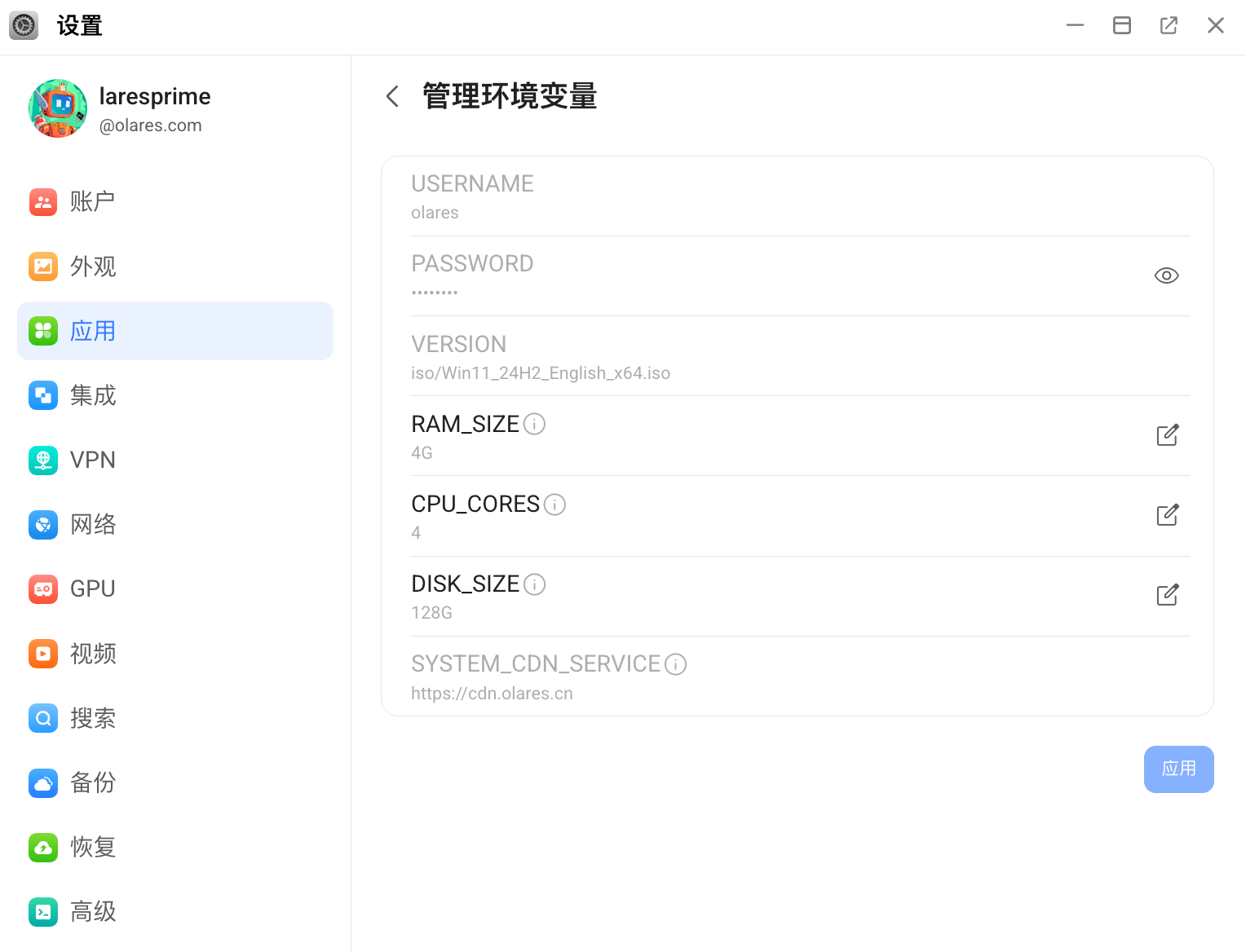
根据应用的配置方式,你可能会看到以下两类变量:
- 应用专属变量:应用本身定义的变量。这些变量在页面中正常显示,可直接在当前页面编辑。
- 引用的系统环境变量:应用引用的系统全局变量。只有当应用使用了这些变量时,它们才会显示在此页面上。这类变量在当前页面呈置灰状态,且无法直接编辑。若要修改此类变量,可参考设置系统级环境变量。
编辑应用专属变量
如需修改应用专属变量:
- 找到要编辑的变量。
- 点击右侧的 edit_square。
- 在弹出的对话框中更新变量值,然后点击确认。
- 点击应用。
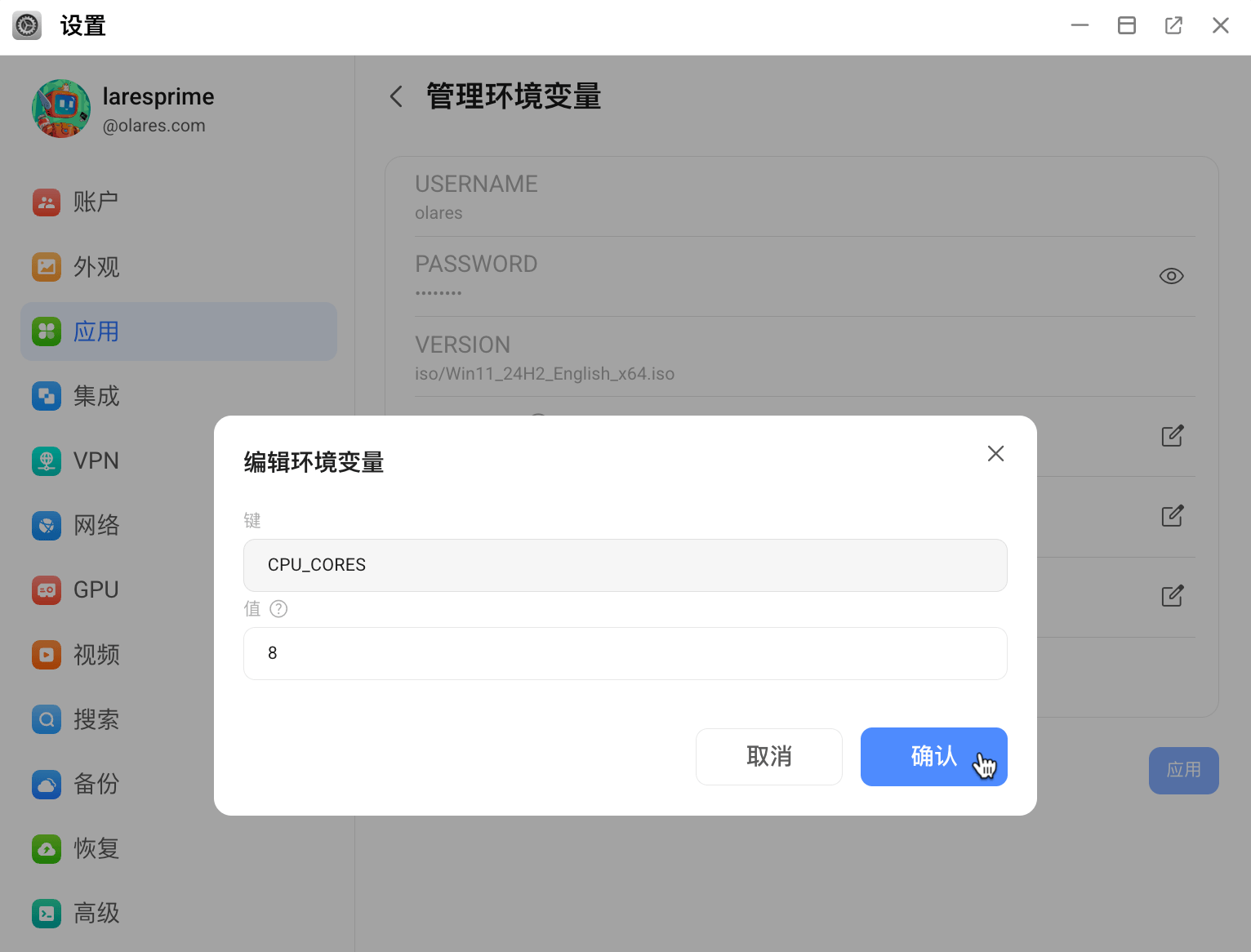
应用会自动重启,新配置随后生效。
在控制面板中配置变量
如需调试、功能配置或临时调整,你也可以在控制面板中直接查看和修改应用的环境变量。
INFO
在控制面板中修改的变量在应用升级后不会保留。如需永久配置,请设置系统级环境变量或使用应用自身的设置项。
确定变量的存储位置
应用中的变量可以存储在不同类型的 Kubernetes 资源中。了解目标变量存储在哪个资源中,决定了你如何修改它以及是否需要重启。
| 资源类型 | 典型内容 | 修改后是否需要重启 |
|---|---|---|
| 部署 | 直接的键值对 | 自动重启 |
| 配置字典 | 配置数据、启动参数、配置文件 | 需手动重启 |
| 保密字典 | 敏感数据,如密码、令牌、凭证 | 需手动重启 |
常规应用
要确定变量存储在哪里,在 YAML 编辑器中打开部署,查看 spec > containers 部分。注入方式会告诉你变量的来源:
env:变量直接在部署中以键值对的形式定义。envFrom配合configMapRef:变量存储在引用的 Configmap 中。valueFrom配合secretKeyRef:变量存储在引用的 Secret 中。
例如,在下面的 YAML 中,envFrom 引用了 Configmap lobechat-config,而 env 直接定义了 PGID、PUID 和 TZ。
spec:
  containers:
    - name: lobechat
      image: docker.io/beclab/lobehub-lobehub:2.1.18
      ports:
        - name: http
          containerPort: 3210
          protocol: TCP
      envFrom:
        - configMapRef:
            name: lobechat-config
      env:
        - name: PGID
          value: '1000'
        - name: PUID
          value: '1000'
        - name: TZ
          value: Etc/UTC
C/S 架构应用
部分应用采用客户端/服务器(C/S)架构,例如 Ollama。它们的变量分布在两个不同的命名空间中:用户命名空间(用于客户端资源),系统命名空间(用于服务端资源)。
对于 C/S 应用,环境变量通常存储在跨两个命名空间的 Configmap 中。根据你想要修改的内容,前往正确的命名空间进行修改:
- 要修改外部访问行为,前往用户命名空间,查找名称中包含
nginx或sidecar的 Configmap。 - 要修改应用核心参数,前往系统命名空间,查找名称中包含
env、config或类似标识的 Configmap。
修改部署中的变量
此方法适用于直接调整工作负载。下面的示例更改 Jellyfin 的时区,使媒体库显示本地时间戳而不是 UTC。
在控制面板的浏览面板中,选择 Jellyfin 项目。
在部署资源组下,点击 jellyfin,然后点击 edit_square。
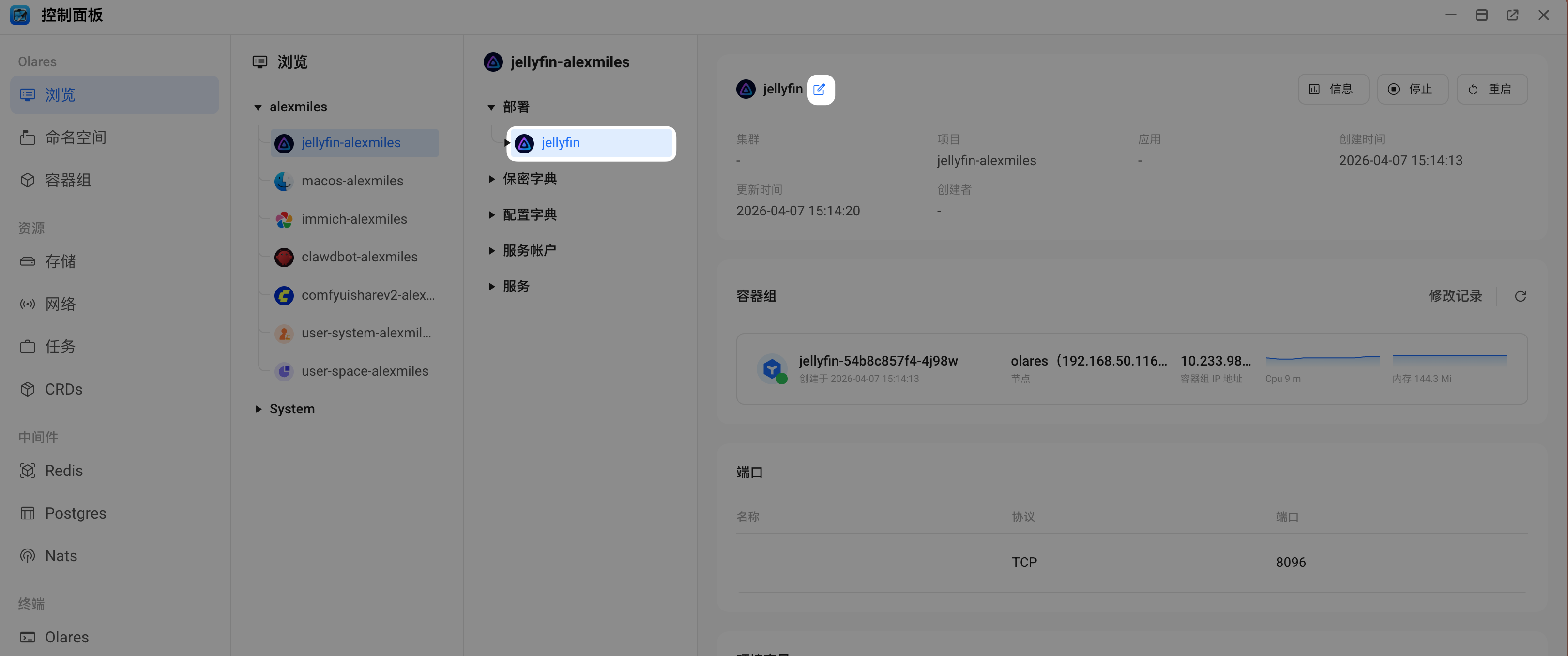
在 YAML 编辑器中,找到
containers部分,定位 jellyfin 的env字段,然后更改TZ的值:yamlenv: - name: PGID value: '1000' - name: PUID value: '1000' - name: UMASK value: '002' - name: TZ value: Asia/Shanghai # 原为 Etc/UTC点击 Confirm。Pod 将自动重启以使更改生效。
修改配置字典中的变量
此方法用于添加第三方 API 密钥、修改启动参数或更新配置文件。
常规应用
以下示例向 DeerFlow 的配置中添加 Tavily API 密钥,以启用网络搜索。
在控制面板的浏览面板中,选择 DeerFlow 项目。
在配置字典下,点击
deerflow-config。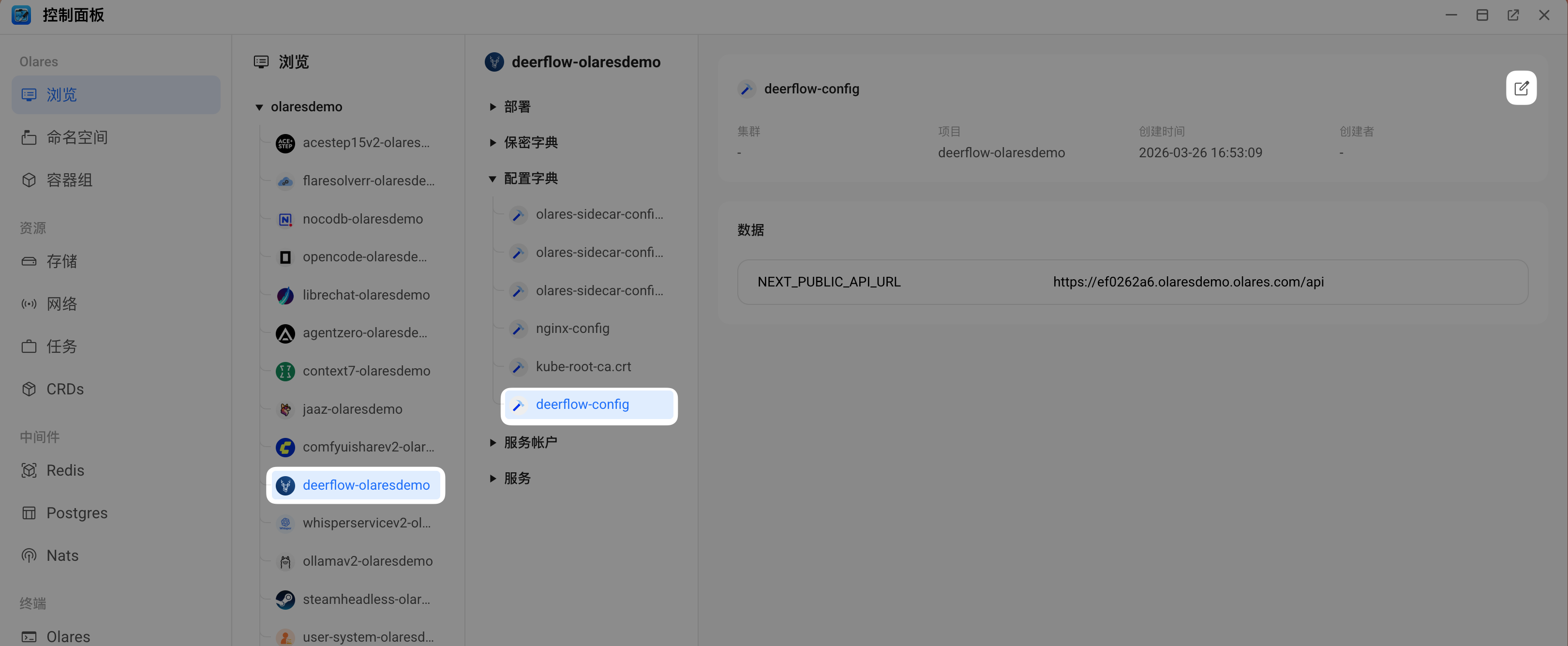
在资源详情页,点击右上角的 edit_square 打开 YAML 编辑器。
在
data部分下添加以下键值对:yamlSEARCH_API: tavily TAVILY_API_KEY: tvly-xxx # 你的 Tavily API Key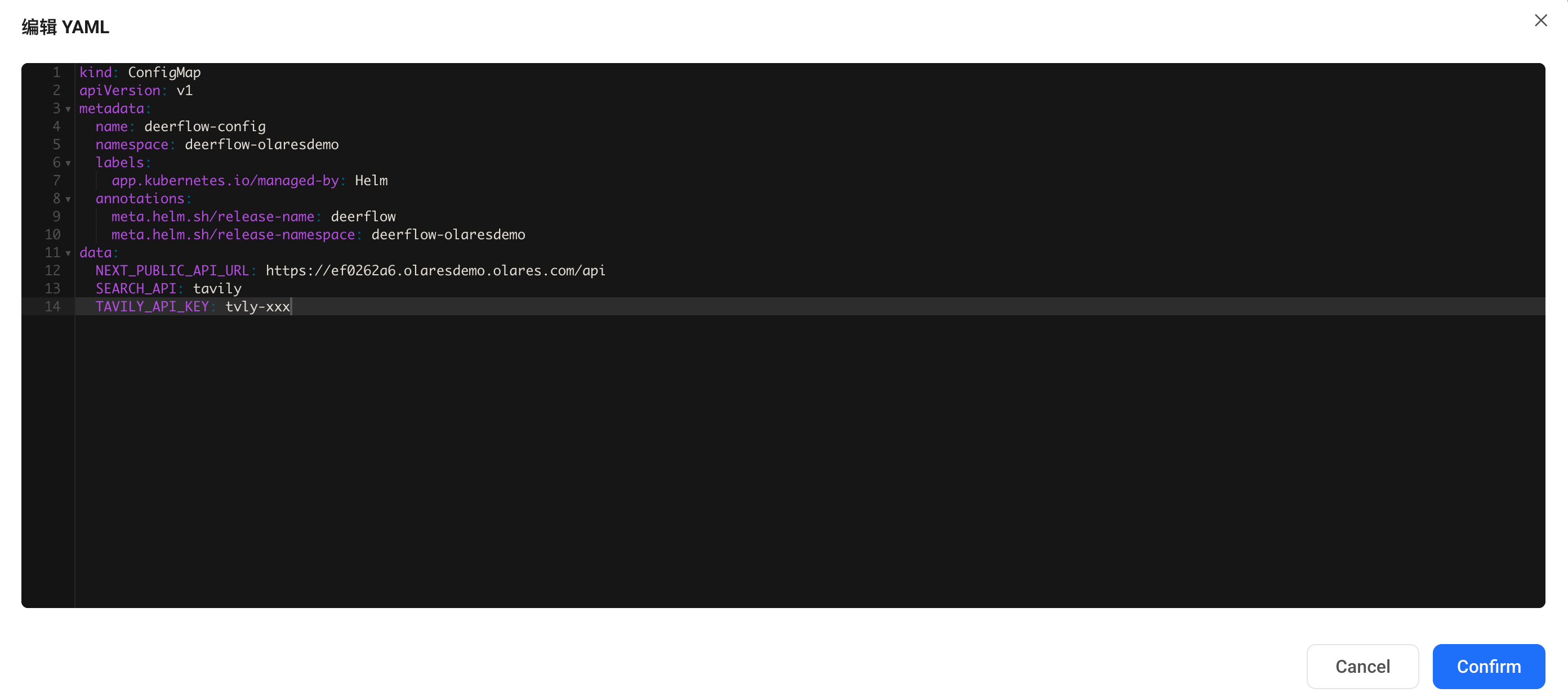
点击 Confirm 保存更改。
返回部署 > deerflow,然后点击重启。
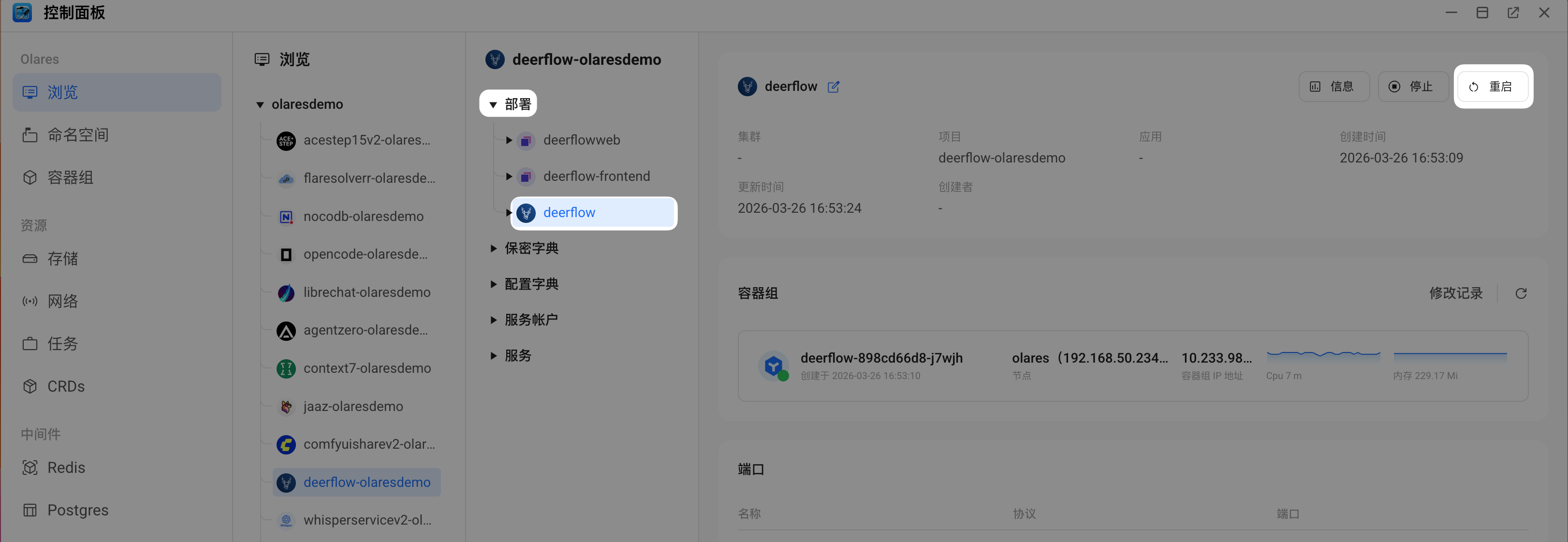
在确认对话框中输入
deerflow,然后点击 Confirm。
等待状态图标变为绿色,表示新配置已加载。
C/S 架构应用
根据你要修改的内容,你可能需要在用户命名空间、系统命名空间或两者中修改变量。
在用户命名空间中修改客户端设置
以下步骤将 Ollama 的代理读取超时从 300s 改为 600s。
在控制面板的浏览面板中,选择 Ollama 项目。
在部署资源组下,点击 ollamav2,然后点击 edit_square。
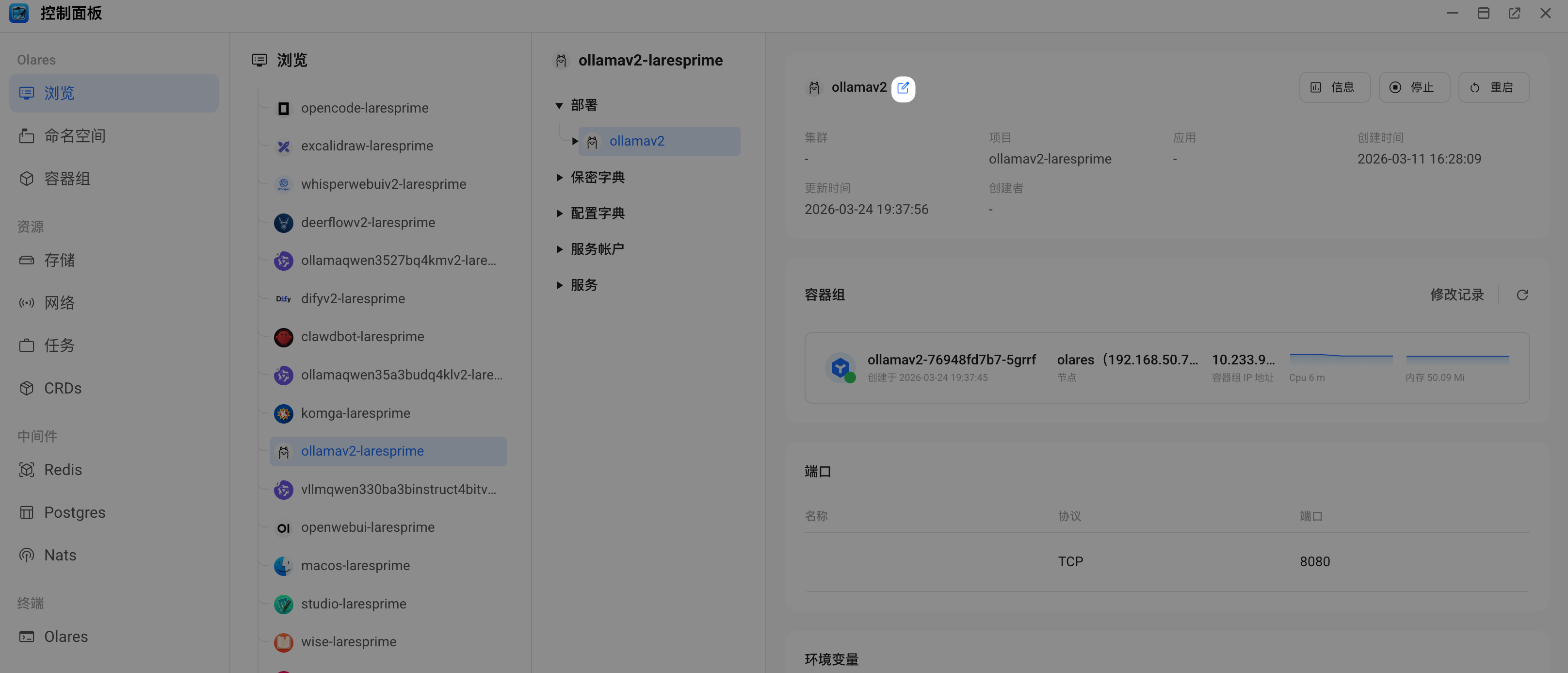
在 YAML 编辑器中,找到
containers部分,定位并检查env字段。这里的配置引用了nginx.conf。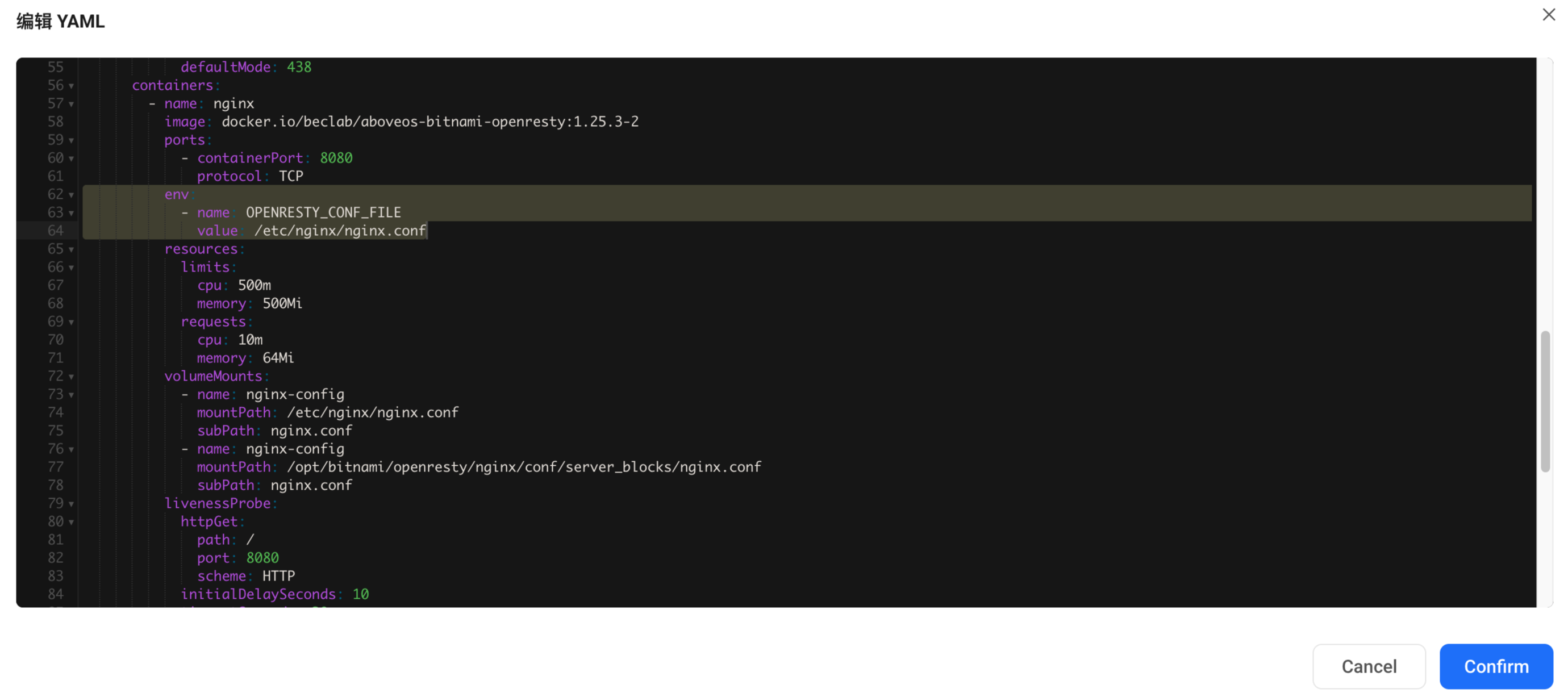
点击 Cancel 关闭编辑器。
展开配置字典,点击
nginx-config,然后点击右上角的 edit_square。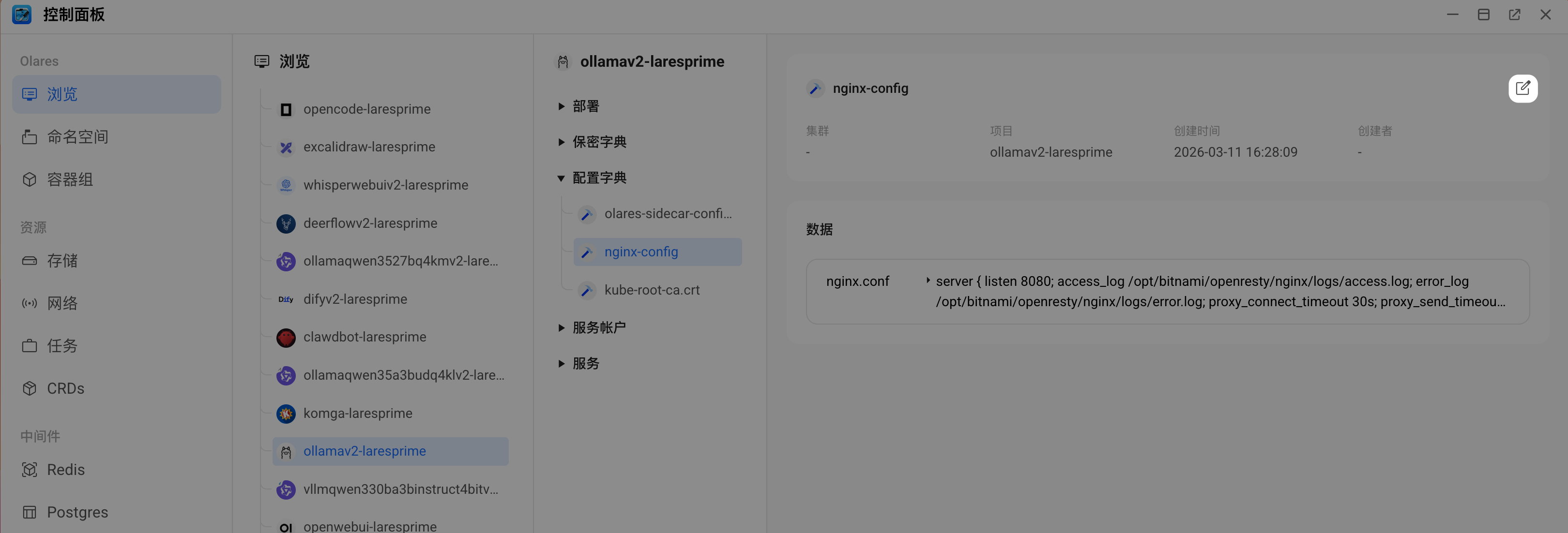
在 YAML 编辑器中,找到
data部分,定位nginx.conf键,然后将proxy_read_timeout的值从300s改为600s。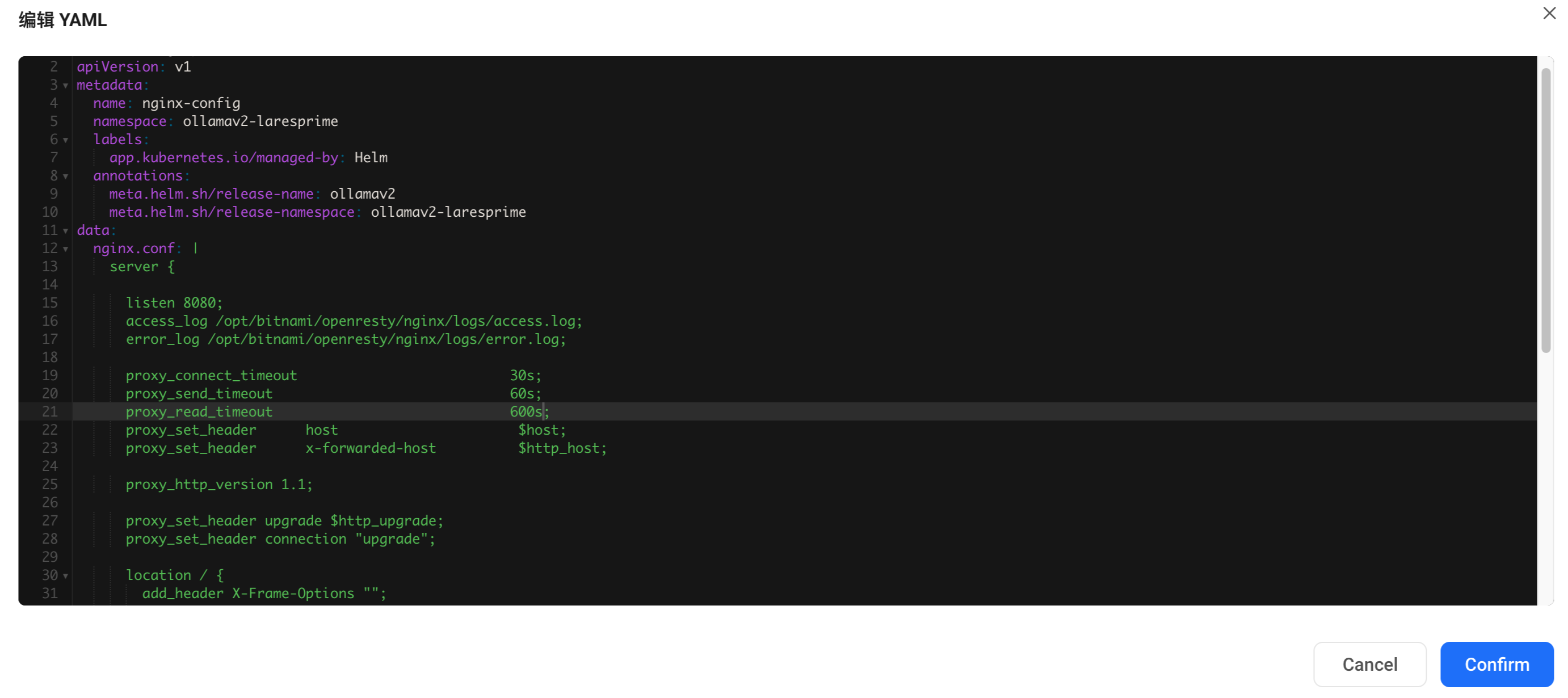
点击 Confirm。
返回部署 > ollamav2,然后点击重启,使更改生效。
等待状态图标变为绿色,表示新配置已加载。
在系统命名空间中修改服务端设置
以下步骤将 Ollama 的最大加载模型数从 3 改为 5。
在控制面板的浏览面板中,向下滚动并点击 System 展开系统部分。
选择 ollamaserver-shared,然后在部署资源组下,点击 ollama,再点击 edit_square。
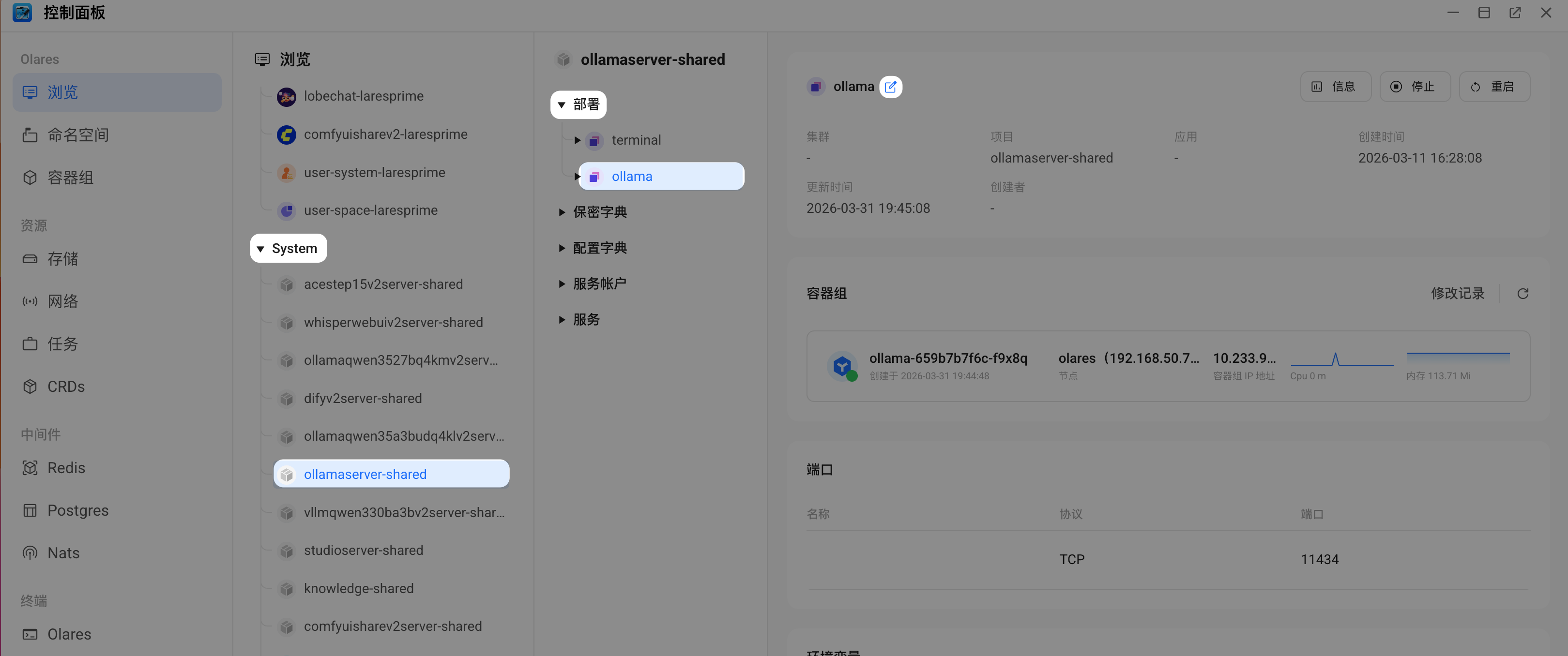
在 YAML 编辑器中,找到
containers部分,检查envFrom字段。这里的配置引用了ollama-env。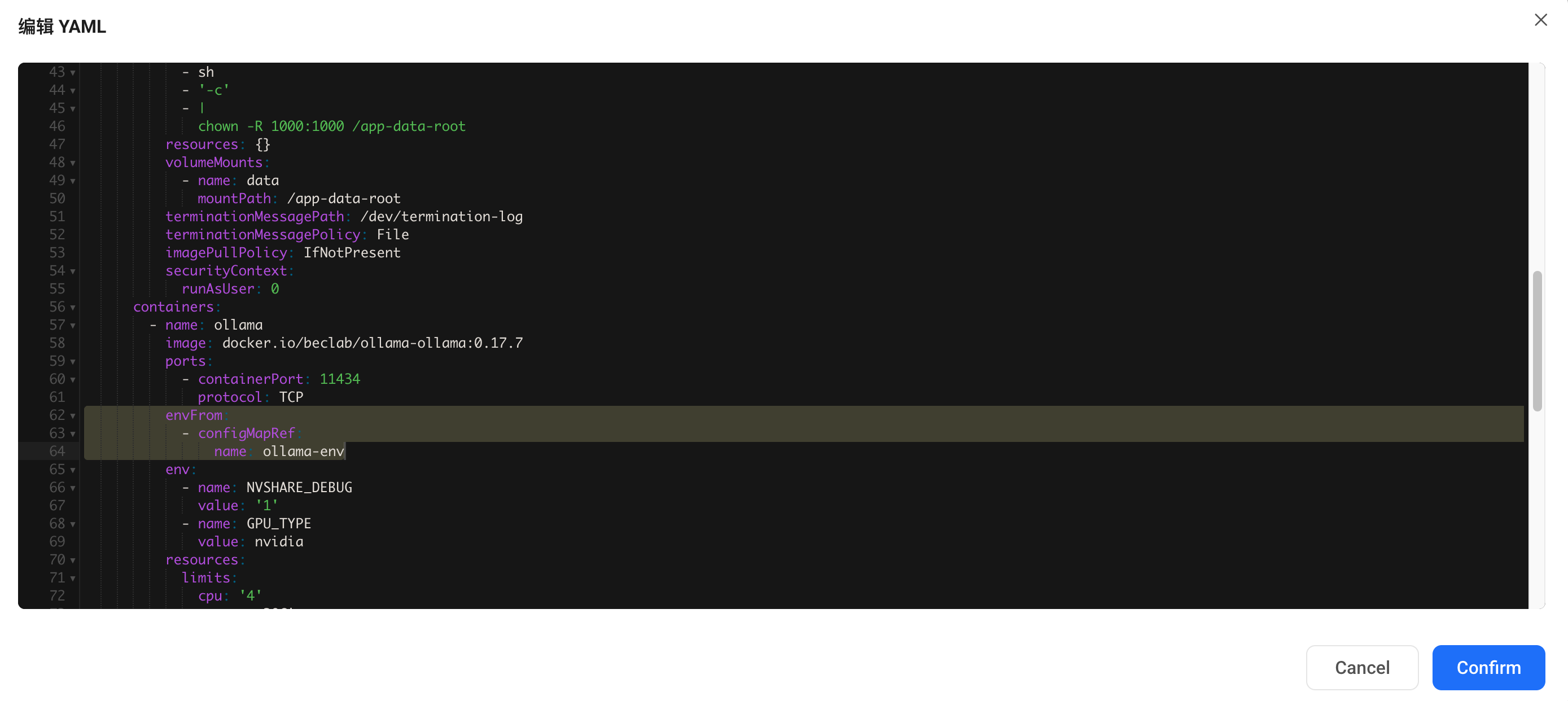
点击 Cancel 关闭编辑器。
返回配置字典,点击
ollama-env实例,然后点击右上角的 edit_square。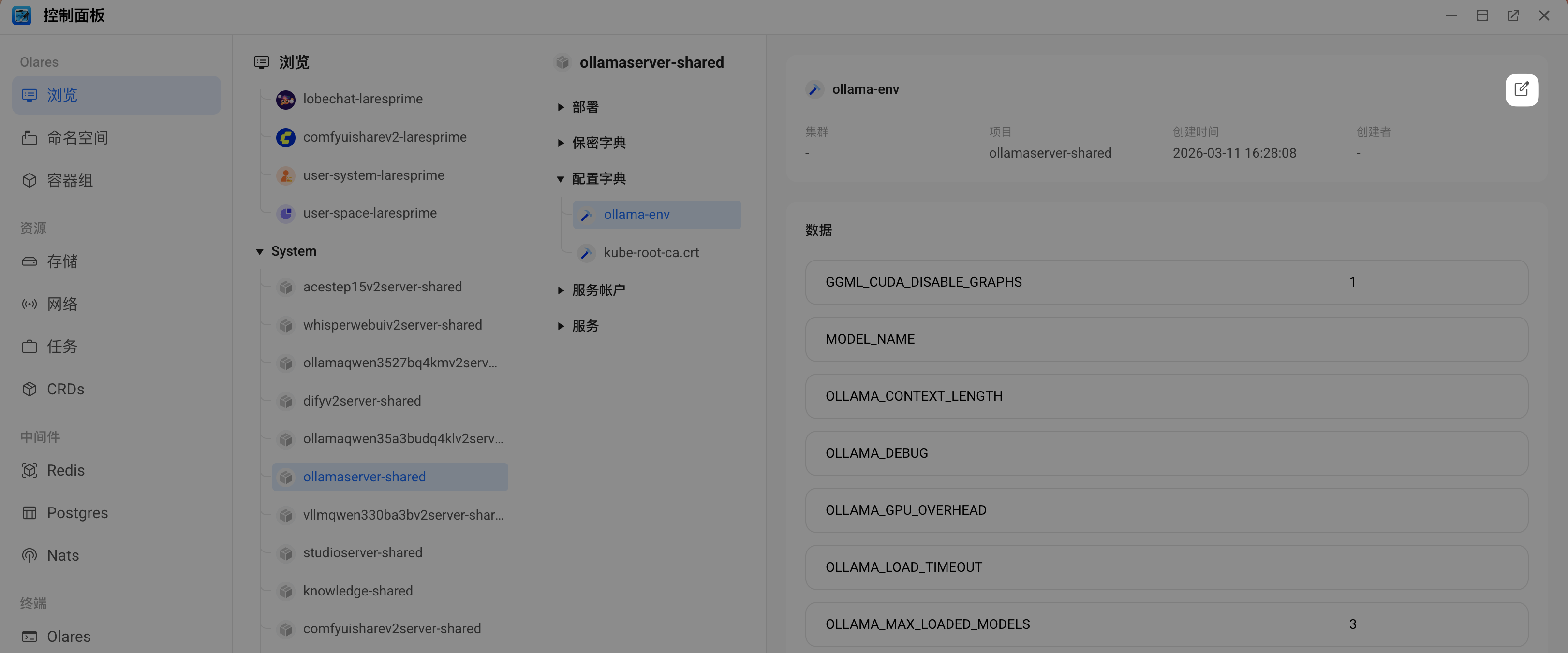
在 YAML 编辑器中,找到
data部分,然后将OLLAMA_MAX_LOADED_MODELS的值从3改为5。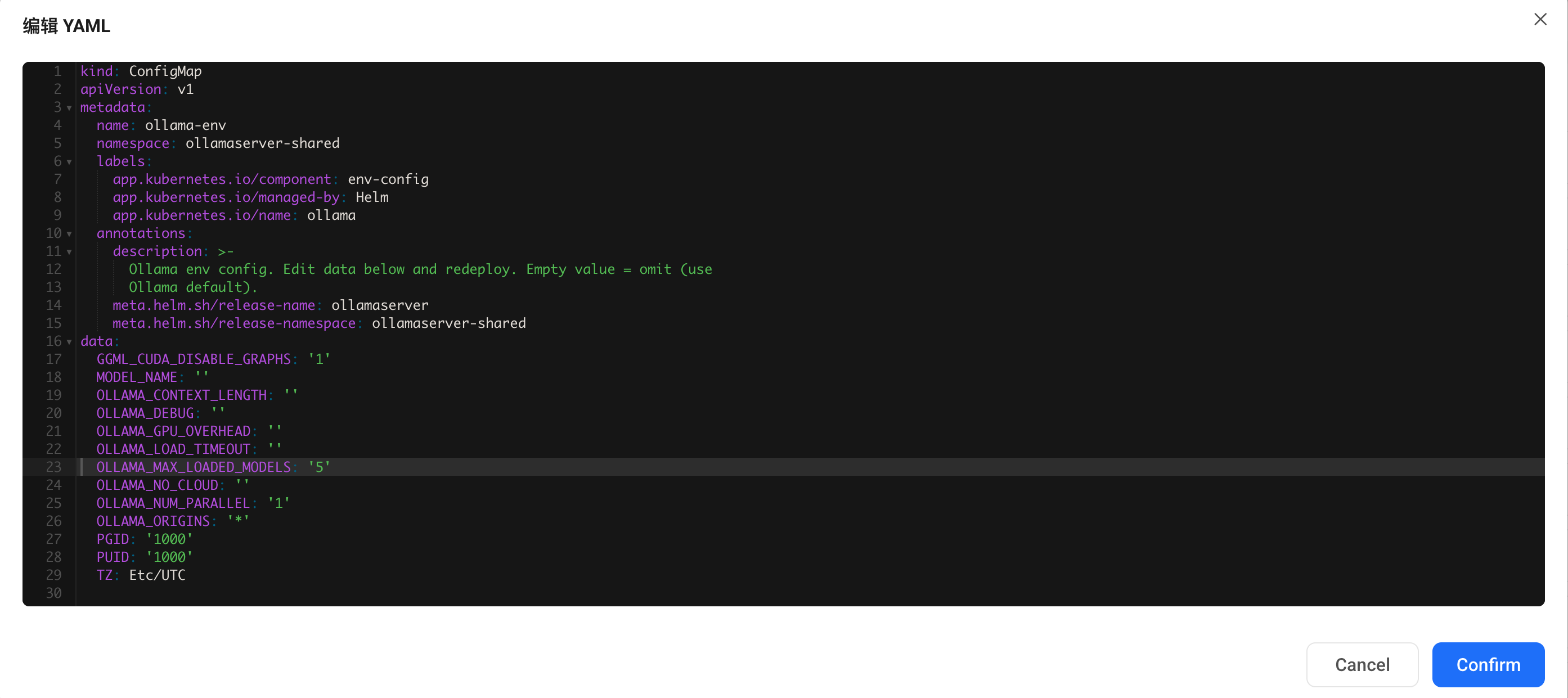
点击 Confirm。
返回部署 > ollama,然后点击重启,使更改生效。
等待状态图标变为绿色,表示新配置已加载。
修改保密字典中的变量
保密字典中的修改流程与配置字典相同。根据你的应用类型,遵循常规应用或 C/S 架构应用中的步骤。
INFO
当你打开保密字典的 YAML 编辑器时,data 字段下的所有值都必须是 Base64 编码的。
常见问题
修改配置字典或保密字典后,更改未生效
修改配置字典或保密字典后,关联的工作负载不会自动重新加载配置。你必须重启工作负载才能读取新的值。
使用以下任一方法重启工作负载:
在控制面板中重启
进入应用所在命名空间的部署资源组,点击目标工作负载,然后点击重启。
通过应用市场或设置重启
如果不确定应该重启哪个工作负载,可以采用暂停应用,然后再恢复应用的方法:
- 进入应用市场 > 我的 Olares,点击应用操作按钮旁边的 keyboard_arrow_down,选择暂停,然后再点击恢复。
- 进入设置 > 应用,点击应用,点击暂停,然后点击恢复。
这两种方法都会应用并加载配置字典或保密字典中的最新配置,从而使你的更改生效。