扩展 Olares 系统存储
如果你的 Olares 系统使用基于 LVM 的存储方式,可以使用 olares-cli disk 命令扩展系统存储容量。扩展完成后,新增磁盘将合并入系统卷,不再显示为独立挂载点。
其他存储方案请参阅挂载 SMB 共享、挂载本地磁盘或使用 U 盘。
数据丢失警告
disk extend 命令将销毁所选磁盘上的所有数据。
在继续操作之前,请确保磁盘中没有重要数据或已完成备份。
开始之前
- 将外部硬盘连接到 Olares 主机。
- SSH 登录到 Olares 主机终端。
识别未挂载的磁盘
列出主机上的所有块设备:
bash
lsblk | grep -v loop通过磁盘容量判断新接入的磁盘,并确认该磁盘当前没有挂载点。请勿选择包含 / 或 /boot 的磁盘。
示例输出:
text
NAME        MAJ:MIN RM   SIZE RO TYPE MOUNTPOINTS
sda           8:0    0 931.5G  0 disk
├─sda1        8:1    0   512M  0 part /boot
└─sda2        8:2    0   931G  0 part /
nvme1n1     259:3    0 931.5G  0 disk
示例中的 sda 是系统盘,挂载点为 / 和 /boot, nvme1n1 是新连接的磁盘。
扩展系统存储
确认 Olares 已识别但未挂载该磁盘:
basholares-cli disk list-unmounted将检测到的未挂载磁盘加入系统存储:
bashsudo olares-cli disk extend当命令行提示确认时,输入
YES继续。textWARNING: This will DESTROY all data on /dev/<device> Type 'YES' to continue, CTRL+C to abort:示例输出:
textSelected volume group to extend: olares-vg Selected logical volume to extend: data Selected unmounted device to use: /dev/nvme0n1 Extending logical volume data in volume group olares-vg using device /dev/nvme0n1 WARNING: This will DESTROY all data on /dev/nvme0n1 Type 'YES' to continue, CTRL+C to abort: YES Selected device /dev/nvme0n1 has existing partitions. Cleaning up... Deleting existing partitions on device /dev/nvme0n1... Creating partition on device /dev/nvme0n1... Creating physical volume on device /dev/nvme0n1... Extending volume group olares-vg with logic volume data on device /dev/nvme0n1... Disk extension completed successfully. id LV VG LSize Mountpoints 1 data olares-vg <3.63t /var,/olares 2 root olares-vg 100.00g / 3 swap olares-vg 1.00g ...
验证扩展结果
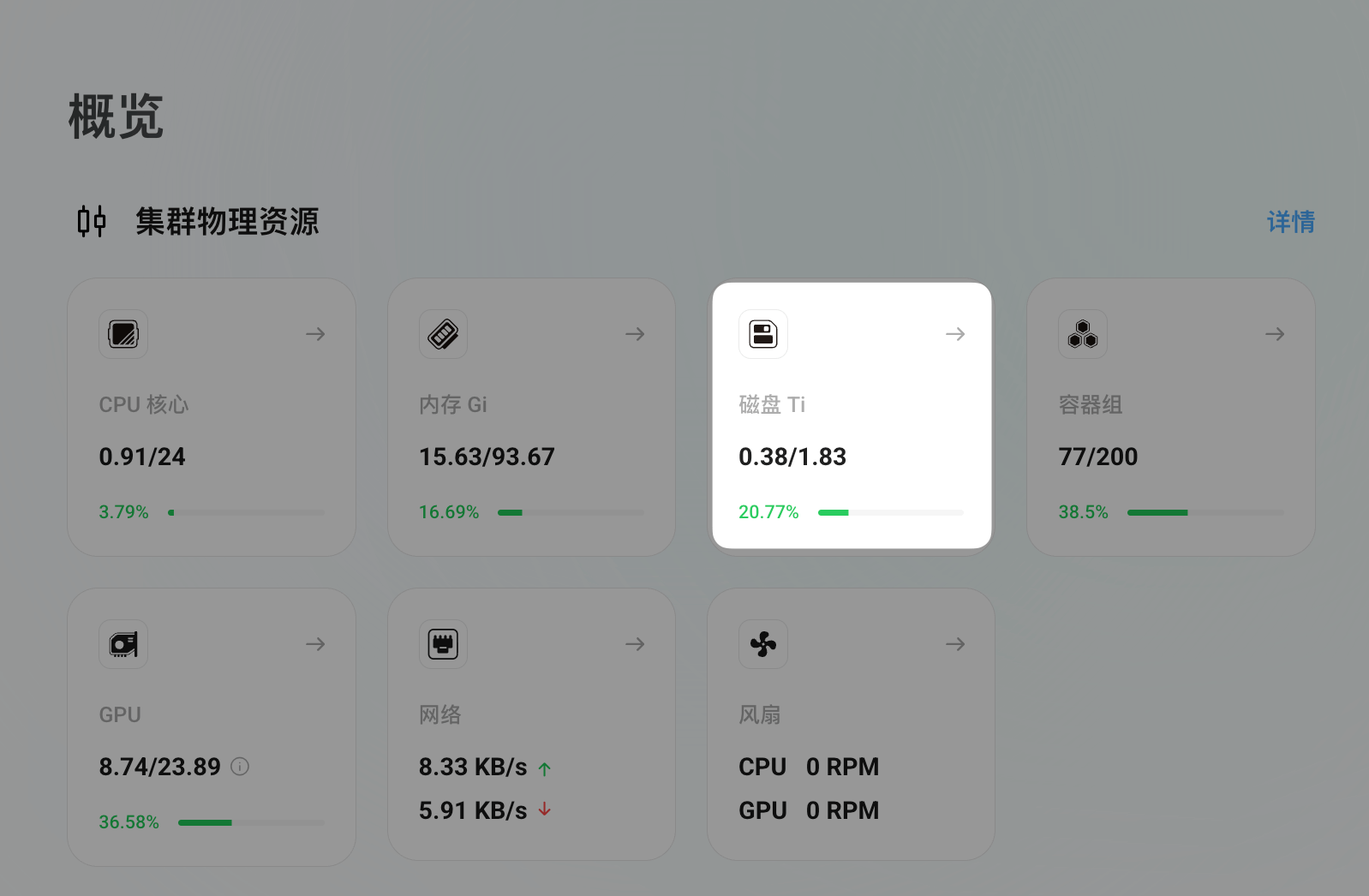
你可以在终端和 UI 界面中验证存储空间是否已增加:
在终端
检查数据存储位置
/olares目录的大小以确认扩容成功:bashdf -h /olares示例输出:
textFilesystem Size Used Avail Use% Mounted on /dev/mapper/olares--vg-root 1.8T 285G 1.4T 17% /olares查看新硬盘是否已合并入
olares--vg-data卷:bashlsblk | grep -v loop示例输出:
textNAME MAJ:MIN RM SIZE RO TYPE MOUNTPOINTS nvme0n1 259:0 0 1.9T 0 disk └─nvme0n1p1 259:2 0 1.9T 0 part └─olares--vg-data 252:2 0 3.6T 0 lvm /olares /var nvme1n1 259:3 0 1.9T 0 disk ├─nvme1n1p1 259:4 0 512M 0 part /boot/efi └─nvme1n1p2 259:5 0 1.9T 0 part ├─olares--vg-root 252:1 0 100G 0 lvm / └─olares--vg-swap 252:0 0 1G 0 lvm [SWAP]
在 UI 界面
从启动台打开仪表盘,确认系统总存储容量已增加。
如需查看完整用法与选项,请参考 disk 命令文档。