在 Spark 上使用命令行安装 Olares
本文介绍如何在 NVIDIA DGX Spark 上通过脚本安装 Olares。如果你已通过脚本完成安装,也可以直接查看停止和启动 Olares 或卸载 Olares。
前提条件
- Olares 设备:一台至少有 150 GB 可用 SSD 存储空间的 NVIDIA DGX Spark。
- LarePass:在手机上安装 LarePass。完成设置和激活 Olares 时必须使用 LarePass。
- 初始设置:DGX Spark 已完成首次启动设置,包括创建用户账号和配置网络。
- 终端访问:使用以下任一方式:
- 直接访问:将显示器、键盘和鼠标连接到 DGX Spark。
- 远程访问:通过 SSH 从同一网络的另一台电脑连接。
- 网络:建议使用网线连接 DGX Spark 和路由器。
准备 DGX Spark
在安装 Olares 之前,你需要移除 DGX Spark 上预装的容器运行时。
Olares 会安装并管理自己的 containerd 运行时。如果系统已安装 Docker 或 containerd,将会导致冲突,使 Olares 无法正常运行。
移除容器运行的影响
以下操作将:
- 卸载 Docker 软件包
- 停止并禁用现有的 containerd 服务
- 清除现有的网络规则
在 DGX Spark 上打开终端并运行:
sudo apt remove docker*
sudo systemctl disable --now containerd
sudo rm -f /usr/bin/containerd
sudo nft flush ruleset
安装 Olares
- 在同一个终端中,运行以下命令:
curl -fsSL https://cn.olares.sh | bash -root 用户密码
安装过程中,可能需要输入 root 用户密码。
安装遇到报错?
如果安装过程中出现错误,请先执行以下命令卸载:
olares-cli uninstall --all卸载完成后,重新运行安装命令进行安装。
配置 Wizard
安装过程结束时,你需要输入域名和 Olares ID。请输入 LarePass 中使用的 ID。如果还没有,请打开 LarePass,点击创建账号并按提示完成设置,然后返回继续。
中国大陆用户请选择 .cn 域名
如果手机系统语言为英文,请在高级创建选项中选择 .cn 域名。

例如,如果你的完整 Olares ID 是 alice123@olares.cn:
- 域名:按
Enter使用默认域名,或输入olares.cn。 - Olares ID:输入 Olares ID 的前缀。在此示例中,输入
alice123。
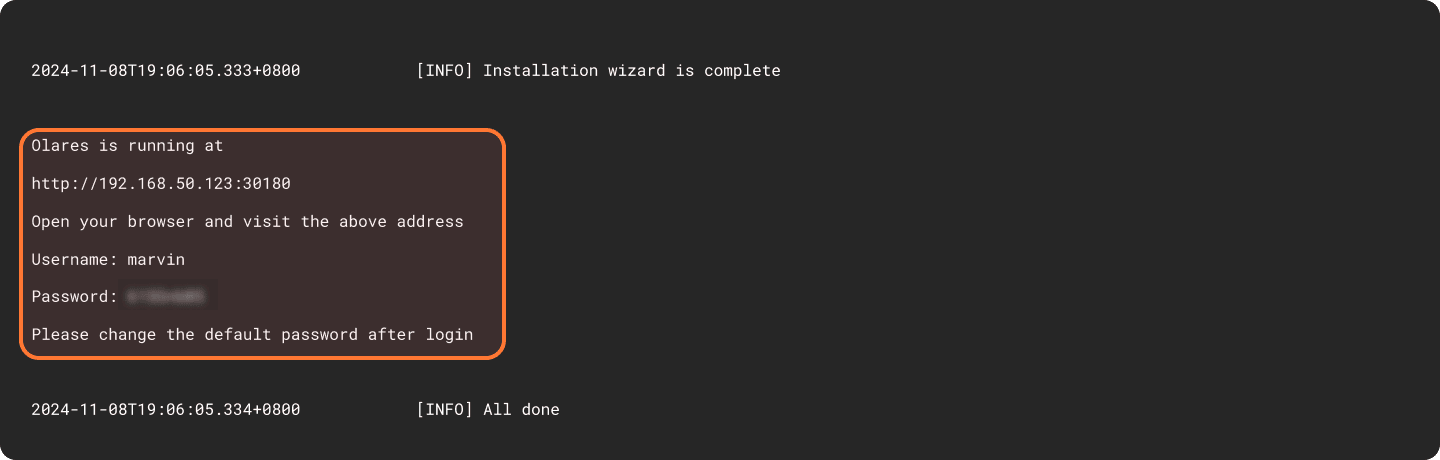
安装完成后,屏幕将显示初始系统信息,包括向导 URL 和初始一次性密码。这些信息在后续激活步骤中会用到。
激活 Olares
使用向导 URL 和初始一次性密码进行激活和 Olares 初始化配置。
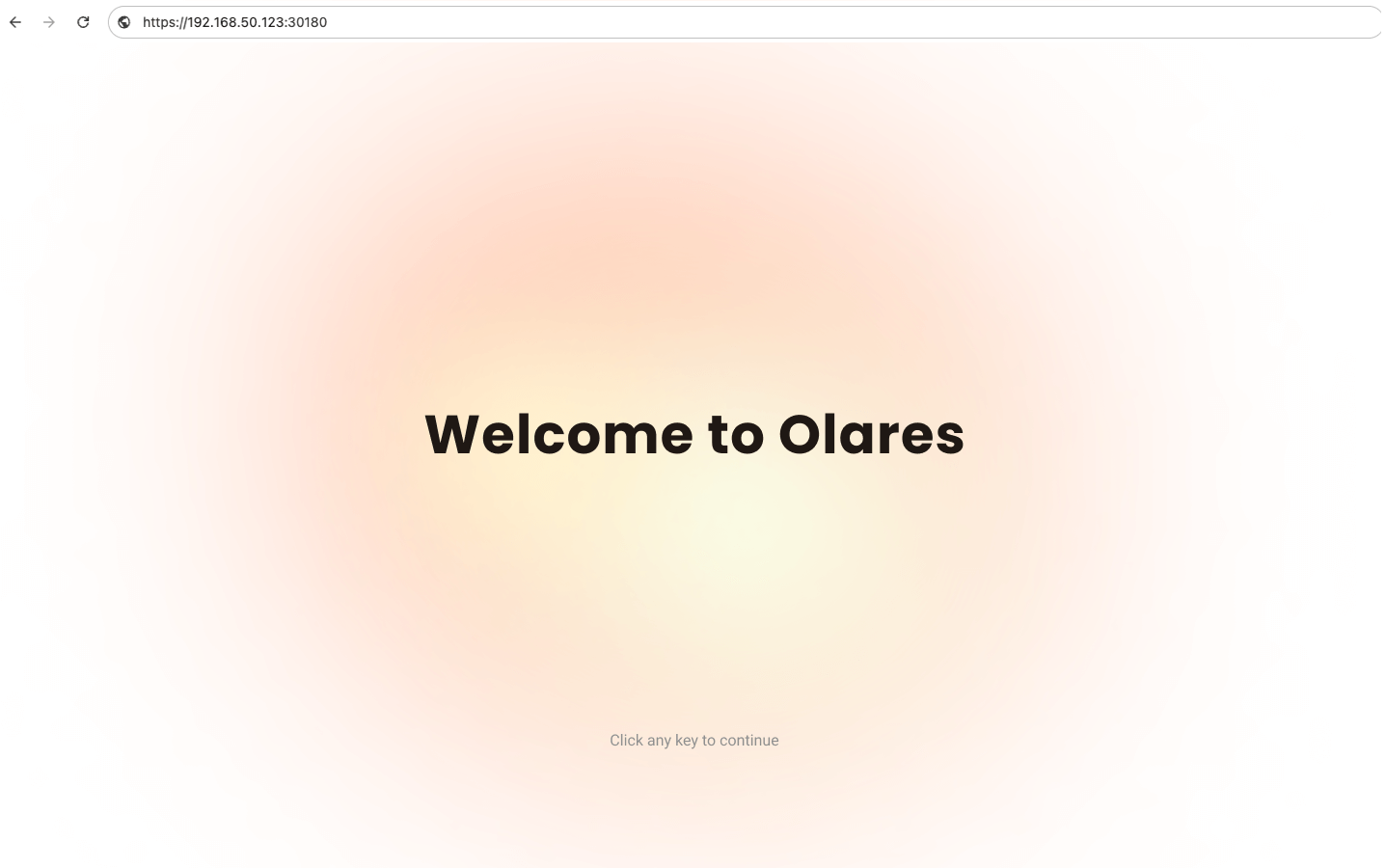
在浏览器中输入向导 URL。进入欢迎页面后,按任意键继续。
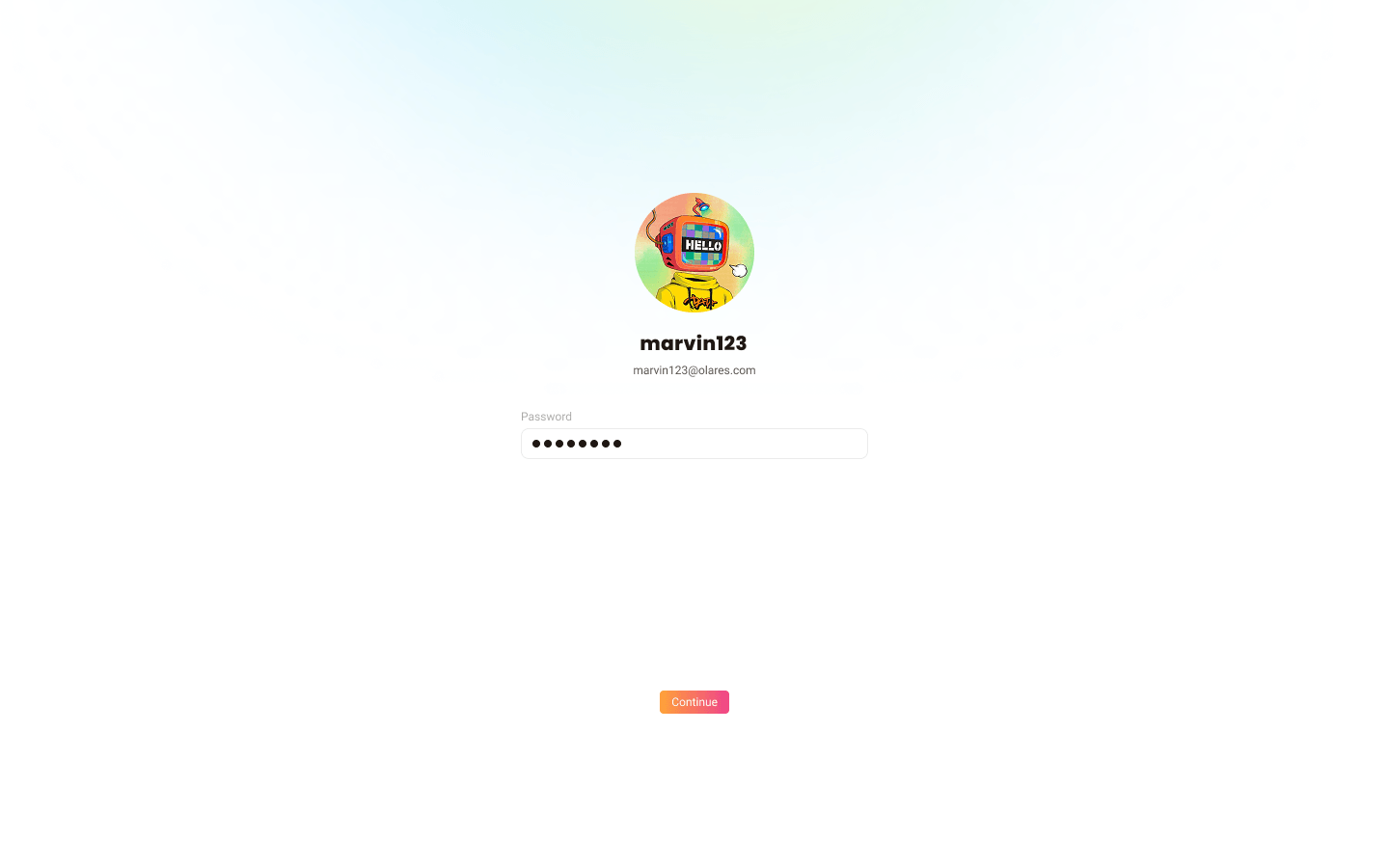
输入一次性密码,点击继续。
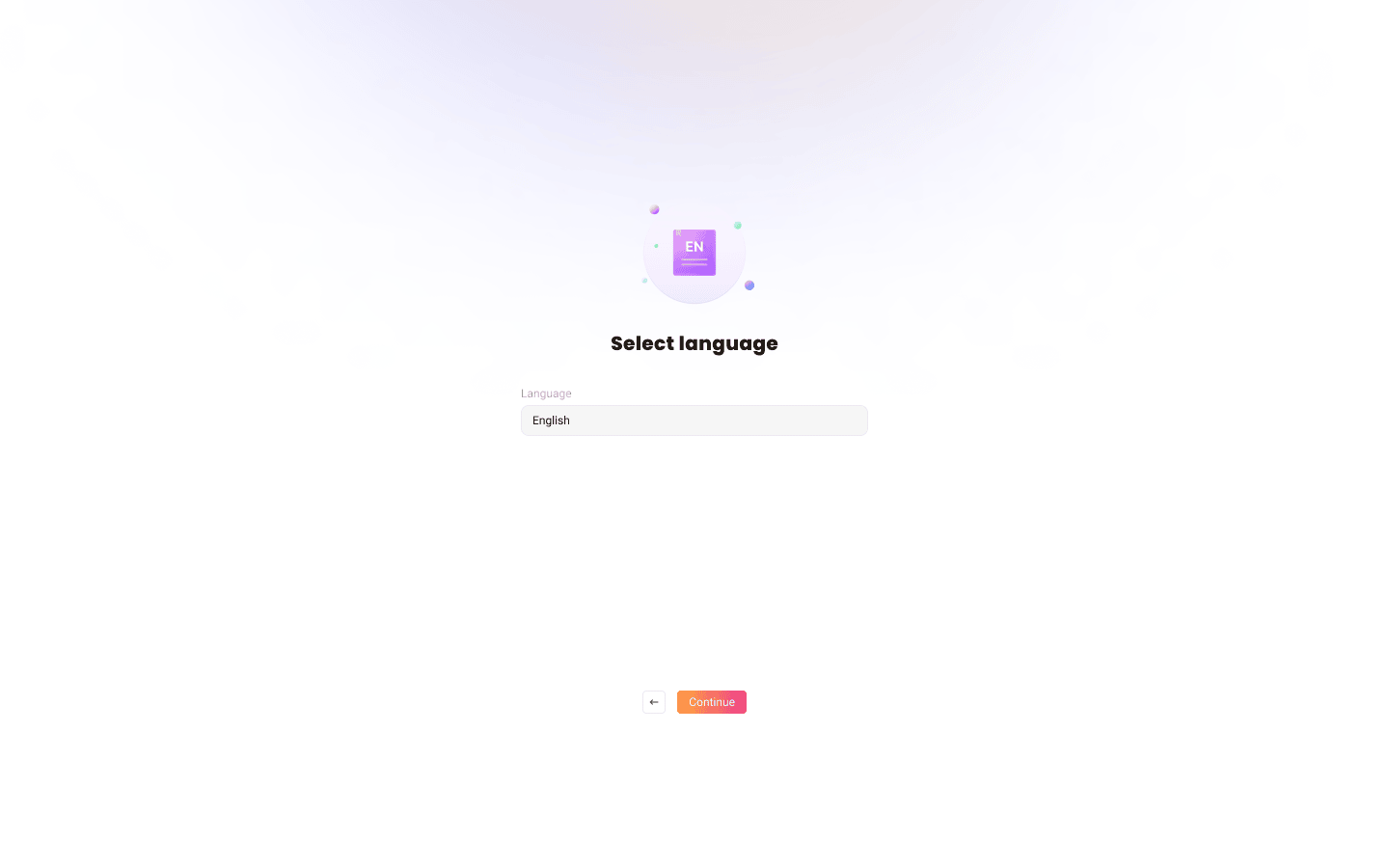
选择系统语言。Olares 支持英语、简体中文、德语、西班牙语、意大利语、法语和日语。选择后,向导会立即切换语言。激活后,Olares 桌面也会使用该语言。
选择一个距你所在位置最近的反向代理节点。你也可以之后在 Olares 的更改反向代理页面进行调整。

使用 LarePass 应用激活 Olares。
网络要求
为避免激活失败,管理员用户需确保手机和 Olares 设备连接到同一网络。
a. 打开 LarePass 应用,点击扫描二维码,扫描向导页面上的二维码完成激活。
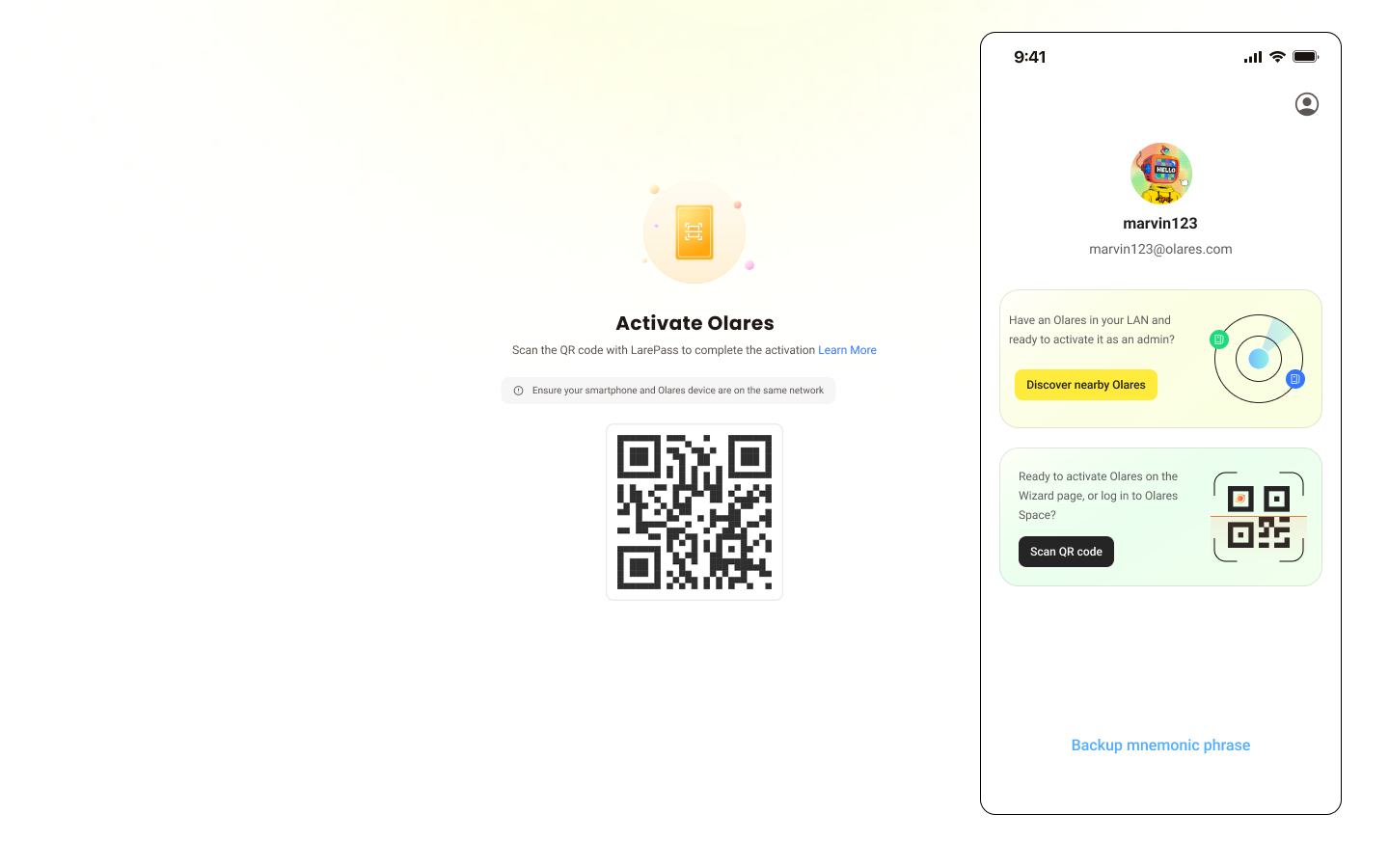
b. 按照 LarePass 上的提示重置 Olares 的登录密码。
设置成功后,LarePass 应用会自动返回主界面,向导页面则会跳转到登录界面。
登录 Olares
打开 Olares 桌面地址,按任意键继续。
在登录页面输入 Olares 登录密码。
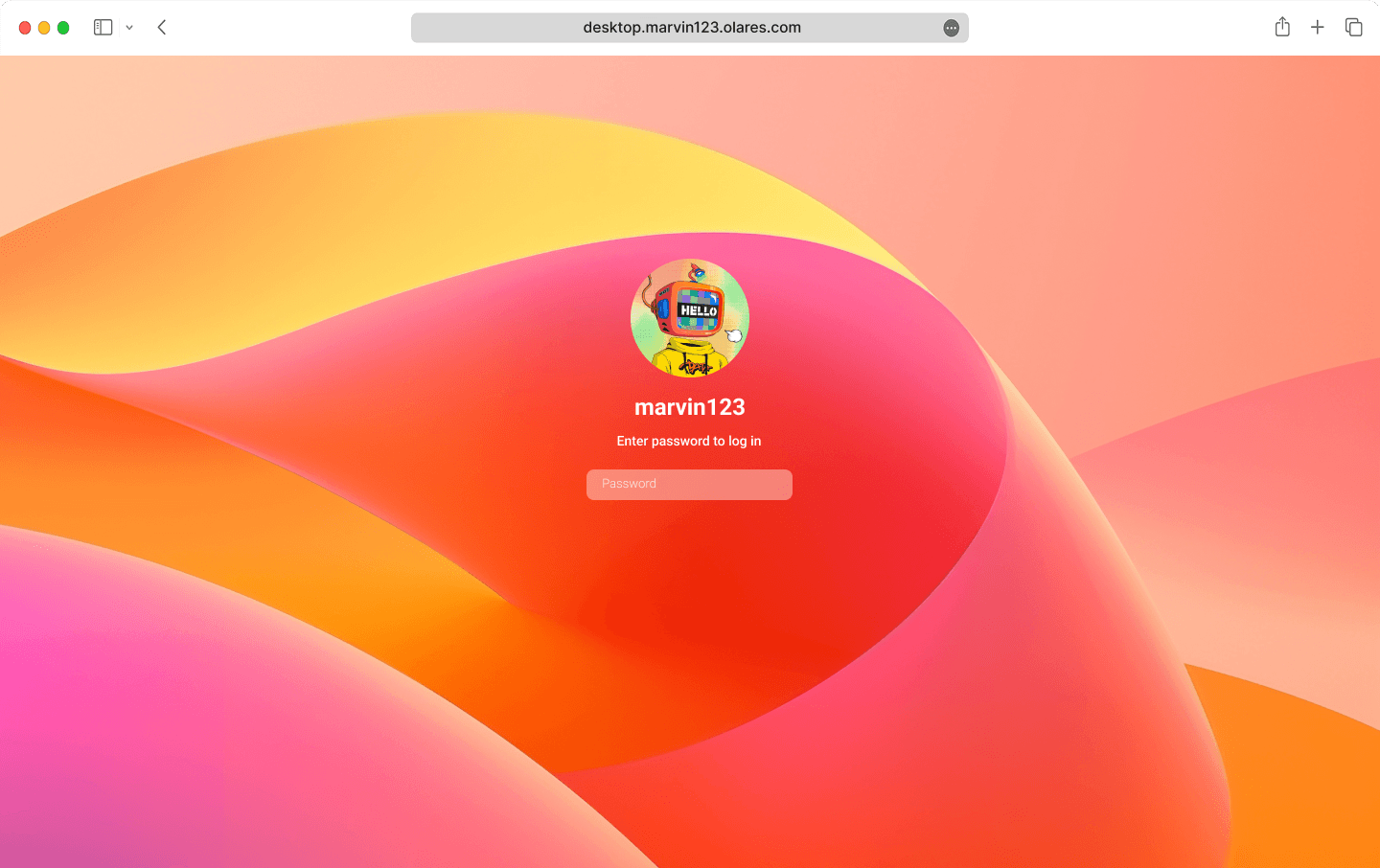
系统会要求完成双重验证:
- 在 LarePass 中确认:在手机上打开登录通知,点击确认。
- 手动输入验证码:在登录页选择使用 LarePass 生成的一次性密码验证。在手机上打开 LarePass(设置 > 我的 Olares 卡片,点击身份验证器)或在 LarePass 桌面版(Vault 列表第一条)获取 6 位验证码,输入后即可完成登录。
INFO
验证码有时效限制,请在过期前完成输入。
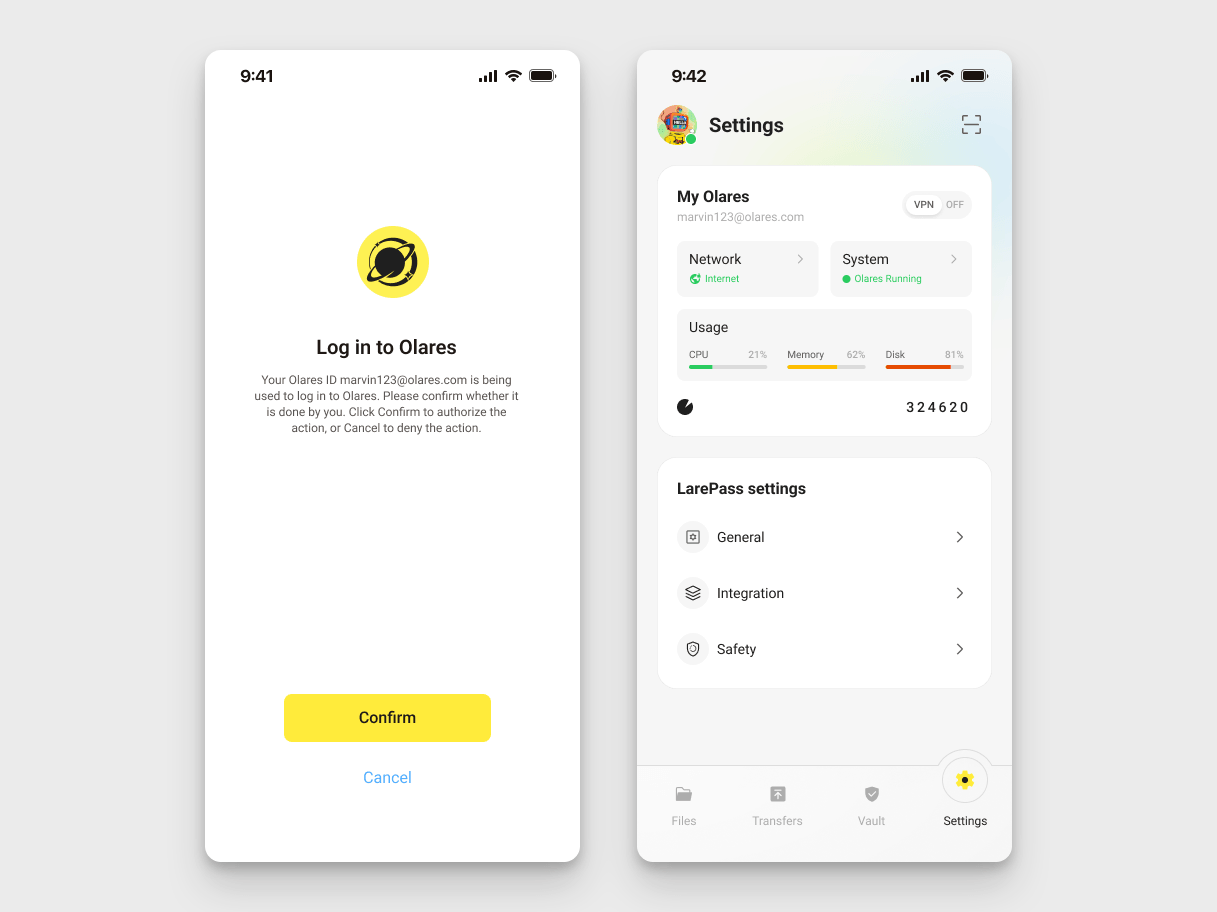
登录后你就会看到 Olares 桌面。🎉
配置 AI 应用的 GPU 显存
DGX Spark 采用统一内存架构,CPU 和 GPU 共享 128 GB 的 LPDDR5x 内存。与传统 GPU 拥有独立显存不同,DGX Spark 不区分系统内存和 GPU 显存。
在 DGX Spark 上,Olares 默认使用容量分片模式进行 GPU 资源管理。当你安装 AI 应用时,Olares 会自动分配最低所需的内存,以确保应用能够正常启动和运行。
如需调整某个应用的内存分配,可以手动修改:
从 Olares 打开设置,然后进入 GPU 页面。
在分配显存区域,找到目标应用。
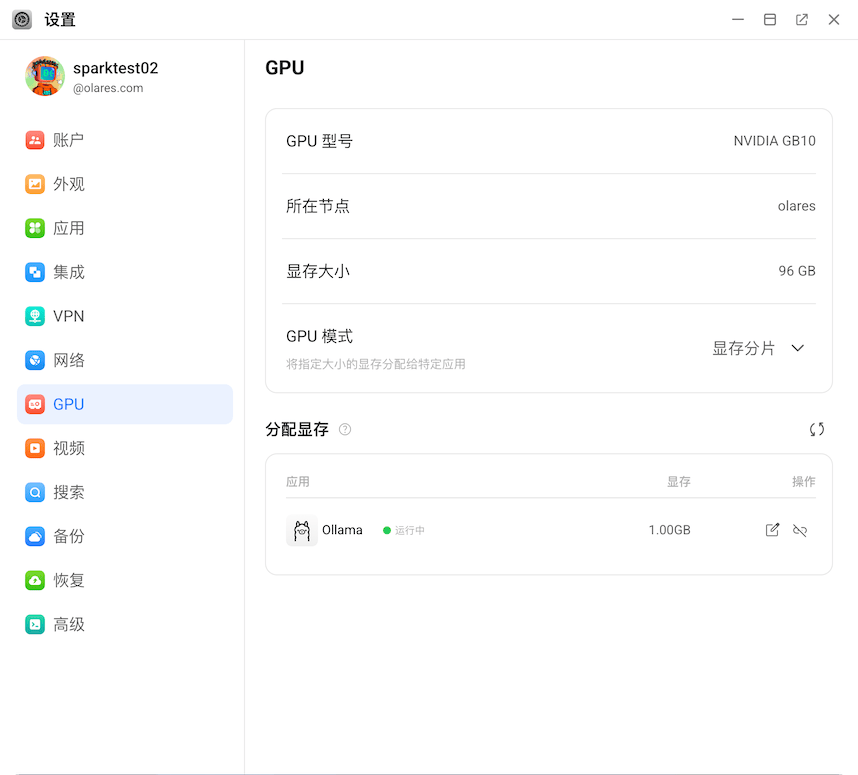
点击显存值旁边的 edit_square。
在编辑显存分配对话框中,输入所需的显存大小(GB),然后点击确认。
停止和启动 Olares
如果想暂时停止 Olares 的服务和应用,同时保留数据,可以使用 stop 命令。停止后,DGX Spark 仍保持开机,但 Olares 桌面和应用暂时无法访问,需要重新启动 Olares 后才能使用。
在 DGX Spark 上打开终端,或通过 SSH 连接后执行以下命令。
保存当前工作,等待模型训练、文件传输等任务完成。
停止 Olares:
bashsudo olares-cli stop等待命令执行完毕,确认输出包含
StopOlares execute successfully且没有报错。停止不会删除已安装的应用、配置或用户数据,也不会禁用 DGX Spark 重启后的自动启动。需要继续使用时,启动 Olares:
bashsudo olares-cli start等待命令执行完毕,然后打开 Olares 桌面,确认可以登录并访问应用。
卸载 Olares
如果不再需要在 DGX Spark 上运行 Olares,可以将其卸载。加上 --all 选项还会移除安装准备阶段安装的依赖,包括 Olares 使用的容器运行时。
卸载前先备份
卸载会删除 Olares 的配置、已安装的应用和用户数据。即使不加 --all,uninstall 也会删除这些数据。
请在 Olares 仍在运行时,将文件和支持备份的应用数据备份到外部存储或云存储。其他应用的数据请使用各自的备份工具导出,并确认备份已成功完成。如果 Olares 已停止,请先启动。若要保留安装和数据,请改用 stop。
在 DGX Spark 上打开终端,或通过 SSH 连接后运行:
bashsudo olares-cli uninstall --all等待命令执行完毕,确认输出包含
Uninstall Olares execute successfully,并检查是否有报错。
卸载不会恢复准备 DGX Spark 时移除的 Docker 或原有 containerd 环境。如需继续使用,请单独重新安装和配置。
下一步:安全保存 Olares ID
你已经准备好开始使用 Olares!在此之前,请务必确保 Olares ID 已安全备份。如果不备份,你将无法在需要时恢复 Olares ID。
安装遇到问题?
如果你在安装或使用过程中遇到问题,可以提交 GitHub Issue,并附上你的平台、安装方式和错误详情。