基础文件操作
文件管理器的使用方式与其他同类软件类似。本文将介绍一些常用操作,帮助你快速上手。
上传文件
通过 Files 应用上传
- 从程序坞或启动台中打开文件管理器。
- 在左侧边栏中选择要上传文件的目录,例如文档。
- 使用以下任一方法上传多个文件或文件夹:
- 将文件从本地文件管理器拖放到文件窗口中。
- 点击右上角的 drive_folder_upload。
- 在空白区域右键单击,从上下文菜单中选择上传文件或上传文件夹。
INFO
文件管理器支持断点续传。如果上传被中断,将自动从上次检查点继续上传。
通过 LarePass 桌面端上传
导入 Olares ID
使用 LarePass 桌面端前,需要先通过助记词导入 Olares ID。请确保已经备份好助记词。
LarePass 桌面端的文件上传操作与 Files 应用类似,上传的文件会自动与你的 Olares ID 同步。
通过 LarePass 移动端上传
你也可以通过 LarePass 移动应用在手机上上传文件或文件夹。
通过 LarePass 移动应用上传的文件也会自动与你的 Olares ID 同步。
下载文件
下载多个文件时,文件管理器网页版和 LarePass 桌面端的行为有所不同:
- 文件管理器网页版:下载任务由浏览器直接管理,可在浏览器下载管理器中暂停、恢复或取消任务。
- LarePass 桌面端:下载队列由 LarePass 管理,可暂停、恢复或取消任务,并方便地查找已下载文件。
提示
- 文件夹下载仅在 LarePass 桌面端支持。
- 如需下载大文件或批量下载文件,建议使用 LarePass 桌面端,可获得更强大的下载管理功能和更好的使用体验。详情请访问官方页面了解和下载。
- 打开文件管理器。
- 选中任意文件,右键打开上下文菜单,选择下载。
- 在弹窗中选择保存位置。
切换显示视图
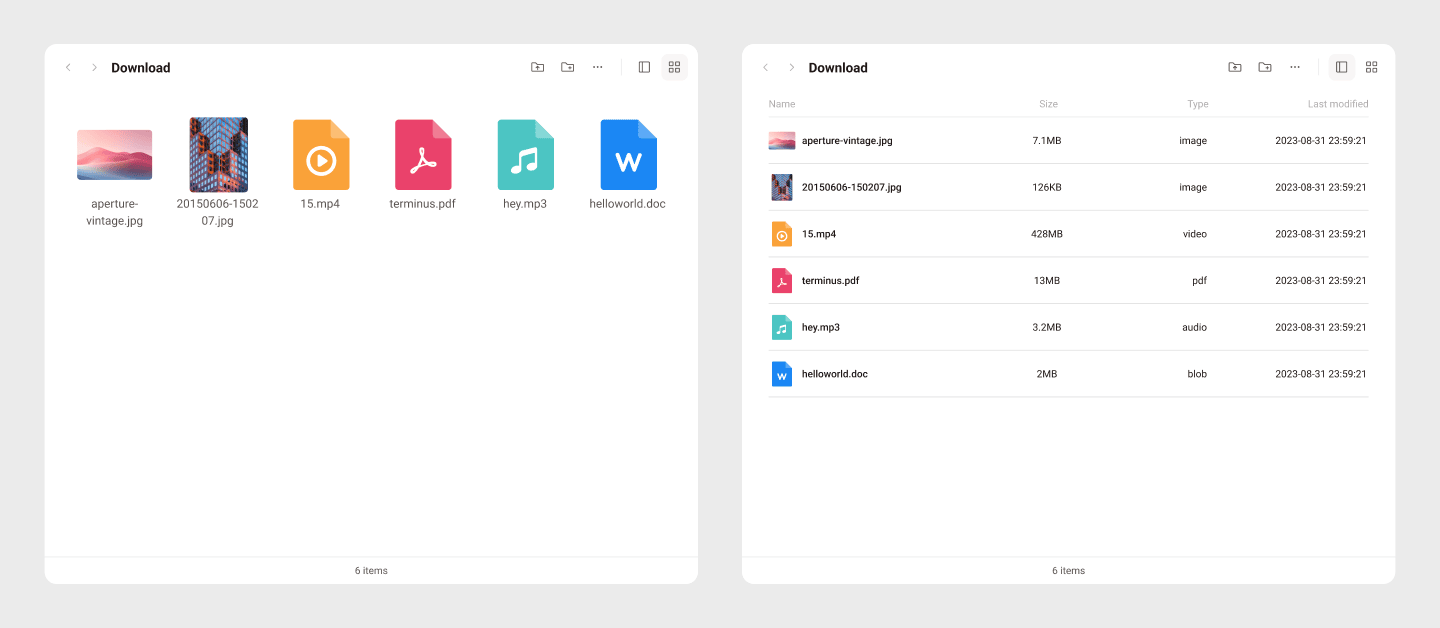
切换列表视图和网格视图,以不同方式显示文件和文件夹。
打开文件管理器,进入目标目录。
点击右上角的 dock_to_right 切换为列表视图,或点击 grid_view 切换为网格视图。
排序文件
按不同条件对当前目录中的文件和文件夹进行排序。
打开文件管理器,进入目标目录。
排序方式:
列表视图下,点击列标题:
- 名称:按文件或文件夹名称字母顺序排序。
- 大小:按文件大小排序。
- 类型:按文件类型排序。
- 修改时间:按最近修改日期排序。
网格视图下,点击左上角的修改时间,选择排序选项。
若要反转排序顺序,再次点击当前活动的列标题或排序选项。
预览和编辑文件
文件管理器支持多种文件格式的预览和编辑。下表按类别列出了一些典型示例。
支持预览的格式
| 类别 | 格式示例 |
|---|---|
| 文档 | Word(.docx)、Excel(.xlsx)、PowerPoint(.pptx)、PDF( .pdf)、RTF(.rtf)、EPUB(.epub) |
| 图片 | JPEG(.jpg)、PNG(.png)、GIF(.gif)、BMP(.bmp)、SVG( .svg)、TIFF(.tiff) |
| 媒体 | MP3(.mp3)、M4A(.m4a)、WAV(.wav)、FLAC(.flac)、OGG( .ogg)、MP4(.mp4)、MKV(.mkv)、MOV(.mov)、AVI( .avi)、WebM(.webm)、3GP(.3gp) |
| 字幕 | SRT(.srt)、VTT(.vtt)、ASS(.ass) |
| 文本与标记 | 文本(.txt)、Markdown(.md)、HTML(.html)、XML(.xml) |
| 代码与配置 | Python(.py)、JavaScript(.js)、Java(.java)、C/C++( .c/.cpp)、Go(.go)、Rust(.rs)、Shell(.sh)、JSON( .json)、YAML(.yaml)、TOML(.toml)、INI(.ini) |
支持编辑的格式
| 类别 | 格式示例 |
|---|---|
| 文本与标记 | 文本(.txt)、Markdown(.md)、HTML(.html)、XML(.xml) |
| 代码与配置 | Python(.py)、JavaScript(.js)、Java(.java)、C/C++( .c/.cpp)、Go(.go)、Rust(.rs)、Shell(.sh)、CSS( .css)、JSON(.json)、YAML(.yaml)、TOML( .toml)、INI(.ini) |
操作步骤
- 若要预览文件,双击目标文件。
- 若要编辑文件:
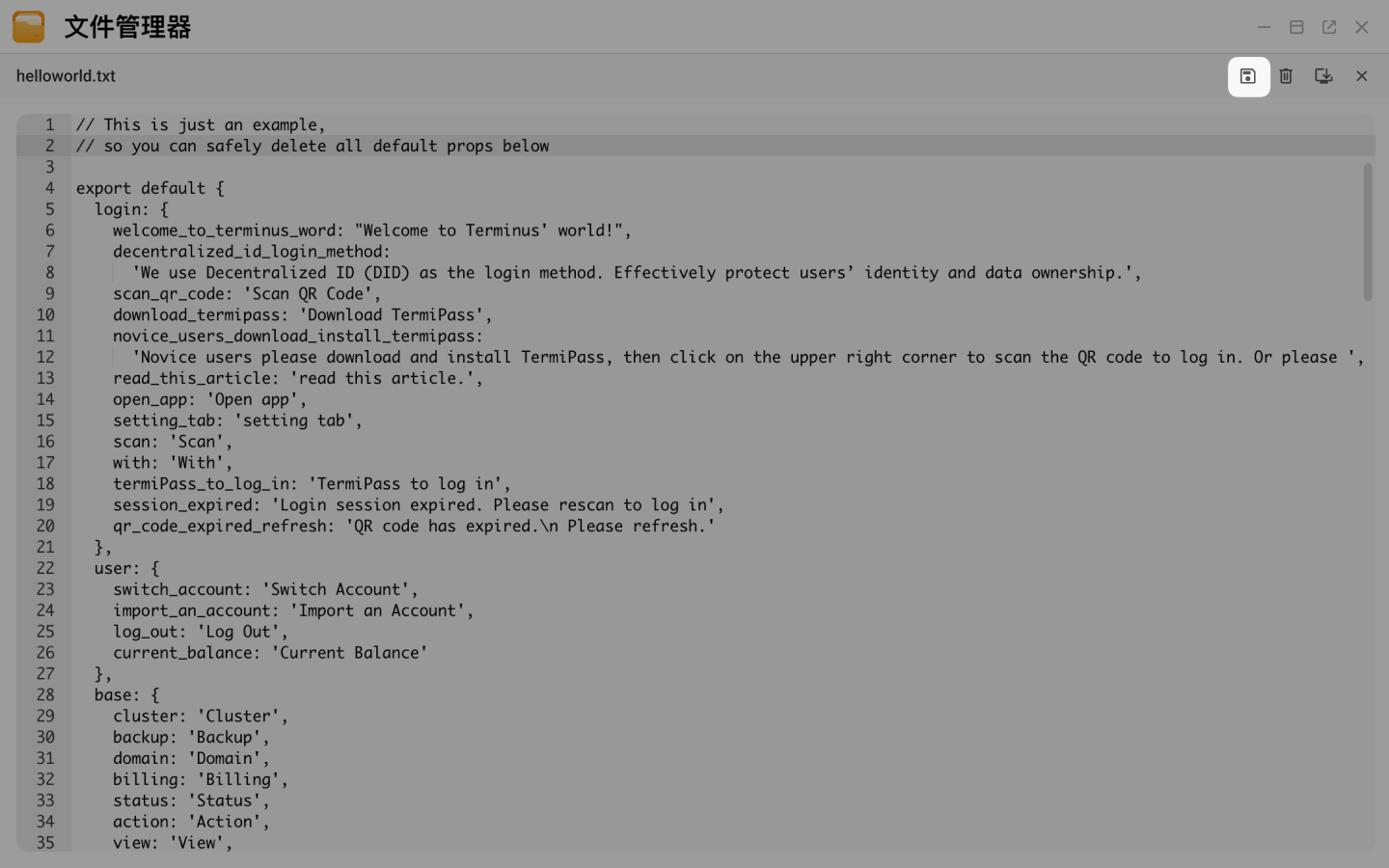
双击支持的文本文件。
点击右上角的 edit_square。
修改内容,然后点击 save 保存更改。
搜索文件
通过桌面搜索功能,可以轻松找到文件管理器中的文件。
提示
存储盘(Drive)中的 /Documents/ 目录支持全文搜索,可搜索文件内容。其他目录则可通过文件名搜索。
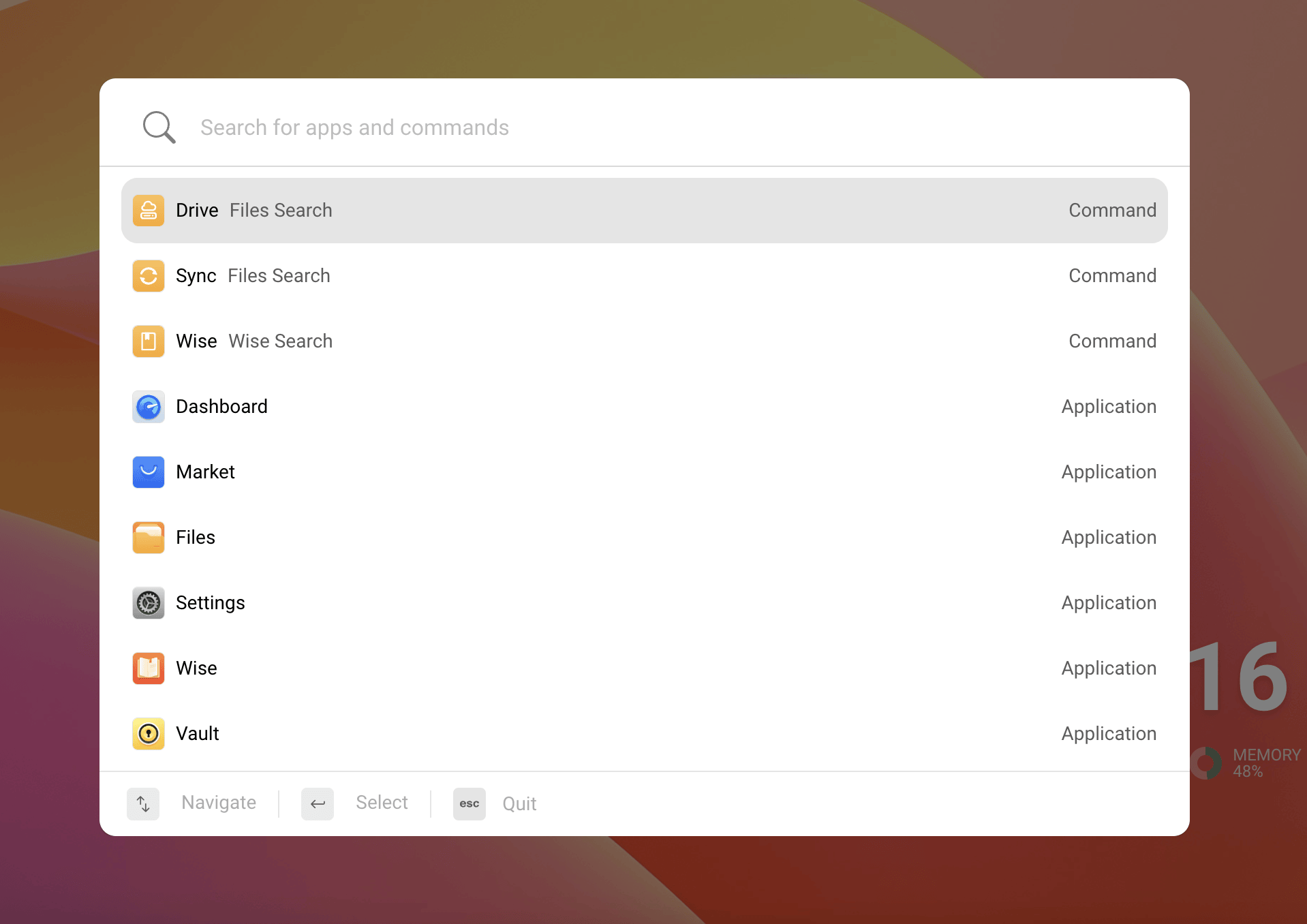
- 点击程序坞中的 search 图标打开搜索窗口。
- 在搜索框中输入要查找的文件相关关键词。
- 使用方向键 arrow_upwardarrow_downward 选择搜索范围:存储盘或同步盘,按 Enter 查看搜索结果。
删除文件
警告
删除的文件无法恢复。
- 从程序坞或启动台中打开文件管理器。
- 选中要删除的文件,可通过以下方式操作:
- 右键点击,从上下文菜单中选择删除
- 点击右上角的 more_horiz,选择删除
- 在弹窗中确认删除。
快捷键
选择多个文件:
- Windows:按住 Control 并点击目标文件
- Mac:按住 Command 并点击目标文件