获取支持
如果你无法通过故障排查指南解决问题,可以联系 Olares 支持团队获取帮助。
在哪里获取支持
为了最快解决问题,请选择最适合你情况的方式:
| 方式 | 适用场景 |
|---|---|
| 私密的一对一支持,可安全地与 Olares 支持团队共享系统日志。 | |
| 报告 Olares OS 系统问题或提出 OS 功能请求。 | |
| 报告应用问题,或提出新应用和应用更新的需求。 | |
| 分享知识、查找或发布教程、讨论功能以及获取社区帮助。 | |
| 报告系统漏洞。 |
提交工单
你可以通过 Ticket 应用或 Olares Space 提交支持工单,具体取决于当前是否可以访问 Olares 设备。
前提条件
- 系统版本:确保 Olares 系统已更新至 1.12.7 或更高版本。
- 登陆账号一致:登录 LarePass 的 Olares ID 必须与当前 Olares 设备上登录的账号一致。
通过 Ticket 应用提交
当设备可访问时,使用 Ticket 应用。
- 在应用市场中安装 Ticket 应用,然后打开它。
- 使用 LarePass 扫描二维码登录。
- 创建工单并填写必要的问题详情。
- 查看自动收集的系统信息。如果不想包含在工单中,请关闭随工单提交。
- 展开系统日志,点击采集日志,即可自动收集并附加到工单中。
提交后,你可以追踪工单进度、查看回复,并与 Olares 支持团队沟通,直到问题解决。
INFO
Ticket 应用仅显示当前登录在 Olares 设备上的 Olares ID 所关联的工单。如果切换了新 ID,可以使用原 ID 登录 Olares Space 查看历史工单。
通过 Olares Space 提交
如果设备无法访问,或者你无法使用 Ticket 应用,请使用 Olares Space。此前通过 Ticket 应用提交的工单也可以在这里查看。
在 Olares Space 中,你可以通过以下两种方式创建工单:
手动创建:填写网页表单,并附上手动导出的系统日志。
自动创建(CLI):选择 terminal,然后在设备终端运行 Olares Space 中显示的命令。该命令使用 Olares CLI 收集和上传系统日志。
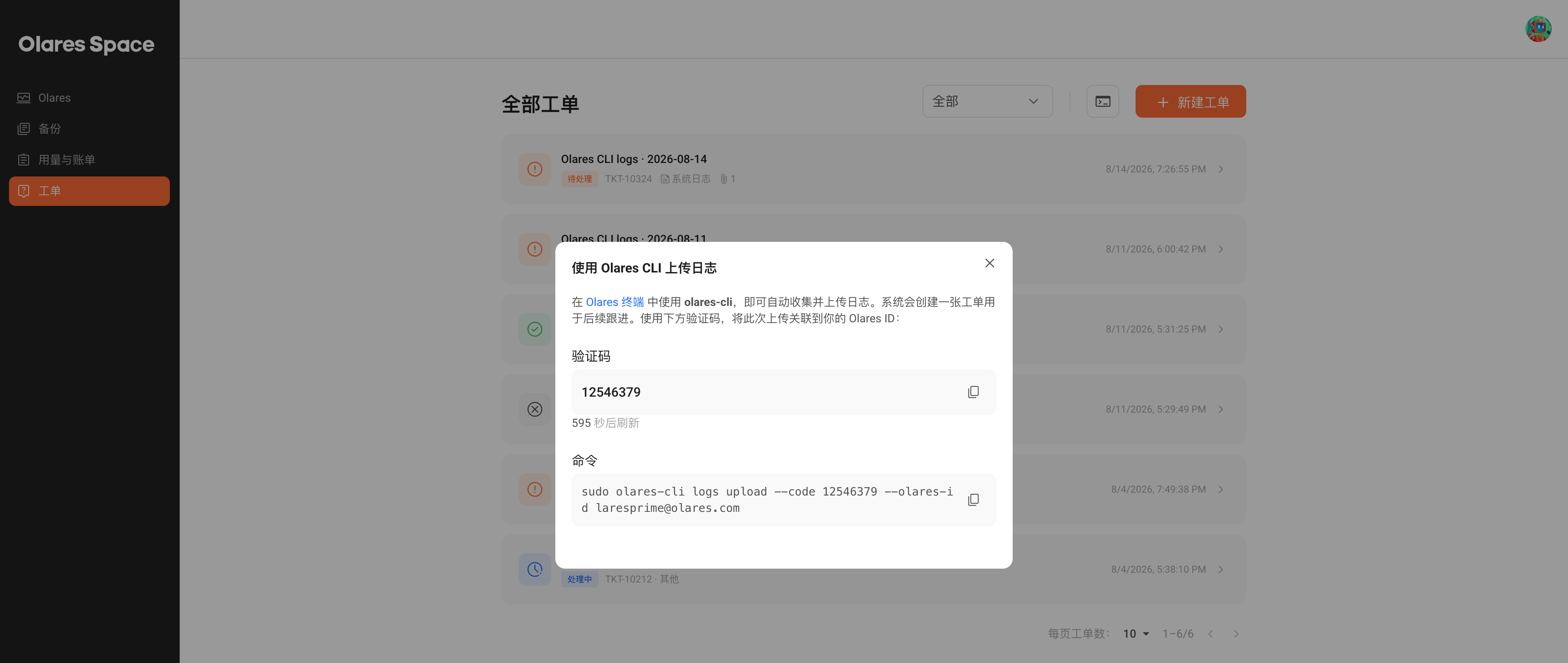
命令执行完成后,系统会自动创建一个附带日志的工单。记下工单编号,例如
TKT-10329,然后在工单页面找到该工单以跟进后续处理。

详细信息,参见在 Olares Space 中创建和管理支持工单。