备份与恢复 Olares 数据
Olares 提供灵活的备份方案,可对指定文件夹与 Wise 应用执行全量和增量备份,并支持设置自动备份计划。你可以将数据备份到本地或网络存储,并从本地路径、Olares Space 或 AWS S3、腾讯云 COS 等云服务的快照中恢复文件或应用数据。
备份数据
添加备份任务
添加备份任务步骤如下:
进入设置 › 备份,点击添加备份。
选择备份文件或备份应用。
在添加备份任务页面,配置备份基础信息如下:
配置项 说明 备份位置 - 本地路径:建议选择外接设备,例如 U 盘、SMB 网络目录或外部硬盘。
- 网络存储:支持 Olares Space、AWS S3、腾讯云 COS。在弹窗中点击添加账户即可添加存储账户,详见连接云存储。Region(仅限 Olares Space 存储) 如果备份位置是 Olares Space,系统会自动选择对应的存储区域。 备份路径(备份文件时显示) 指定要备份的文件夹路径。 选择应用(备份应用时显示) 从下拉菜单中选择需要备份的应用,目前仅支持 Wise。 备份名称 输入便于识别的任务名称,建议包含用途及时间戳。 注意
请在开始备份前确保以下事项:
- 所选存储空间的可用容量足以存储该任务的备份数据。
- 已成功订阅对应存储服务且账户处于正常状态。
- 对目标存储路径拥有读写权限(例如挂载的 SMB 网络目录等)。
设置备份计划与安全项目:
- 快照频率:选择备份执行的频率,支持按日/周/月备份。
- 快照时间:指定具体运行时间。
- 备份密码:为备份文件加密,保护隐私。
点击 提交。系统首次将执行全量备份,后续按计划进行增量备份。
注意
备份过程中请勿关闭主机或重启备份服务。
管理备份任务
创建成功后,备份任务将显示在备份首页。点击任务右侧 > 操作按钮可进入详情页进行管理:
| 操作 | 说明 |
|---|---|
| 管理 | - 编辑:修改快照频率与执行时间 - 暂停:暂停执行备份任务 - 删除:删除任务及其所有快照 |
| 立即快照 | 立刻手动执行一次备份 |
查看快照
在任务详情页底部,查看每次快照的时间与状态。点击右侧 > 操作按钮,可查看以下快照详情信息。
- 创建时间:该快照的执行时间。
- 大小:快照占用空间大小。
- 状态:快照执行状态。
- 备份类型:显示该快照是全量备份还是增量备份。
从备份中恢复数据
你可以通过已有的备份快照,将文件恢复至指定目录,或恢复应用数据。目前应用恢复仅支持 Wise。
从本地路径恢复
- 进入设置 › 还原,点击添加恢复。
- 选择从本地路径恢复。
- 选择本地备份路径。请确保路径选择至备份任务目录层级,例如,如果备份位置为
/documents,备份名称为demo,请确保选择路径为/documents/olares-backups/demo-xxxx。 - 输入备份密码。
- 点击查询快照,获取可用快照列表。
- 在目标快照后点击恢复以加载快照。
- 如果是恢复文件,请指定恢复位置和目标文件夹,然后点击开始恢复。
如果是恢复 Wise 应用,无需指定路径,直接点击开始恢复即可。
从 Olares Space 恢复
INFO
使用备份和恢复服务前,请了解存储和带宽费用。每个实例包含一定量的免费流量,超出配额部分将产生费用。对于自托管 Olares 用户,请重点关注备份的存储用量。更多详情,请见计费说明。
使用 LarePass 应用扫码登录 Olares Space。
点击左侧导航栏的 Backup。Backup Usage 区域显示所有备份占用的总存储空间及配额。
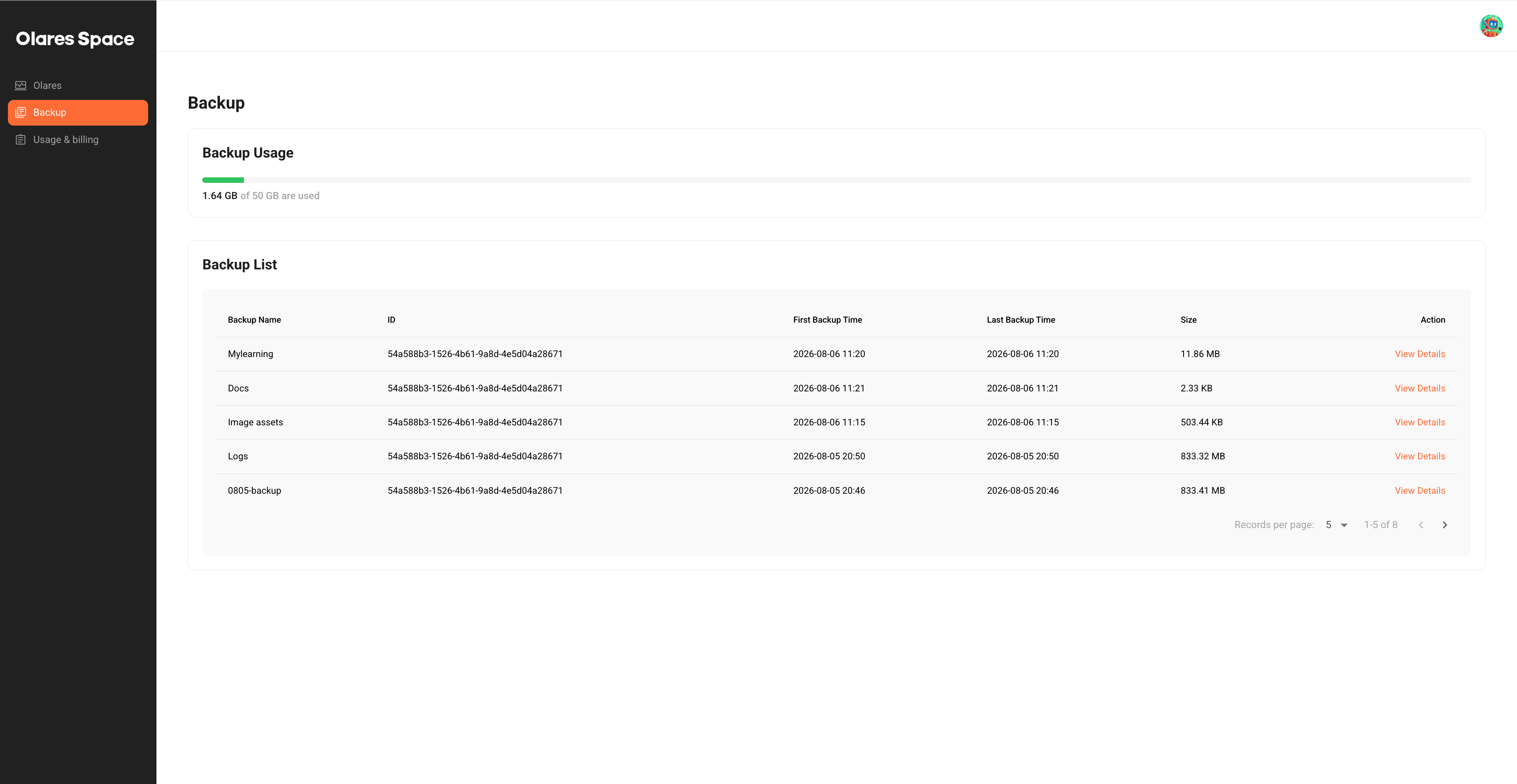
找到目标备份任务,点击 View Details 查看其快照。
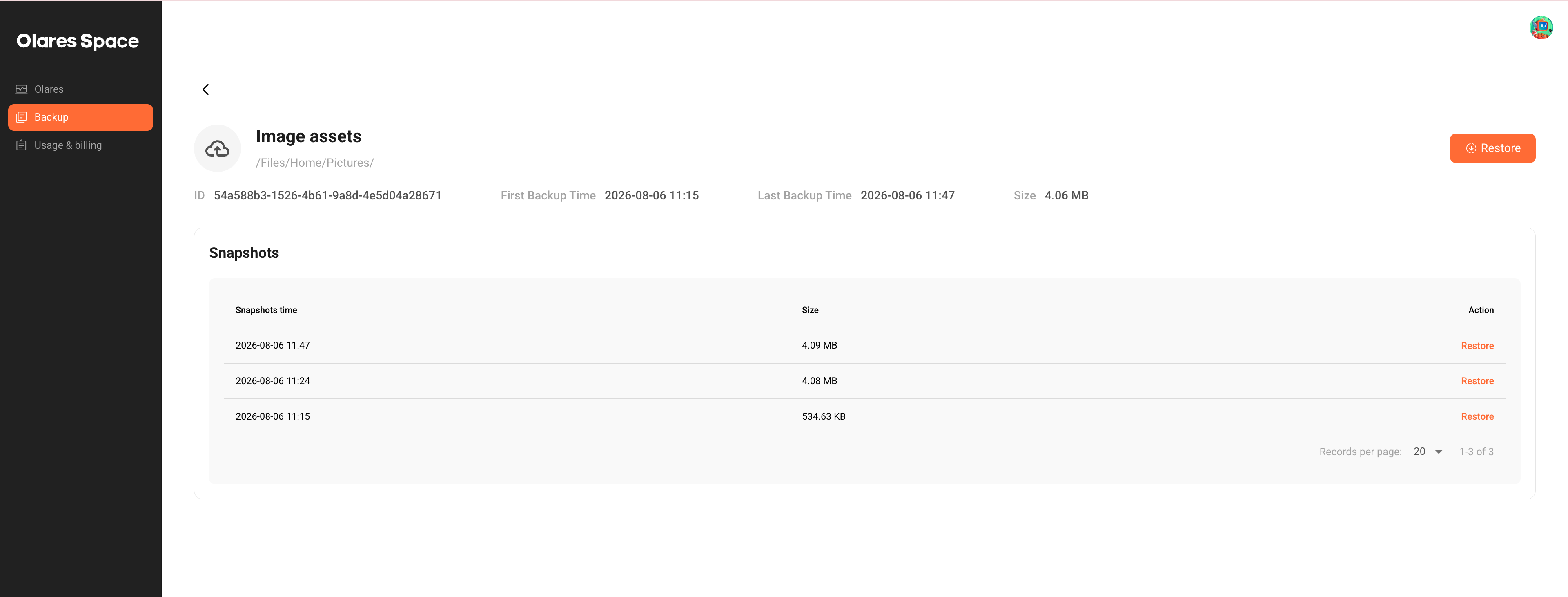
选择要恢复的快照:
- 要恢复最新快照,点击备份详情页右上角的 Restore。
- 要恢复特定日期的快照,在 Snapshots 表格中找到该快照,然后点击该行右侧的 Restore。
在 Restore 对话框中,复制 Backup Url。
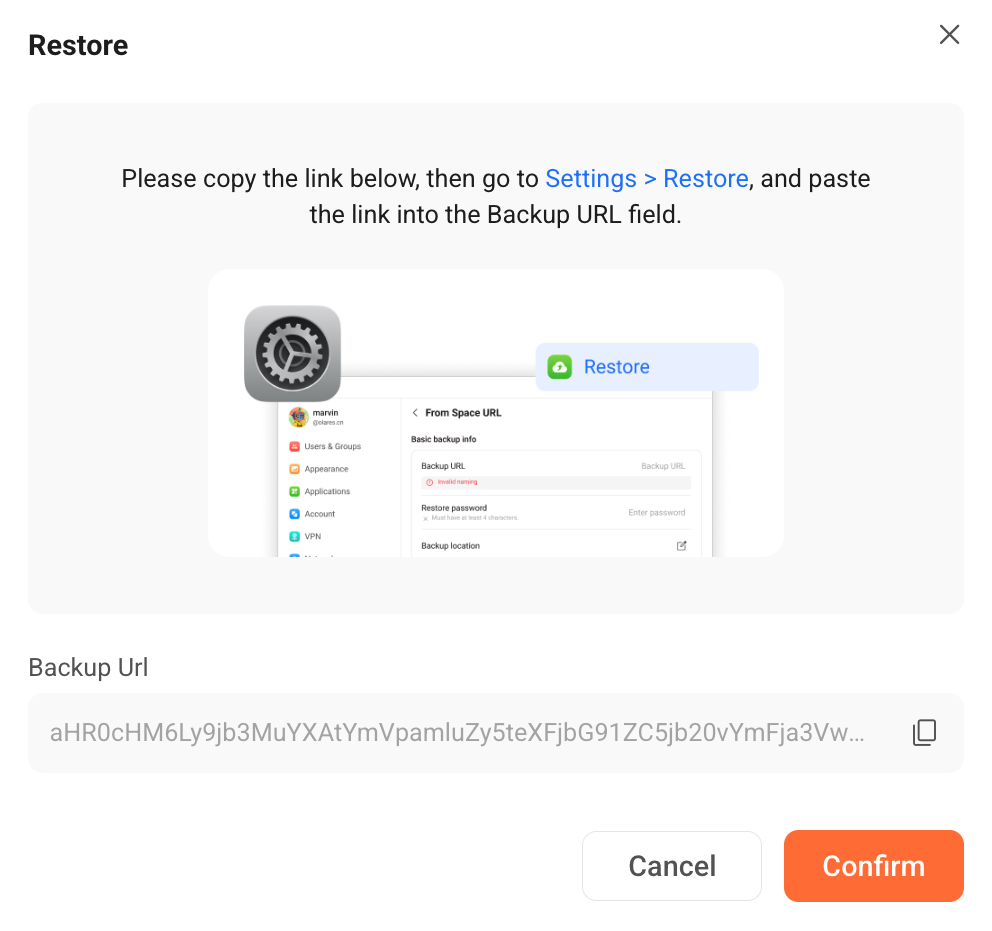
切换到 Olares。进入设置 › 还原,添加恢复任务:
- 如果页面为空,点击添加恢复任务,然后选择从 Olares Space 链接恢复。
- 如果页面已有恢复任务,点击右上角的 add,然后选择从 Olares Space 链接恢复。
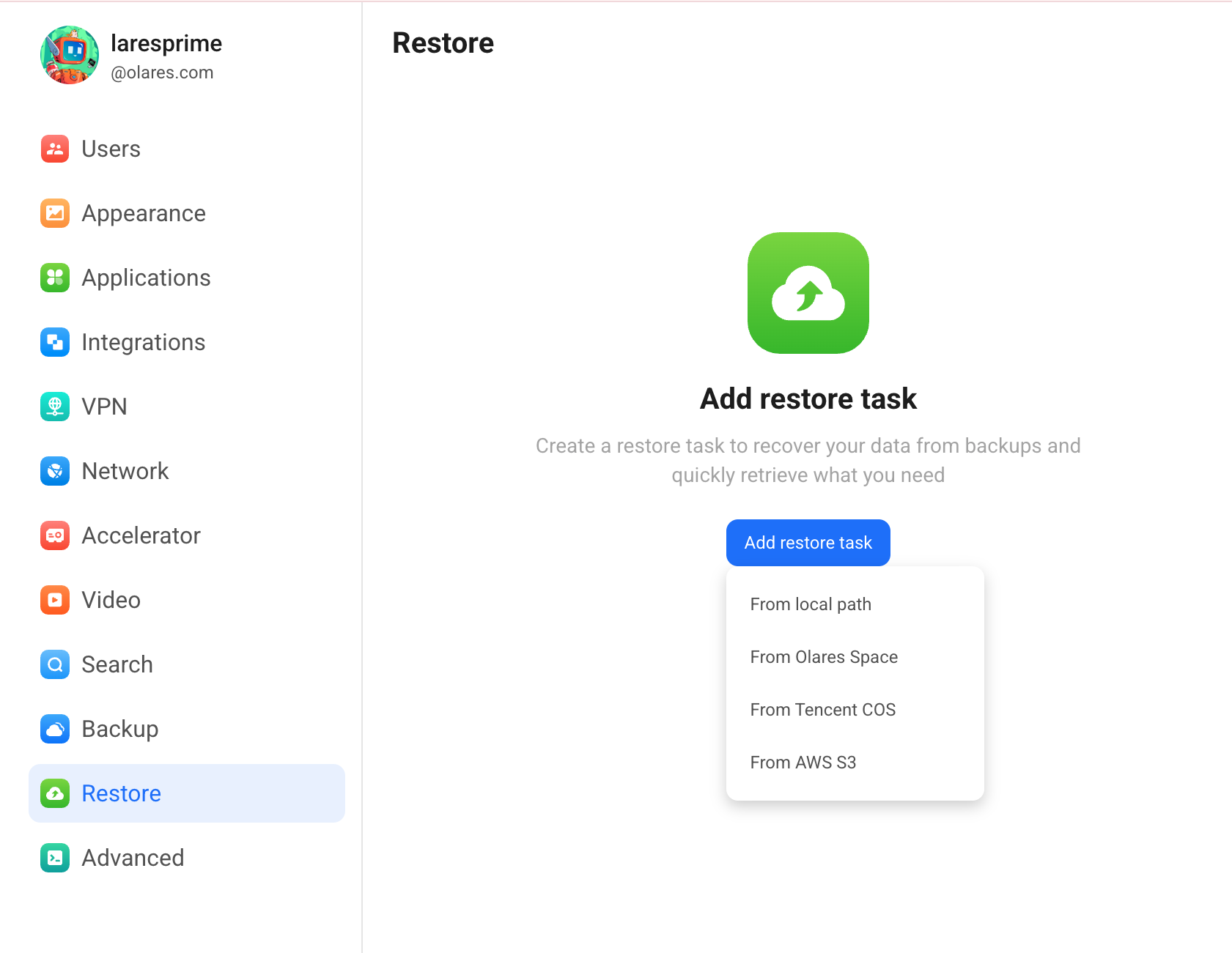
填写恢复信息:
- Backup URL:粘贴复制的 Backup Url。
- Restore password:输入创建备份任务时设置的密码。
- Restore location:选择要恢复到的目录。
- New folder name:输入存放恢复文件的新文件夹名称。
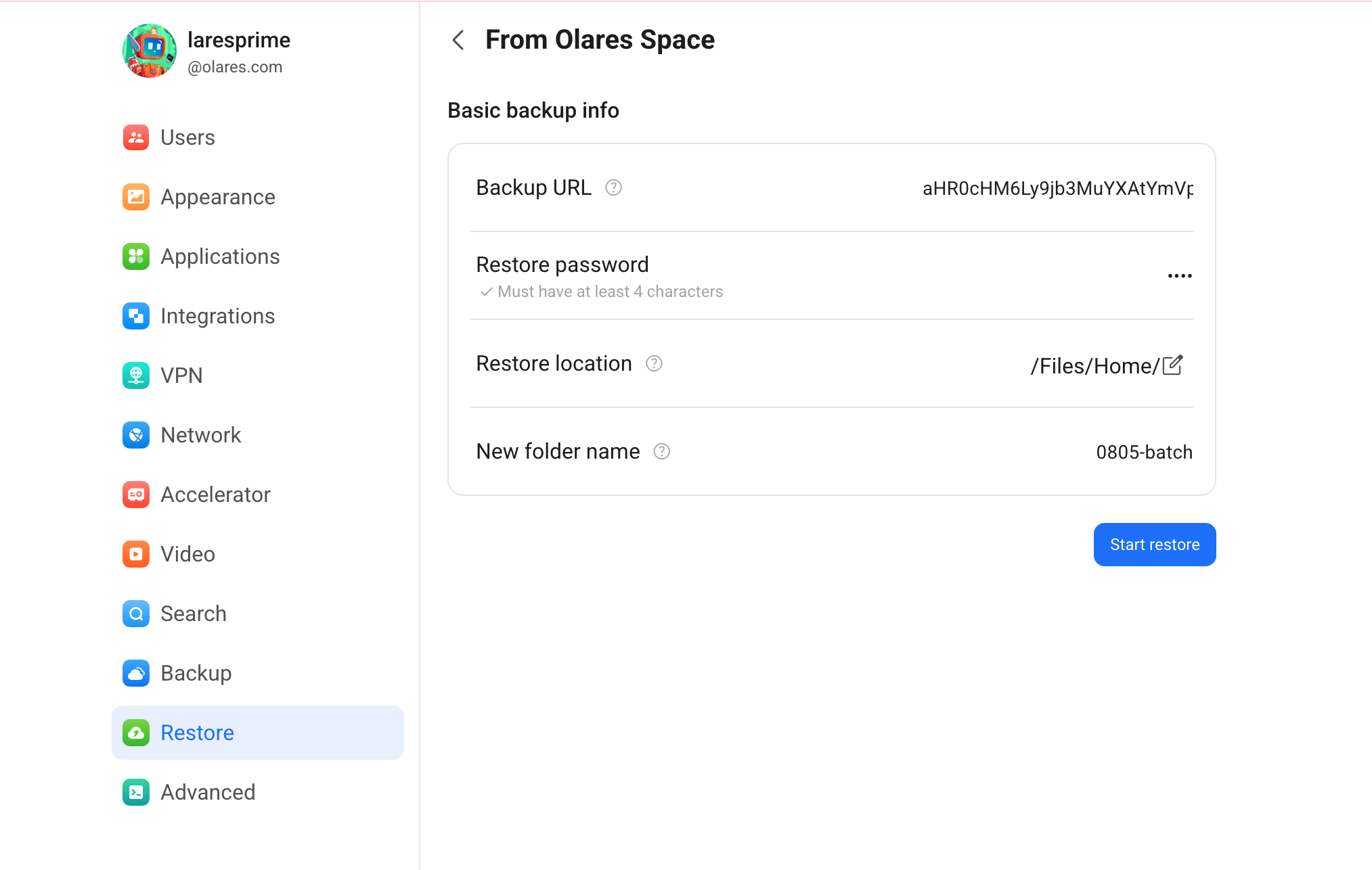
点击 Start restore。
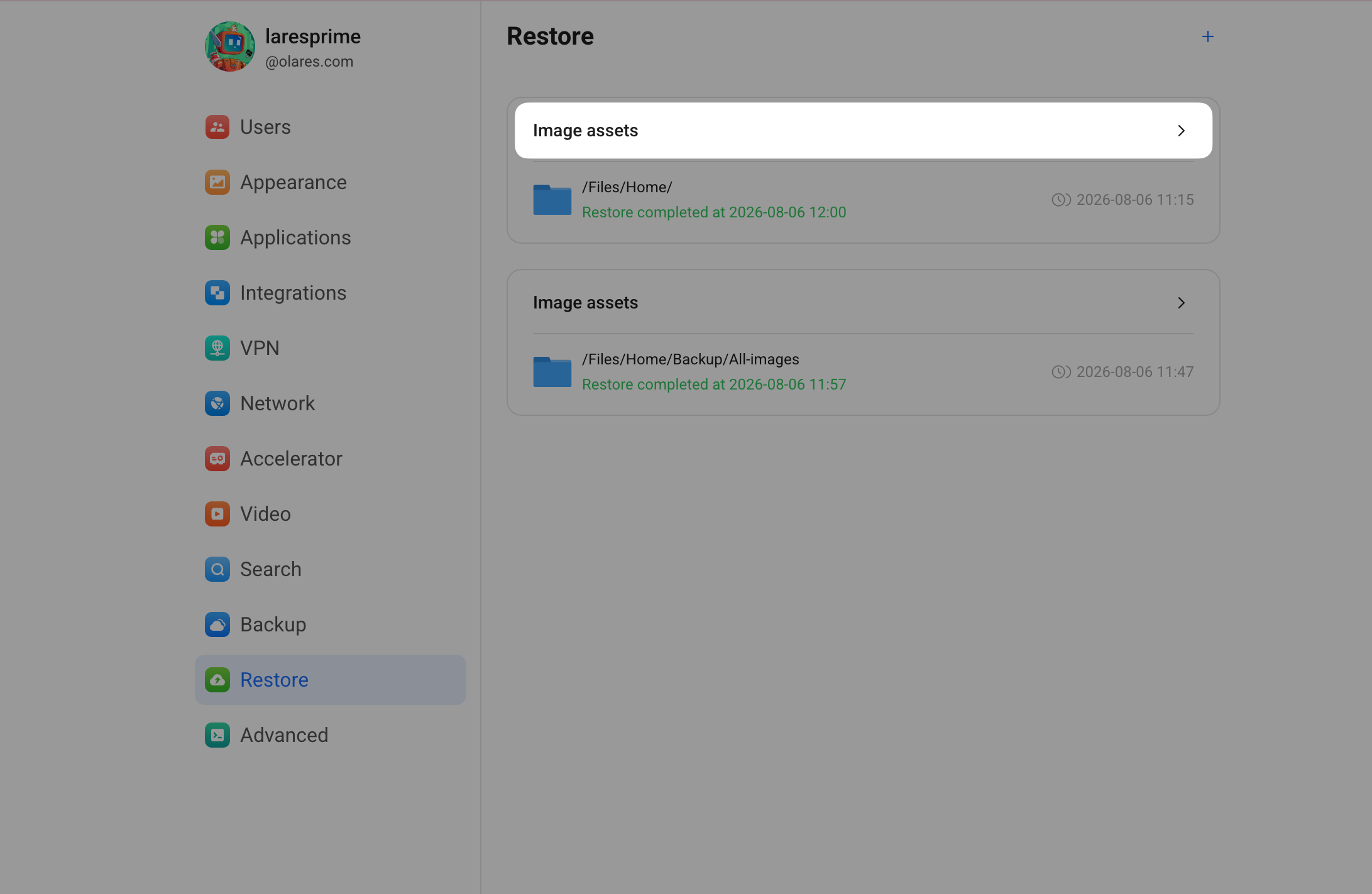
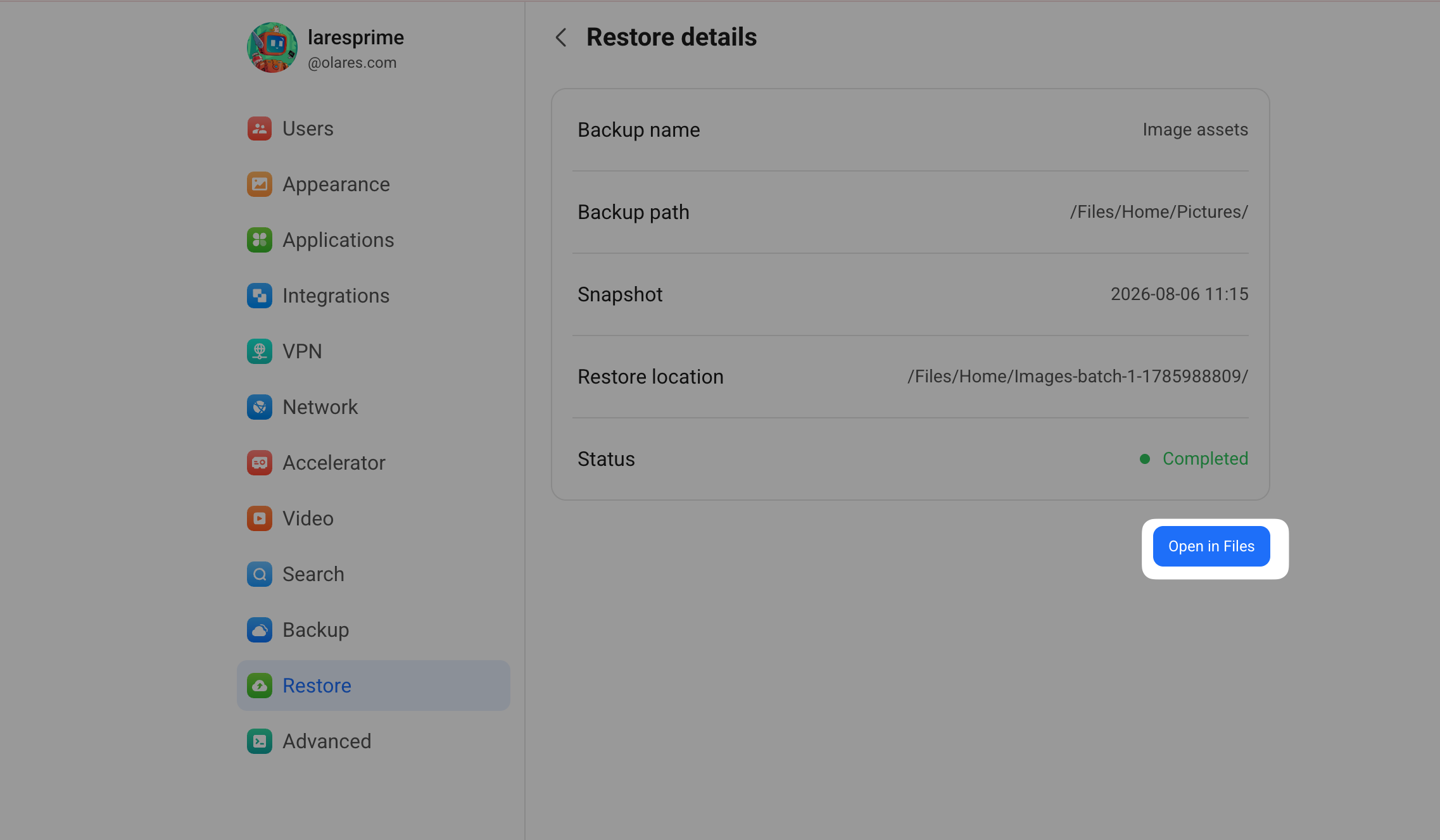
恢复完成后,在 Restore 页面点击恢复任务卡片,进入恢复详情。
在 Restore details 页面,点击 Open in Files。文件管理器会打开包含恢复文件的文件夹。
从 AWS S3 或腾讯云 COS 恢复
- 获取备份文件夹链接:
- AWS S3:访问 AWS S3 控制台,进入存储桶,在
olares-backups目录中找到目标备份文件夹。选中后生成该文件夹的预签名链接。操作方法可参考 AWS 文档。 - 腾讯云 COS:访问腾讯云 COS 控制台 > 存储桶 > 文件列表,在
olares-backups目录中找到目标备份文件夹。点击文件夹右侧详情,在底部复制临时访问链接。操作方法可参考腾讯云文档。
- AWS S3:访问 AWS S3 控制台,进入存储桶,在
- 进入设置 › 还原,点击添加恢复,选择对应的云服务恢复方式。
- 将获取的链接粘贴至 Backup URL 输入框。
- 输入备份密码。
- 点击查询快照,获取可用快照列表。
- 选取目标快照并点击恢复以加载快照。
- 如果是恢复文件,请指定恢复位置和目标文件夹,然后点击开始恢复。
如果是恢复 Wise 应用,无需指定路径,直接点击开始恢复即可。
管理恢复任务
还原任务创建成功后将显示在还原页面的任务列表中。点击右侧 > 按钮进入可查看详细状态。可执行的操作包括:
- 取消还原任务:在还原过程中点击取消,以中断并取消还原任务。
- 查看文件或应用:还原完成后,可直接点击打开应用或打开文件夹。