在局域网内访问 Olares 服务
Olares 服务通常使用标准 olares.com 地址,可从本地或远程网络访问。当电脑或其他设备与 Olares 位于同一局域网时,可以选择本地路径,避免连接经过公网反向代理。
让流量留在局域网内可以降低延迟、提高传输速度,并在互联网不可用时继续访问服务。具体选择哪种方式,取决于你是否会切换网络、是否需要继续使用标准地址、是否要让多台设备统一生效,以及应用是否需要独立的局域网 IP。
选择本地访问方式
| 使用需求 | 推荐方式 | 地址 | 生效范围 |
|---|---|---|---|
| 经常在本地和远程网络之间切换 | LarePass 专用网络 | 标准 olares.com 地址 | 当前设备 |
| 在 Windows 或 macOS 上通过局域网直连 | LarePass hosts 映射 | olares.com 或 olares.local | 当前电脑 |
| 不使用 LarePass 桌面端进行本地访问 | .local 地址 | olares.local | 当前设备 |
| 为多台设备配置本地解析 | 本地 DNS | 标准 olares.com 地址 | 整个局域网 |
| 为支持的应用分配独立局域网 IP | Overlay gateway | 应用专用 IP 地址 | 整个局域网 |
避免绕行公网
在同一局域网内,如果使用标准 olares.com 地址,但没有启用专用网络、匹配的 hosts 条目或本地 DNS,连接可能会经过公网反向代理。服务仍可正常加载,但速度较慢,不建议将此路径用于本地访问。
使用 LarePass 专用网络
如果经常切换网络,请使用此方式。LarePass 会自动选择连接类型。当设备与 Olares 位于同一局域网时,会切换到内网连接进行本地直连。
始终启用专用网络以进行远程访问
保持 LarePass 专用网络开启。它会自动优先选择最快可用路由,无需手动切换即可获得最佳速度。
iOS 和 macOS 设置
首次在 iOS 或 macOS 上启用时,系统可能会提示添加 VPN 配置。选择允许以完成设置。
启用后,在 LarePass 中查看状态指示以确认连接类型:
| 状态 | 描述 |
|---|---|
| 内网 | 通过本地局域网 IP 直连,速度最快。 |
| P2P | 设备间直接加密隧道,速度较快。 |
| DERP | 经安全中继服务器路由,作为备用。 |
使用 LarePass 配置 hosts 映射
如果需要从 Windows 或 macOS 电脑通过局域网直连,同时不运行 LarePass 专用网络,请使用此方式。
当设备与 Olares 位于同一局域网时,可以通过局域网直连。你既可以继续使用标准 olares.com 地址,也可以使用 .local 地址。
多级 .local 主机名与标准 Olares 地址的结构相同,适用于系统应用和社区应用。
TIP
标准地址使用 https://,.local 地址使用 http://。
标准地址
https://<entrance_id>.<username>.olares.com.local 地址
http://<entrance_id>.<username>.olares.local使用 LarePass 桌面端的hosts 映射管理 Olares 的 hosts 条目。LarePass 会将 olares.com 和 olares.local 主机名映射到 Olares 的局域网 IP,使这台电脑发出的请求留在局域网内。
此模式仅对当前电脑生效,并且只会在电脑与 Olares 位于同一局域网时显示。
请先关闭专用网络
LarePass 专用网络与 hosts 映射不能同时启用。添加或更新 hosts 条目前,请先关闭 专用网络连接。
- 确保电脑与 Olares 位于同一局域网。
- 在 LarePass 桌面端关闭 专用网络连接。
- 通过以下任一入口开始更新:
- 点击左下角的配置 hosts。
- 点击头像,前往设置 > hosts 映射,然后点击启用。
- 在更新 hosts 映射弹窗中检查条目,并按需编辑。请勿修改以
#开头的行,LarePass 使用这些标记管理条目。完成后点击更新。 - 出现密码提示后,输入电脑的管理员密码并确认更改。
- 等待成功提示出现。
现在可以打开上面列出的任一地址。
当 Olares 的局域网 IP 发生变化,或安装、卸载应用导致所需主机名变化时,LarePass 会提示更新 hosts 条目。请先完成更新,再使用受影响的地址。
TIP
无需手动编辑 hosts 文件。LarePass 会在 Windows 和 macOS 上管理这些条目。
停用 hosts 映射
- 点击头像并进入设置。
- 找到hosts 映射,然后点击关闭。
- 在停用 hosts 映射确认窗口中再次点击关闭。
LarePass 会删除此前由它添加到这台电脑的全部 hosts 条目。标准 olares.com 地址随后恢复使用常规网络路径。在不支持原生解析的系统上,多级 .local 地址可能不再能够解析。
不使用 LarePass 时使用 .local 地址
当设备与 Olares 位于同一局域网,并且不想配置 LarePass 桌面端时,可以使用此方式。
多级域名
多级 .local 主机名与标准 Olares 地址的结构相同,适用于系统应用和社区应用。
TIP
标准地址使用 https://,.local 地址使用 http://。
标准地址
https://<entrance_id>.<username>.olares.com.local 地址
http://<entrance_id>.<username>.olares.local在 macOS 和 iOS 上,本地服务发现功能无需额外配置即可解析多级 .local 主机名。在 Windows 上,请使用 LarePass hosts 映射。
单级域名
单级 .local 主机名适用于所有操作系统,但仅支持社区应用。Desktop 和文件管理器等 Olares 系统应用不支持此格式。
http://<entrance_id>-<username>-olares.local配置本地 DNS
如果希望多台设备继续使用标准 olares.com 地址,并将其解析到 Olares 的局域网 IP,请配置本地 DNS。此配置通常对整个局域网生效,无需在每台设备上安装 LarePass。
INFO
如果使用 .local 地址,请跳过此方式。.local 使用本地名称解析,不依赖 olares.com DNS 记录。
查找 Olares 的局域网 IP
配置 DNS 服务器
可以在一台电脑上配置 DNS,也可以在路由器上统一配置。
配置完成后,像往常一样打开标准 olares.com 地址。在同一网络内,这些地址应解析到 Olares 的局域网 IP。
TIP
可以从 Olares 应用市场安装 AdGuard Home,通过图形界面监控流量并管理 DNS 映射。
检查主机名解析
通过 LarePass 配置 hosts 映射或配置本地 DNS 后,在客户端电脑上解析一个标准服务主机名:
ping desktop.<username>.olares.com返回的地址应与 Olares 的局域网 IP 一致。常见的私有局域网地址以 192.168、10 或 172.16–172.31 开头。
通过 Overlay gateway 访问应用
某些应用需要在局域网中显示为独立设备,以支持设备发现、投屏、多人游戏连接或其他不使用 Olares 网页地址的协议。对于支持的应用,Overlay gateway 会通过虚拟网络接口为应用分配独立的局域网 IP。
此方式与 LarePass 专用网络、hosts 映射和本地 DNS 相互独立。访问时请使用应用显示的 IP 地址,而不是 olares.com 或 olares.local 地址。
Overlay gateway 要求 Olares 运行在使用有线网络连接的原生 Linux 主机上。有关可用性、权限和设置步骤,请参阅管理应用的 Overlay gateway。
故障排除
LarePass 管理的地址无法再通过本地网络打开
Olares 的局域网 IP 可能已经变化。请确保电脑与 Olares 位于同一局域网,关闭 专用网络连接,然后执行 LarePass 提供的 hosts 更新。
LarePass 无法添加或更新 hosts 条目
请确保 LarePass 有权更新系统 hosts 文件。如需调整条目,请在 LarePass 的更新 hosts 映射弹窗中编辑,并保留以 # 开头的管理标记。
常见问题
LarePass 专用网络
为什么在 Mac 上无法再启用 LarePass 专用网络?
如果网络扩展或 VPN 配置未完整设置,或网络扩展出现卡死、损坏,macOS 会阻止 LarePass 建立专用网络隧道。
参考 LarePass 专用网络无法使用中的步骤重置扩展并恢复专用网络连接。
为什么在 Windows 上无法启用 LarePass 专用网络?
第三方杀毒或安全软件可能误将 LarePass 标记为可疑程序,导致专用网络服务无法启动。
参考 LarePass 专用网络无法使用解决该问题。
为什么专用网络连接显示“连接中”后会自动关闭?
如果开启专用网络连接后,状态一直停留在“连接中”,随后自动关闭,可能是 LarePass 客户端设备的系统时间不正确。
参考 LarePass 专用网络无法使用解决该问题。
hosts 映射
为什么在 LarePass 中找不到 hosts 映射?
此选项只会在电脑与 Olares 位于同一局域网时显示。请检查两台设备的网络连接,然后重新打开 LarePass。
为什么无法启用 LarePass 专用网络?
hosts 映射与 LarePass 专用网络不能同时启用。前往 设置 > hosts 映射,先停用 hosts 映射。
为什么 LarePass 再次提示更新 hosts 文件?
当 Olares 的局域网 IP 发生变化,或安装、卸载应用时,所需条目可能随之变化。检查条目并点击 更新,确保所有由 LarePass 管理的主机名都指向当前局域网 IP。
停用 hosts 映射后会发生什么?
LarePass 会删除由它管理的 hosts 条目。标准 olares.com 地址随后恢复使用常规网络路径。在不支持原生解析的系统上,多级 .local 地址可能不再能够解析。
如何查看 hosts 文件或恢复备份?
在更新 hosts 映射弹窗中点击在文件夹中显示,可打开 hosts 文件所在文件夹。如果 hosts 文件自上次更新后发生变化,LarePass 会在更新前创建备份。你可以手动恢复备份。
.local 浏览器问题
为什么在 macOS 的 Chrome 中无法使用 .local 域名?
如果 macOS 没有授予 Chrome 本地网络访问权限,Chrome 可能会拦截本地地址。
- 打开 Apple 菜单,进入系统设置。
- 进入隐私与安全性 > 本地网络。
- 找到 Google Chrome 和 Google Chrome Helper,打开相应开关。
- 重启 Chrome,然后再次尝试
.local地址。

为什么应用显示“连接不安全”或在 Chrome 中无法加载?
Chrome 有时会强制对 .local 主机名使用 HTTPS,但 .local 地址不支持 HTTPS。
请在地址开头明确输入 http://,例如 http://desktop.<username>.olares.local。
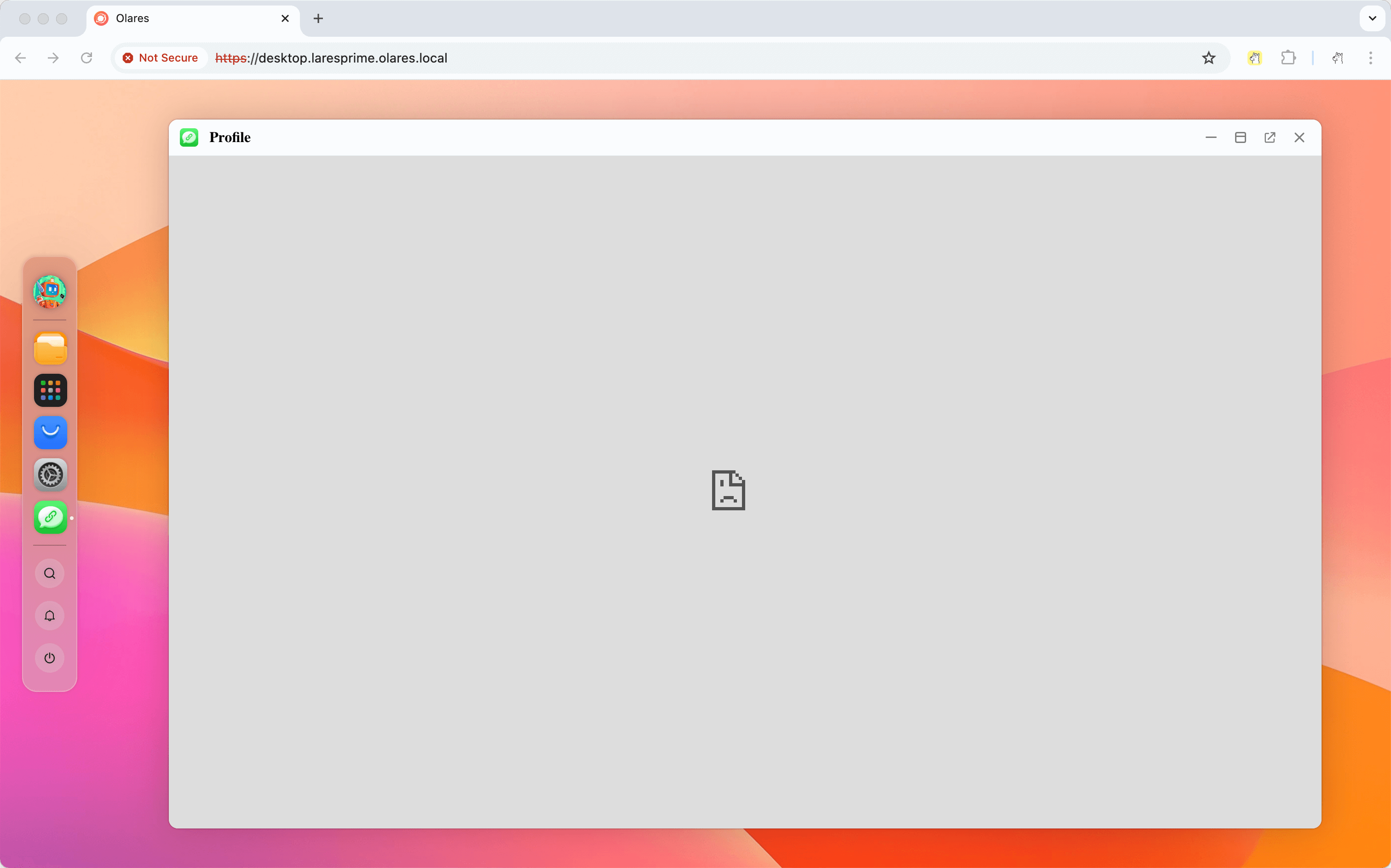
为什么在 Safari 中打开 .local 地址时 iframe 会闪烁?
Safari 对 iframe 中的 .local 及其他非 HTTPS 内容处理更严格,可能导致 iframe 闪烁或重新加载。
打开 Safari,进入设置。
打开隐私标签页。
启用防止跨站跟踪和对跟踪器隐藏 IP 地址。
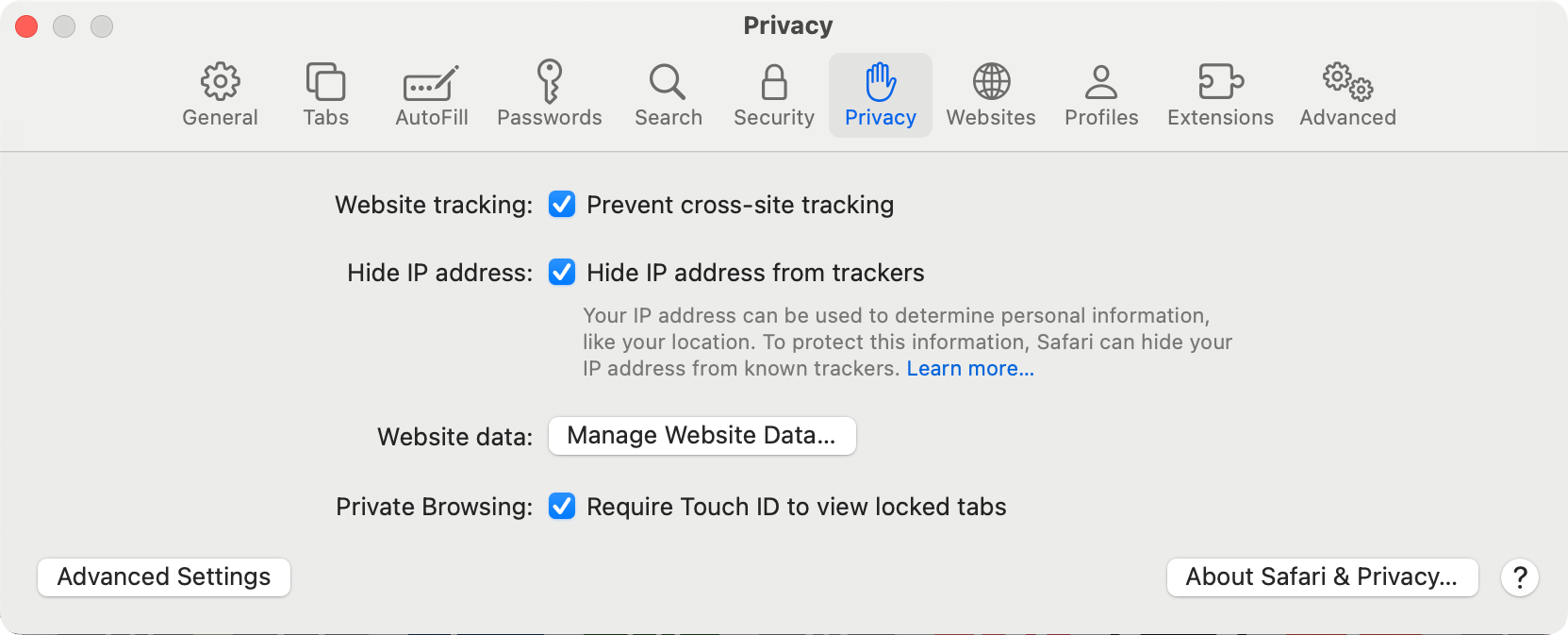
重新加载
.local页面。