WARNING
本文档由 AI 自动翻译,仅供参考。涉及关键操作或信息时,请以英文原文为准。
通过网络访问 Olares One 终端(SSH)
安全外壳(SSH)通过网络建立加密会话,让你可以从自己的电脑上对 Olares One 执行命令行操作。
你可以通过本地网络连接,或者使用 LarePass VPN 从不同位置安全连接。
前提条件
硬件
- Olares One 已完成设置并连接到网络。
- 一台用于访问终端的客户端设备,如电脑。
- 一台安装了 LarePass 应用的移动设备。
经验
- 熟悉基本的终端命令和命令行界面(CLI)。
通过本地网络连接
如果你的设备和 Olares One 处于同一本地网络,请按照以下步骤操作。
步骤 1:获取 Olares One 的本地 IP 地址
在你的移动设备上打开 LarePass 应用,然后进入 Settings > System。
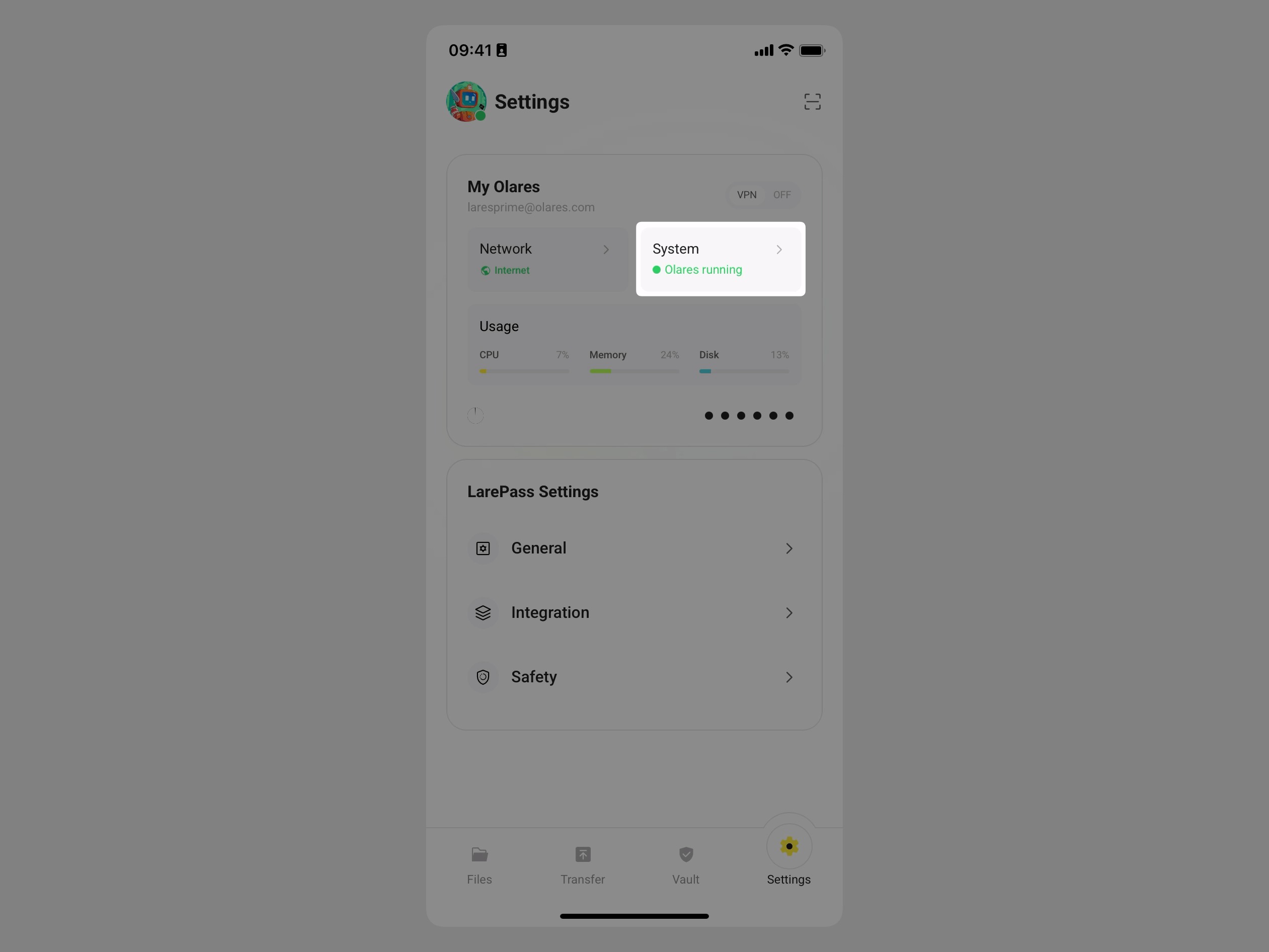
点击 Olares One 设备卡片。
向下滚动到 Network 部分,然后记下 Intranet IP。
通过 Control Hub 查看
你可以在 Control Hub 终端中使用
ifconfig命令查看 IP。查找你的活动接口,通常是
enp3s0(有线)或wlo1(无线)。IP 地址显示在inet之后。
步骤 2:从 Vault 获取登录密码
与 Olares Desktop 密码不同
此密码用于通过 SSH 登录 Olares One 主机系统。它与你在浏览器中登录 Olares Desktop 时使用的密码不同。
激活 Olares 后,LarePass 应用会提示你重置 SSH 密码。密码会自动生成并保存到你的 Vault 中。
要在 Vault 中查看已保存的密码:
打开 LarePass 手机应用,点击 Vault 选项卡。
按提示输入本地密码解锁。
点击左上角的 Authenticator 打开侧边导航,然后点击 All vaults 显示所有已保存的项目。

找到带有 terminal 图标的项目并点击它以显示密码。
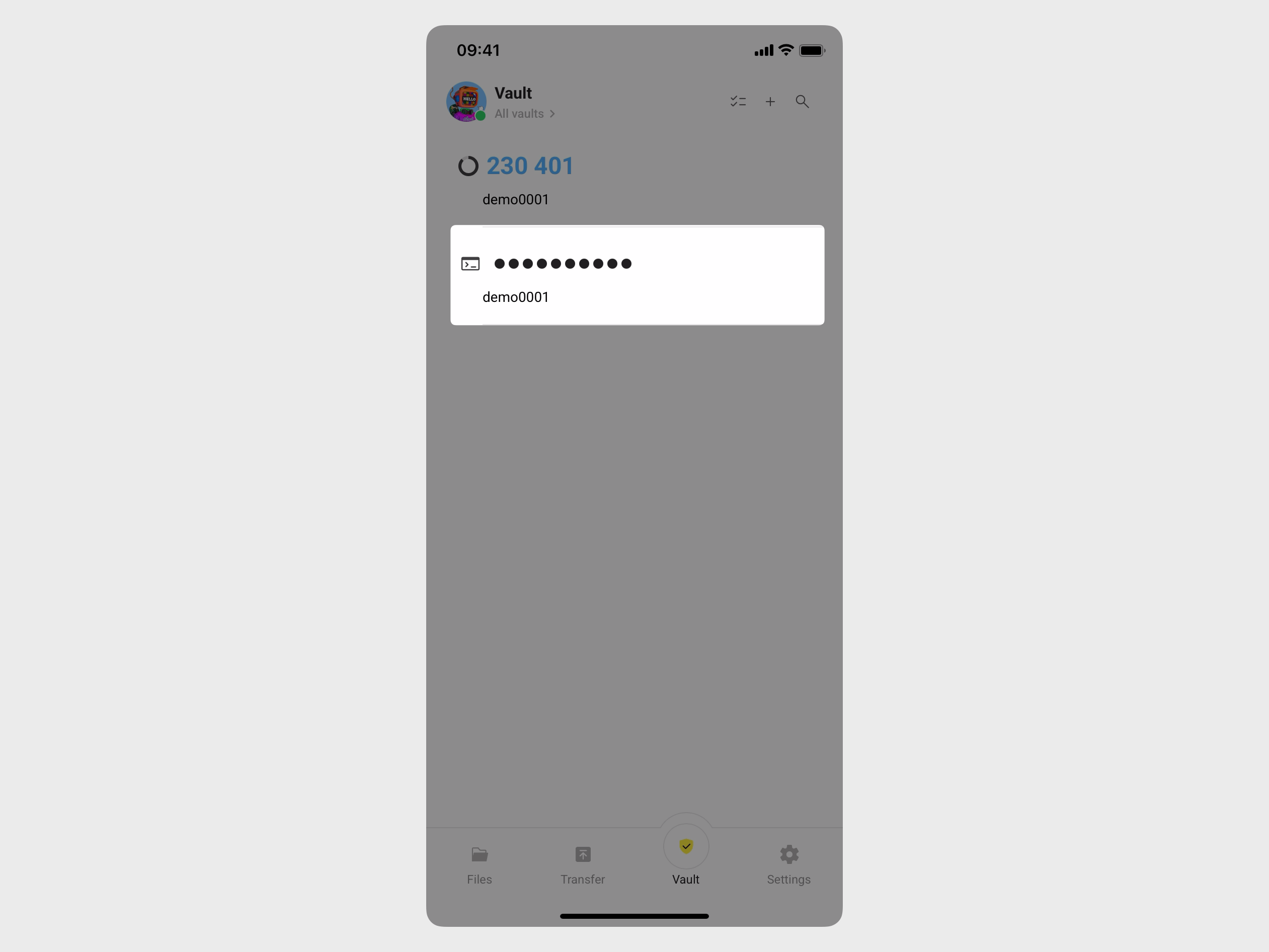
如需修改已保存的密码,请参阅重置 SSH 密码。
步骤 3:通过 SSH 连接
Olares One 的默认用户名是 olares。
- 在你的电脑上打开终端。
- 运行以下命令,将
<local_ip_address>替换为你记下的内网 IP:bashssh olares@<local_ip_address> - 按提示输入步骤 2 中获取的密码。
高级:从不同网络远程连接
如果你的设备与 Olares One 不在同一本地网络,请使用 LarePass VPN 建立安全隧道来连接 Olares One,而无需将其暴露在互联网上。LarePass VPN 使用 Tailscale,这是一种网状 VPN,为每个连接的设备分配一个 100.64.0.0/10 范围内的稳定 IP 地址(Tailscale IP),以实现它们之间的直接加密通信。
步骤 1:通过 VPN 启用 SSH
- 打开你的 Olares desktop,然后进入 Settings > VPN。
- 打开 Allow SSH via VPN。
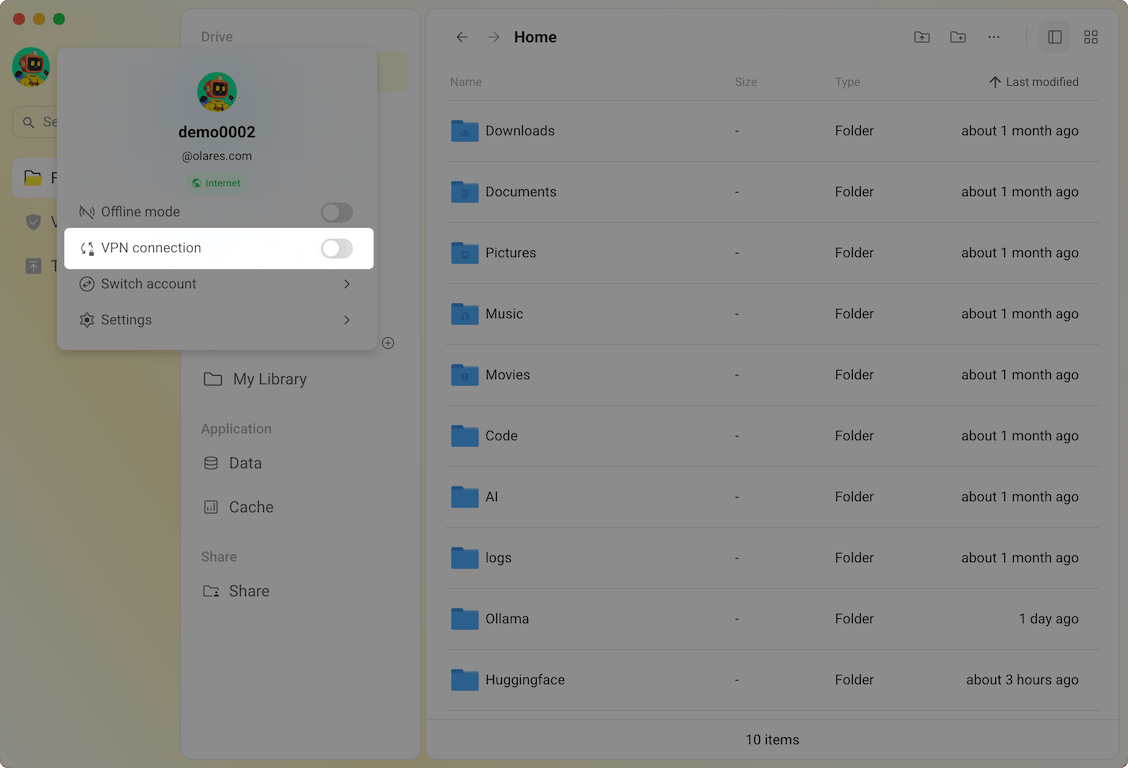
- 在你的电脑上,打开 LarePass 桌面客户端。
- 点击左上角的头像,然后打开 VPN connection。
步骤 2:查找 Tailscale IP 地址
在你的 Olares desktop 上,进入 Settings > VPN > View VPN connection status。
找到 olares,然后点击它以展开连接详情。
找到以
100.64开头的 IP 地址,然后记下它。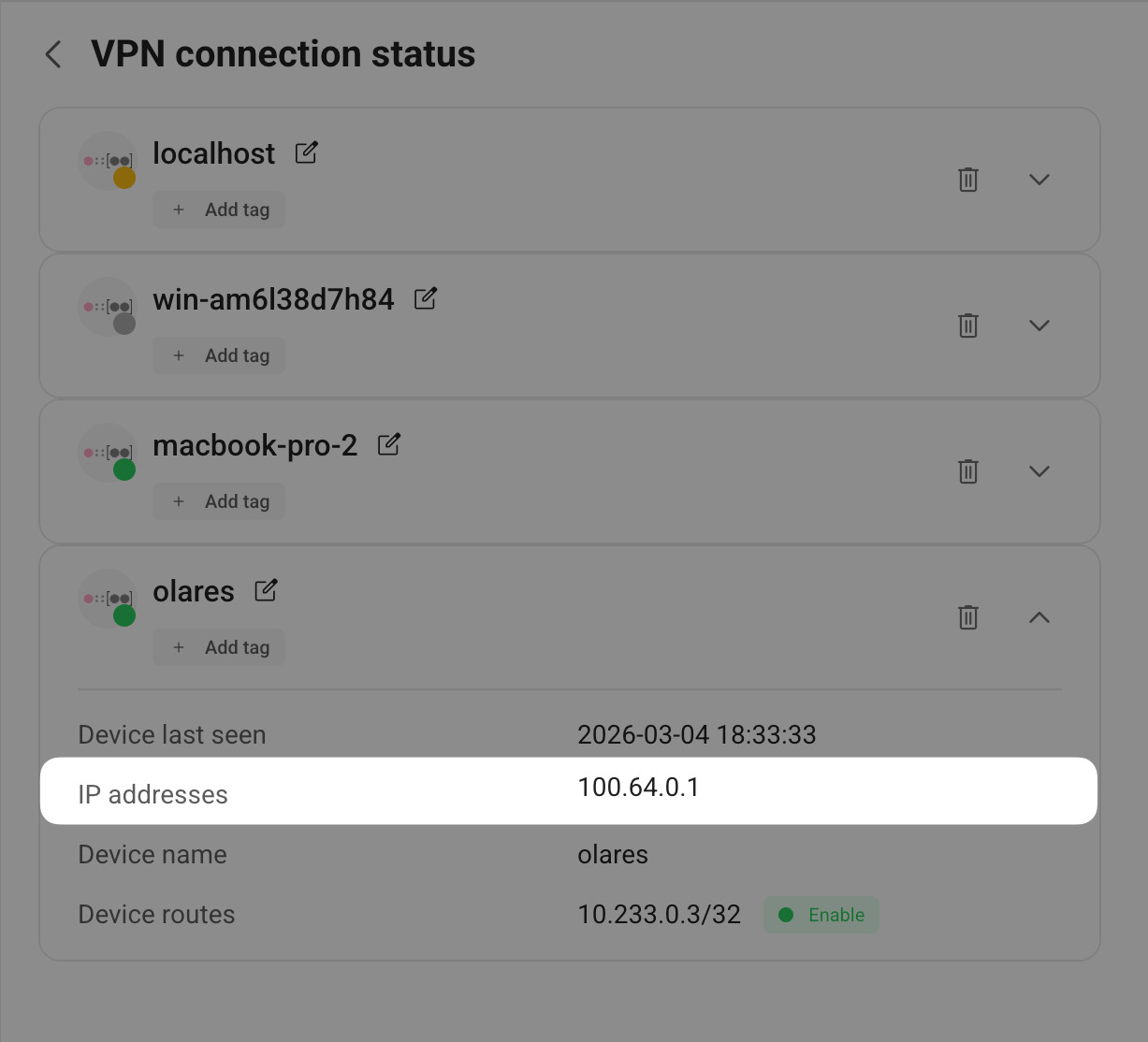
步骤 3:从 Vault 获取登录密码
激活 Olares 后,LarePass 应用会提示你重置 SSH 密码。密码会自动生成并保存到你的 Vault 中。
要在 Vault 中查看已保存的密码:
打开 LarePass 手机应用,点击 Vault 选项卡。
按提示输入本地密码解锁。
点击左上角的 Authenticator 打开侧边导航,然后点击 All vaults 显示所有已保存的项目。
找到带有 terminal 图标的项目并点击它以显示密码。
步骤 4:通过 SSH 连接
Olares One 的默认用户名是 olares。
- 在你的电脑上打开终端。
- 运行以下命令,将
<tailscale_ip_address>替换为你记下的 Tailscale IP 地址:bashssh olares@<tailscale_ip_address>INFO
启用 SSH via VPN 后,首次连接速度较慢,因为 VPN 路由正在应用。请稍等片刻以完成连接。
- 按提示输入步骤 3 中获取的密码。
改用本地 IP 地址连接
如果在 Settings > VPN 中启用了 Subnet routes,Olares One 本地网络上的所有设备都将通过 VPN 可达。这样即使从不同网络访问,你也可以使用本地 IP 地址(192.168.x.x)而不是 Tailscale IP(100.64.x.x)进行 SSH 连接。