Skip to content

WARNING

本页面由 AI 翻译生成,若发现术语或表述不准确,请查看英文原文

通过自然语言管理 Olares 1 h

olares-cli 是用于管理 Olares 的命令行工具。为了让 AI 智能体能够使用它,Olares 提供了 CLI Agent Skills,即以工具定义的形式将自然语言转换为正确的 olares-cli 命令。它们覆盖常见的任务,例如列出文件、从 Market 安装应用、查看系统指标以及部署自定义应用。

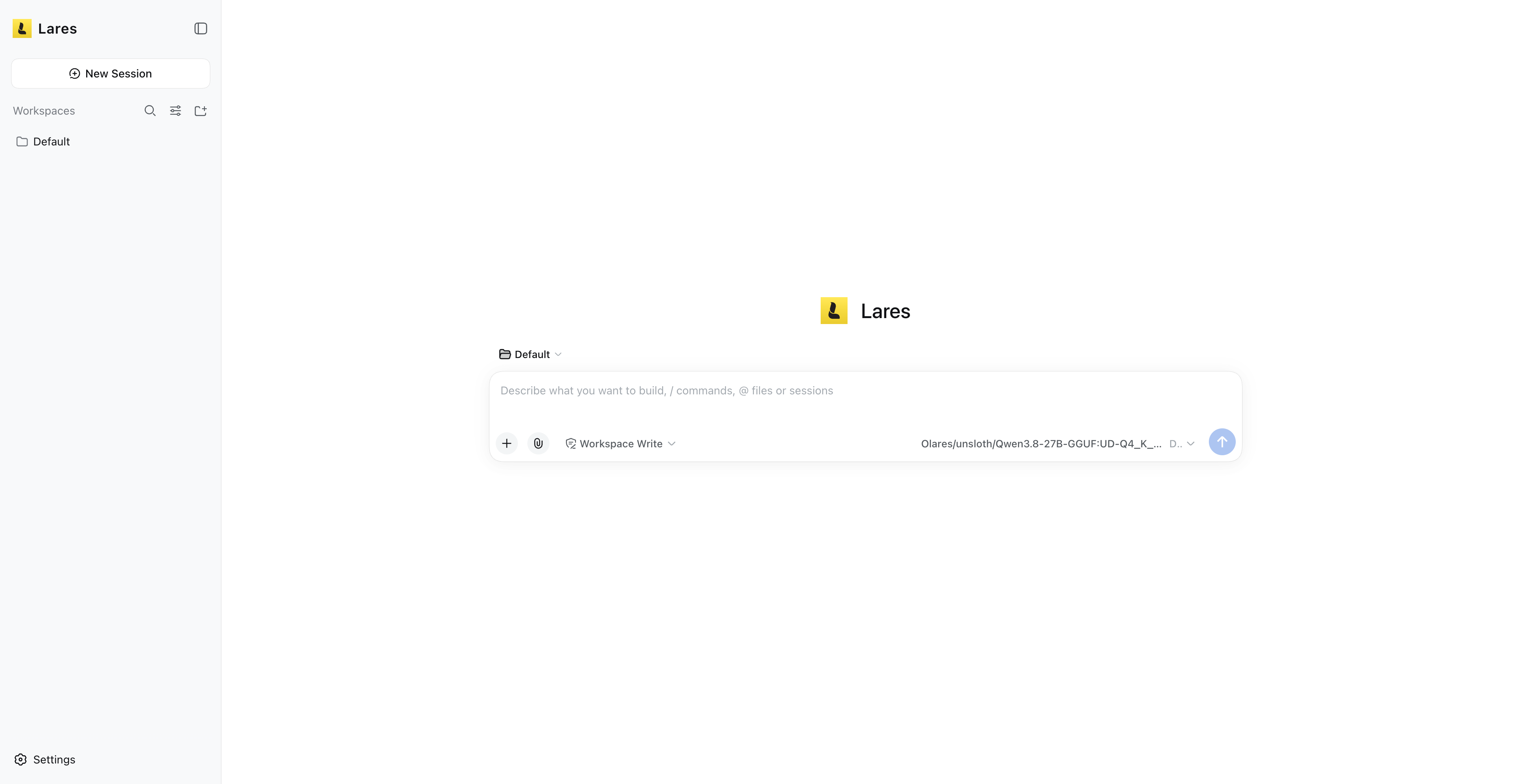
Olares 上的智能体应用已内置这些技能。本指南以 OpenCode 为例,带你完成安装 Qwen3.6-27B (llama.cpp) 模型应用、将其连接到 OpenCode、使用 Olares ID 认证 Olares CLI,并通过聊天完成几个常见任务。

学习目标

  • 安装 Qwen3.6-27B (llama.cpp) 模型应用,并获取其连接信息。
  • 安装 OpenCode 并连接该模型。
  • 使用 Olares ID 认证 Olares CLI。
  • 在 OpenCode 中通过自然语言管理 Olares。

前提条件

系统

  • Olares OS 已升级至 v1.12.6。

硬件

  • Olares One 连接到稳定的网络。
  • 足够的磁盘空间用于下载模型及其依赖。
  • Qwen3.6 27B 至少需要 23 Gi GPU 内存。

用户权限

  • 管理员权限,用于从 Market 安装共享应用和管理 GPU 资源。

步骤 1:安装模型应用并获取连接信息

  1. 打开 Market,搜索 Qwen3.6-27B (llama.cpp)

    安装 Qwen3.6-27B

  2. 点击 Get,然后点击 Install

  3. 选择 GPU 作为硬件加速器,然后点击 Confirm。安装开始。

  4. 安装完成后,点击 Open。模型控制台会自动打开,模型也会自动开始下载。

    首次下载耗时较长

    首次打开模型控制台时,下载模型文件可能需要一些时间,具体取决于文件大小和网络速度。

  5. 等待下载完成。当看到以下状态时即表示就绪:

    • ModelREADY
    • EngineRUNNING

    Qwen3.6-27B 模型控制台

  6. 配置 OpenCode 访问该服务的方式:

    • Connection source:选择 Apps in Olares
    • API format:选择 OpenAI-Compatible
    • 记下 Base URL。例如:https://b11a5b8a.laresprime.olares.com/v1
    • 记下 Model name。例如:unsloth/Qwen3.6-27B-GGUF:Q4_K_M

步骤 2:安装 OpenCode

TIP

如果你之前安装过 OpenCode,请在 Olares OS 升级完成后,将 OpenCode 升级到最新版本。

  1. 打开 Market,搜索 "OpenCode"。

    安装 OpenCode

  2. 点击搜索结果中的 OpenCode 应用卡片,打开应用详情页。

  3. Information 面板中,查看 Compatibility。如果显示 Olares >=1.12.6-0,说明这是新版本。

  4. 点击 Get,然后点击 Install。安装完成后,启动台上会出现两个快捷方式:

    • OpenCode:用于与智能体对话和管理项目的图形化 Web 界面。
    • OpenCode Terminal:用于运行 CLI 命令或启动 TUI(Terminal User Interface)的终端。
  5. 点击 OpenCode 快捷方式。

步骤 3:将 OpenCode 连接到模型

  1. 在 OpenCode 中,点击左下角的 settings

    OpenCode 设置

  2. 选择 Providers,然后向下滚动,点击 Custom provider 旁边的 Connect

    OpenCode 自定义提供方

  3. 配置以下设置:

    • Provider ID:唯一标识符。例如,olares-engine-base
    • Display name:在提供方列表中显示的名称。例如,local-llamacpp
    • Base URL:步骤 1 中记下的 Base URL。确保它以 /v1 结尾。
    • Models
      • Model ID:步骤 1 中记下的精确 Model name
      • Display Name:模型显示名称。例如,Qwen3.6 27B

    OpenCode 提供方配置

  4. 点击 Submit 保存配置。

  5. 开始一个新聊天。

  6. 在聊天框下方,点击 Big Pickle 打开模型选择器,然后选择刚刚添加的模型。

步骤 4:使用 Olares ID 认证 Olares CLI

在 OpenCode 能够代你运行 Olares CLI Agent Skills 之前,你必须使用 Olares ID 认证 Olares CLI。

  1. 在 OpenCode 中,点击页面顶部的 Search project,然后选择 Toggle terminal

    OpenCode 终端面板

  2. 运行以下命令,确认 olares-cli 及其技能已正确安装并启用:

    bash
    olares-cli -v

    示例输出:

    bash
    olares-cli version 1.12.6
    Git commit: d30eca705df2fb614bf2bbea95daa2e6998adeeb
    Build time: 2026-07-06T06:33:00Z
  3. 运行以下命令登录你的 Olares 账号。将 <你的-olares-id> 替换为你的真实 Olares ID。

    bash
    olares-cli profile login --olares-id <你的-olares-id>

    例如:

    bash
    olares-cli profile login --olares-id [email protected]
  4. 按提示输入 Olares 登录密码。输入时密码不会显示。

  5. 如果你的 Olares 账号启用了两步验证,CLI 会提示你输入该 Olares ID 的两步验证码。从 LarePass 输入 6 位验证码,然后按 Enter

  6. 运行以下命令验证 profile 已创建并处于登录状态:

    bash
    olares-cli profile list

    示例输出(开头的 * 标记着当前 profile):

    text
      NAME                   OLARES-ID              STATUS     VERSION
      [email protected]  [email protected]  logged-in  1.12.6-alpha.15
    * [email protected]  [email protected]  logged-in  1.12.6-alpha.15

步骤 5:通过自然语言管理 Olares

模型已连接且 Olares CLI 已认证后,你就可以在 OpenCode 中通过自然语言对话来管理 Olares 设备了。以下示例覆盖了一些常见场景。

向 OpenCode 提问

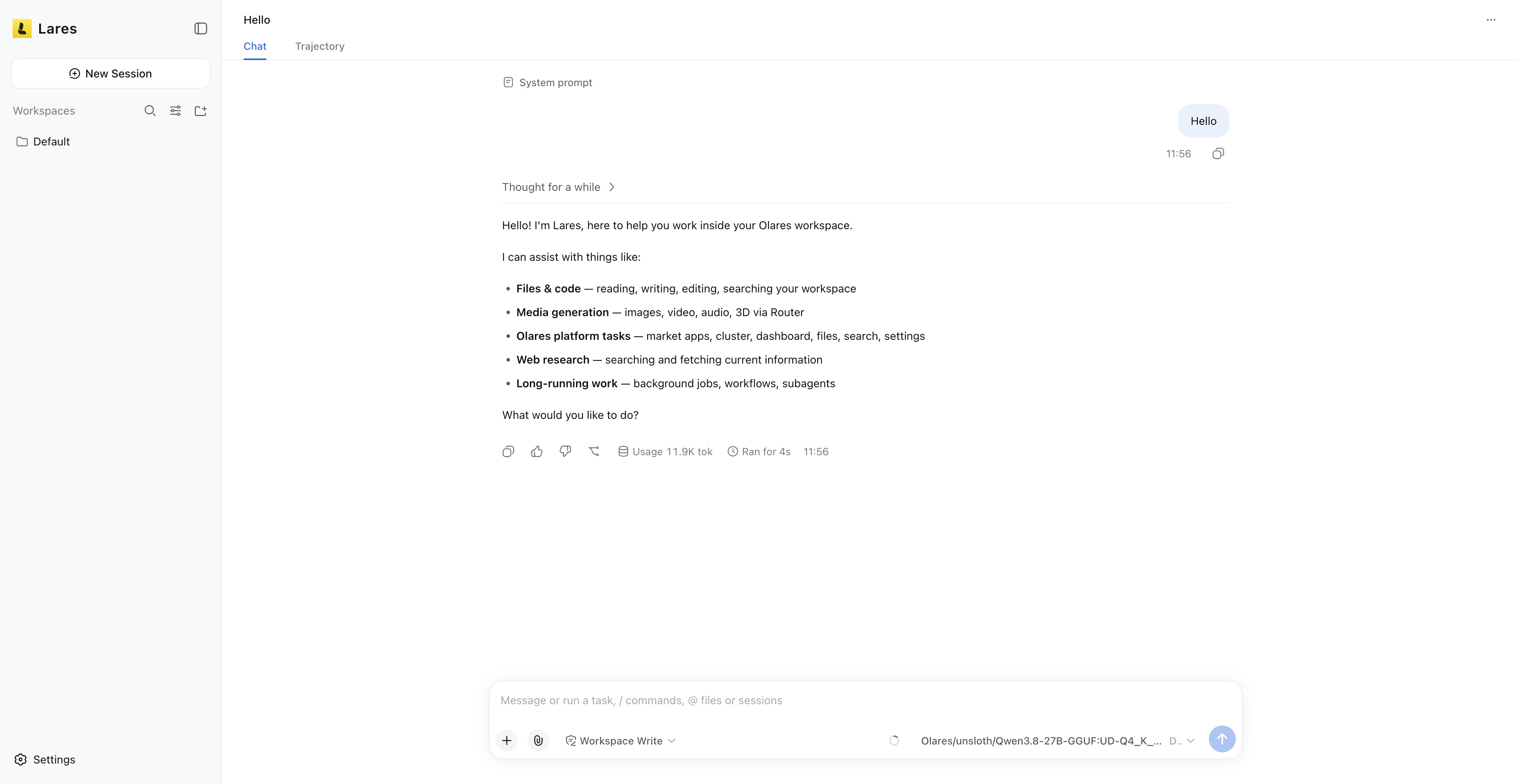
先问一个简单问题,确认 Olares 技能可用:

text
List your Olares skills.

在 OpenCode 中提问

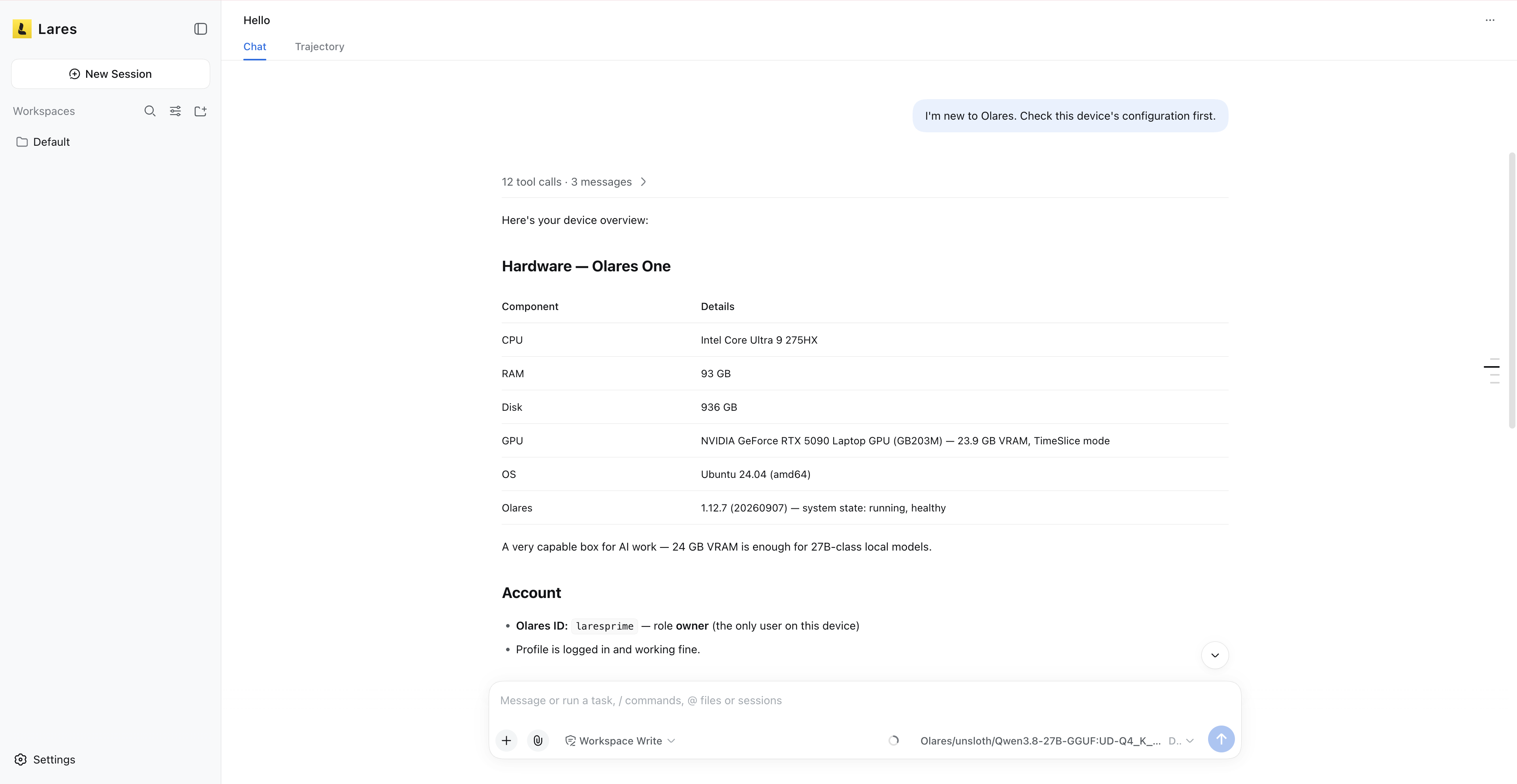
或者询问系统状态:

text
Show me the CPU and memory usage of my Olares device.

在 OpenCode 中提问

从 Market 安装应用

让 OpenCode 帮你安装一个应用:

text
Install Code Server from the Olares Market and tell me when it's ready.
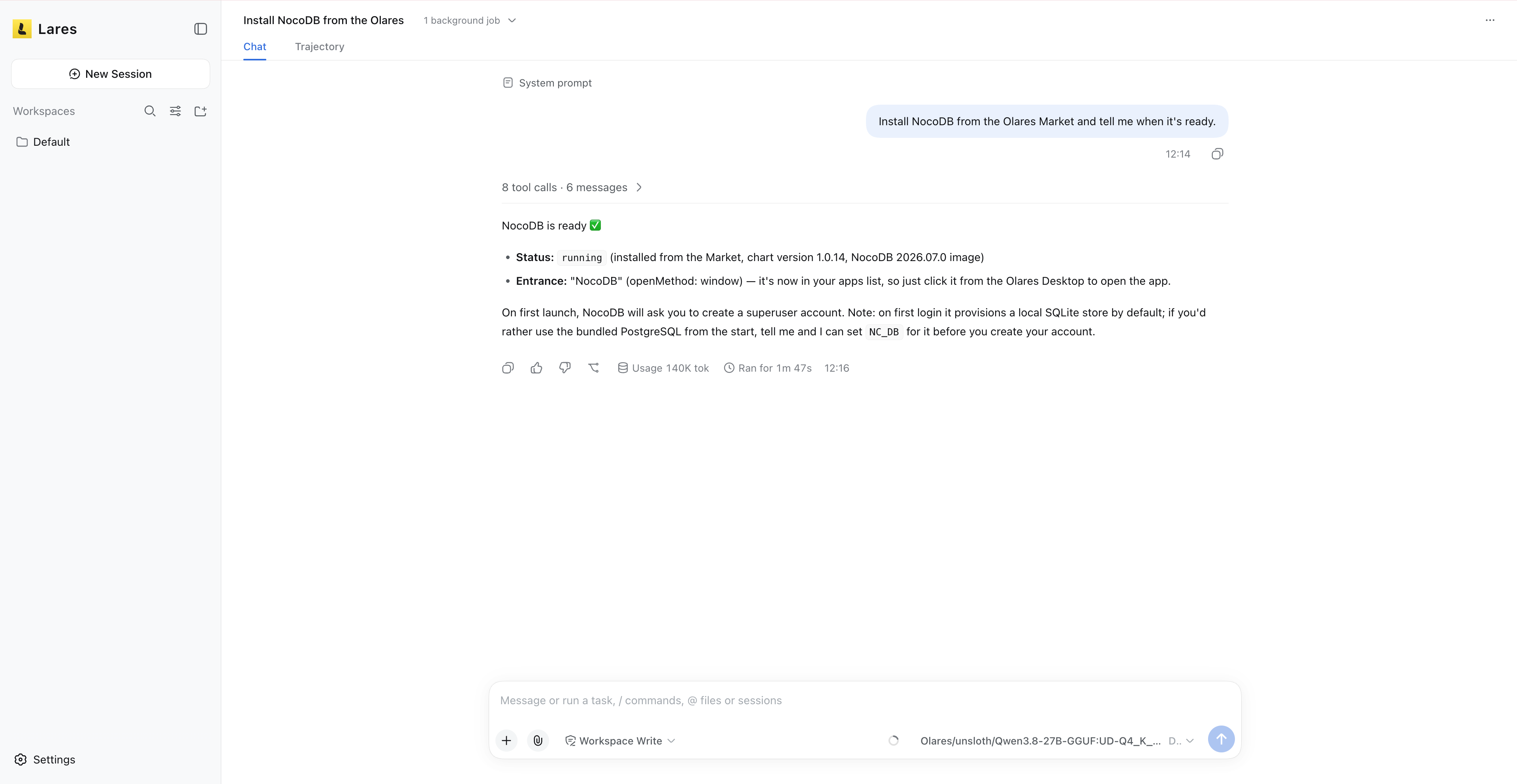
在 OpenCode 中使用 Olares skill 安装应用

从 GitHub 仓库部署应用

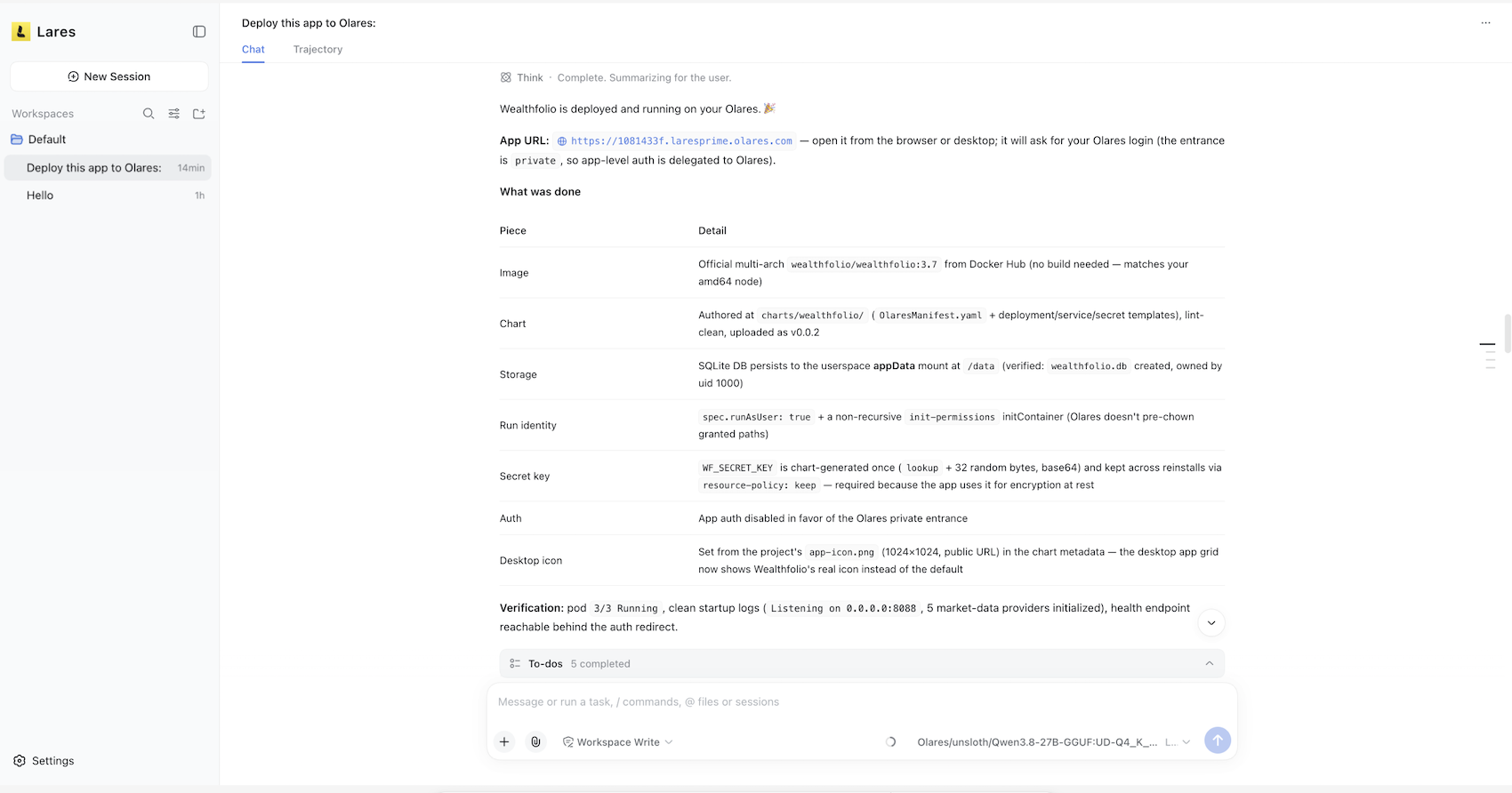
进阶任务:让 OpenCode 从 GitHub 仓库部署一个项目。下面的示例使用 dockersamples/101-tutorial,一个适合初学者的 Docker 教程 Web 应用:

text
Deploy this app to Olares: https://github.com/dockersamples/101-tutorial

如果出现提示,按提示操作直到部署完成。

在 OpenCode 中使用 Olares skill 部署应用

部署完成后,你可以在启动台和 My Olares 中找到该应用。

应用部署完成

资源