WARNING
本文档由 AI 自动翻译,仅供参考。涉及关键操作或信息时,请以英文原文为准。
在 Olares One 上安装 Ubuntu Server 25 min
将 Olares One 主 NVMe SSD 上预装的 Olares OS 替换为 Ubuntu Server 的全新安装。
这将抹掉 Olares OS
在主驱动器上安装 Ubuntu Server 将永久删除 Olares OS、本地账户、已安装的应用、设置以及存储在该驱动器上的数据。在继续之前备份你需要的所有内容。
学习目标
完成本指南后,你将学会:
- 创建可启动的 Ubuntu Server 安装 U 盘。
- 从安装 U 盘启动 Olares One。
- 覆盖主驱动器并安装 Ubuntu Server。
前提条件
硬件
- Olares One 内部安装的主 NVMe M.2 SSD。
- 一个 U 盘(8 GB 或更大)用于安装介质。
- 有线键盘和鼠标。
- 连接到 Olares One 的显示器。
步骤 1:创建可启动的 Ubuntu Server U 盘
从官方 Ubuntu 网站下载 Ubuntu Server ISO,版本 26.04 LTS 或更高。
下载并安装 balenaEtcher。
将 U 盘插入你的计算机。
打开 balenaEtcher 并按照以下步骤操作:
a. 点击 从文件刷入 并选择下载的 ISO。
b. 点击 选择目标 并选择你的 U 盘。
c. 点击 刷入! 将安装程序写入 U 盘。
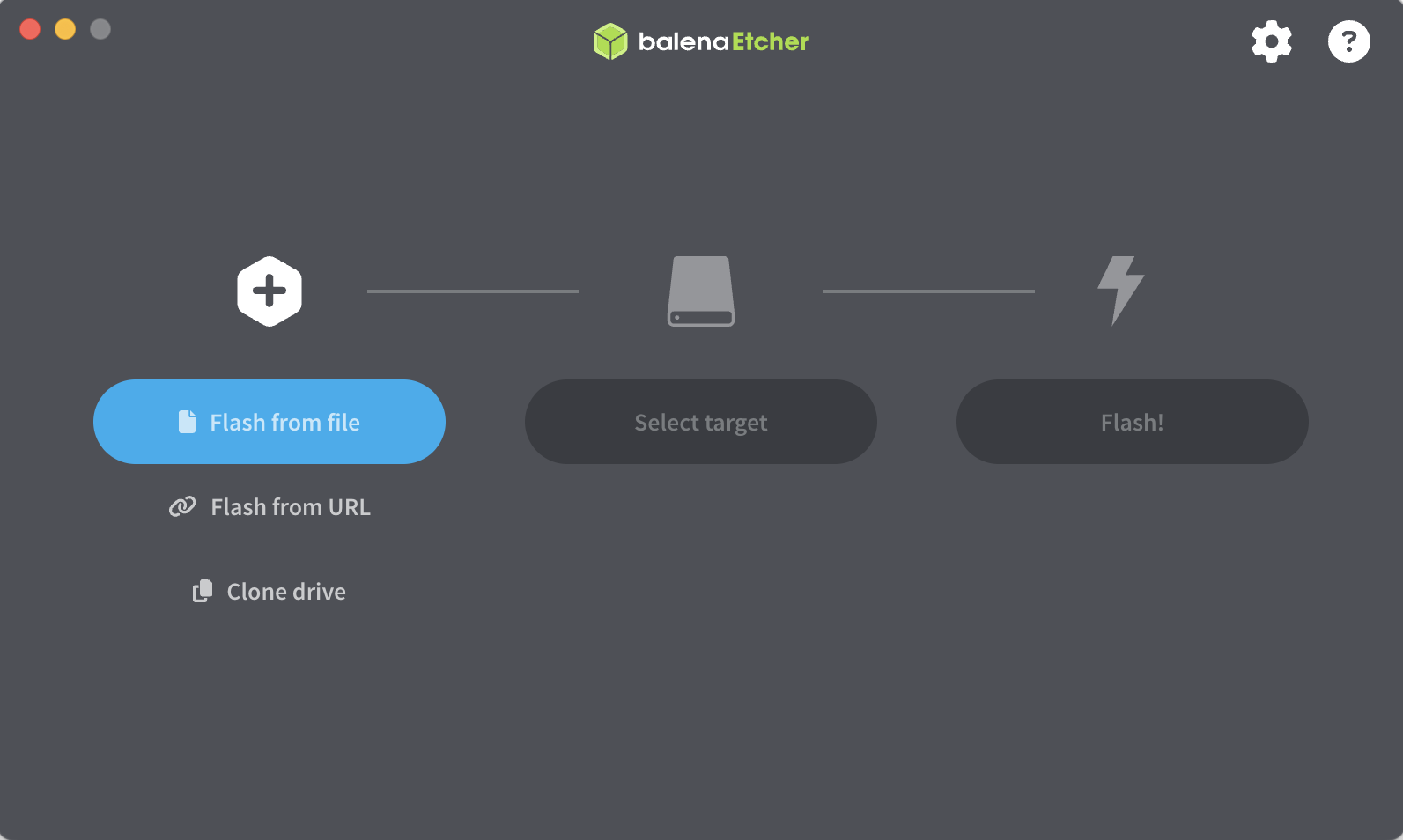
等待刷入和验证过程完成,然后安全弹出 U 盘。
步骤 2:从 Ubuntu Server U 盘启动
将 Ubuntu Server U 盘插入 Olares One 的 USB 端口。
打开 Olares One 电源,或如果当前正在运行则重启它。
当 Olares 标志出现时,反复按 Delete 键进入 BIOS 设置。
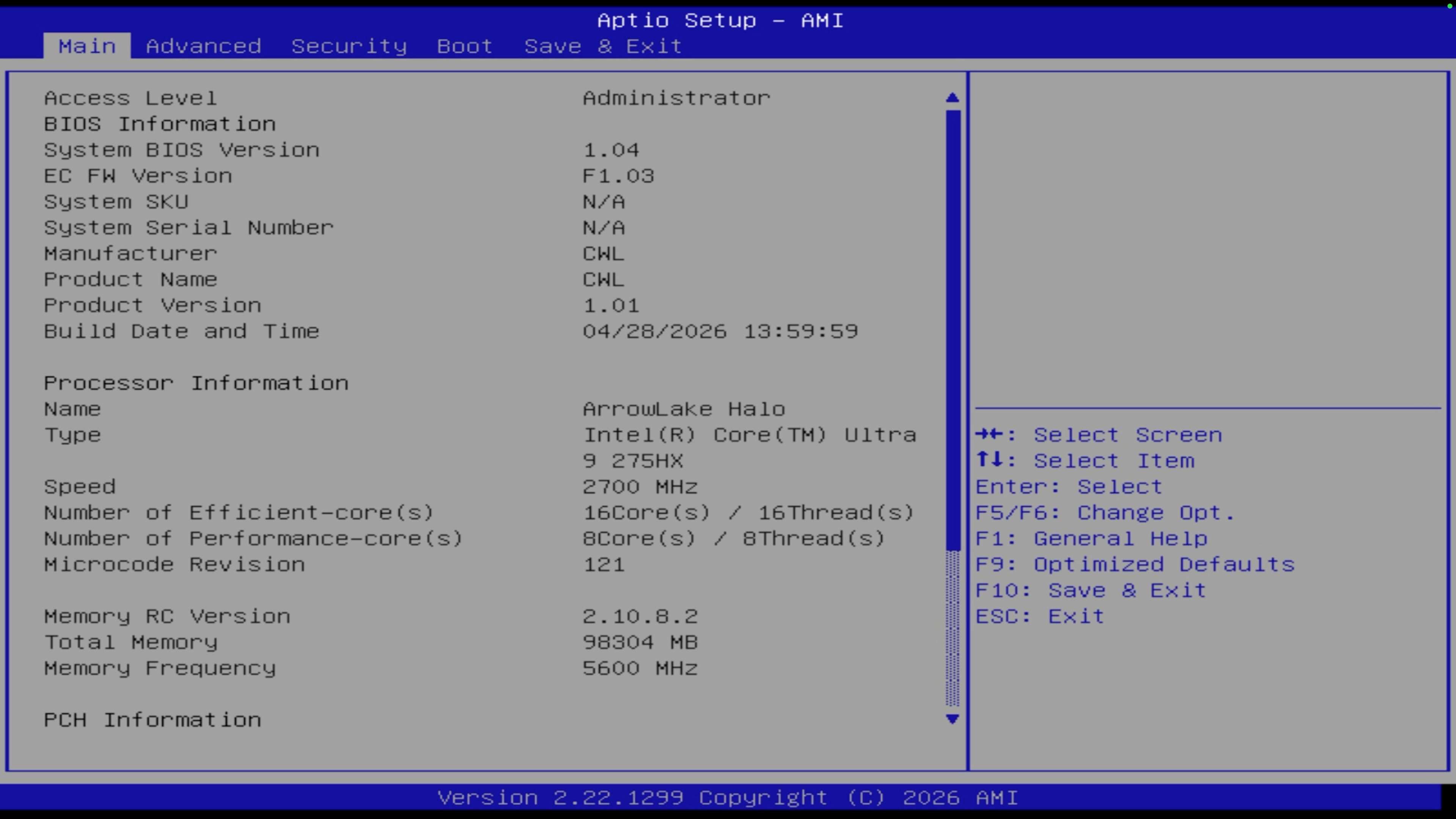
进入 保存并退出 标签页。
在 启动覆盖 部分,从列表中选择你的 U 盘,然后按 Enter。
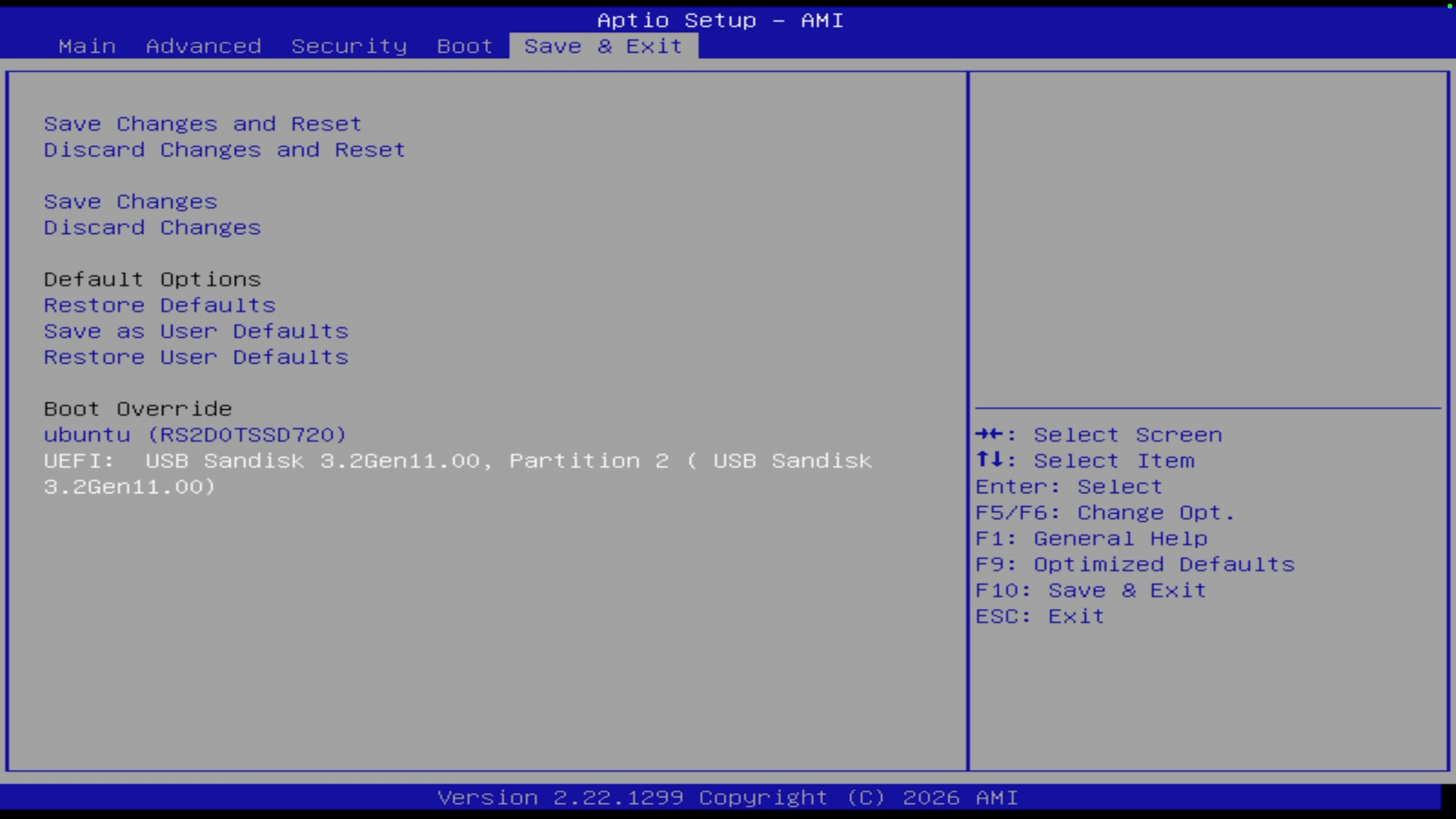
系统重新启动并从 U 盘进入 Ubuntu Server 安装界面。
步骤 3:安装并配置 Ubuntu Server
基于文本的安装向导将引导你完成替换主驱动器上的 Olares OS 的过程。
在 GNU GRUB 中,选择 试用或安装 Ubuntu Server。等待初始加载序列完成,语言选择屏幕出现。
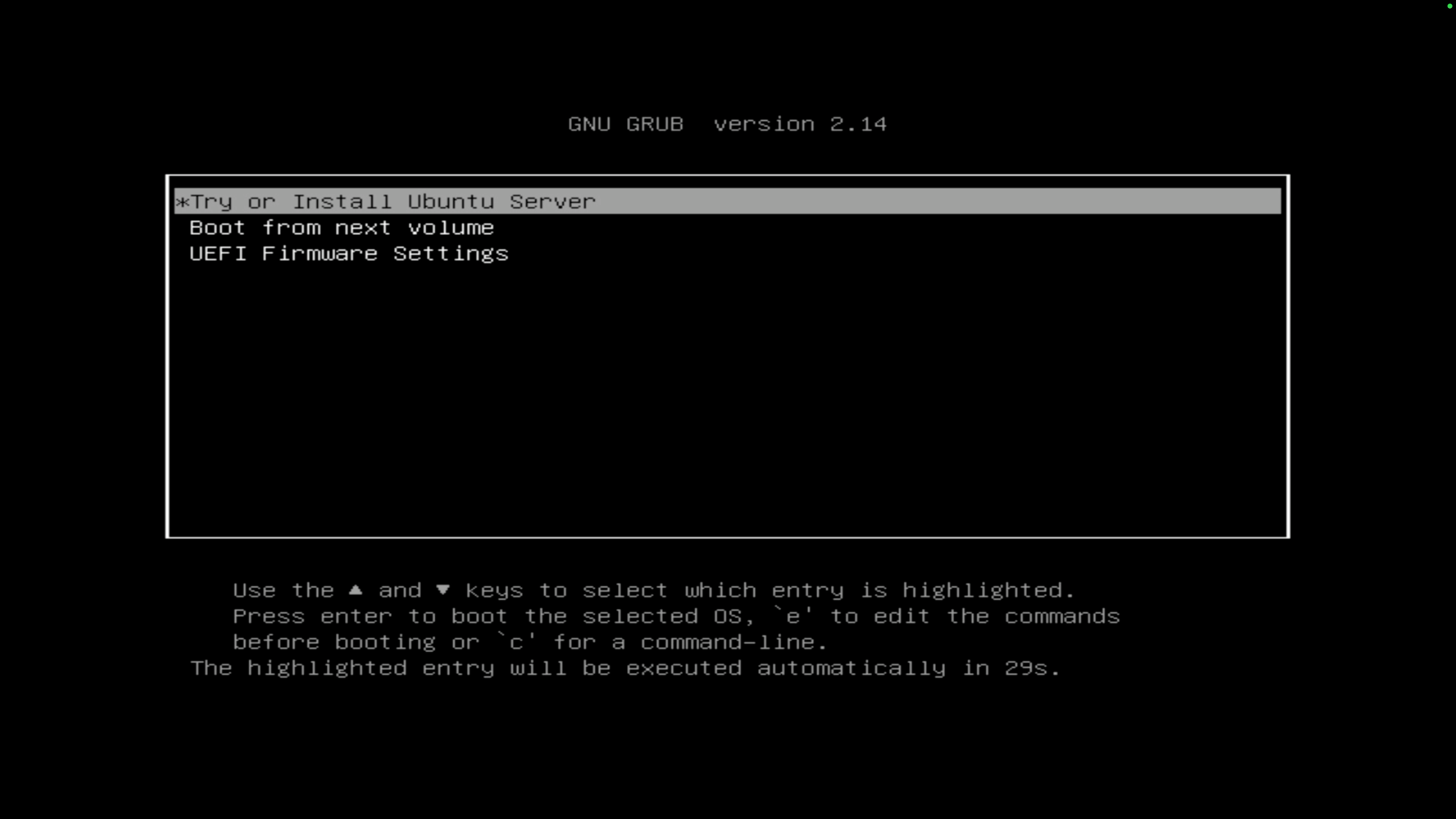
选择你的语言,然后按 Enter。
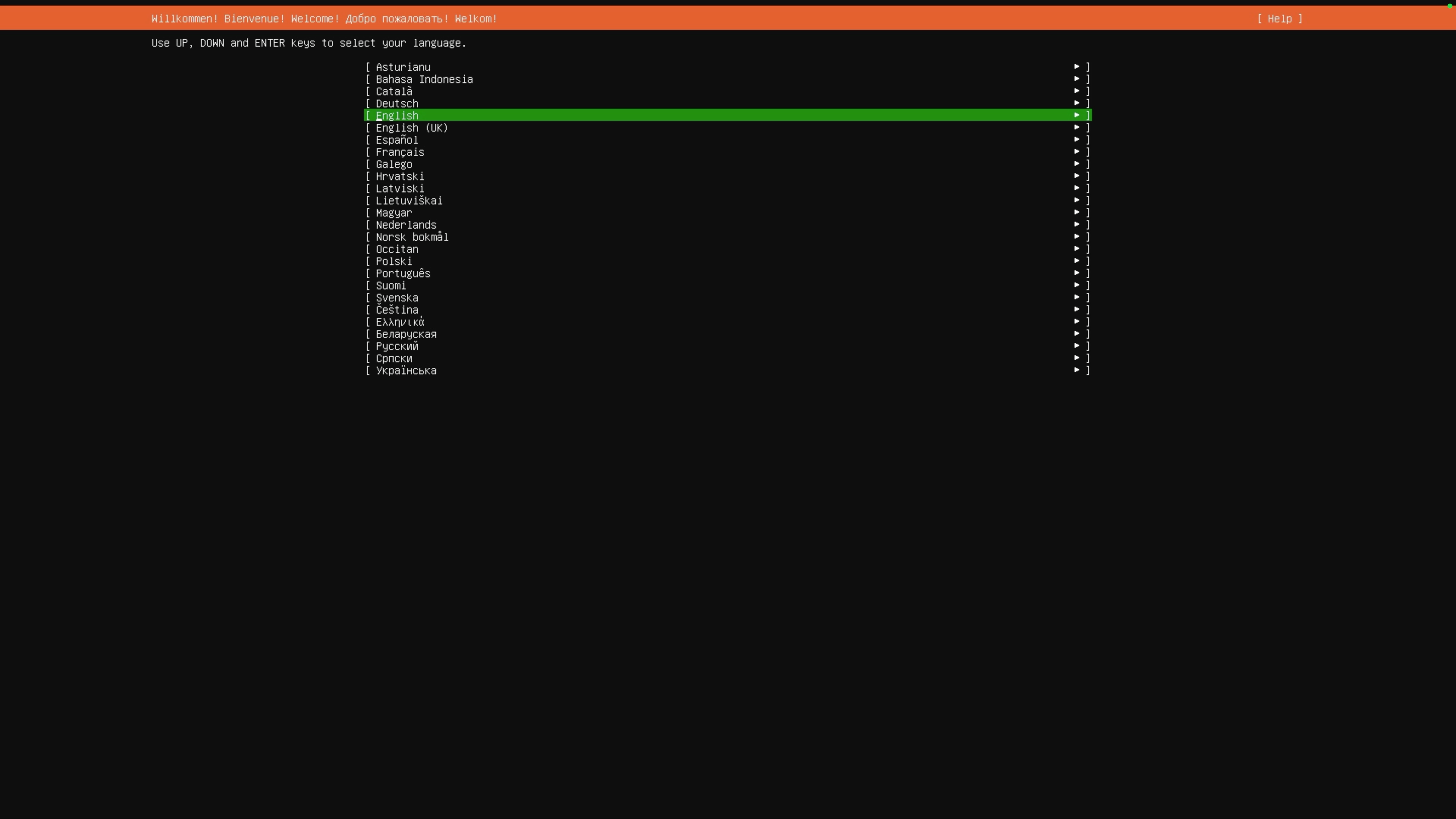
保持默认的英文 US 键盘布局,然后按 Enter。
在 选择安装类型 屏幕上,选择 Ubuntu Server,然后按 Enter。
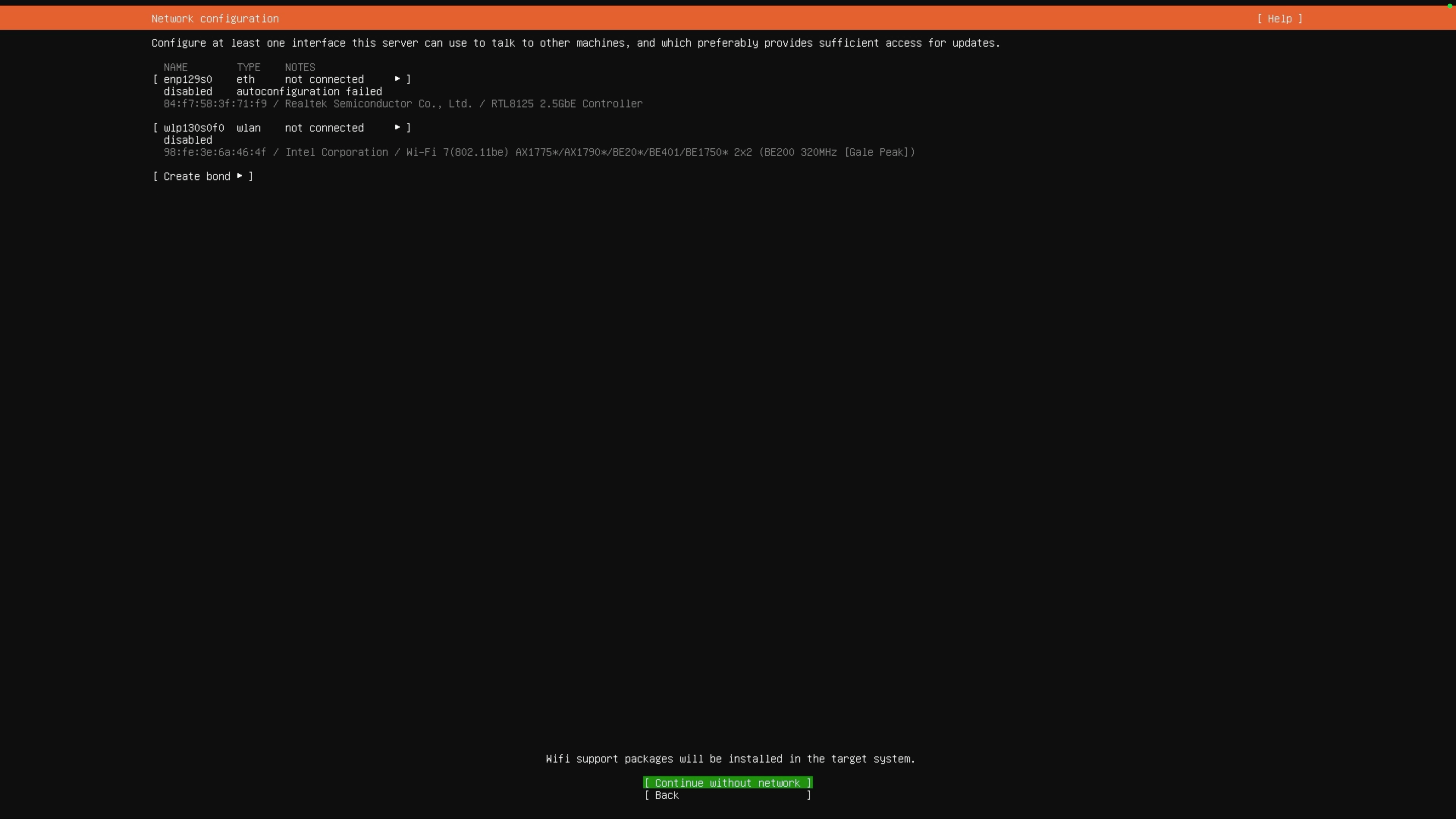
在 网络配置 屏幕上,暂时跳过网络配置,选择底部的 继续而不连接网络,然后按 Enter。
TIP
连接到网络会触发补丁和依赖项的自动后台下载。这可能会显著延迟安装,并可能由于网络波动导致安装程序挂起。跳过此步骤可确保从纯 ISO 镜像进行快速、完全本地的安装。
在 代理配置 屏幕上,除非你的环境需要,否则留空,然后按 Enter。
在 Ubuntu 存档镜像配置 屏幕上,保持默认的 Ubuntu 存档镜像 URL,忽略 "无网络" 警告,然后按 Enter。
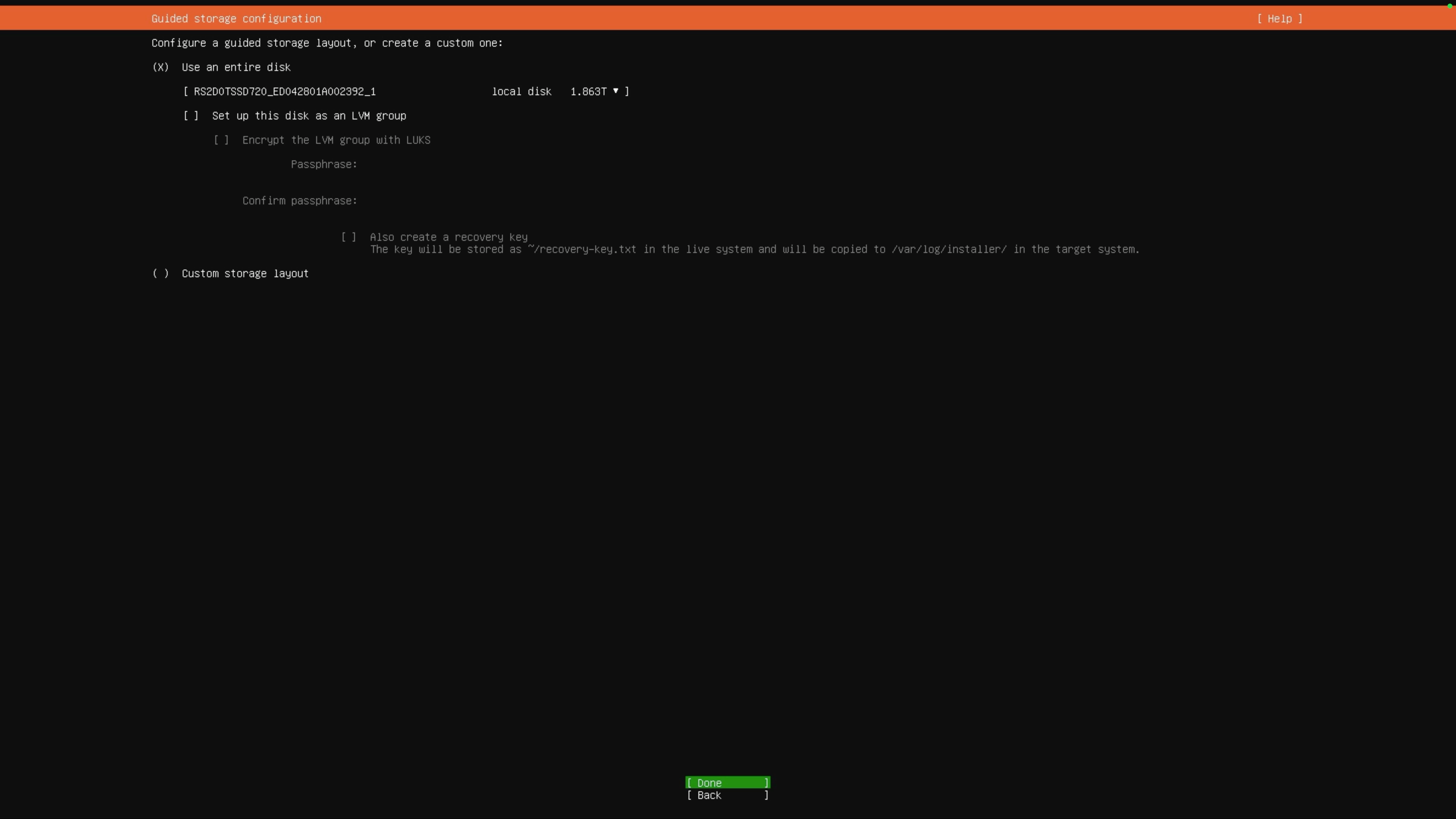
在 引导式存储配置 屏幕上:
a. 确保 使用整个磁盘 已选中,并且包含 Olares OS 的主磁盘显示在下方的下拉列表中。
b. 向下找到 将此磁盘设置为 LVM 组 并使用 Space 键清除选择。
TIP
禁用 LVM 会强制安装程序自动创建稳定、简单的标准 ext4 分区。这消除了不必要的复杂性,并确保干净、传统的分区布局。
c. 转到页面底部,选择 完成,然后按 Enter。
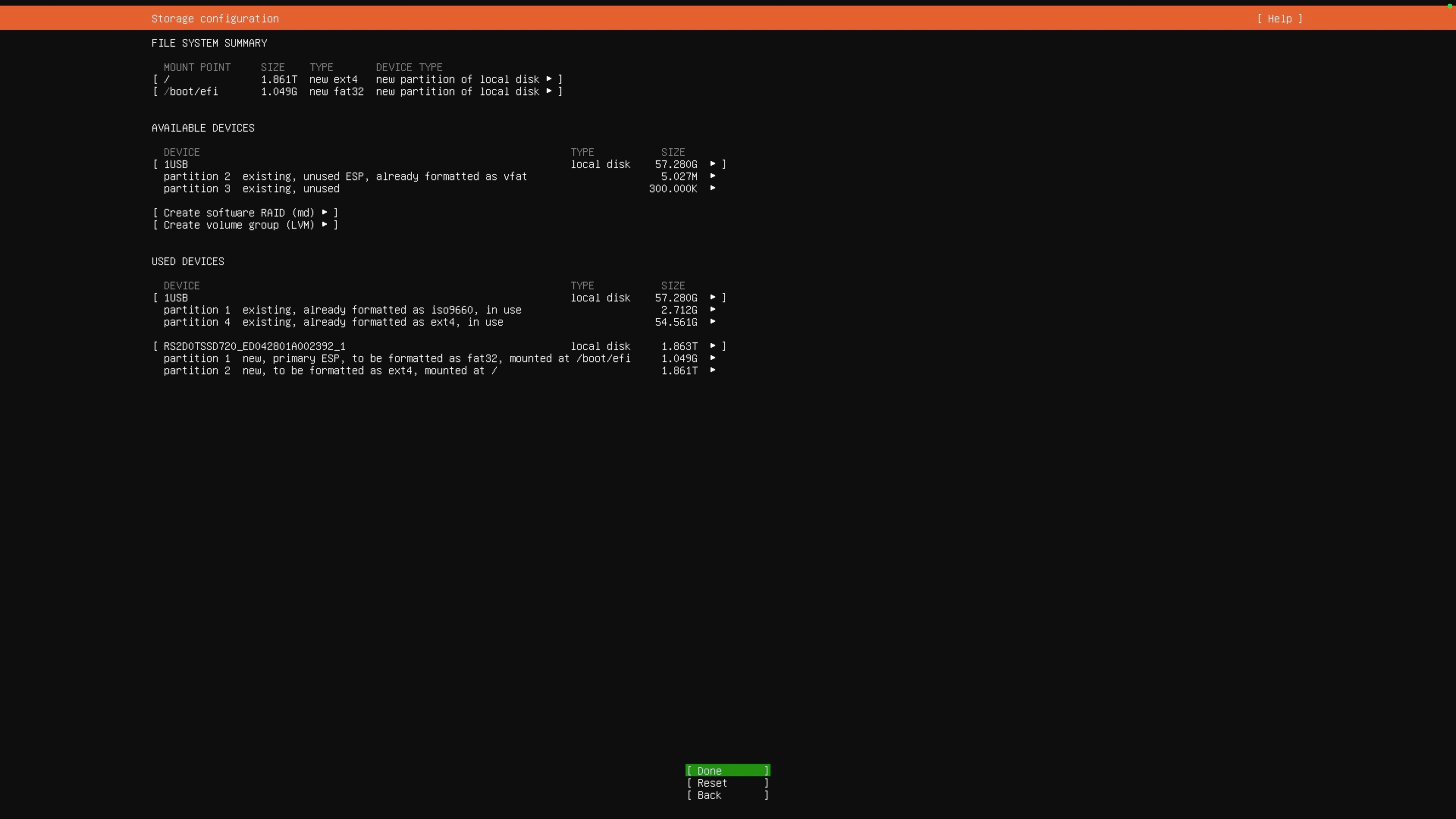
在 存储配置 摘要屏幕上验证详细信息。在 已使用设备 下,确保主驱动器处于 "将被格式化" 状态,然后按 Enter。
在 确认破坏性操作 窗口中,选择 继续,然后按 Enter。
在 配置文件 屏幕上,设置你的账户凭据,选择底部的 完成,然后按 Enter。
在 升级到 Ubuntu Pro 屏幕上,选择 暂时跳过 Ubuntu Pro 设置,然后按 Enter。
在 SSH 配置 屏幕上,选择 安装 OpenSSH 服务器 以允许稍后连接到网络时进行远程终端管理,然后按 Enter。
系统开始部署。等待顶部横幅显示 安装完成。
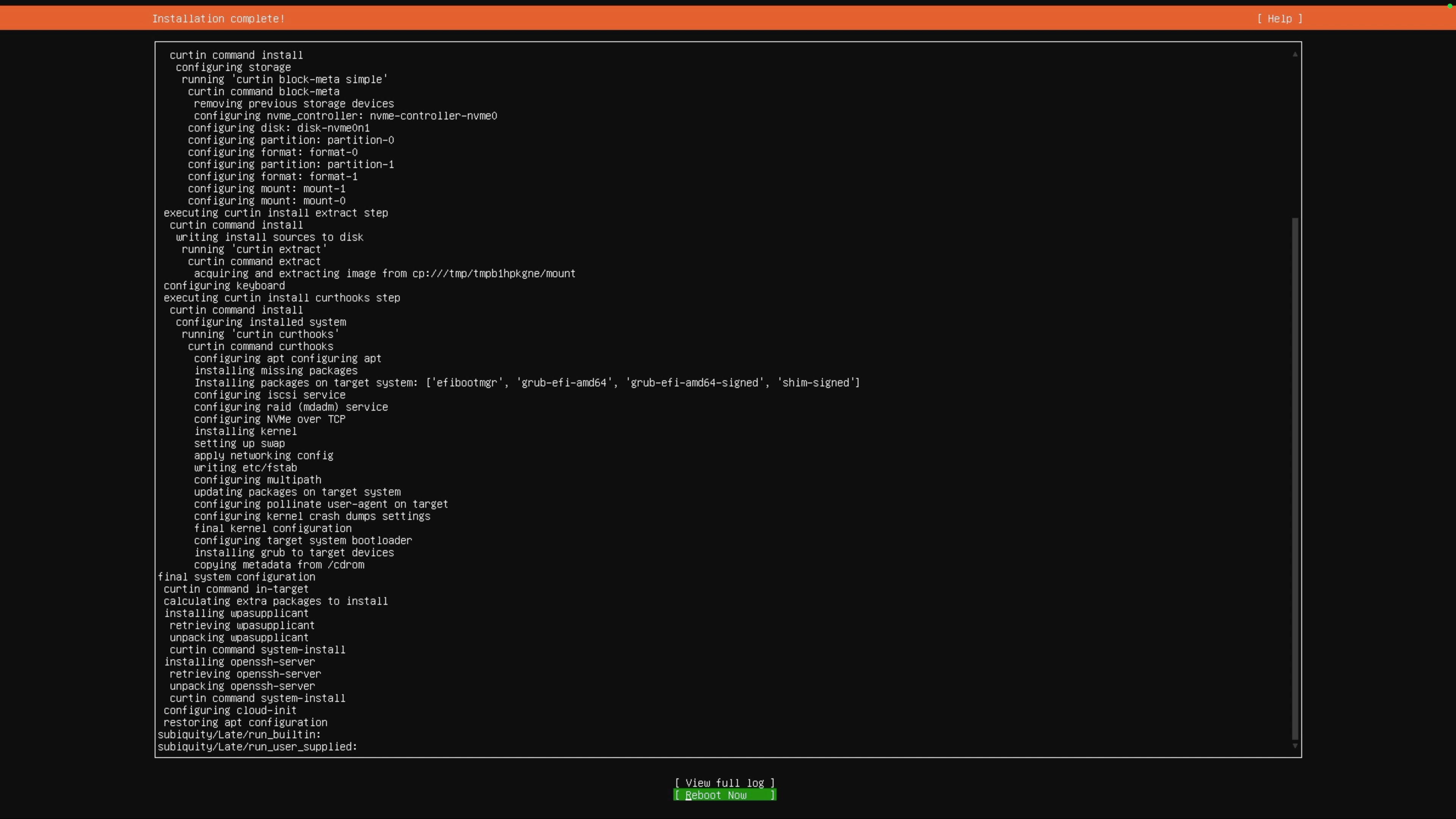
选择底部的 立即重启,然后按 Enter。
移除安装 U 盘,并在提示时按 Enter。系统自动重新启动进入全新的 Ubuntu Server 环境。
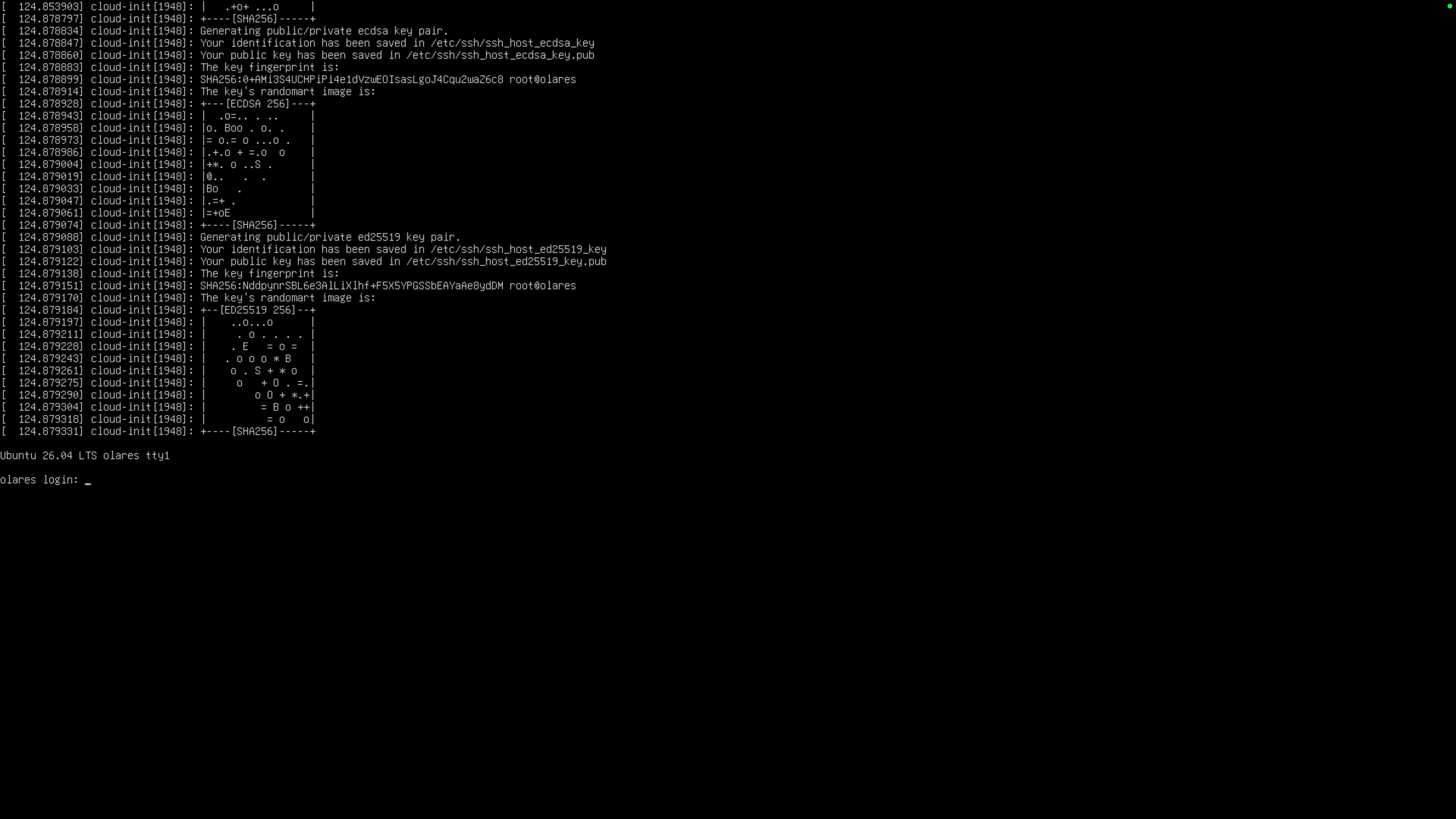
使用你之前设置的账户凭据登录。
配置自动开机
配置后,Olares One 会在接通电源或停电后恢复供电时自动开机。
仅适用于 Olares One
以下命令会直接访问嵌入式控制器(EC),仅适用于 Olares One。请勿在其他设备上运行。
确认 EC 固件版本为 1.03 或更高版本。如需查看版本或升级固件,请参阅管理 BIOS 和 EC。
安装
ioport:bashsudo apt install ioport启用自动开机:
bashsudo outb 0x302 0x5e && sudo outb 0x303 0x01此命令会将持久化的自动开机设置写入 EC。
此设置在重启、断电和重新安装操作系统后仍然有效。升级 EC 固件后,可能需要重新配置。
如需验证设置是否生效,可执行以下操作:
- 将 Olares One 完全关机。
- 短暂断开交流电源。
- 重新接通交流电源。
Olares One 应自动开机。