WARNING
本文档由 AI 自动翻译,仅供参考。涉及关键操作或信息时,请以英文原文为准。
在 Olares One 上安装 Ubuntu Desktop 30 min
将 Olares One 主 NVMe SSD 上预装的 Olares OS 替换为 Ubuntu Desktop 的全新安装。
这将抹掉 Olares OS
在主驱动器上安装 Ubuntu Desktop 将永久删除 Olares OS、本地账户、已安装的应用、设置以及存储在该驱动器上的数据。在继续之前备份你需要的所有内容。
学习目标
完成本指南后,你将学会:
- 创建可启动的 Ubuntu Desktop 安装 U 盘。
- 从安装 U 盘启动 Olares One。
- 覆盖主驱动器并安装 Ubuntu Desktop。
前提条件
硬件
- Olares One 内部安装的主 NVMe M.2 SSD。
- 一个 U 盘(8 GB 或更大)用于安装介质。
- 有线键盘和鼠标。
- 连接到 Olares One 的显示器。
步骤 1:创建可启动的 Ubuntu Desktop U 盘
从官方 Ubuntu 网站下载 Ubuntu Desktop ISO。
下载并安装 balenaEtcher。
将 U 盘插入你的计算机。
打开 balenaEtcher 并按照以下步骤操作:
a. 点击 从文件刷入 并选择下载的 ISO。
b. 点击 选择目标 并选择你的 U 盘。
c. 点击 刷入! 将安装程序写入 U 盘。
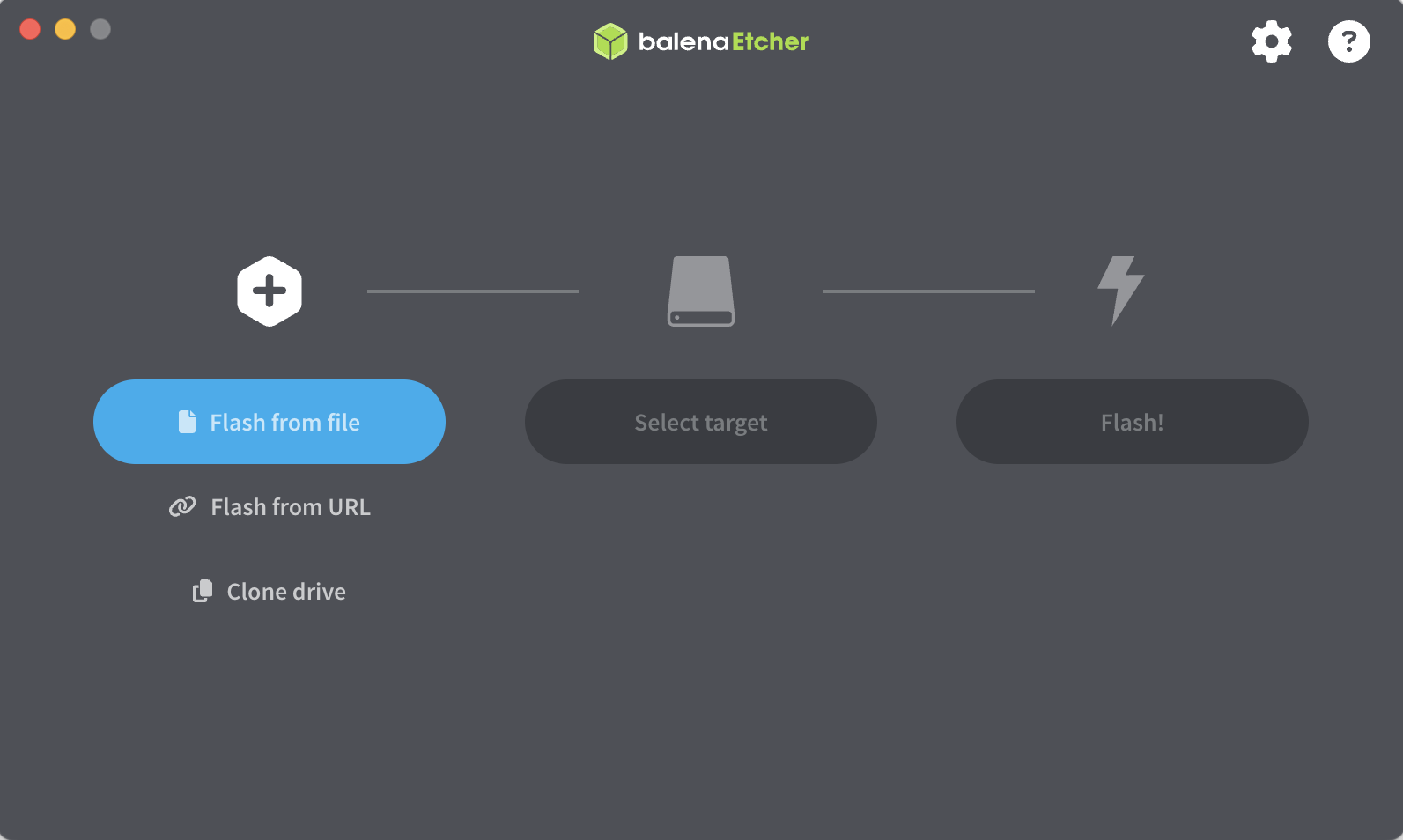
等待刷入和验证过程完成,然后安全弹出 U 盘。
步骤 2:从 Ubuntu Desktop U 盘启动
将 Ubuntu Desktop U 盘插入 Olares One 的 USB 端口。
打开 Olares One 电源,或如果当前正在运行则重启它。
当 Olares 标志出现时,反复按 Delete 键进入 BIOS 设置。
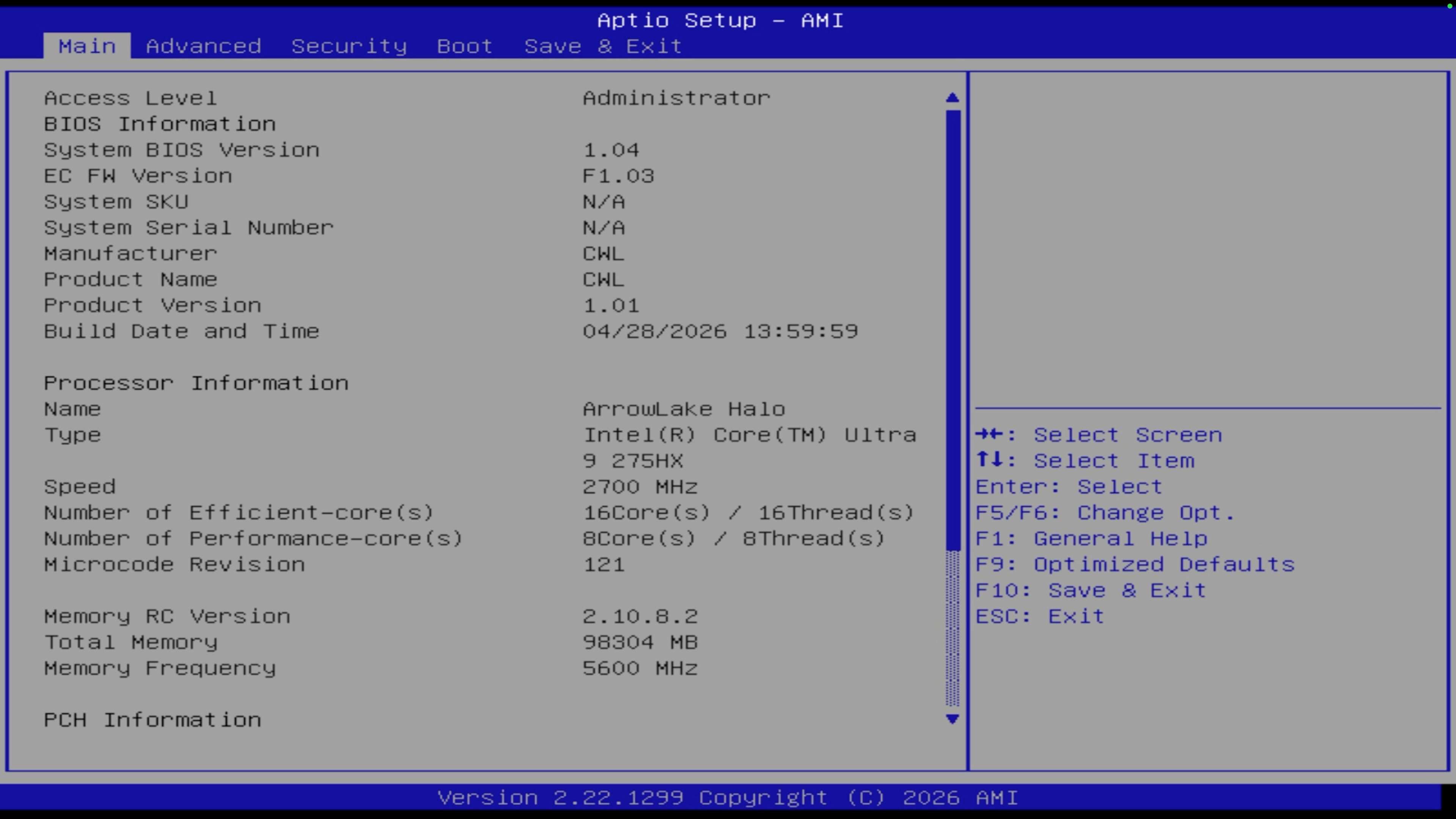
进入 保存并退出 标签页。
在 启动覆盖 部分,从列表中选择你的 U 盘,然后按 Enter。
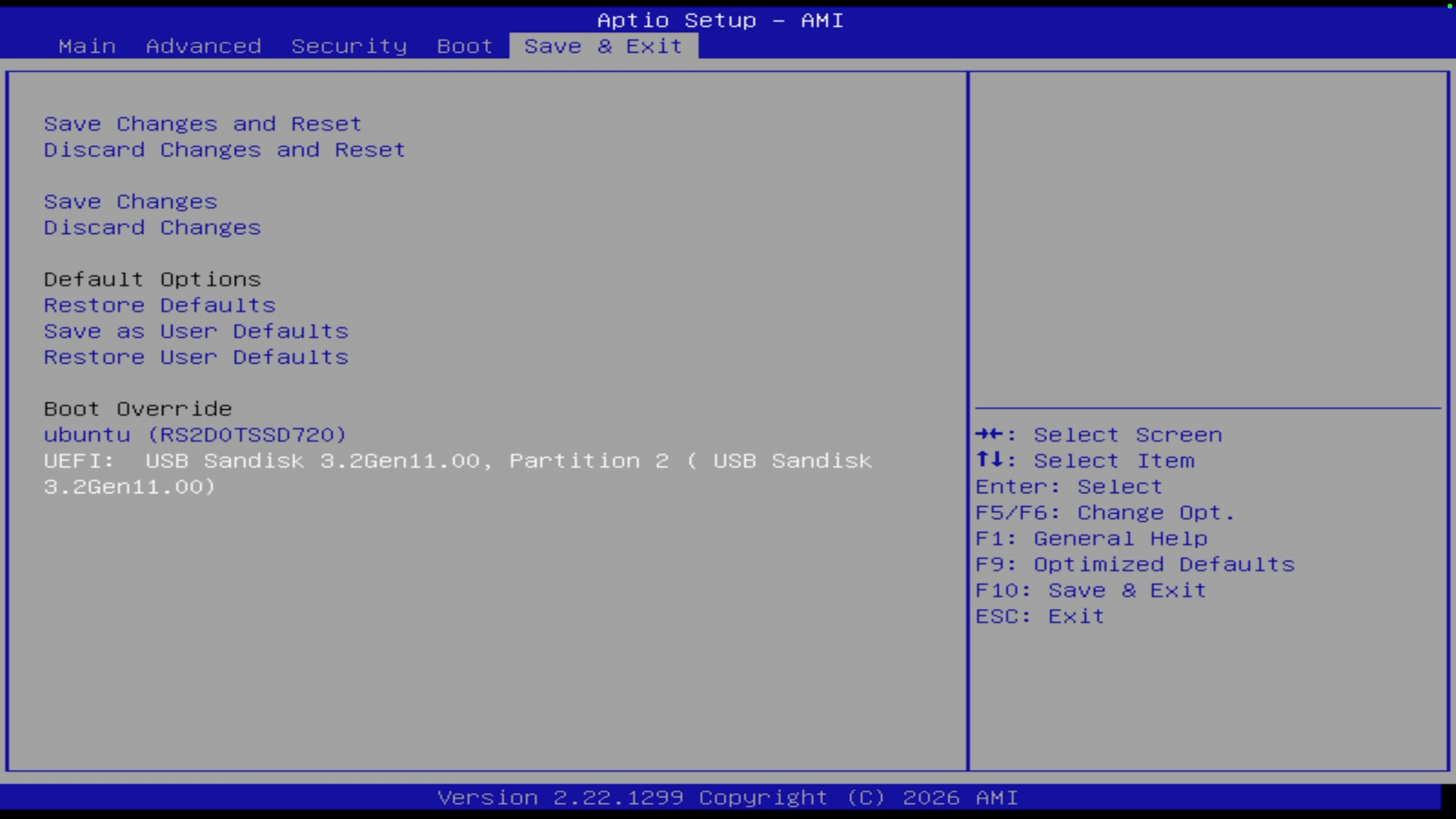
系统从 U 盘启动进入 Ubuntu Desktop 图形化启动菜单。
步骤 3:安装并配置 Ubuntu Desktop
图形化安装向导将引导你完成替换主驱动器上的 Olares OS 的过程。
在 GNU GRUB 中,选择 试用或安装 Ubuntu。等待初始加载序列完成,语言选择屏幕出现。
按照屏幕上的提示完成标准设置。
当看到 Ubuntu 已安装并准备就绪时,点击 立即重启。
移除安装 U 盘,并在提示时按 Enter。系统重新启动并进入全新的 Ubuntu Desktop 环境。
使用你在配置期间设置的账户凭据登录。
配置自动开机
配置后,Olares One 会在接通电源或停电后恢复供电时自动开机。
仅适用于 Olares One
以下命令会直接访问嵌入式控制器(EC),仅适用于 Olares One。请勿在其他设备上运行。
确认 EC 固件版本为 1.03 或更高版本。如需查看版本或升级固件,请参阅管理 BIOS 和 EC。
安装
ioport:bashsudo apt install ioport启用自动开机:
bashsudo outb 0x302 0x5e && sudo outb 0x303 0x01此命令会将持久化的自动开机设置写入 EC。
此设置在重启、断电和重新安装操作系统后仍然有效。升级 EC 固件后,可能需要重新配置。
如需验证设置是否生效,可执行以下操作:
- 将 Olares One 完全关机。
- 短暂断开交流电源。
- 重新接通交流电源。
Olares One 应自动开机。