WARNING
本文档由 AI 自动翻译,仅供参考。涉及关键操作或信息时,请以英文原文为准。
Olares One 已知问题
使用本页面识别和排查 Olares One 的已知问题。我们会定期更新此列表,提供临时变通方法和永久修复方案。
Olares One 初始设置在 9% 处失败
Olares One 在初始设置过程中失败,安装停在约 9% 处,并提示你卸载或重新安装。
启动时,系统在签发安全证书之前会执行异步 NTP 时间同步。虽然这通常瞬间完成,但偶尔延迟可能导致证书被签发为未来时间戳。如果设备尚未从默认出厂时区 UTC+8 更新,这种情况尤其常见,最终导致激活失败。
变通方法
卸载未完成的安装,然后重新激活设备。
步骤 1:尝试 SSH 连接
如果你尚未将显示器和键盘连接到 Olares 设备,请先尝试此方法。
从 LarePass 应用上的 Activate Olares 页面获取 Olares One 的本地 IP 地址。
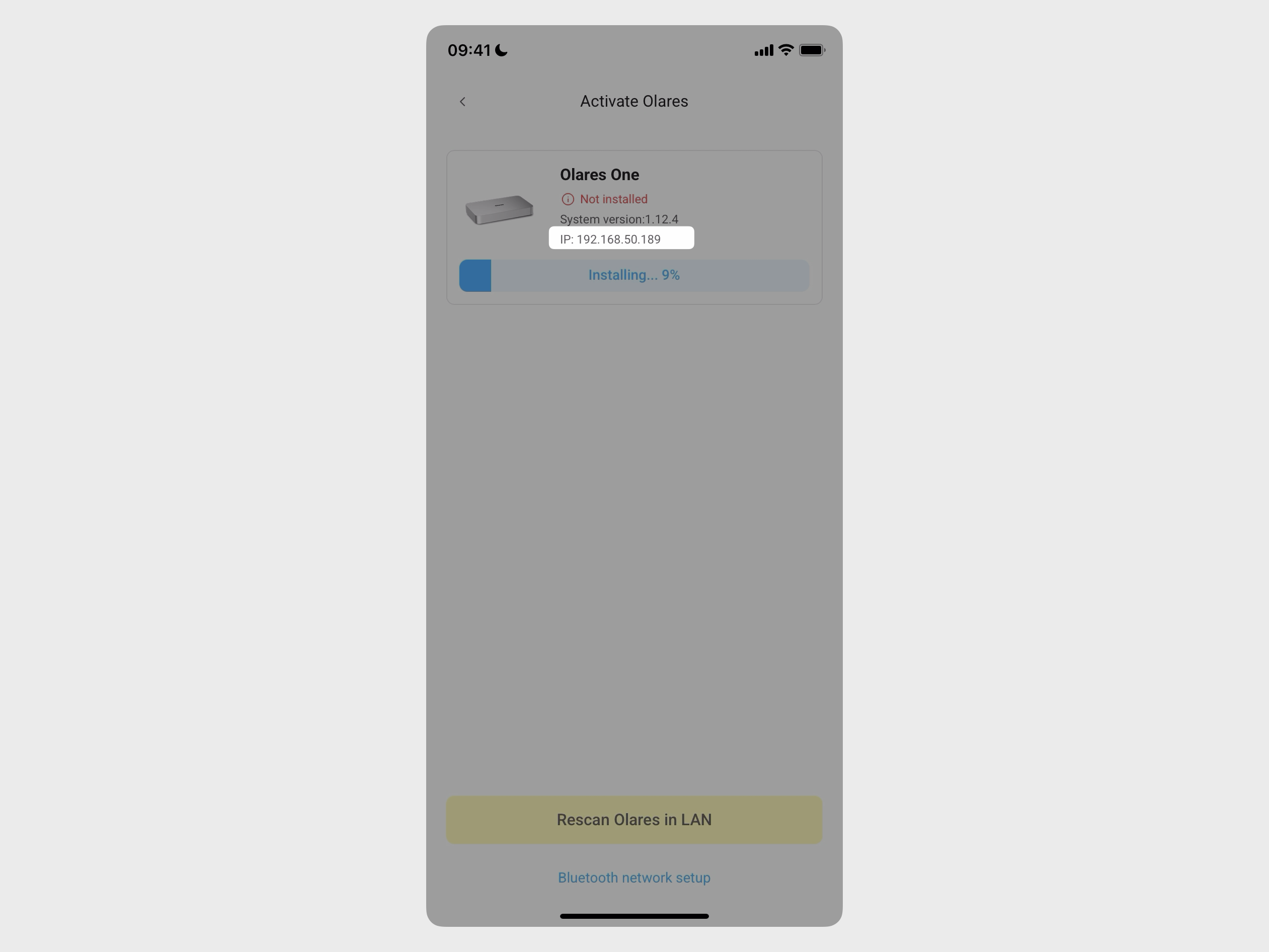
在你的电脑上打开终端。
输入以下命令,将
<local_ip_address>替换为上述本地 IP 地址,然后按 Enter:bashssh olares@<local_ip_address>按提示输入默认 SSH 密码
olares,然后按 Enter。如果连接成功,跳转到步骤 3。
步骤 2:本地登录
当 SSH 访问不可用时,使用显示器和键盘本地登录设备。
将显示器和键盘连接到 Olares One。屏幕上会自动显示基于文本的登录提示:
textolares login:输入用户名
olares,按 Enter。按提示输入默认 SSH 密码
olares,然后按 Enter。
步骤 3:运行卸载命令
登录后,输入以下命令并按 Enter。此命令将删除所有已安装的组件和数据,将设备恢复到未激活状态。
bashsudo olares-cli uninstall等待卸载完成。
步骤 4:使用 LarePass 重新安装并激活
重新安装前
为确保时间同步准确,让设备保持通电几分钟,以便自动校准内部时间。
根据你的网络设置发现并关联你的 Olares One。
从可用设备列表中找到你的 Olares One,然后点击 Install now。安装现在应该能够顺利进行并成功完成。
Thunderbolt 5 端口在 Windows 设备管理器中显示为 USB4
在双启动方案中安装 Windows 11 时,Thunderbolt 5 端口在设备管理器中显示为 "USB4(TM) Host Router" 或 "USB4 Root Router"。这是正常行为,不影响功能。
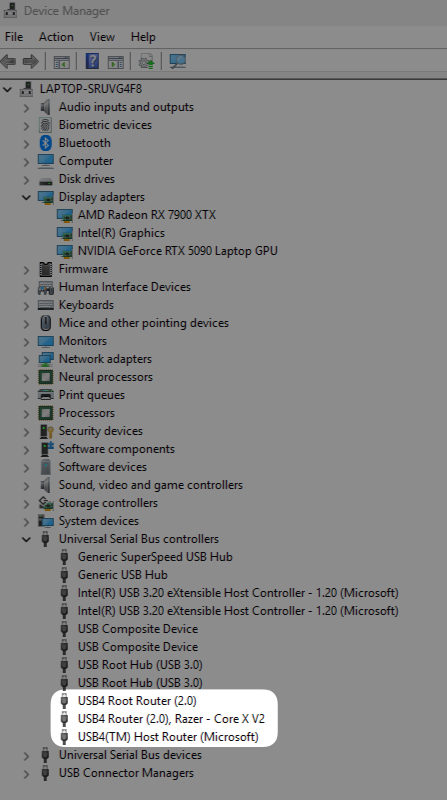
此显示行为是 Intel 和 Microsoft 的设计。从 Windows 11 开始,Thunderbolt 驱动已内置到操作系统中,并通过 Usb4HostRouter.sys 驱动统一管理,该驱动统一处理 Thunderbolt 3、4 和 5 设备。设备管理器中的 USB4 标签反映了这种统一架构,并不表示端口以降速运行。
当连接 Thunderbolt 5 设备时,系统仍会协商完整的 80 Gbps 带宽,Thunderbolt 5 扩展坞也能正常工作。你可以在 USB4 设备属性页面的 Current bandwidth (down/up) 字段中验证连接速度。
更多信息请参阅: