WARNING
本文档由 AI 自动翻译,仅供参考。涉及关键操作或信息时,请以英文原文为准。
在第二块 SSD 上双系统启动 Windows 30 min
如果你需要运行竞技类游戏或 Windows 独占软件,可以为 Olares One 配置第二块 NVMe SSD,实现双系统启动。
双硬盘方案在物理层面隔离了两个操作系统。这确保了 Olares OS 的稳定性和安全性,同时为你的 Windows 应用提供完整的原生性能。
学习目标
阅读本指南后,你将学会如何:
- 制作可启动的 Windows 安装 U 盘。
- 配置 BIOS 设置以在安装期间隔离 Olares OS。
- 在第二块 SSD 上安装 Windows。
- 配置 GRUB 以检测并在两个操作系统之间切换。
前提条件
硬件
- Olares One 已物理安装第二块 NVMe M.2 SSD。
- 一个 U 盘(8 GB 或更大)用于制作 Windows 安装介质。
- 有线键盘和鼠标已连接到 Olares One。
- 显示器已连接到 Olares One。
- 网线已连接到 Olares One。
- 一个 Microsoft 账户,用于完成 Windows 设置流程。
步骤 1:制作可启动的 Windows U 盘
从 Microsoft 官方网站 下载 Windows 11 ISO。
下载并安装 balenaEtcher。
将 U 盘插入你的电脑。
打开 balenaEtcher,按以下步骤操作:
a. 点击 Flash from file,选择你下载的 ISO 文件。
b. 点击 Select target,选择你的 U 盘。
c. 点击 Flash!,将安装镜像写入 U 盘。
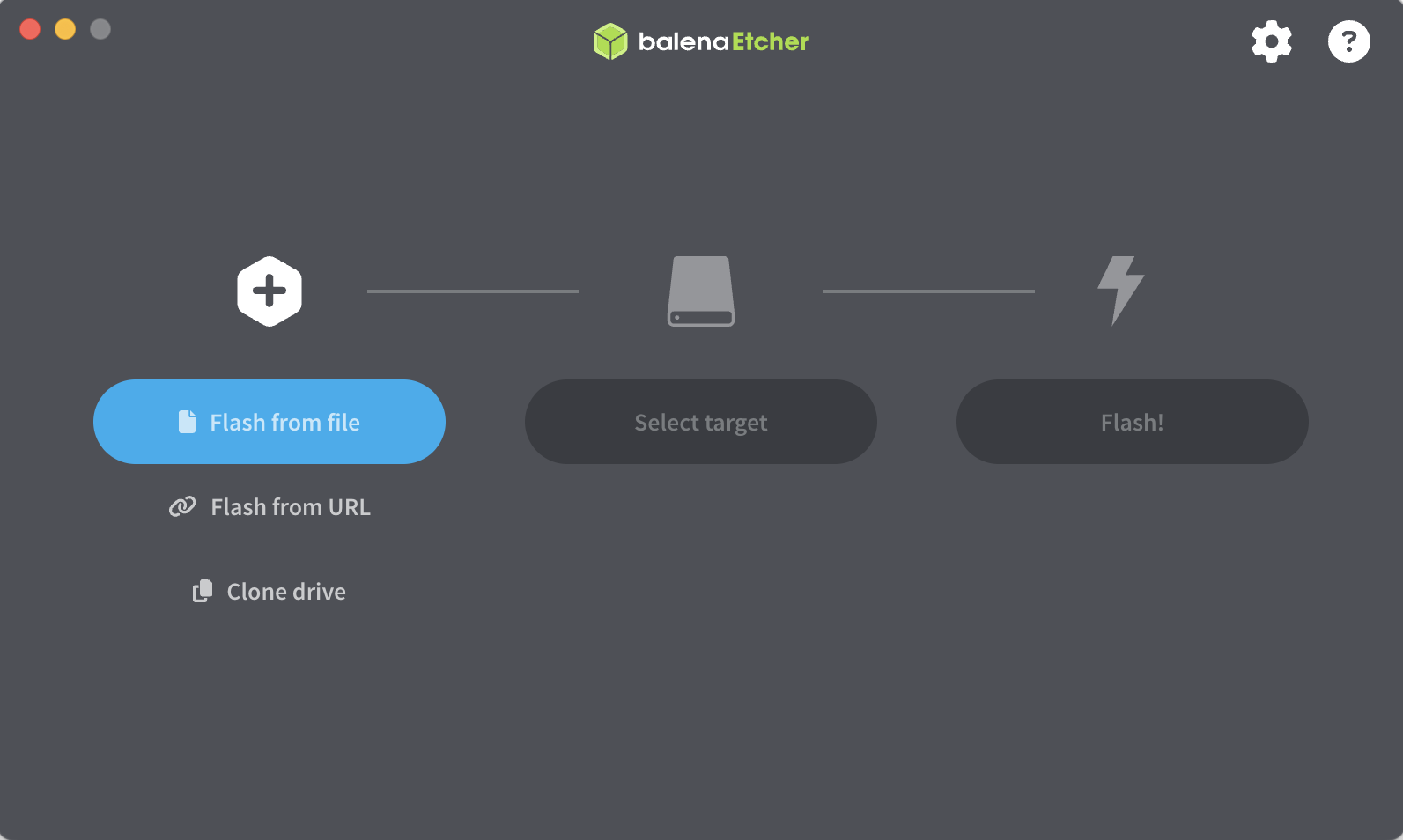
等待刷写和验证完成,然后安全弹出 U 盘。
步骤 2:进入 BIOS 并禁用 Olares OS
在安装 Windows 之前,先在 BIOS 中禁用 Olares OS 的启动盘,以确保后续双系统配置正常工作。
将 Windows 启动 U 盘插入 Olares One 的 USB 端口。
打开 Olares One 电源,或如果已在运行则重启。
当 Olares 标志出现时,反复按 Delete 键进入 BIOS 设置。
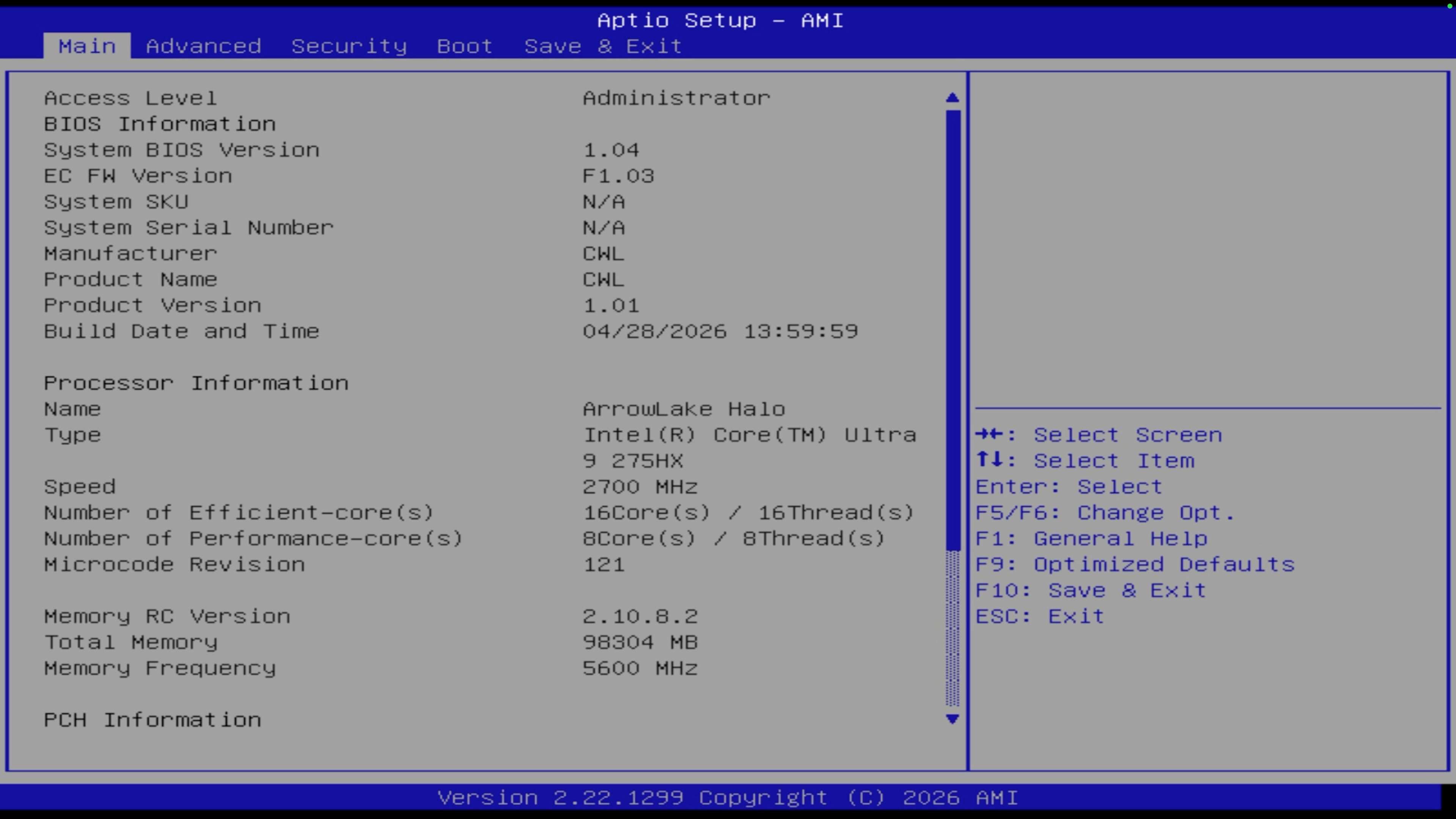
进入 Boot 选项卡,选择 Olares OS 磁盘的启动项,然后按 Enter。
在弹出的窗口中选择 Disabled,然后按 Enter。
进入 Save and Exit 选项卡,在 Boot Override 下选择你的 Windows U 盘以直接从中启动,然后按 Enter。
按 F10,然后选择 Yes 保存更改并退出。
系统将自动从 U 盘启动进入 Windows 安装界面。
步骤 3:安装 Windows
Windows 安装向导将引导你完成新系统的配置。
在 Ventoy 界面,选择 ISO 文件(如 Win11_25H2_English_x64_v2.iso),然后选择 Boot in normal mode。随后 Windows 11 Setup 向导启动。
按照屏幕提示完成标准 Windows 安装。在此过程中,系统会重启数次。
请确认所选分区
在 Select location to install Windows 11 界面,确保选择正确的第二块硬盘或分区。选错分区将永久擦除你的 Olares OS。
最终配置完成后,Windows 桌面出现,表示安装成功。
拔出 Windows U 盘。
步骤 4:在 BIOS 中重新启用 Olares OS
安装完 Windows 后,在 BIOS 中重新启用 Olares OS 的启动盘,并将其设为主启动设备。你需要重新启动到 Olares OS,以便在下一步配置 GRUB 双系统启动菜单。
重启 Olares One。
当 Olares 标志出现时,反复按 Delete 键进入 BIOS 设置。
进入 Boot 选项卡。
将 Boot Option #1 设为装有 Olares OS 的 SSD,将 Boot Option #2 设为装有 Windows 的 SSD。
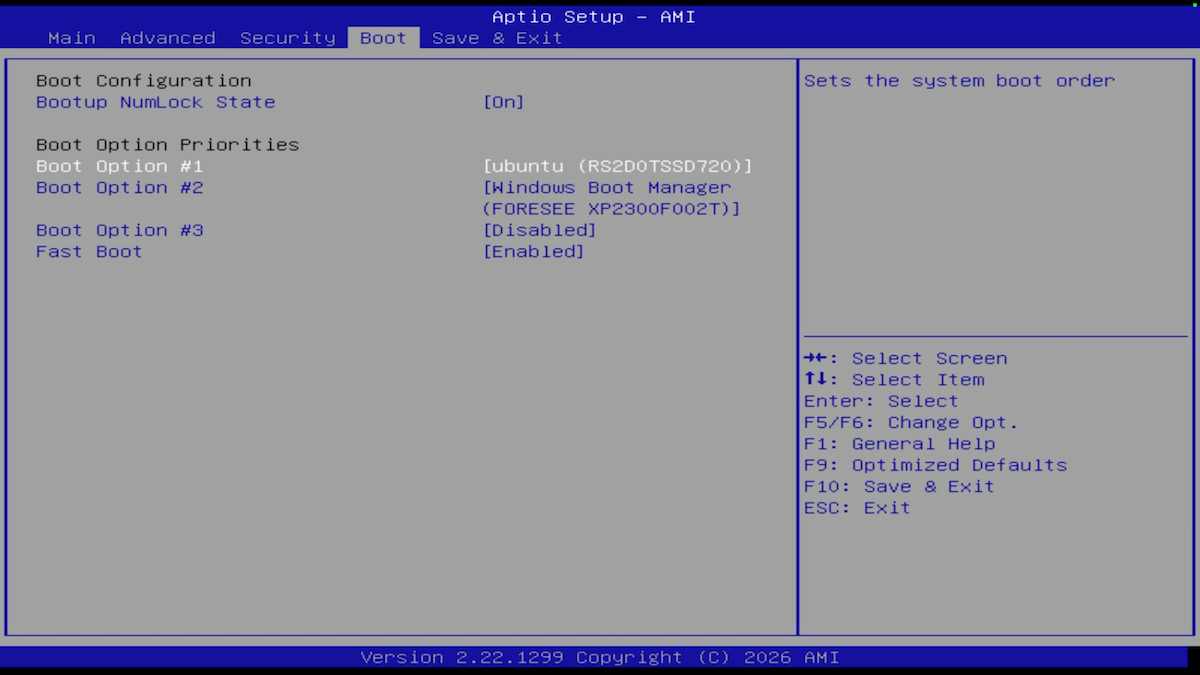
按 F10,然后选择 Yes 保存并退出 BIOS。Olares One 将启动进入 Olares OS。
步骤 5:检测 Windows 并更新 GRUB
为了在启动时选择操作系统,需要配置 GRUB 引导加载器以检测 Windows。
步骤 6:在两个操作系统之间切换
每次启动 Olares One 时,使用 GRUB 启动菜单选择你想要使用的操作系统。
关闭 Olares One,等待几秒,然后重新开机。
GNU GRUB 双系统启动菜单将自动出现。
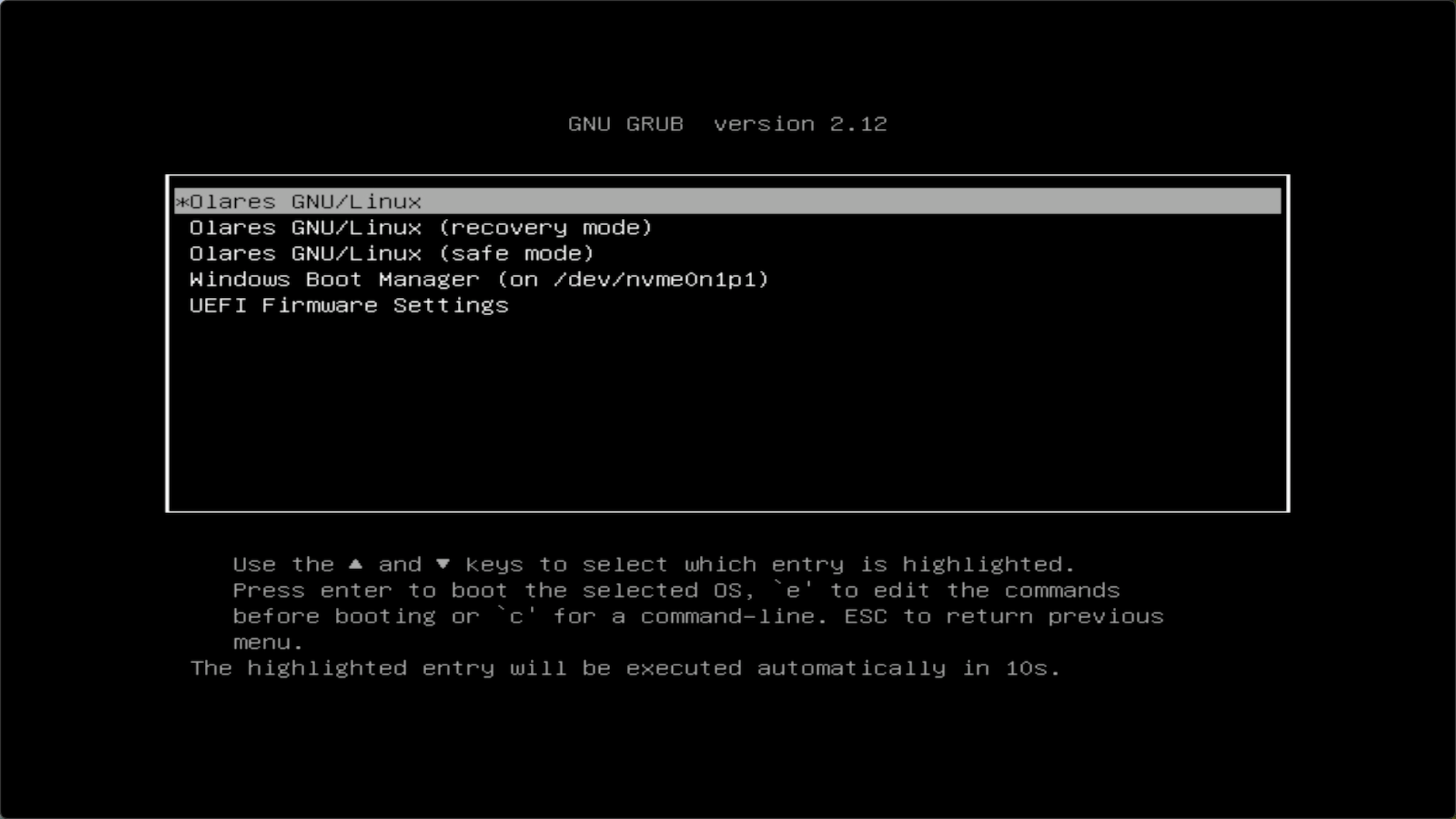
选择要启动的操作系统。系统将在 10 秒后自动执行高亮条目。
- 启动 Olares OS:选择 Olares GNU/Linux。
- 启动 Windows:选择 Windows Boot Manager。
在已登录状态下切换到另一个操作系统:
从 Olares OS 切换到 Windows:在终端运行
sudo reboot,出现提示时输入密码。当 GNU GRUB 菜单出现时,选择 Windows Boot Manager。INFO
在终端输入密码时,出于安全考虑字符不会显示。确保输入正确的密码后按 Enter。
从 Windows 切换到 Olares OS:重启 Windows。当 GNU GRUB 菜单出现时,选择 Olares GNU/Linux。