WARNING
本文档由 AI 自动翻译,仅供参考。涉及关键操作或信息时,请以英文原文为准。
首次启动
本指南将引导你完成 Olares One 的首次设置。
设置概览
- 你无需将显示器、键盘或鼠标连接到 Olares One。整个配置通过手机完成。
- LarePass 应用是你进行初始设置、认证和远程访问管理的主要工具。
前提条件
硬件
- Olares One 已连接电源。
- (推荐)一根以太网线将 Olares One 连接到路由器。
网络
- 可靠的互联网连接。
- 你的手机(iOS 或 Android)连接到同一网络。
步骤 1:开机并安装 LarePass
- 打开 Olares One 电源。状态 LED 变为白色常亮,表示设备已开机。
- 在 Apple App Store 或 Google Play Store 中搜索 "LarePass"。在你的移动设备上安装并打开应用。
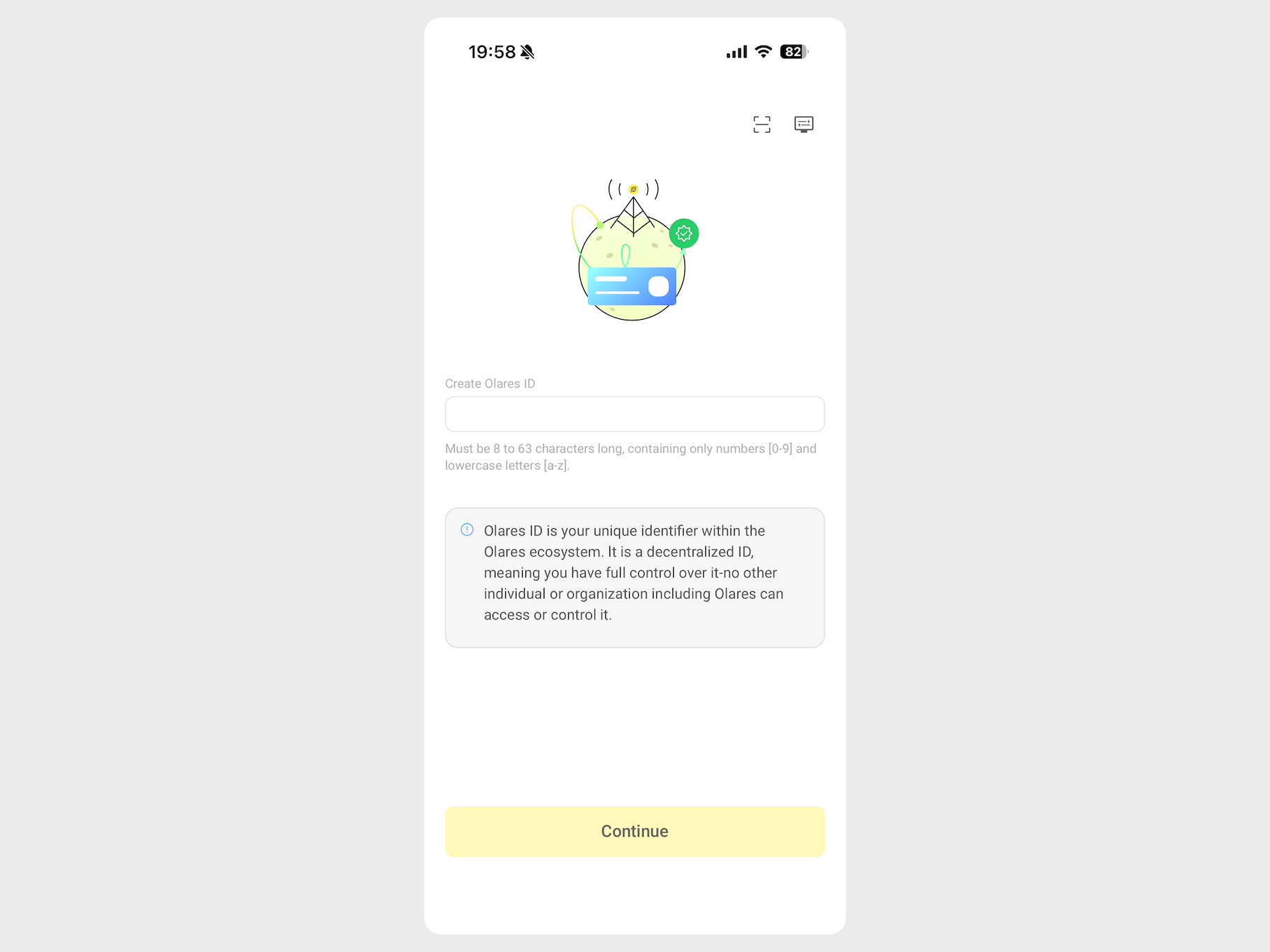
- 按照屏幕上的指示创建你的 Olares ID。这个唯一标识符在整个 Olares 生态系统中充当你的用户名。
步骤 2:连接 Olares One
当你的 ID 准备好后,你需要发现并关联你的 Olares One。
步骤 3:安装并激活 Olares OS
在 LarePass 应用中,在你刚刚找到的设备上点击 立即安装。
安装完成后,点击 立即激活 以初始化系统。
选择离你位置最近的反向代理节点,然后点击 确认。反向代理节点充当远程访问的安全网关。选择最近的节点可确保最快的连接速度和最佳稳定性。
选择 Olares 语言。Olares 支持英语、简体中文、德语、西班牙语、意大利语、法语和日语。
INFO
这里选择的是 Olares 语言,不会改变当前 LarePass 的界面语言。后续激活流程仍使用 LarePass 当前语言。激活完成后,Olares 桌面会使用此处选择的语言。
设置 Olares 的登录密码。
复制或记下你的个人桌面 URL。你需要此 URL 来访问你的 Olares 服务。
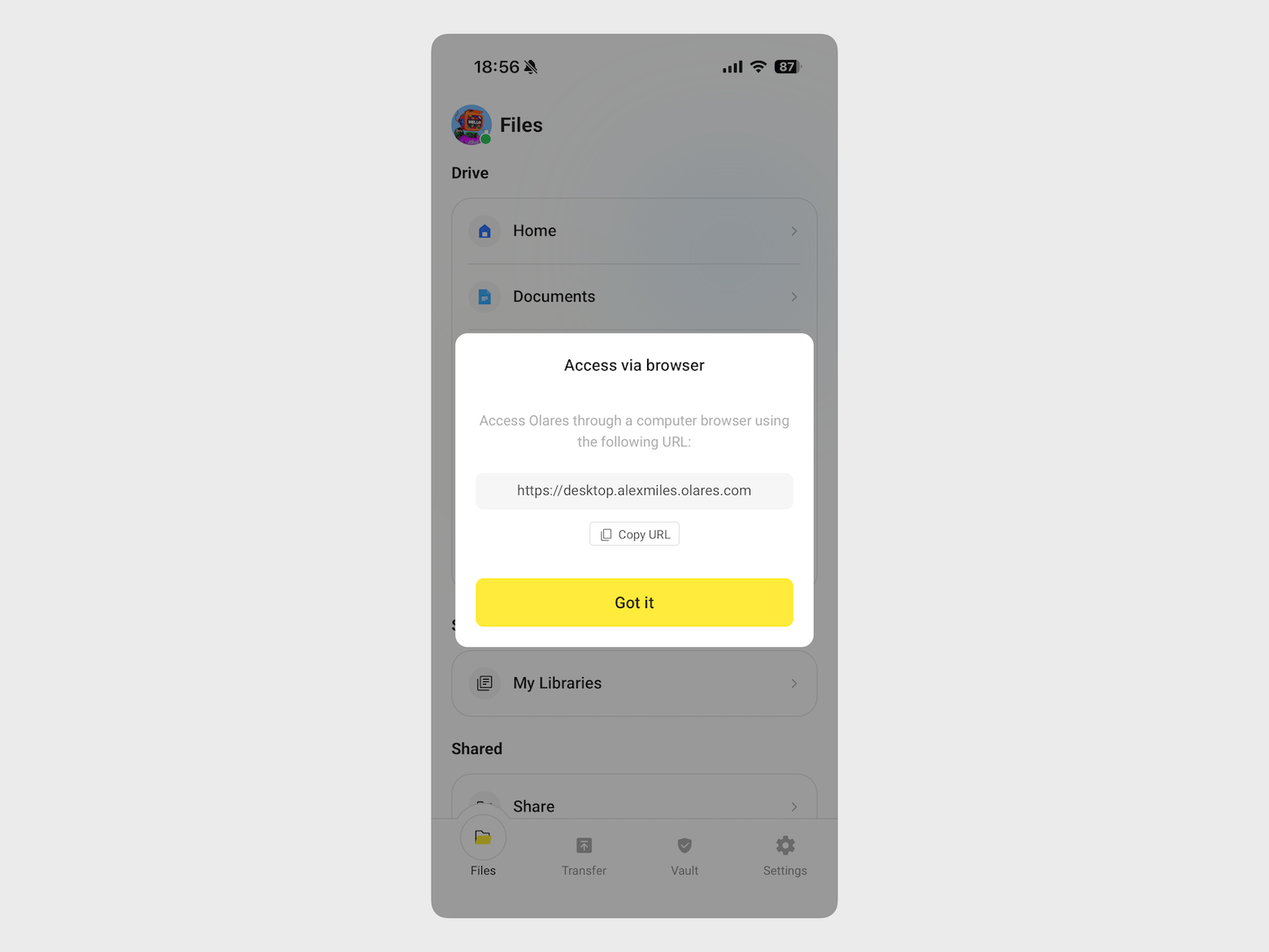
点击 知道了 关闭提示。
步骤 4:登录 Olares Desktop
- 在计算机上打开 Web 浏览器,访问你的桌面 URL。
- 在登录页面,输入你的登录密码。
- 系统会提示你完成双重验证。打开 LarePass 批准登录请求,或手动输入应用中显示的 6 位验证码。
INFO
验证码具有时效性。请确保在过期前输入。
后续步骤
恭喜!你的 Olares One 已设置完成并激活。强烈建议完成以下步骤以保护你的账户并优化体验。
备份助记词
安全警告
你有责任保护自己的安全。切勿分享此短语。如果丢失这 12 个单词,你将永久失去对 Olares ID 和存储在 Vault 中所有数据的访问权限。
你的 Olares ID 由唯一的 12 个单词的助记词保护。如果你丢失手机或需要在新设备上登录,这个短语是恢复账户的唯一方法。
- 打开 LarePass 应用,进入 设置 > 安全。
- 点击 助记词 并验证你的身份。
- 点击 点击查看。
- 按提示输入本地密码。
- 将这 12 个单词写到 恢复表 上,然后将恢复表存放在安全的离线位置。
重置 SSH 密码
激活 Olares 后,LarePass 应用会提示你重置 SSH 密码。密码会自动生成并保存到你的 Vault 中。
要在 Vault 中查看已保存的密码:
打开 LarePass 手机应用,点击 Vault 选项卡。
按提示输入本地密码解锁。
点击左上角的 Authenticator 打开侧边导航,然后点击 All vaults 显示所有已保存的项目。
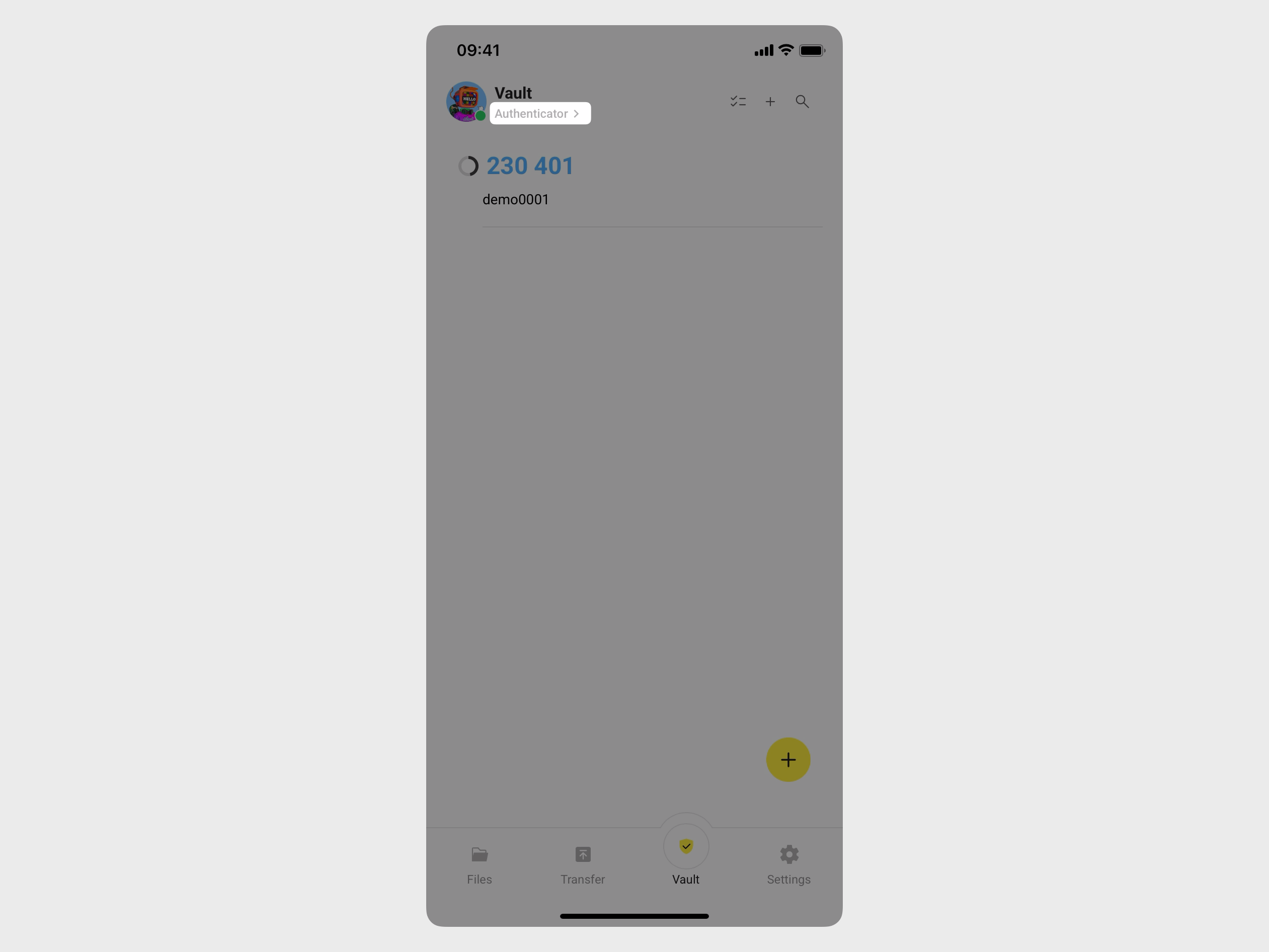
找到带有 terminal 图标的项目并点击它以显示密码。
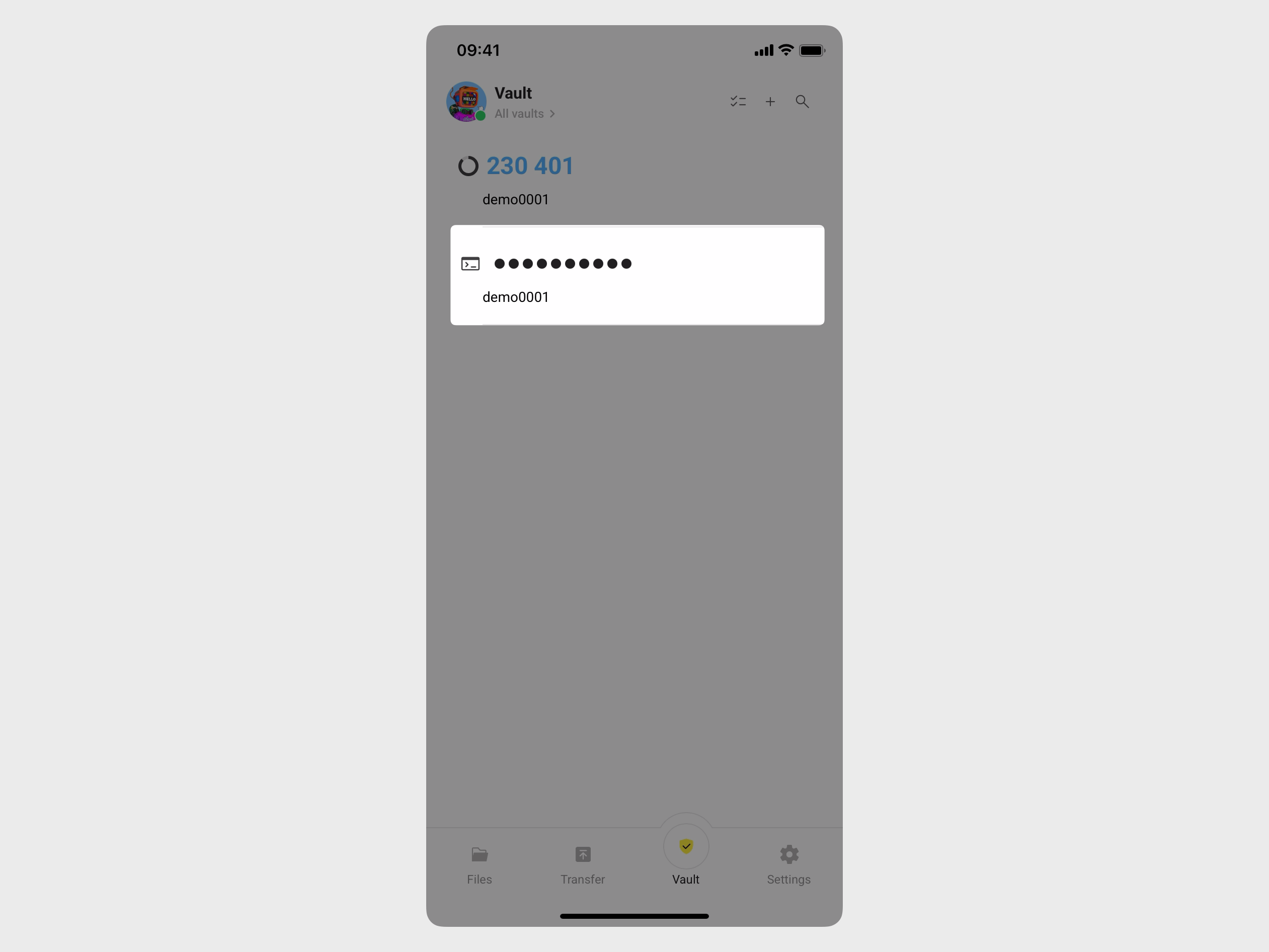
有关如何 SSH 连接到 Olares One 的说明,请参阅通过 SSH 连接 Olares One。
安全访问 Olares 服务
为了安全远程访问而无需复杂的网络配置,建议启用 LarePass VPN。
请参阅使用 LarePass VPN 安全访问 Olares 服务。
探索
Olares OS 预装了系统应用。你还可以浏览 Market 下载最适合你需求的额外应用。
你可以继续浏览本文档以发现更多使用场景和高级配置。
常见问题
为什么需要 Olares ID?
目前,Olares ID 用于自动完成远程访问的安全配置。系统会根据你的 Olares ID,自动设置反向代理、注册子域名并管理 HTTPS 证书。如果没有 Olares ID,你就需要手动完成端口转发、DNS 管理等复杂的网络配置,才能实现外网访问。
Olares ID 完全归你所有。Olares 不存储你的凭证。如果你丢失了助记词,我们也无法帮你恢复数据。
我们计划引入新的激活选项,让偏好自己配置网络访问的用户可以不使用 Olares ID。
可以使用自定义域名吗?
可以。你可以使用自己的自定义域名,替代默认的 olares.com 域名。当前设置此项需要 LarePass 应用。
详细信息,请参阅为你的 Olares 设置自定义域名。