在 Olares OS 上设置 eGPU
按照本文步骤连接 eGPU。仅当开机卡住或系统无法识别显卡时,才安装 Gen1 临时方案。
改变连接前必须关机
Olares OS 不支持 eGPU 热插拔。连接或断开 eGPU 前,必须关闭 Olares One。
连接 eGPU
打开 Settings > My hardware > Shutdown。
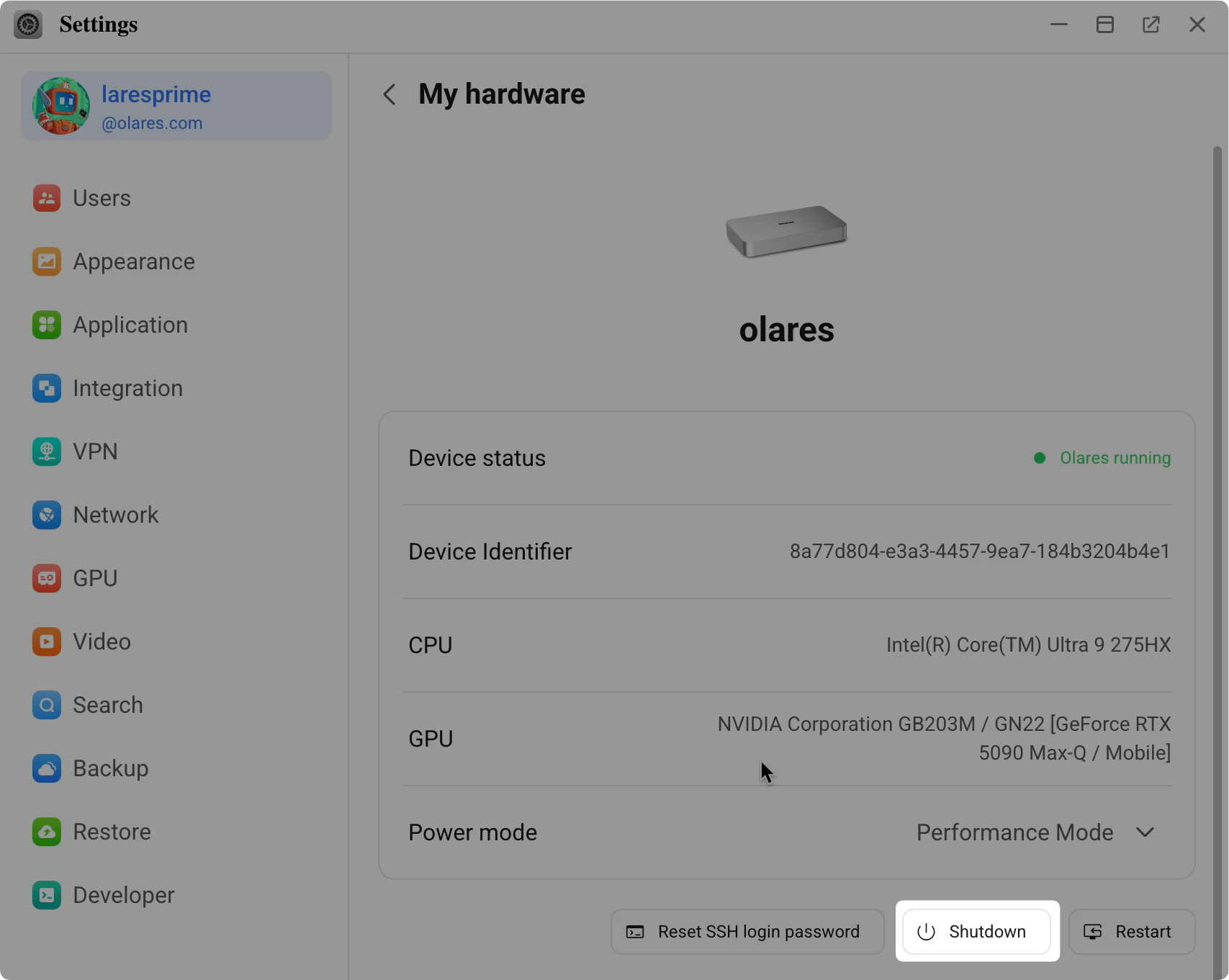
使用 LarePass 扫描二维码,再点击 Confirm。
等待 Olares One 完全关机。
准备 eGPU:
- 如果设备已经安装 GPU,请连接它的电源适配器。
- 如果使用 eGPU dock 或 eGPU enclosure,请装入桌面版显卡,并接好显卡所需的全部供电线。
给 eGPU 通电。
断开其他高带宽雷电设备。使用认证的雷电 5 线材,将 eGPU 直接连接到 Olares One 的雷电 5(USB-C)接口。
按下 Olares One 的电源键。
检查连接状态
登录 Olares,打开 Dashboard。
选择 GPU 卡片。
检查内置显卡和 eGPU 是否都已显示。
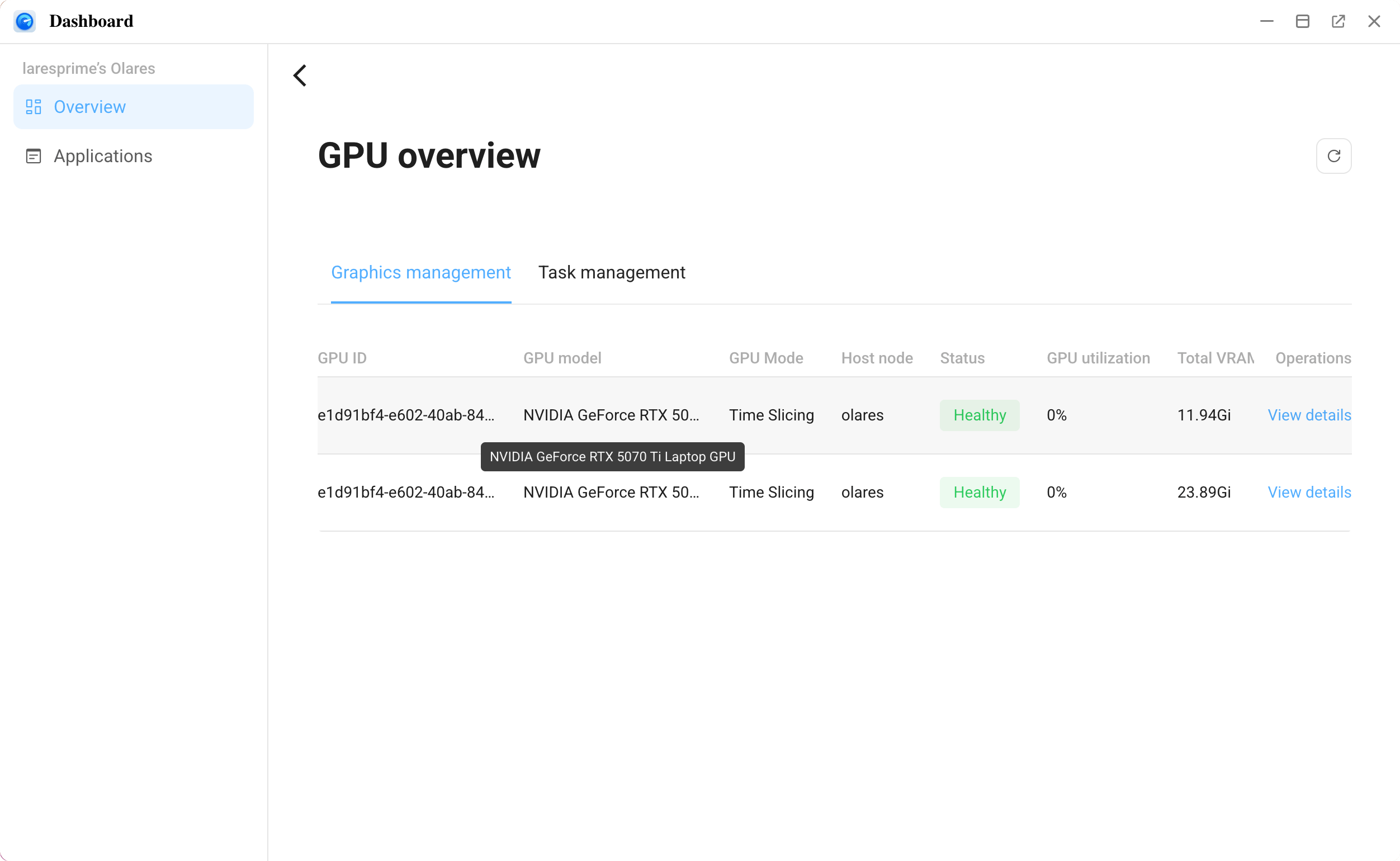
也可以在终端中检查:
nvidia-smi如果 Dashboard 和 nvidia-smi 中都能看到 eGPU,则无需安装临时方案。
如果开机卡住,或 Dashboard 和 nvidia-smi 中都看不到 eGPU,请关闭 Olares One,断开 eGPU,再重新开机。重新连接 eGPU 前,先安装下方的临时方案。
必要时安装临时方案
临时方案会在 NVIDIA 驱动加载前,将外置显卡的 PCIe 链路设为 Gen1。它只作用于通过雷电连接的 NVIDIA GPU,不会修改内置显卡。
性能影响
临时方案会降低系统内存与显存之间的传输带宽,因此模型加载、CPU offload、游戏和实时渲染可能变慢。显卡的计算资源不会改变。
临时解决方案
这是 Olares 提供的临时解决方案,不是 NVIDIA 官方修复。请只安装本页提供的文件。后续 Olares 版本会内置该方案,届时无需手动配置。
在不连接 eGPU 的情况下启动 Olares One。
将以下三个文件下载到同一目录:
在下载目录中打开终端,确认系统可以使用
setpci:bashcommand -v setpci命令应返回
/usr/sbin/setpci等路径。如果没有任何输出,请停止操作并联系 Olares 技术支持。安装文件并启用服务:
bashsudo install -m 0755 fix-egpu-link.sh /usr/local/sbin/fix-egpu-link.sh sudo install -m 0644 egpu-gen1-fix.service /etc/systemd/system/egpu-gen1-fix.service sudo install -m 0644 99-egpu-gen1-fix.rules /etc/udev/rules.d/99-egpu-gen1-fix.rules sudo systemctl daemon-reload sudo udevadm control --reload-rules sudo systemctl enable egpu-gen1-fix.service检查安装结果:
bashsudo systemctl is-enabled egpu-gen1-fix.service命令应返回
enabled。再次按照连接 eGPU中的步骤操作。
检查临时方案
Olares One 启动后,先在 Dashboard 或 nvidia-smi 中检查 eGPU 是否显示,再查看临时方案日志:
sudo tail -n 20 /var/log/egpu-gen1-fix.log在日志中查找类似内容:
after rescan: 0000:0a:00.0 speed=2.5 GT/s PCIe driver=nvidia2.5 GT/s PCIe 表示外置显卡链路正在以 Gen1 运行。不同系统显示的 PCI 地址可能不同。
如果仍然看不到 eGPU,或运行不稳定,请参考排查 eGPU 问题。
断开 eGPU
- 打开 Settings > My hardware > Shutdown。
- 在 LarePass 中批准关机,并等待 Olares One 完全关闭。
- 关闭 eGPU 电源。
- 从 Olares One 断开雷电线。
- 重新启动 Olares One。
卸载临时方案
先断开 eGPU
卸载临时方案前,先关闭 Olares One 并断开 eGPU。
在不连接 eGPU 的情况下启动 Olares One。
卸载临时方案:
bashsudo systemctl disable egpu-gen1-fix.service sudo rm /usr/local/sbin/fix-egpu-link.sh sudo rm /etc/systemd/system/egpu-gen1-fix.service sudo rm /etc/udev/rules.d/99-egpu-gen1-fix.rules sudo systemctl daemon-reload sudo udevadm control --reload-rules重启 Olares One:
bashsudo reboot