WARNING
本文档由 AI 自动翻译,仅供参考。涉及关键操作或信息时,请以英文原文为准。
在单块 SSD 上双系统启动 Windows 45 min
无需添加第二块硬盘,即可在 Olares One 上同时运行 Windows 和 Olares OS。
该配置先安装 Windows,然后在其旁安装 Ubuntu Linux,最后部署 Olares OS。
前提条件
硬件
- Olares One 已连接电源。
- 有线键盘和鼠标已连接到 Olares One。
- (推荐)网线将 Olares One 连接到路由器。
- 一个包含 Windows 安装介质的 U 盘。
- 一个包含 Ubuntu Server 或 Desktop(24.04 LTS 或更新版本)安装介质的 U 盘。
网络
- 稳定的互联网连接。
- 你的手机连接到同一网络。
软件
需要备份
对硬盘进行分区存在数据丢失风险。如果当前硬盘上有重要数据,请在操作前将所有数据备份到外部存储。
步骤 1:安装 Windows
将 Windows 启动 U 盘插入 Olares One 的 USB 端口。
打开 Olares One 电源,或如果已在运行则重启。
当 Olares 标志出现时,立即反复按 Delete 键进入 BIOS 设置。
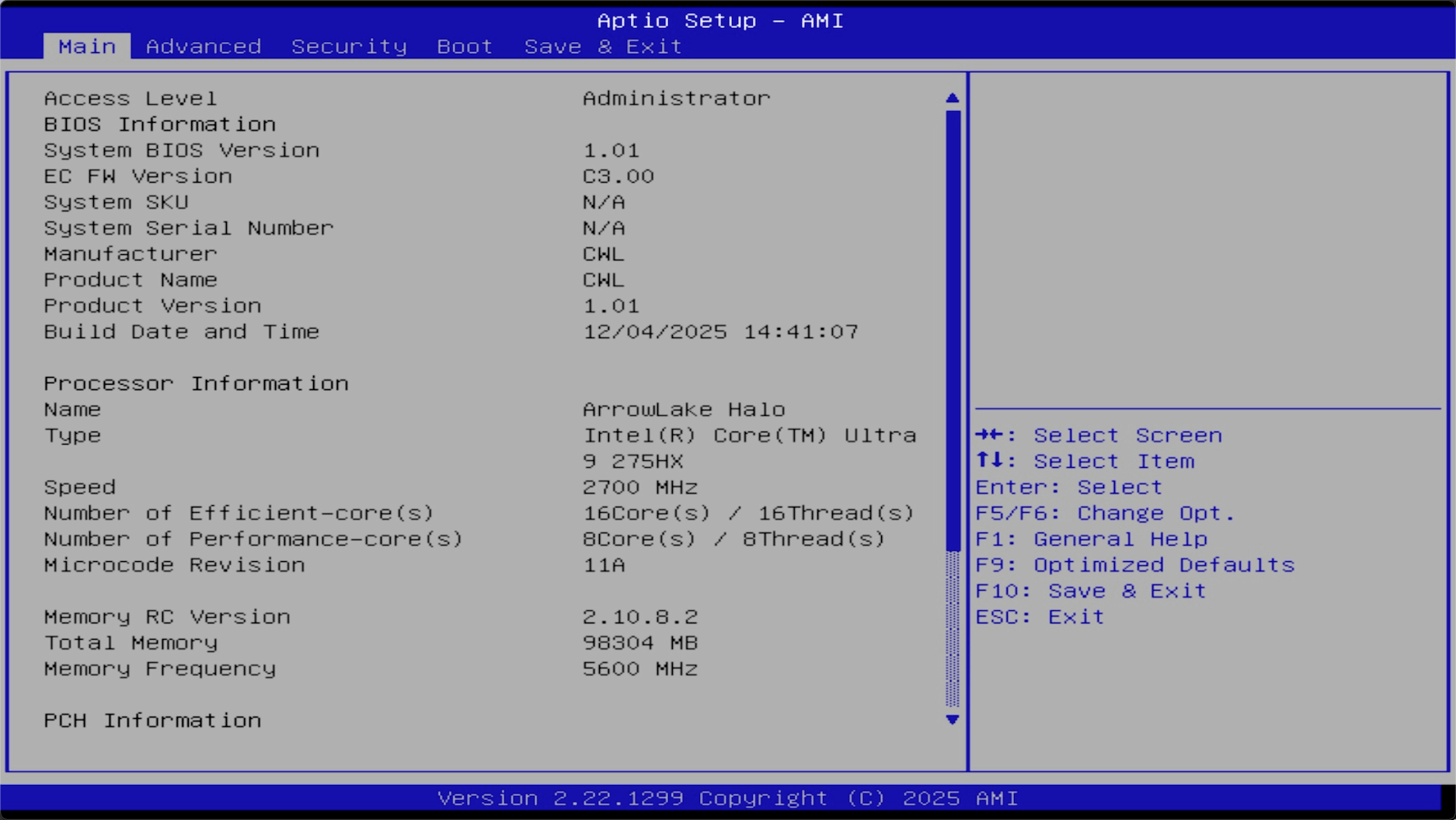
使用键盘方向键导航到 Boot 选项卡。
将 Boot Option #1 设为 Windows U 盘,然后按 Enter。
按 F10,然后选择 Yes 保存并退出 BIOS。系统将从 U 盘重启并进入 Windows 安装界面。
按照屏幕提示开始 Windows 安装。
安装完成且系统重启后,拔出 Windows U 盘。
系统将自动启动进入 Windows。
步骤 2:为 Ubuntu 创建分区
- Windows 运行后,右键点击 Start 按钮,选择 Disk Management。
- 右键点击你的主
C:分区,选择 Shrink Volume。 - 输入要为 Olares 释放的空间大小。至少需要 150 GB。
TIP
避免将硬盘分成两个相等的大小。使用不同的大小可以让你在后续 Ubuntu 安装时更容易识别正确的分区。
- 点击 Shrink 创建一块未分配空间。
步骤 3:安装 Ubuntu
Olares OS 运行在 Linux 内核之上。你需要安装 Ubuntu 作为宿主系统。
- 插入 Ubuntu U 盘并重启 Olares One。
- 当 Olares 标志出现时,反复按 Delete 键进入 BIOS 设置。
- 进入 Boot 选项卡,将 Boot Option #1 设为 Ubuntu U 盘,然后按 Enter。
- 按 F10,然后选择 Yes 保存并退出 BIOS。系统将从 U 盘重启并进入 Ubuntu 安装程序。
- 按照安装向导提示操作,直到到达 Installation type 界面。
TIP
如果该选项没有出现,选择手动安装选项,将未分配空间手动分配给 Ubuntu。
- 安装完成且系统重启后,拔出 Ubuntu U 盘。
系统将自动启动进入 Ubuntu。
步骤 4:安装 Olares OS
使用你的用户名和密码登录 Ubuntu。
如果使用 Ubuntu Desktop,打开终端窗口;如果使用命令行,直接使用命令行。
运行官方安装脚本:
bashcurl -fsSL https://olares.sh | bash安装过程结束时,系统会提示你输入域名和 Olares ID。
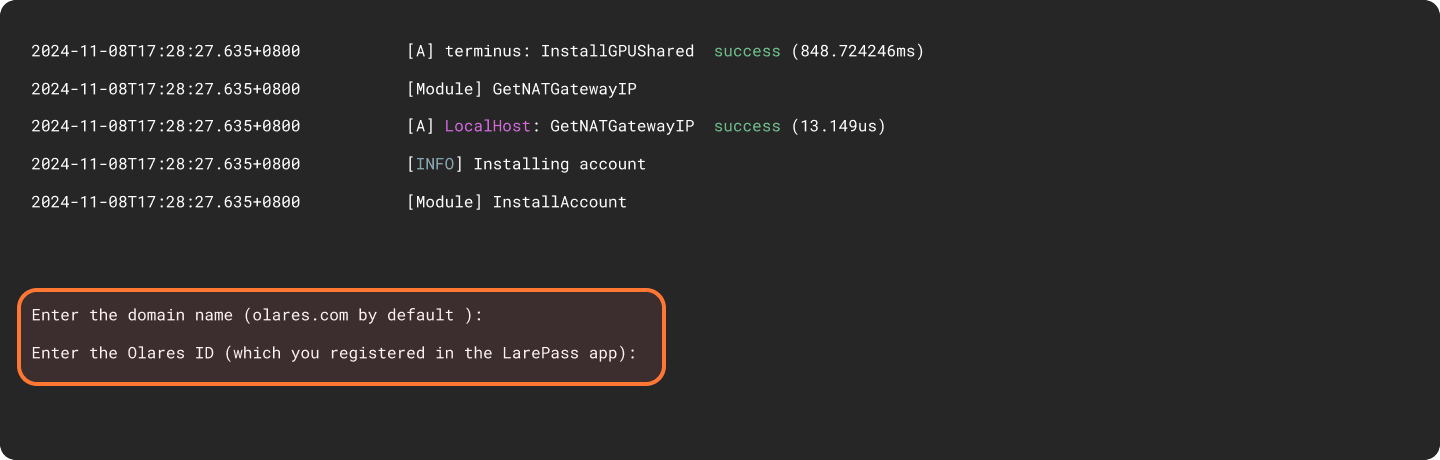
例如,如果你的完整 Olares ID 是
alice123@olares.com:- Domain name:按
Enter使用默认域名,或输入olares.com。 - Olares ID:输入 Olares ID 的前缀。在本例中,输入
alice123。
- Domain name:按
安装完成后,屏幕上会显示初始系统信息,包括 Wizard URL 和初始登录密码。在激活阶段你将需要这些信息。 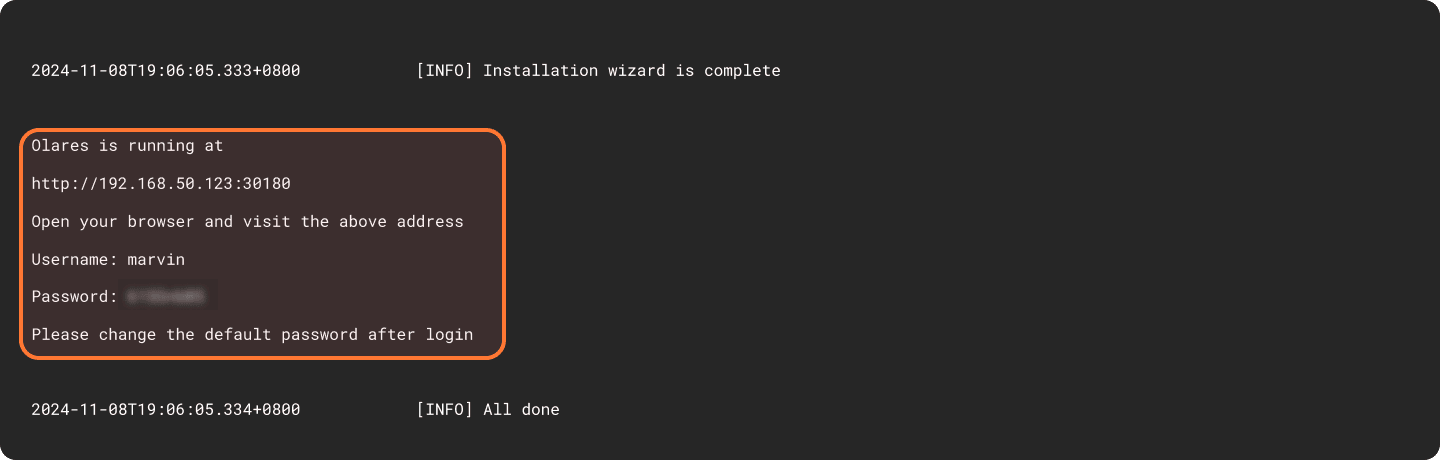
步骤 5:激活 Olares OS
在 Ubuntu 的浏览器中输入 Wizard URL,或在同一网络下的另一台电脑的浏览器中打开。
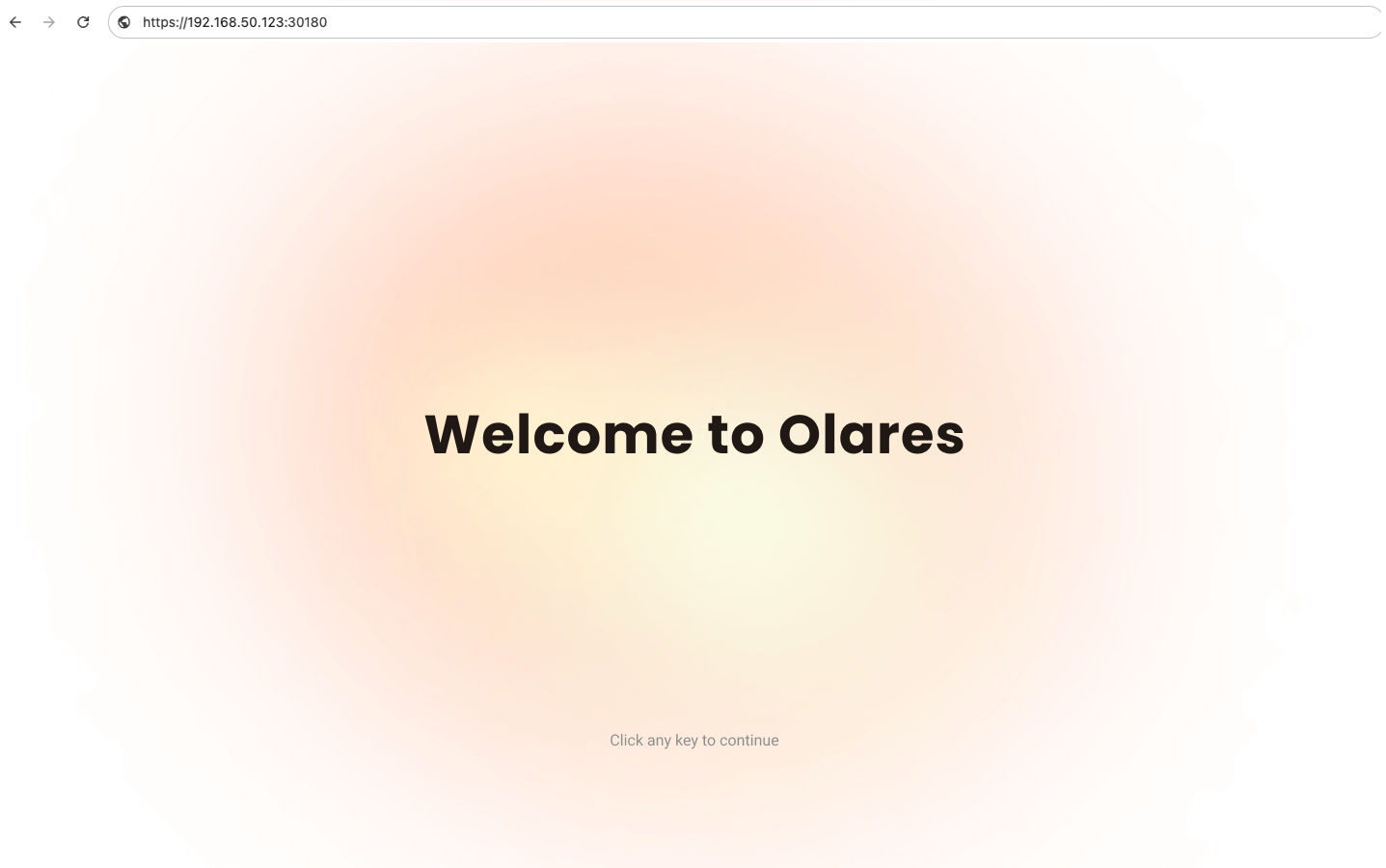
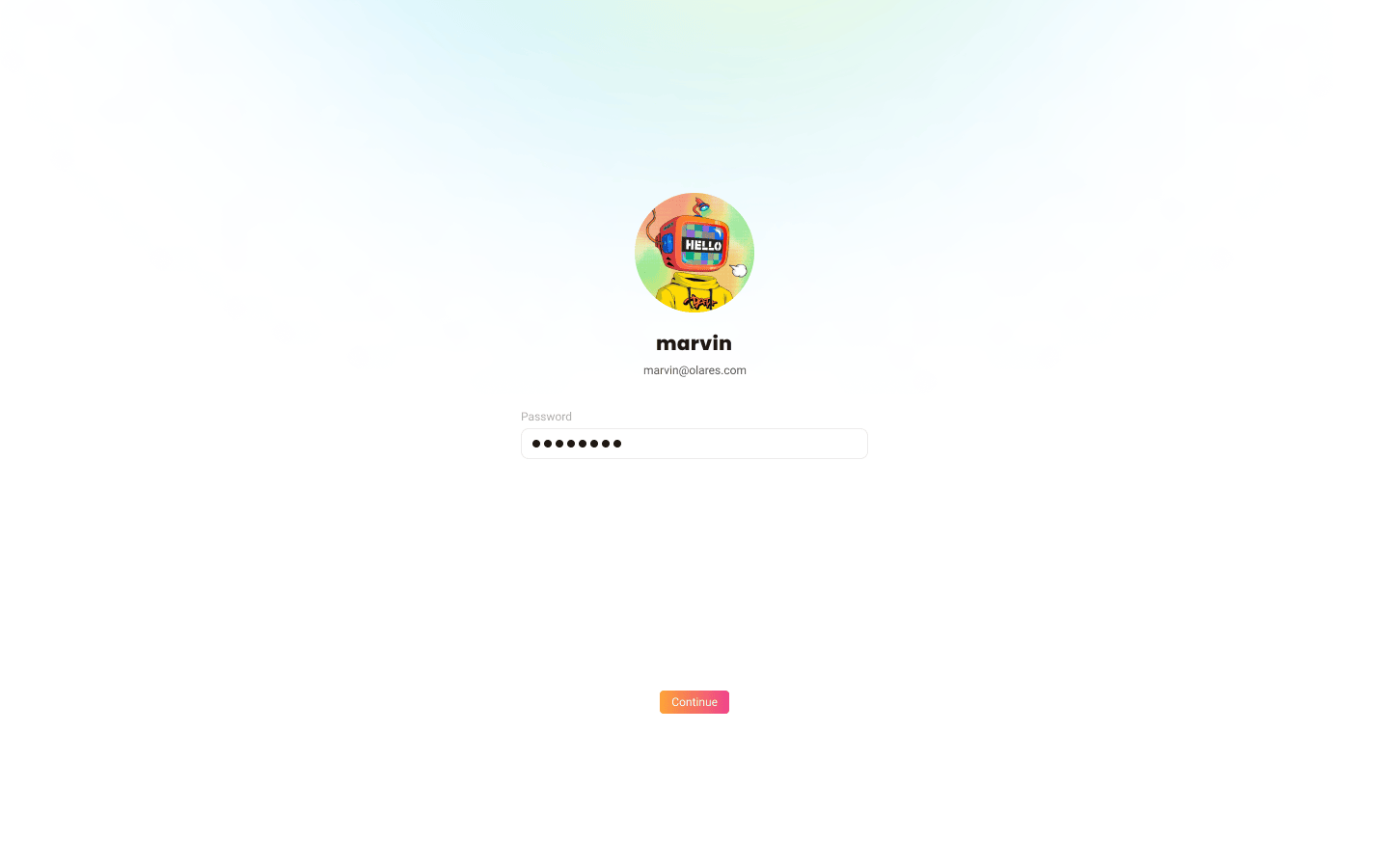
输入一次性密码并点击 Continue。
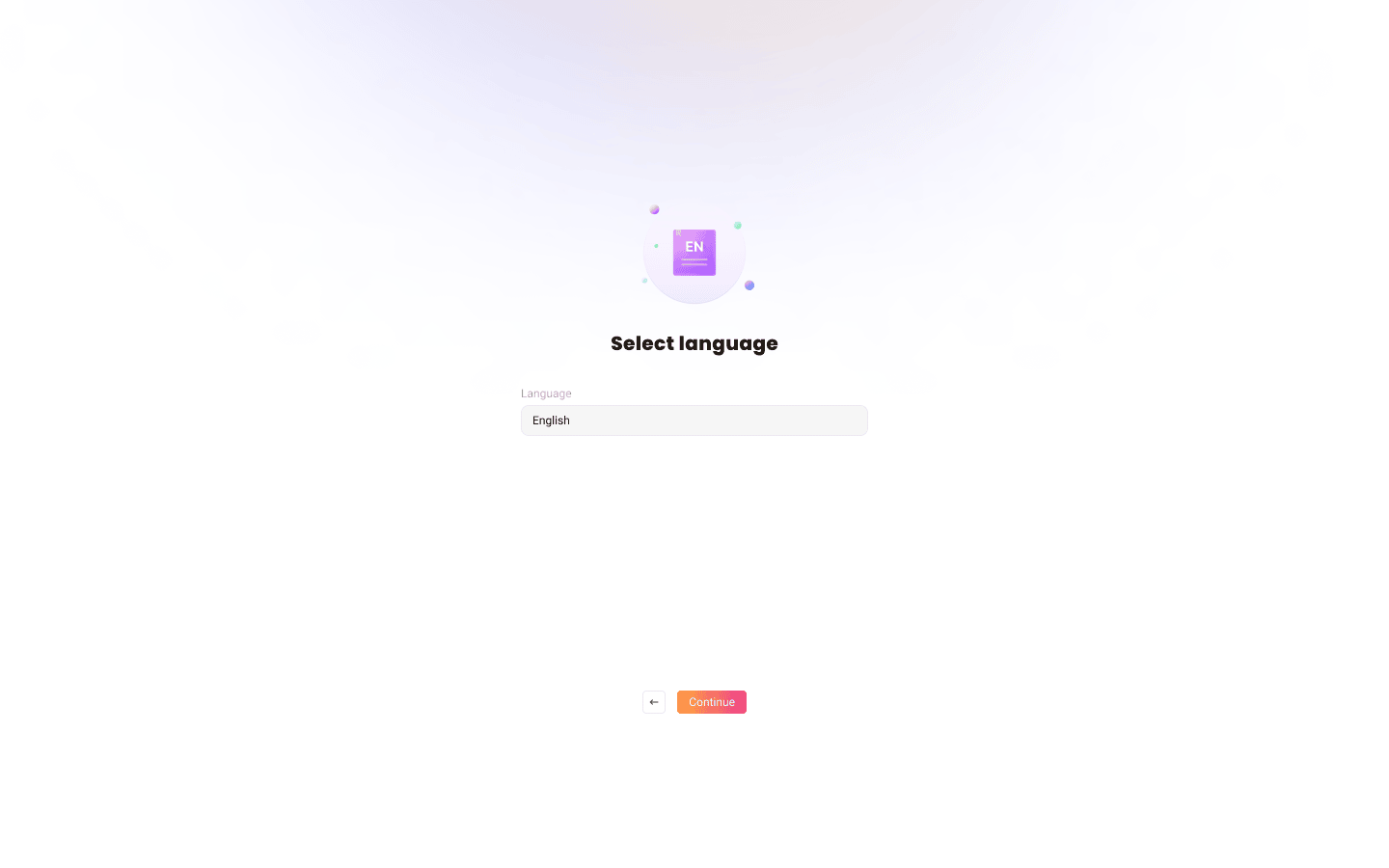
选择系统语言。Olares 支持英语、简体中文、德语、西班牙语、意大利语、法语和日语。选择后,向导会立即切换语言。激活后,Olares 桌面也会使用该语言。
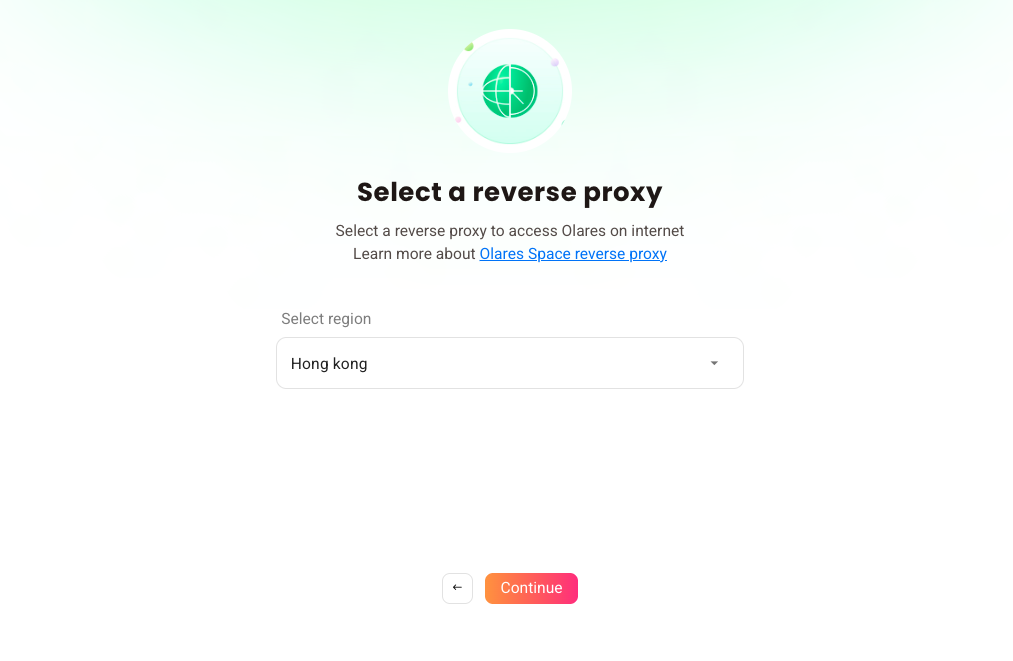
选择地理位置离你最近的反向代理节点。
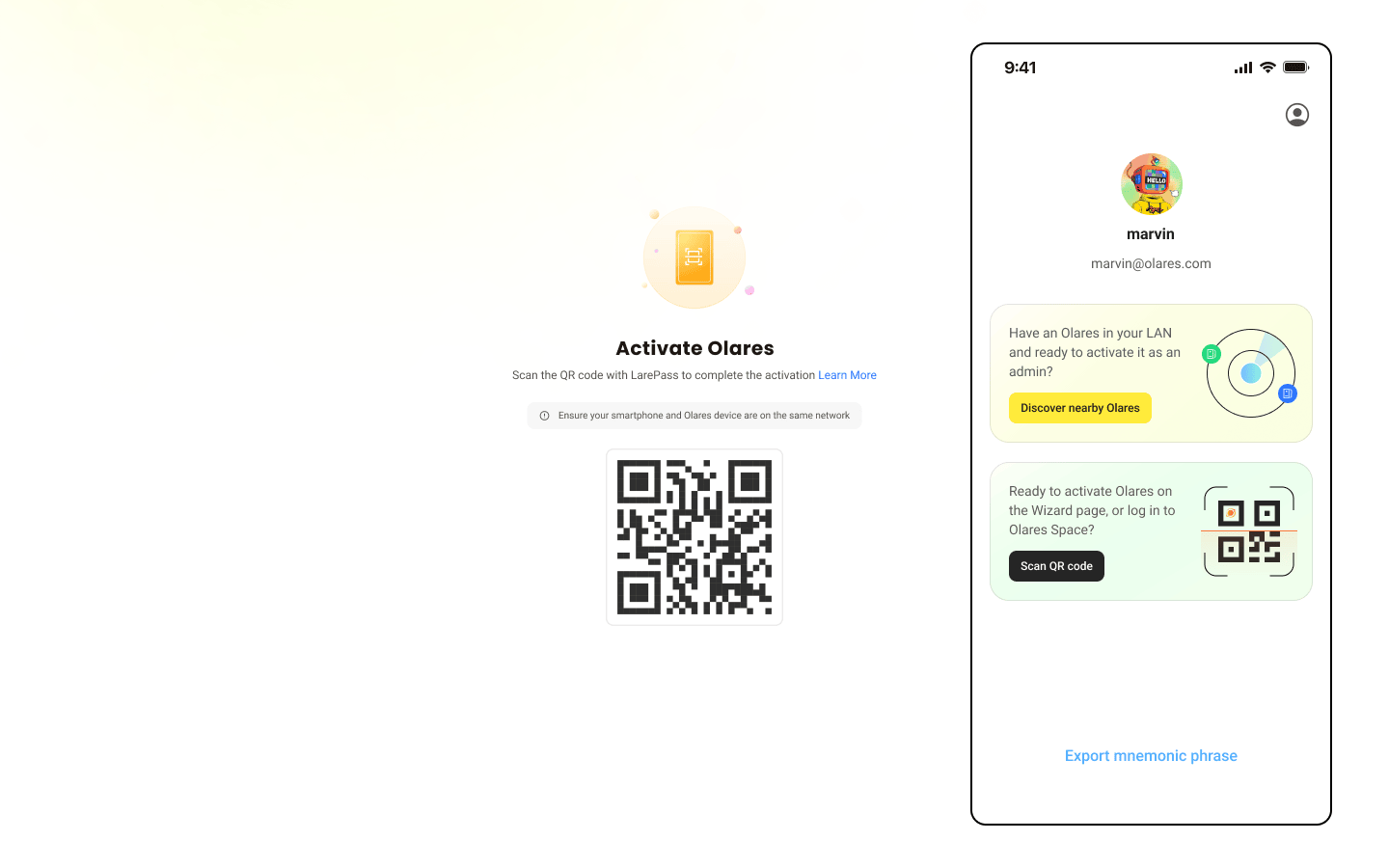
使用 LarePass 应用激活 Olares。
a. 打开 LarePass 应用,点击 Scan QR code 扫描 Wizard 页面上的二维码,完成激活。
b. 重置登录密码。
设置完成后,LarePass 应用返回主屏幕,浏览器将重定向到 Olares 登录页面。
在两个操作系统之间切换
你可以通过 BIOS 启动优先级在 Windows 和 Olares 之间切换。
切换到 Olares OS
- 重启 Olares One。
- 反复按 Delete 键进入 BIOS 设置。
- 进入 Boot 选项卡。
- 将 Boot Override 设为 Ubuntu。
- 按 F10 保存并退出 BIOS。
切换到 Windows
- 重启 Olares One。
- 反复按 Delete 键进入 BIOS 设置。
- 进入 Boot 选项卡。
- 将 Boot Override 设为 Windows。
- 按 F10 保存并退出 BIOS。
故障排除
安装过程中出现错误
如果安装过程中出现错误,请先使用以下命令卸载:
olares-cli uninstall --all卸载完成后,重新运行原始安装命令重试安装。
Ubuntu 界面卡顿
首次启动进入 Ubuntu 桌面时,界面可能会感觉卡顿。这是因为 Ubuntu 的 GPU 驱动尚未安装。
继续进行 Olares OS 安装。安装脚本会自动安装必要的 GPU 驱动,卡顿问题将随之解决。