WARNING
本文档由 AI 自动翻译,仅供参考。涉及关键操作或信息时,请以英文原文为准。
通过外接 SSD 扩展存储 30 min
你可以手动将大容量外接 SSD 挂载到 Olares One 的特定系统路径上。
这种方式适用于长期存储扩展,例如下载更多或更大的本地 AI 模型。
HDD 支持
本指南适用于 SSD。机械硬盘 (HDD) 尚未在 Olares One 上测试。
挂载路径
目前仅支持挂载到 /olares/share 目录下。
挂载灵活性将在未来版本中改进。
前提条件
硬件
- Olares One 已完成设置并正在运行。
- 外接 SSD 已连接到 Olares One。
SSH 访问
经验
- 熟悉基本的终端命令和命令行界面 (CLI)。
步骤 1:识别硬盘
通过 SSH 或 Control Hub 连接到 Olares One 终端。
运行以下命令查看已检测到的硬盘:
bashsudo fdisk -l从输出中识别你的目标硬盘。每块硬盘在 Device 列下会列出其分区,如
/dev/nvme1n1p1、/dev/nvme1n1p2或/dev/sdb1。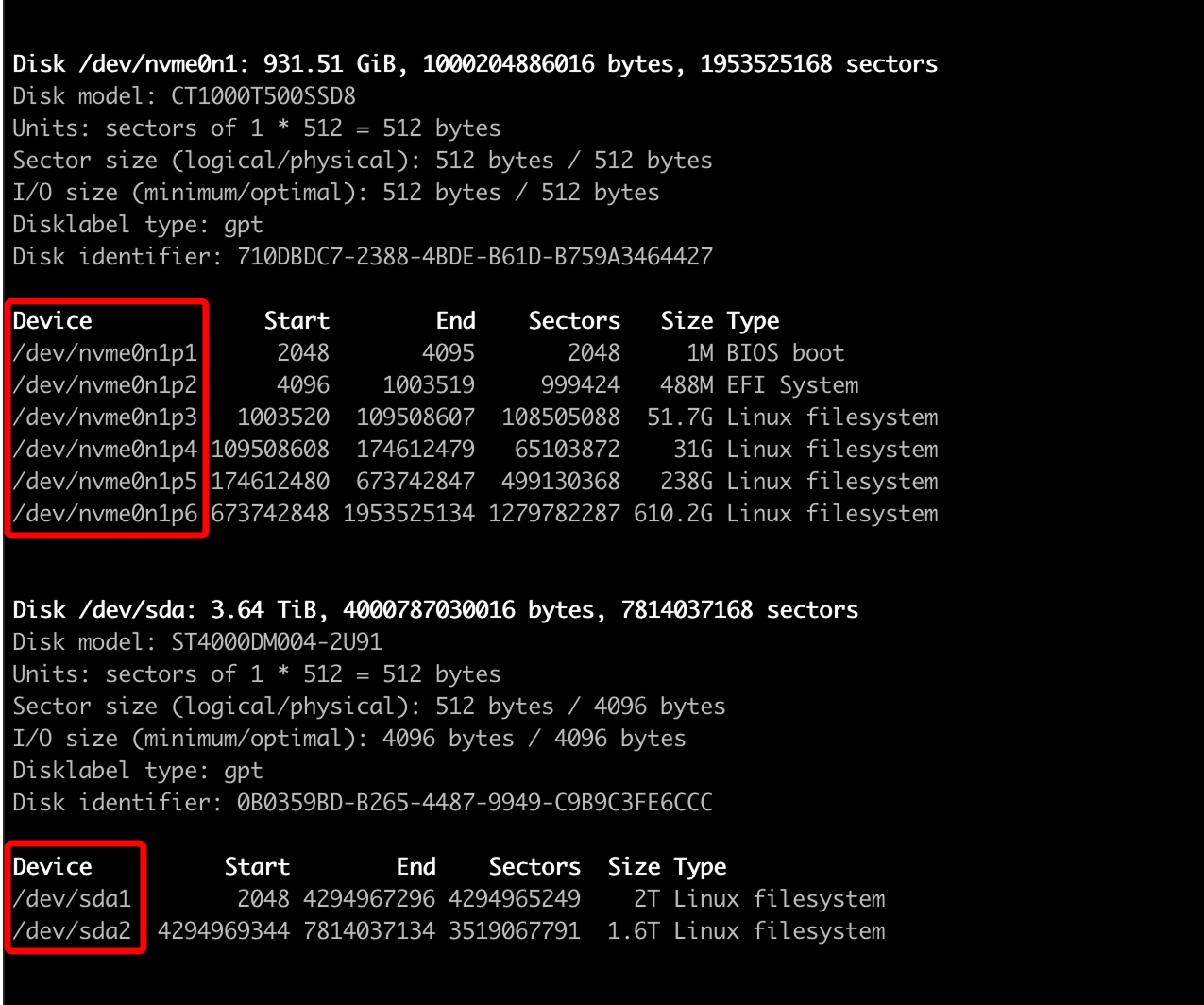
记下你打算挂载的目标分区。例如:
/dev/nvme1n1p1。
步骤 2:挂载分区
选项 A:临时挂载分区
临时挂载适用于一次性任务,如数据迁移。设备重启后配置将丢失。
创建挂载点目录:
bashsudo mkdir -p /olares/share/<directory_name>将
<directory_name>替换为自定义名称。将分区挂载到该目录:
bashsudo mount /dev/<partition> /olares/share/<directory_name>例如:
bashsudo mount /dev/nvme1n1p1 /olares/share/hdd0在 Files 中导航到 External 目录以验证挂载。你应该能看到新的文件夹内容。
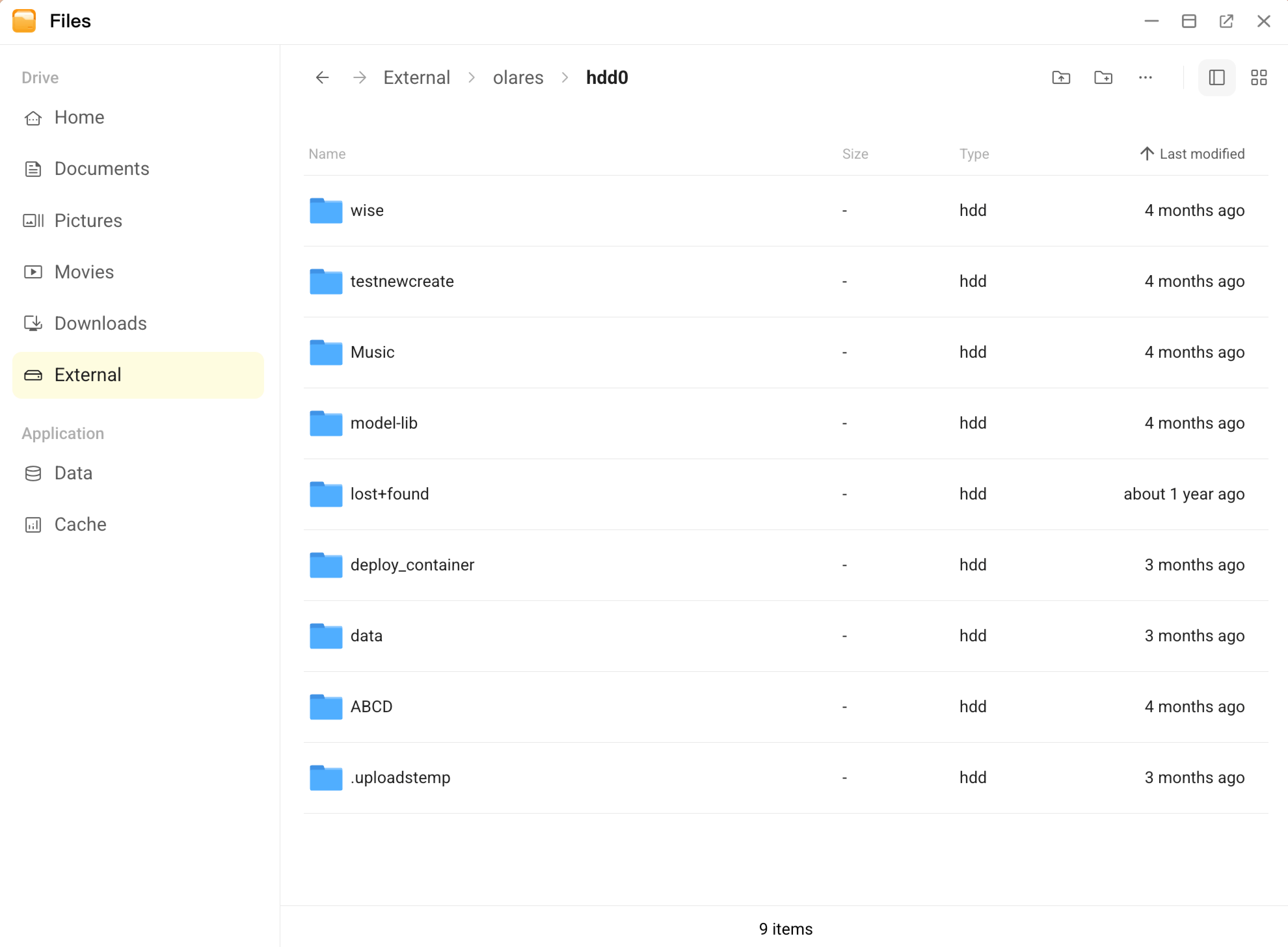
选项 B:永久挂载分区
对于长期使用,你需要通过 /etc/fstab 文件配置系统开机时自动挂载该硬盘。
获取 UUID。
使用 UUID 识别设备
使用 UUID 比使用设备名称(如
/dev/sdb1)更安全,因为设备名称在你将硬盘插入不同端口时可能会改变。a. 运行以下命令:
bashlsblk -fb. 记下以下信息:
- FSTYPE:文件系统类型(如
ext4、xfs)。 - UUID:分区的唯一标识符。
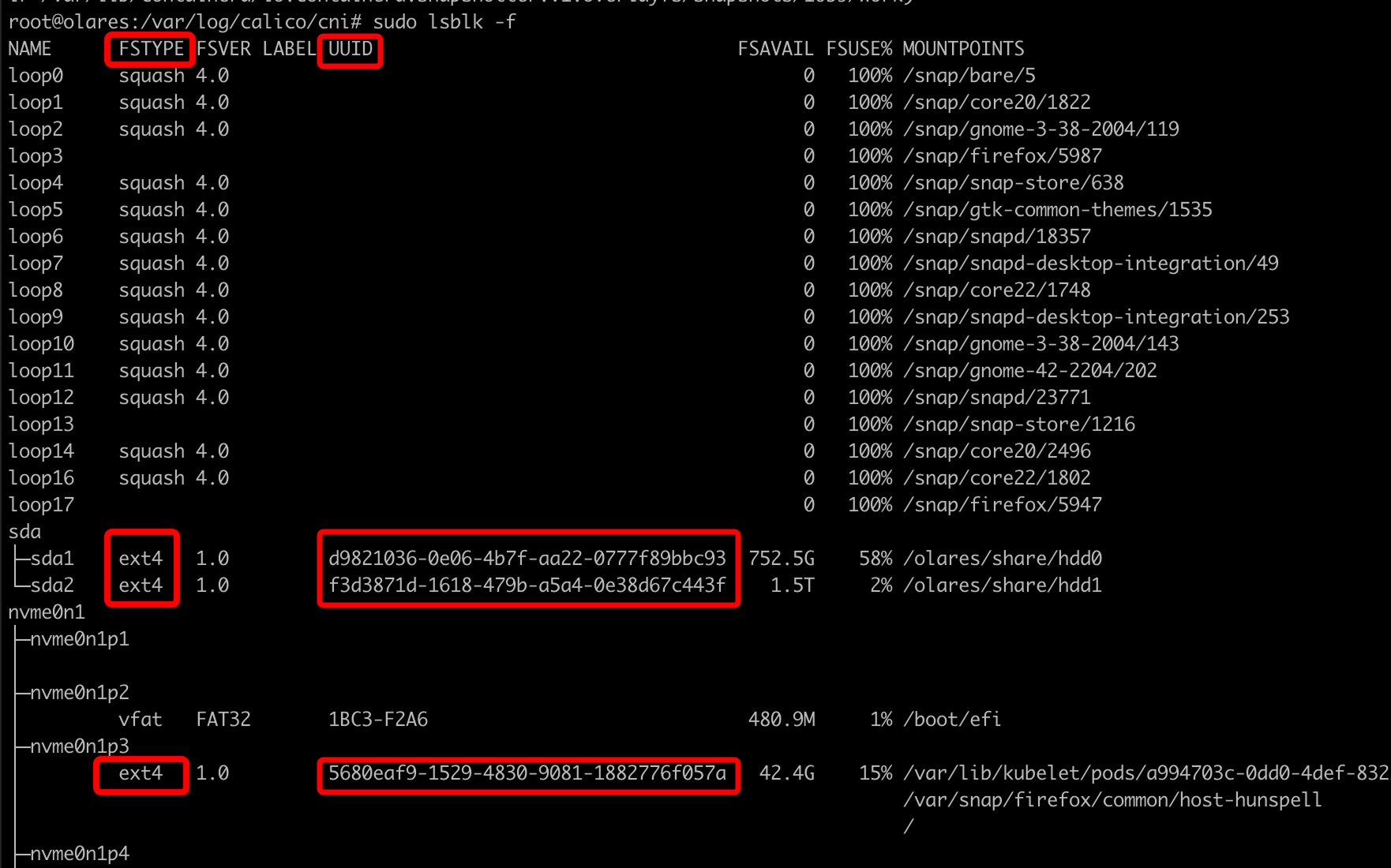
- FSTYPE:文件系统类型(如
创建挂载目录:
bashsudo mkdir -p /olares/share/<directory_name>将
<directory_name>替换为自定义名称。打开配置文件。
bashsudo vi /etc/fstab添加挂载条目。在文件末尾使用以下格式添加新行:
bashUUID=<UUID> /olares/share/<directory_name> <FSTYPE> defaults,nofail 0 0例如:
bashUUID=1234-ABCD /olares/share/my_disk ext4 defaults,nofail 0 0按
Esc,输入:wq,然后按 Enter 保存更改并退出编辑器。运行以下命令验证配置。
bashmount -a防止启动失败
错误的
/etc/fstab配置可能导致系统无法启动。强烈建议在重启前先运行
mount -a来验证配置。如果没有出现错误,则设置成功。
重启后,确认硬盘已在 External 目录中自动挂载。
步骤 3:卸载分区
不可逆操作
卸载前确保没有程序或终端正在访问该目录。
要安全移除硬盘或删除挂载点配置:
卸载分区:
bashsudo umount /olares/share/<directory_name>(可选)如果不再需要该文件夹,删除目录:
bashrm -rf /olares/share/<directory_name>