WARNING
本文档由 AI 自动翻译,仅供参考。涉及关键操作或信息时,请以英文原文为准。
在 Windows 上安装驱动 15 min
为了确保在 Olares One 上运行 Windows 时获得最佳性能和系统稳定性,Olares 提供了一个经过测试的一体化驱动包。该包包含设备的所有必要驱动,如音频、网络和 NVIDIA 显卡驱动。
本指南将引导你完成下载和安装一体化驱动包的过程。
学习目标
- 使用驱动包下载并安装所有系统驱动。
开始之前
关于 NVIDIA 显卡驱动更新
这个一体化包包含一个专门为 Olares One 优化的稳定、经过充分测试的 NVIDIA 显卡驱动。为了确保系统稳定性,避免直接从 NVIDIA 官方网站下载和安装独立显卡驱动,因为这可能会引入兼容性问题。
- 管理员权限:你需要管理员权限来安装系统驱动。
- 互联网连接:驱动文件很大(约 3.5 GB),因此需要稳定的连接。
- 关闭应用:在开始安装之前保存你的工作并关闭任何图形密集型程序,如游戏或照片编辑器。更新期间屏幕可能会暂时变黑或闪烁,这可能导致打开的应用崩溃或丢失未保存的数据。
- Windows 版本:为了获得最佳的稳定性和驱动兼容性,建议使用 Windows 11 版本 24H2。
步骤 1:下载并解压驱动包
下载驱动包。
下载时间
驱动包很大。根据你的互联网连接速度,下载可能需要一段时间才能完成。
在计算机上找到下载的
.zip文件。右键单击该文件并选择 全部解压。
打开解压后的文件夹,确认文件存在,包括
driver_install应用。textExtracted_Folder/ ├── driver/ ├── uwp/ ├── driver_install └── uwp_install
步骤 2:安装驱动
在解压后的文件夹中,找到文件
driver_install,然后双击它。系统会自动打开命令提示符窗口并开始安装驱动。此过程完全自动化。
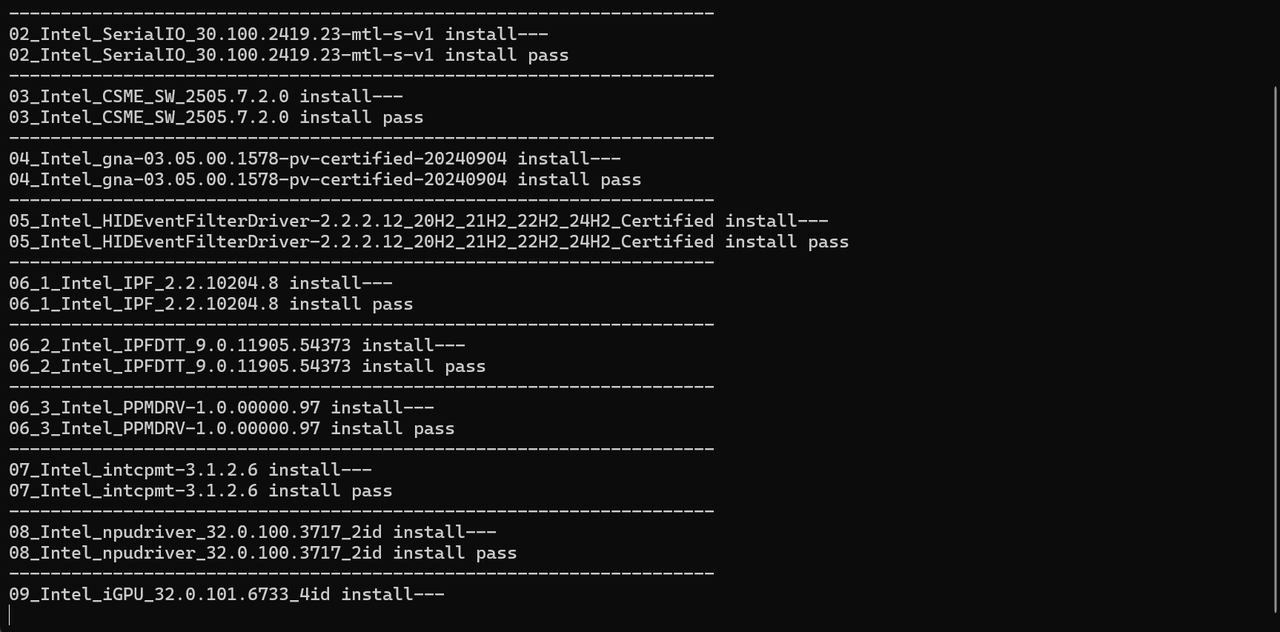
屏幕闪烁
安装期间屏幕可能会变黑或闪烁几秒钟。这是系统切换到新驱动时的正常行为。
驱动成功安装后,设备会自动重启。
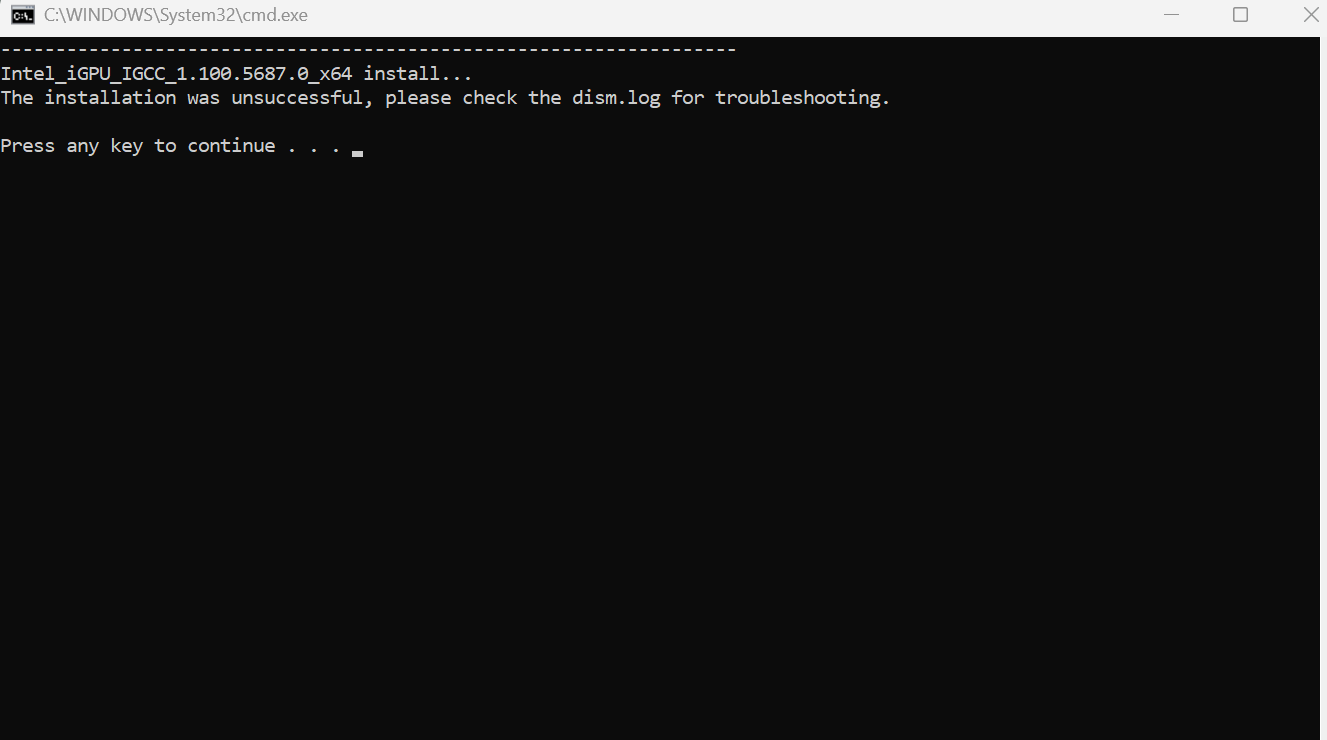
系统重启并重新登录 Windows 后,会出现一个命令提示符窗口。按照屏幕上的指示并按任意键直到窗口关闭。这表示安装已完全完成。