WARNING
本文档由 AI 自动翻译,仅供参考。涉及关键操作或信息时,请以英文原文为准。
在 Olares One 上安装 Windows 30 min
当你希望将设备作为专用 Windows 机器使用时,可以在 Olares One 的主盘上安装 Windows。
此过程将替换 Olares OS。如果你希望保留 Olares OS 并在同一设备上安装 Windows,请使用双启动方案。
这会清除 Olares OS
在主盘上安装 Windows 将永久删除 Olares OS、本地账户、已安装的应用、设置以及该驱动器上存储的数据。在继续之前,请备份所有需要保留的数据。
学习目标
完成本指南后,你将学会:
- 创建可启动的 Windows 安装 U 盘。
- 从 Windows U 盘启动 Olares One。
- 删除现有的 Olares OS 分区,在主盘上安装 Windows。
- 安装为 Olares One 提供的 Windows 驱动程序。
前提条件
硬件
- 一个 8 GB 或更大的 U 盘,用于制作 Windows 安装介质。
- 有线键盘和鼠标,连接到 Olares One。
- 显示器,连接到 Olares One。
- 将网线连接到 Olares One,因为 Windows 安装过程中需要有线网络连接。
- 一个 Microsoft 账户,用于完成 Windows 设置过程。
步骤 1:创建可启动的 Windows U 盘
从 Microsoft 官方网站下载 Windows 11 ISO。
下载并安装 balenaEtcher。
将 U 盘插入你的电脑。
打开 balenaEtcher,按以下步骤操作:
a. 点击 Flash from file,选择你下载的 ISO 文件。
b. 点击 Select target,选择你的 U 盘。
c. 点击 Flash!,将安装程序写入 U 盘。
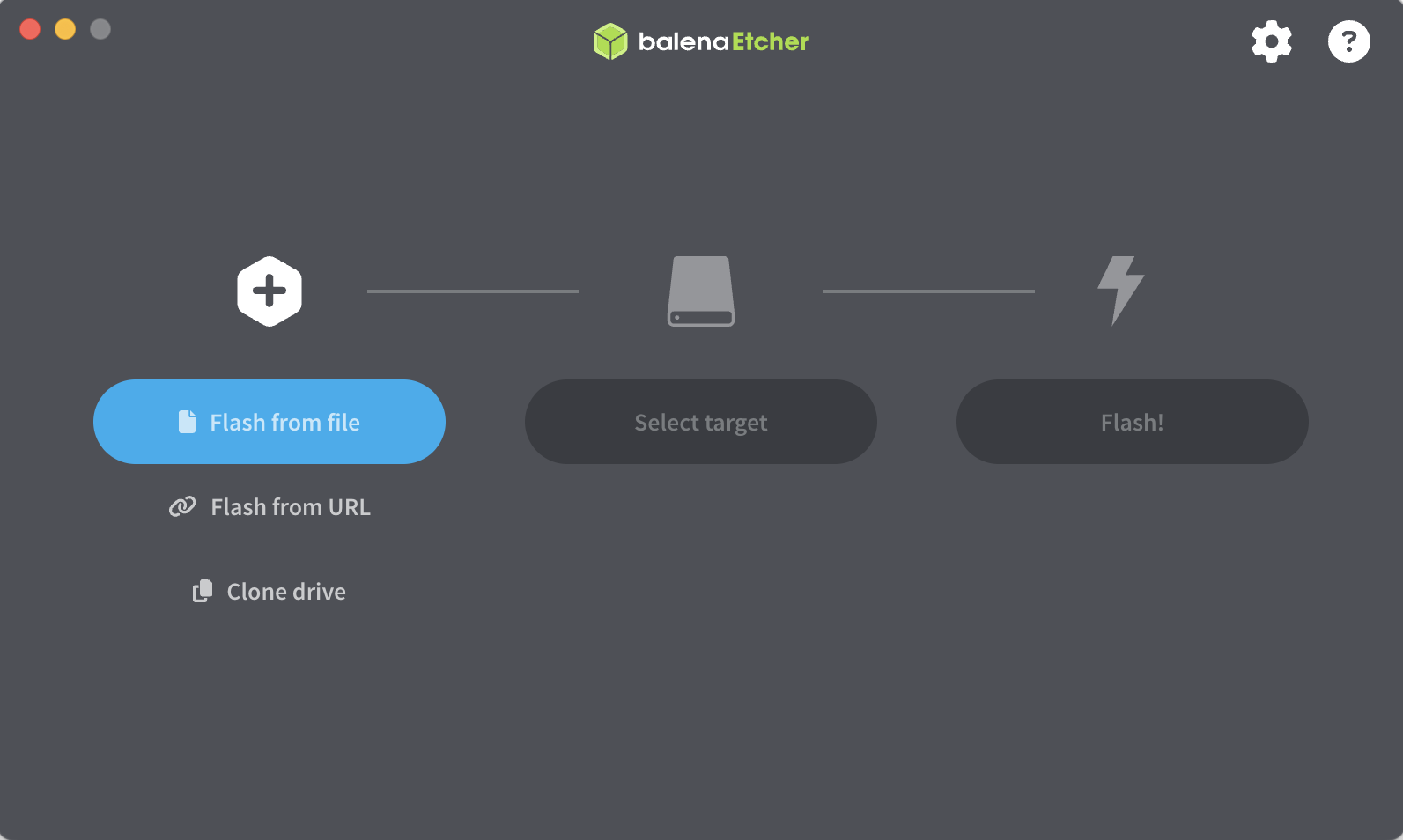
等待刷写和验证完成,然后安全弹出 U 盘。
步骤 2:从 Windows U 盘启动
将 Windows U 盘插入 Olares One 的 USB 接口。
打开 Olares One 电源,如果设备已在运行,则重启。
当 Olares logo 出现时,反复按 Delete 键进入 BIOS 设置。
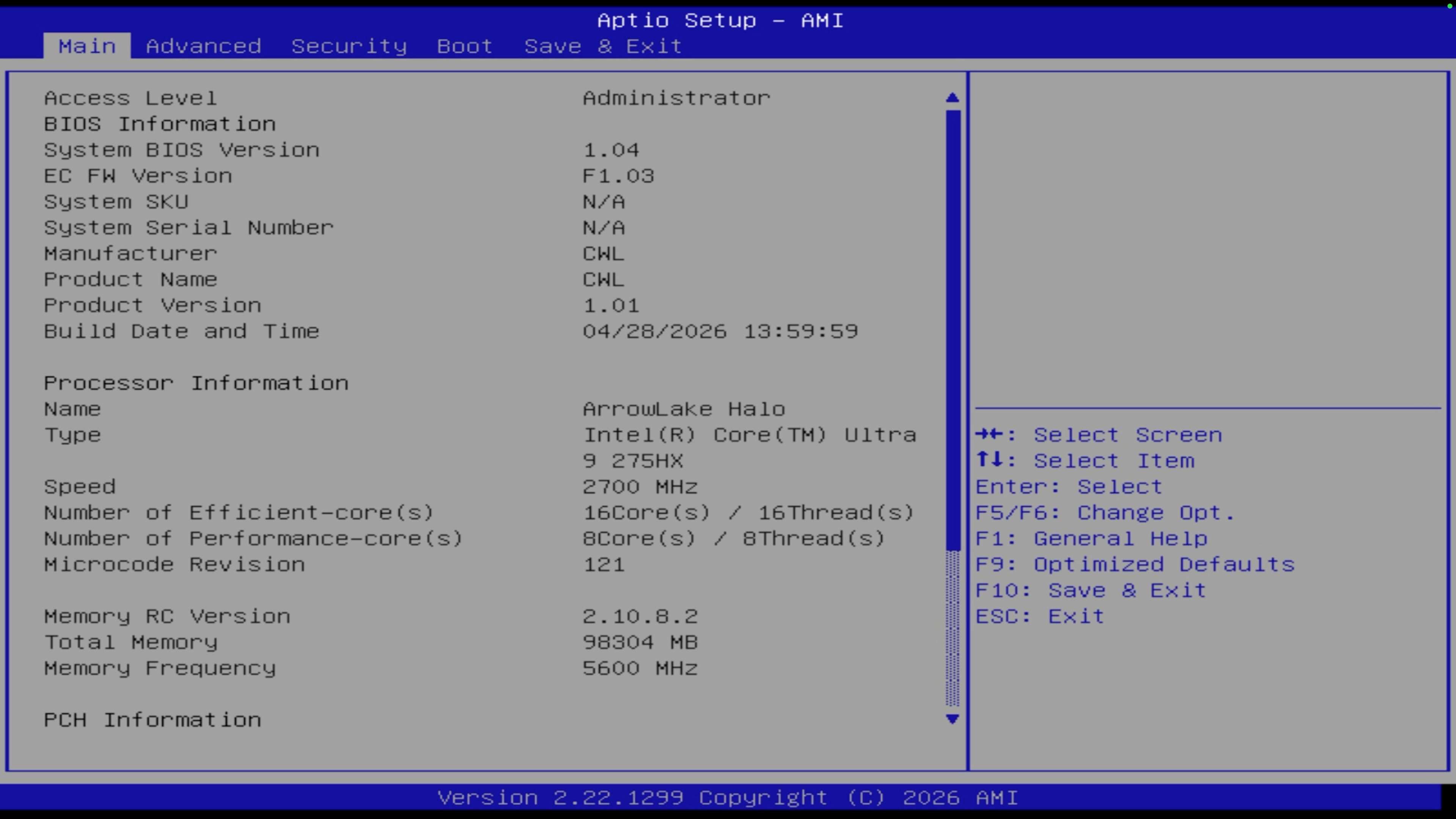
进入 Save and Exit 选项卡。
在 Boot Override 下选择 Windows U 盘,然后按 Enter。
Olares One 将重新启动并从 Windows 安装程序启动。
TIP
如果出现 Ventoy 界面,选择 Windows ISO 文件,然后选择 Boot in normal mode。
步骤 3:在主盘上安装 Windows
Windows 安装向导将引导你完成安装。
按照屏幕提示操作,直到到达 Select location to install Windows 11 界面。
选择主盘上的每个现有分区,然后点击 Delete。
不要删除 "Ventoy" 或 "VTOYEFI" 分区
这些分区属于你的 U 盘安装介质,不属于主盘。删除它们可能会损坏安装介质。
主盘上的所有分区删除后,选择生成的 Unallocated Space。
点击 Next 开始安装 Windows。
等待 Windows 复制文件并重启数次。
当最终设置过程开始时,按照屏幕提示配置 Windows。
Windows 桌面出现后,拔出 Windows U 盘。
步骤 4:安装 Olares One Windows 驱动
Windows 启动后,安装经过测试的 Olares One 驱动包。该驱动包包含音频、网络、芯片组和 NVIDIA 显卡驱动。
- 按照在 Windows 上安装驱动中的说明下载并安装一体化驱动包。
- 如果驱动安装程序提示重启,请重启 Windows。
- Windows 重启后,检查网络、音频、显示和 GPU 设备是否正常工作。