为 Olares One 设置网络唤醒
网络唤醒(Wake-on-LAN,WOL)可以通过同一局域网中的其他设备向 Olares One 发送魔术包,唤醒设备。本文适用于运行 Olares OS、Ubuntu 或 Windows 的 Olares One,介绍如何配置主机,以及如何通过手机、Linux、macOS 或 Windows 电脑发送唤醒包。
仅限局域网
本文仅介绍如何从同一局域网唤醒 Olares One。通过互联网唤醒设备需要额外配置路由器和安全策略,不在本文范围内。
开始前准备
- Olares One 正在运行 Olares OS、Ubuntu 或 Windows。
- Olares One 已通过网线连接到路由器。网络唤醒不支持通过设备的 Wi-Fi 连接使用。
- 可以使用管理员账号配置 Olares One。
- 已准备一台与 Olares One 位于同一局域网的手机或电脑。
- EC 固件版本不低于 1.01。检查或更新版本的方法,请参阅管理 BIOS 和 EC。
在 Olares One 上配置网络唤醒
根据 Olares One 上运行的系统,选择以下一种配置方法。
Olares OS 或 Ubuntu
预装 Olares OS 和自行安装 Ubuntu 的设备使用相同的配置方法。以下命令需要在主机终端中以 root 或具有 sudo 权限的账号执行。
查找网卡名称和地址
确保 Olares One 已通过网线连接到路由器。
打开 Olares One 主机终端。Olares OS 用户可以使用 Control Hub 中的 Olares 终端;Ubuntu 用户可以在设备上打开终端,或通过 SSH 连接。
运行以下命令:
baship address找到有线网卡。网卡名称通常以
en开头,例如enp129s0。记录有线网卡的以下信息:
- 网卡名称:显示在网卡信息开头的名称。
- MAC 地址:
link/ether后面的值。 - IPv4 地址:
inet后面的值,不包含子网后缀。例如,192.168.0.92/23应记录为192.168.0.92。 - 子网广播地址:
inet所在行中brd后面的值。
例如,以下输出中的 IPv4 地址为
192.168.0.92,子网广播地址为192.168.1.255:textinet 192.168.0.92/23 brd 192.168.1.255 scope global dynamic enp129s0以上地址仅为示例,请使用自己设备上显示的值。
检查网络唤醒状态
安装
ethtool:bashsudo apt update sudo apt install ethtool -y检查当前的网络唤醒状态。将
<网卡名称>替换为之前记录的有线网卡名称。bashsudo ethtool <网卡名称> | grep Wake-on确认 Supports Wake-on 中包含
g,并且显示Wake-on: g:textSupports Wake-on: pumbg Wake-on: gg表示网卡收到魔术包后可以唤醒设备。如果 Supports Wake-on 包含
g,但 Wake-on 显示为其他值,请启用魔术包唤醒:bashsudo ethtool --change <网卡名称> wol g再次运行状态检查命令,确认显示
Wake-on: g。
重启后设置被重置
部分网络配置会在启动时重置网络唤醒设置。如果 Olares One 重启后无法响应魔术包,请重新检查状态,并在睡眠或关机前再次启用网络唤醒。
让 Olares One 睡眠或关机
保持 Olares One 与电源和网线连接,然后选择以下一种方式。
让 Olares One 进入睡眠:
bashsudo systemctl suspend关闭 Olares One:
bashsudo shutdown -h now
首次使用网络唤醒时,建议先使用睡眠模式。部分网络环境或电源设置可能不支持从完全关机状态唤醒。
Windows
以下步骤用于将运行 Windows 的 Olares One 从睡眠状态唤醒。
在 Olares One 上打开设备管理器,展开网络适配器,右键点击有线网卡,选择属性。
在电源管理选项卡中,勾选允许此设备唤醒计算机,点击确定。
按
Win + R,输入ncpa.cpl并按回车。双击正在使用的以太网连接,然后点击详细信息,记录以下信息:- 物理地址:有线网卡的 MAC 地址。
- IPv4 地址和 IPv4 子网掩码:用于确定子网广播地址。例如,IP 地址为
192.168.1.92、子网掩码为255.255.255.0时,广播地址为192.168.1.255。
计算子网广播地址
在 PowerShell 中运行以下命令,将前两行的示例值替换为刚才记录的 IPv4 地址和子网掩码:
powershell$ipBytes = ([System.Net.IPAddress]::Parse("192.168.1.92")).GetAddressBytes() $maskBytes = ([System.Net.IPAddress]::Parse("255.255.255.0")).GetAddressBytes() (0..3 | ForEach-Object { $ipBytes[$_] -bor ($maskBytes[$_] -bxor 255) }) -join '.'记录输出的广播地址,发送唤醒包时使用。
保持 Olares One 连接电源和网线,选择开始 > 电源 > 睡眠。
Windows 唤醒范围
请使用睡眠模式完成此流程。能否从关机状态唤醒取决于 Windows 电源设置和硬件支持,详情请参阅 Microsoft 的网络唤醒说明。
发送魔术包唤醒 Olares One
在同一局域网中的另一台设备上,选择以下一种方式发送唤醒包。使用之前记录的 Olares One 有线网卡地址。
通过手机唤醒
以下步骤以 Easy WOL 为例。也可以使用其他支持发送网络唤醒魔术包的应用。
将手机连接到 Olares One 所在的局域网。
安装并打开网络唤醒应用。
添加 Olares One,并输入以下信息:
- Device Name:输入便于识别 Olares One 的名称。
- Address:输入之前记录的 IPv4 地址。
- MAC:输入有线网卡的 MAC 地址。
- Port:输入
9。
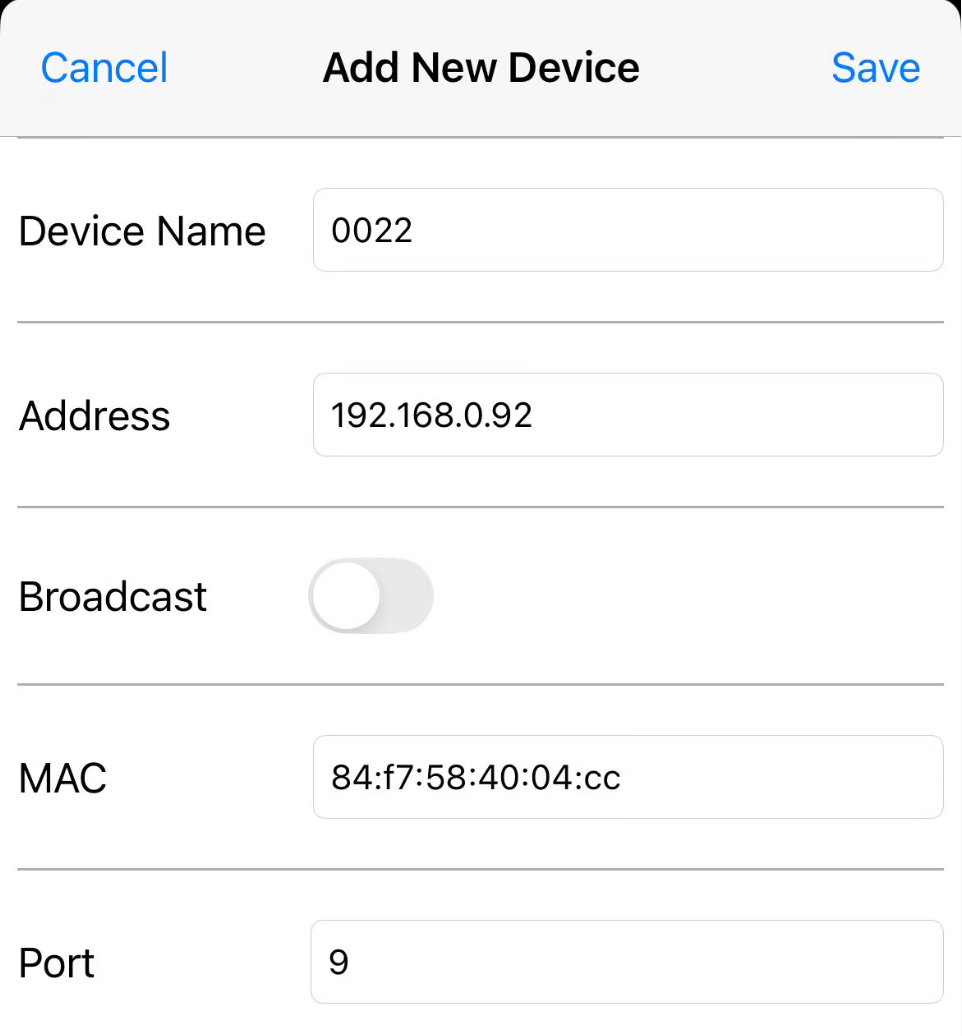
保存设备。需要唤醒 Olares One 时,点击已保存的设备。应用会立即发送魔术包。
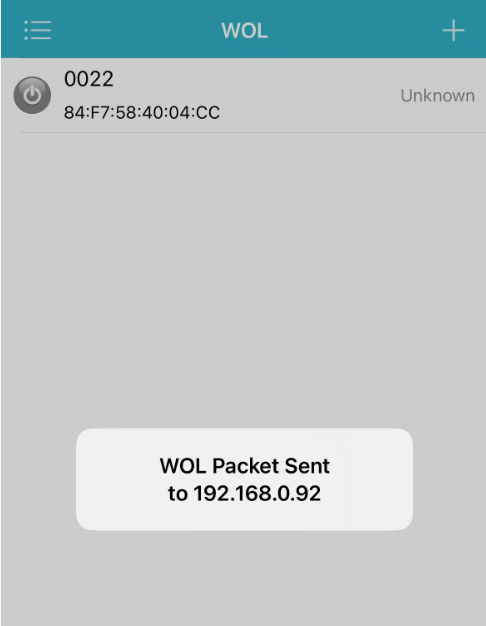
等待 Olares One 启动。
通过 Linux 唤醒
安装
wakeonlan:bashsudo apt update sudo apt install wakeonlan -y发送魔术包。将
<MAC 地址>替换为 Olares One 有线网卡的 MAC 地址。bashwakeonlan <MAC 地址>运行命令后会立即发送魔术包。等待 Olares One 启动。
通过 macOS 唤醒
如果尚未安装 Homebrew,请根据 Homebrew 官网的说明完成安装。
安装
wakeonlan:bashbrew install wakeonlan发送魔术包。将
<MAC 地址>替换为 Olares One 有线网卡的 MAC 地址。bashwakeonlan <MAC 地址>运行命令后会立即发送魔术包。等待 Olares One 启动。
通过 Windows 唤醒
以下以 Magic Packet Utility 为例,也可以使用其他支持 Wake-on-LAN 的工具。
在发送端 Windows 电脑上下载 Magic Packet Utility,解压
magic_packet_utility.zip,打开MAGPAC.EXE。选择 Magic Packets > Power On One Host。
填写以下两个字段:
- IP Broadcast Address:Olares One 所在子网的广播地址,例如
192.168.1.255。将默认值替换为你的实际广播地址。 - Destination Ethernet Address:Olares One 有线网卡的 MAC 地址。
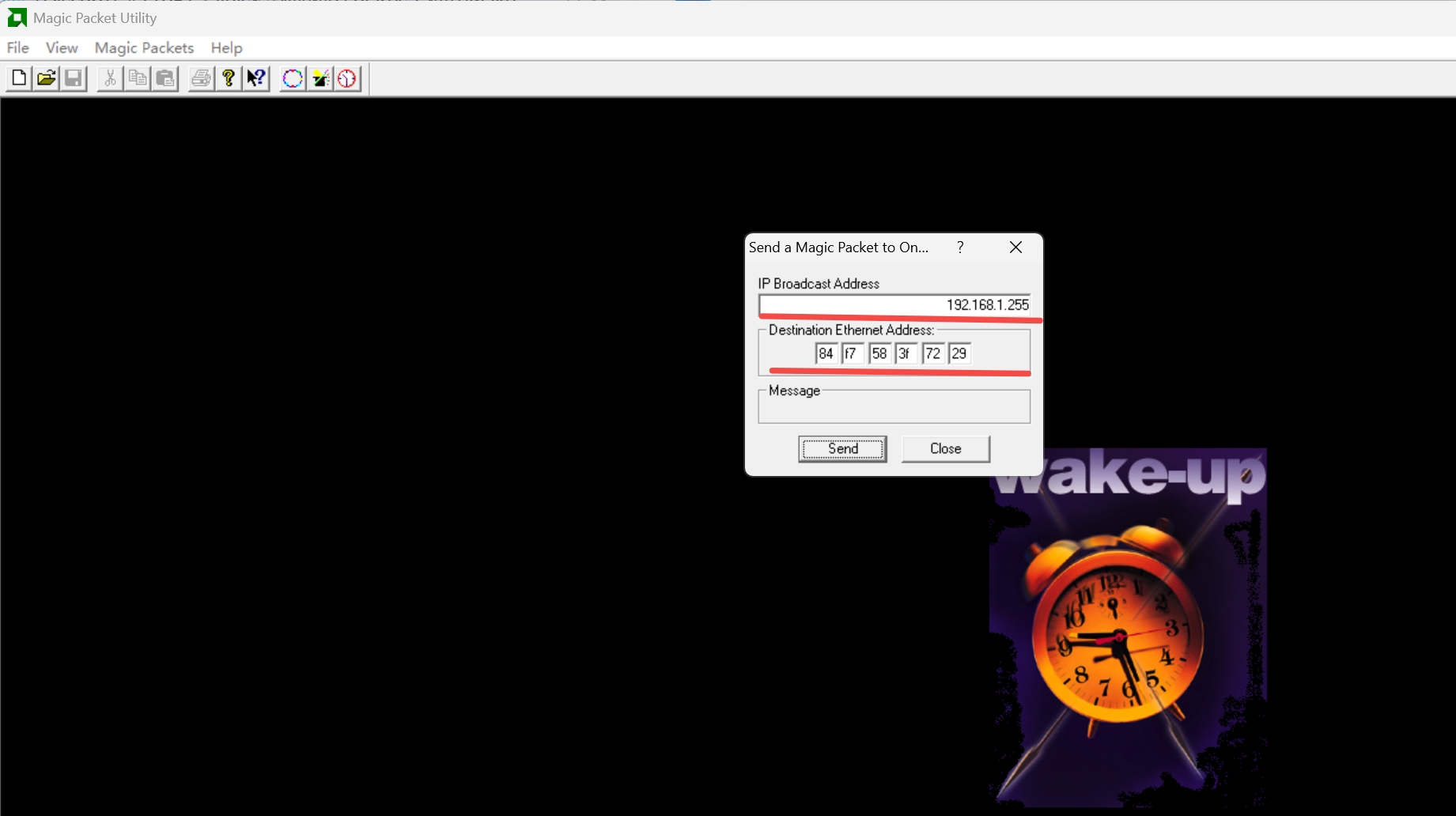
- IP Broadcast Address:Olares One 所在子网的广播地址,例如
点击 Send,等待 Olares One 唤醒。
使用 PowerShell(无需下载工具)
在发送端电脑上打开 PowerShell,将 <MAC 地址> 和 <广播地址> 替换为之前记录的值。MAC 地址使用冒号或连字符分隔,例如 84:F7:58:3F:72:29。运行以下脚本发送唤醒包:
$mac = "<MAC 地址>"
$broadcast = "<广播地址>"
$macBytes = [byte[]]($mac -split '[:-]' | ForEach-Object {
  [Convert]::ToByte($_, 16)
})
$packet = [byte[]](,0xFF * 6 + ($macBytes * 16))
$udp = [System.Net.Sockets.UdpClient]::new()
$udp.EnableBroadcast = $true
[void]$udp.Send($packet, $packet.Length, $broadcast, 9)
$udp.Close()
故障排查
如果 Olares One 未被唤醒,请检查以下内容:
Olares One 仍与电源和网线保持连接。
发送唤醒包的设备与 Olares One 位于同一局域网。
输入的是有线网卡的 MAC 地址,而不是 Wi-Fi 网卡地址。
确认发送工具中的广播地址与 Olares One 所在子网一致。
EC 固件版本不低于 1.01。
Olares OS 或 Ubuntu:在睡眠或关机前,确认
ethtool显示Wake-on: g。Windows:确认有线网卡已勾选允许此设备唤醒计算机,并且设备处于睡眠状态。如果仍无法唤醒,检查网卡高级选项卡中的 Wake on Magic Packet 是否已启用(如有此选项)。
如果无法从关机状态唤醒,请先让 Olares One 进入睡眠状态,然后重试。
检查路由器是否将 Wi-Fi 设备与有线设备隔离。启用客户端隔离时,魔术包可能无法到达 Olares One。
在 Linux 或 macOS 上,尝试将唤醒包发送到子网广播地址:
bashwakeonlan -i <广播地址> <MAC 地址>