管理公共目录和外部存储的访问权限
在 Olares 1.12.7 及之前的版本中,所有成员都能访问 External 和 Common 中的目录。从 1.12.8 开始,默认只有超级管理员和管理员可以访问,成员需要获得授权才能查看或编辑这些目录。
通过权限设置,你可以授权成员访问指定的 External 挂载目录或 Common 文件夹。
开始前
- 以超级管理员或有权管理目标文件夹的管理员身份登录 Olares。
- 为外部存储分配权限前,先完成挂载。
可以设置哪些文件夹
权限适用于所选文件夹及其中的所有文件和子文件夹,不能为各个子文件夹单独设置权限。这些设置控制通过文件管理器访问文件的权限,不会修改 NAS 上的权限。
| 位置 | 可以设置权限的文件夹 | 示例 |
|---|---|---|
| 公共目录下的一级文件夹 | Common/huggingface | |
| 外部设备下的一级挂载目录:SMB 共享、NFS 共享、U 盘或本地磁盘。 注意: ai 系统文件夹对成员只读,不支持权限设置。 | External/ProjectNAS |
默认权限与管理范围
公共目录中的一级文件夹和外部设备的挂载目录采用以下默认规则。
| 超级管理员 (所有者) | 完整管理权限 | 管理员和成员 |
| 管理员 | 完整管理权限,但超级管理员可以限制其访问 | 成员 |
| 成员 | 无权限 | 不能修改文件夹访问权限 |
有关 Olares 角色的说明,请参阅角色与权限。
设置文件夹权限
使用超级管理员或有权管理该文件夹的管理员账号登录 Olares,然后打开文件管理器。
进入应用 > 公共,或存储 > 外部设备。
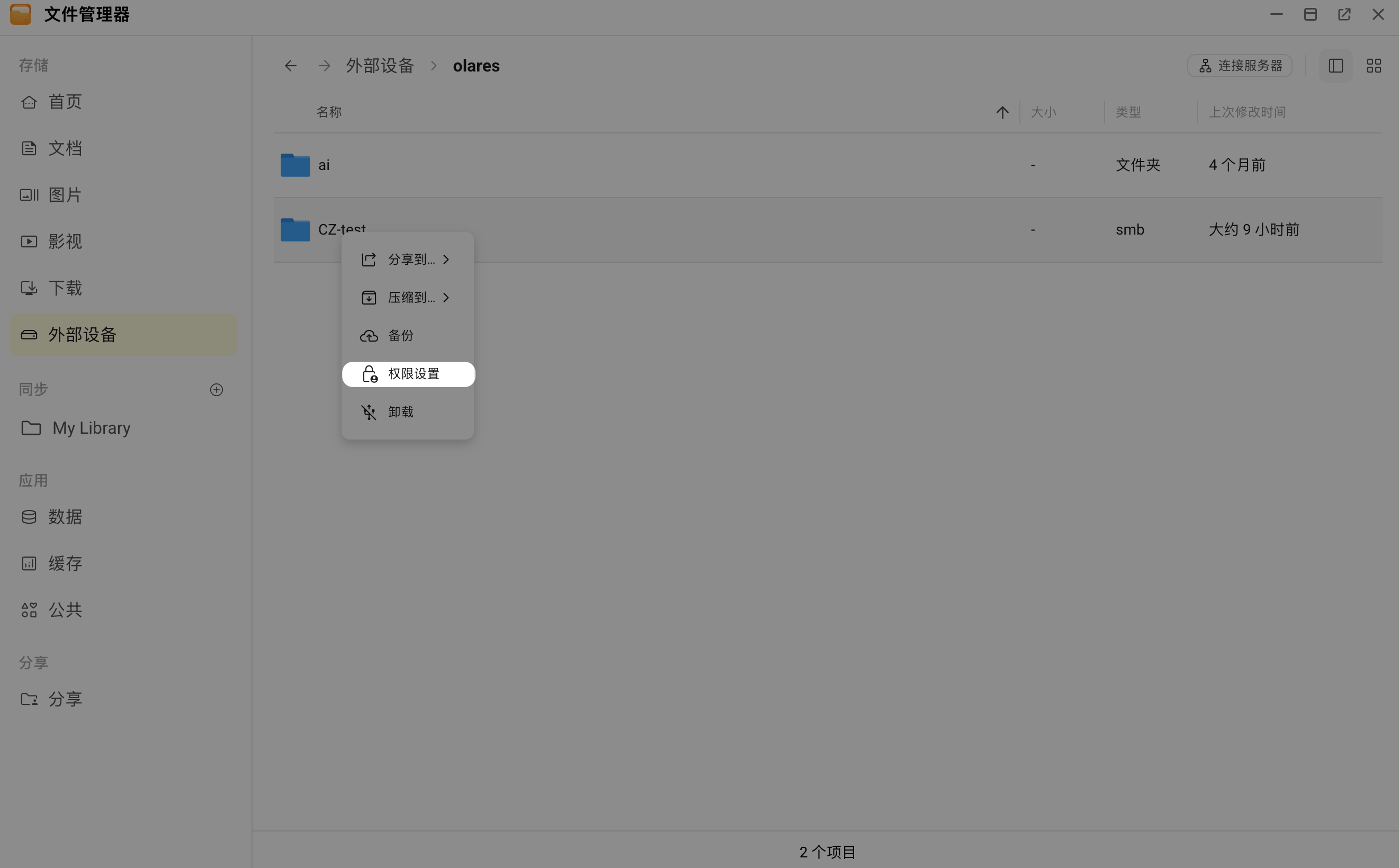
右键点击一级文件夹或挂载目录,选择权限设置。
找到需要调整权限的人,选择权限。只有超级管理员可以修改管理员的文件夹权限。
无法看到文件夹,也不能通过文件管理器访问其中的内容。 可设置 可设置 浏览、预览和下载文件。 可设置 可设置 查看文件,在文件夹内新建、上传、修改、重命名或删除内容。 可设置 可设置 编辑内容并管理文件夹,包括设置访问权限。对于外部挂载目录,还可以创建 SMB 分享和卸载存储。 不可设置 可设置
仅超级管理员可授予。点击确认。
请对方刷新文件管理器,检查所选权限是否生效。
修改或撤销访问权限
- 右键点击同一个文件夹,选择权限设置。
- 修改用户的权限。如果要撤销该用户的访问权限,选择无权限。
- 点击确认。
- 请该用户刷新文件管理器,检查新的权限是否生效。
撤销访问权限不会删除文件夹或其中的内容,也不会删除该用户此前已经下载的副本。
常见问题
目录访问权限、内部分享和 SMB 分享有什么区别,什么时候用哪个?
根据文件夹所在的位置,以及对方访问文件的方式来选择:
- 权限设置:授权用户访问外部设备的挂载目录或公共目录的一级文件夹。用户直接在文件管理器的外部设备或公共中打开原目录。
- 内部分享:将首页或同步目录中的文件夹分享给其他 Olares 用户。接收者通过文件管理器中分享下的独立入口访问文件夹。外部设备和公共目录不支持内部分享。
- SMB 分享:让电脑通过局域网访问首页或外部设备中的文件夹,例如使用 Windows 文件资源管理器或 macOS 访达。需要身份验证时,使用专用 SMB 账号,该账号与 Olares 账号相互独立。
为什么成员无法访问或编辑文件夹?
成员不能自行修改这些设置。如果成员反馈问题,请以超级管理员或管理员身份登录,并检查以下各项:
| 问题 | 检查方法 |
|---|---|
| 成员看不到文件夹,或看到“没有你可以访问的文件夹” | 检查该成员在一级文件夹或挂载目录上的权限。 |
| 成员能查看,但无法上传或编辑 | 检查该成员的权限是否为可查看。对于 NAS 存储,还需确认 NAS 端允许写入该共享目录。 |
| 找不到或无法使用权限设置 | 确认选中的是公共目录的一级文件夹或外部设备的挂载目录,且当前账号有权管理该文件夹。 |
| 升级或更换存储后无法访问 | 确认挂载的是预期存储。检查该成员的访问权限设置,必要时重新授权。 |