使用 Wise 打造知识中枢
在不同来源和设备之间管理信息往往充满挑战。你可能正在使用多个工具来收藏文章、跟踪 RSS 订阅或管理文档,最终却导致工作流程碎片化。
Wise 是 Olares 的内置应用,旨在集中管理和组织你的知识。它不仅能从网络和设备中收集信息,还能通过本地推荐算法,帮助你以私密方式发现有价值的内容,而不受第三方推荐算法影响。
本教程将指导你如何利用 Wise 和 LarePass 在不同平台间收集、整理和访问内容。
目标
通过本教程,你将学会如何:
- 使用 LarePass 浏览器扩展或移动客户端收集网页内容。
- 上传 PDF 和 EPUB 等现有文件到 Wise,同一管理你的内容。
- 订阅 RSS 订阅源,随时了解关注的博客、播客或视频播放列表的最新动态。
- 快速定位并检索你在个人信息中枢中整理的任何内容。
开始之前
开始以前,请确保:
- Olares 设备已激活并正常运行。
- Olares ID 已备份助记词。
- 手机上已安装 LarePass 应用。
安装 LarePass 浏览器扩展
LarePass 浏览器扩展是内容发现和内容收集的核心应用。
仅支持 Chrome
LarePass 扩展目前仅支持 Chrome 浏览器。
快捷访问
安装完成后,将 LarePass 扩展固定到 Chrome 扩展菜单中,方便后续快速访问。
登录后,LarePass 浏览器扩展将与你的 Olares 设备同步。这意味着你通过 LarePass 扩展收集的所有内容都会自动添加到 Wise 库中。
收集在线内容
你可以使用 LarePass 浏览器扩展或移动客户端收集在线内容,包括网页文章、视频和播客等。
通过 LarePass 扩展收集
上传 Cookie 以优化体验
一些网站会限制匿名用户访问。这种情况下,你可以将 Cookie 上传到 Olares 以优化体验。
- 登录该网站,打开 LarePass 扩展。
- 进入收集> Cookie 页面,并点击上传。鼠标悬停可查看 Cookie 详情。如果不想上传某个 Cookie 项,可以点击 X 按钮取消选择。
通过 LarePass 扩展收集网页内容:
打开内容页面,如 B 站视频。
打开 LarePass 扩展。扩展会自动检测并获取当前页面的可收集内容。
在收集 > 网页页签下,点击内容标题旁的 add_box,将该页面添加到 Wise 库中。
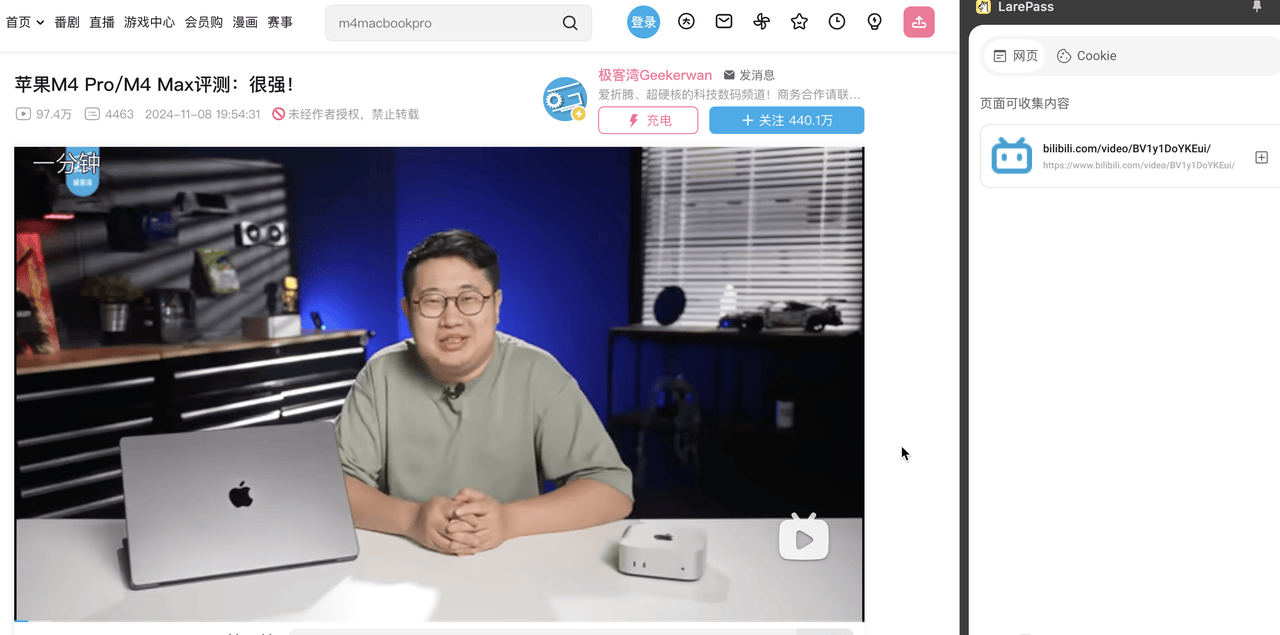
收集成功后,你可以在 Wise 的库 > 文章中找到对应内容。页面上音频、视频和图片等媒体文件也会被下载到 Olares 本地的 /download/Wise/Article 文件夹。

通过 LarePass 移动端
你可以将网页链接分享到 LarePass 移动客户端来收集内容。
INFO
具体步骤可能会因操作系统和浏览器而有所不同。以下以 Safari 为例。
在浏览器中点击 ios_share,选择 LarePass 为分享对象。你可以:
- 在分享选项中选择 LarePass 的图标,或者
- 在其他操作栏中选择 LarePass
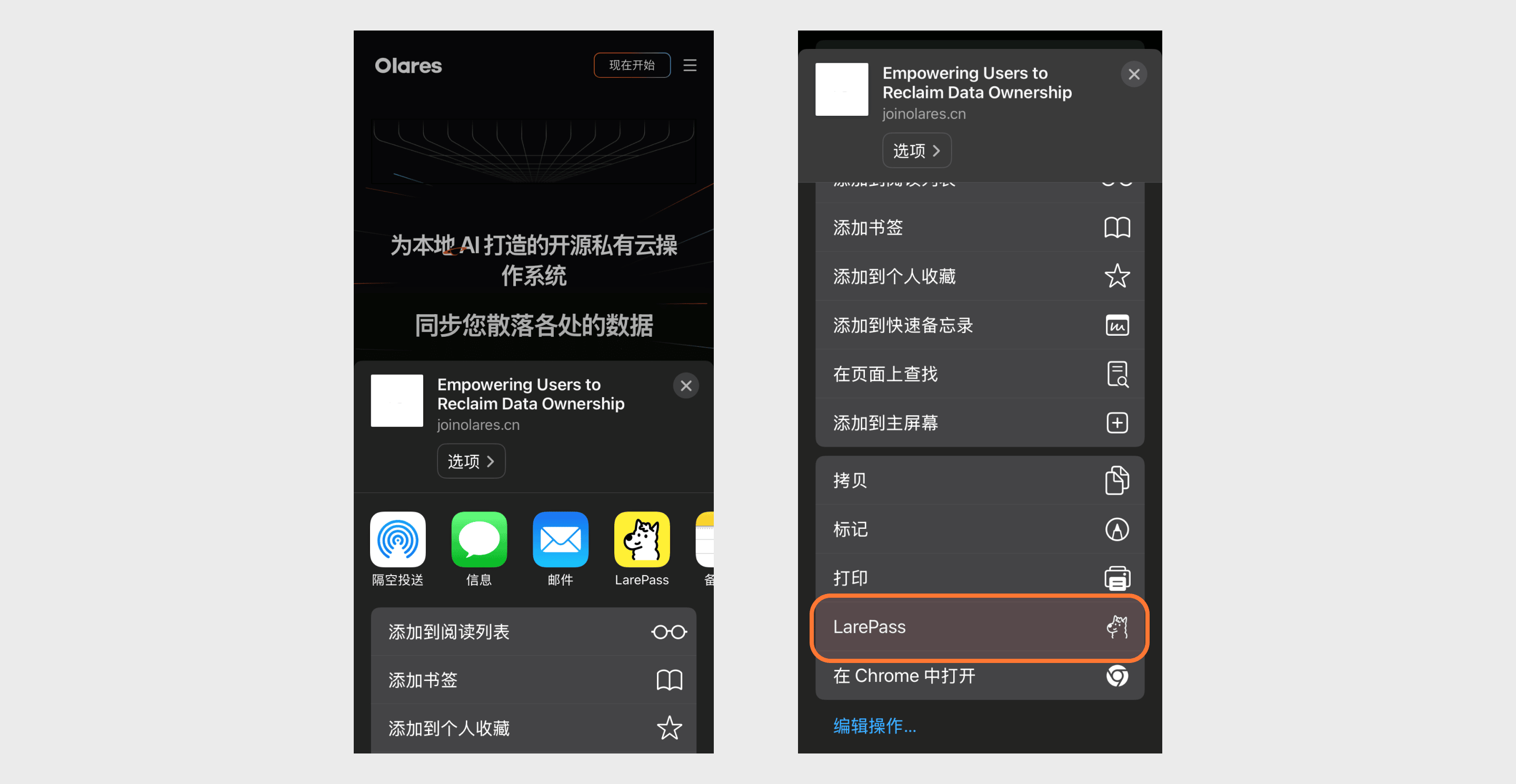
LarePass 应用会自动打开并检测待分享页面的内容,并提示是否要添加至 Wise。
点击确认添加。
复制 URL 分享
你也可以直接复制网页 URL 并打开 LarePass。LarePass 会自动检测剪贴板中的 URL 和可收藏的内容。
收集完成后,可以在 Wise 的库 > 文章中阅读收集的文章。
上传 PDF 及电子书内容
你可以将本地的 PDF 或 EPUB 电子书内容上传到 Wise 进行集中管理。这样可以将阅读材料、笔记和相关内容保存在一处,方便整理、检索和随时查阅。
- 打开 Wise, 点击菜单栏下方的 add_circle 按钮,选择上传。
- 进入包含你想要上传文件的目录,选择文件,并点击确认。
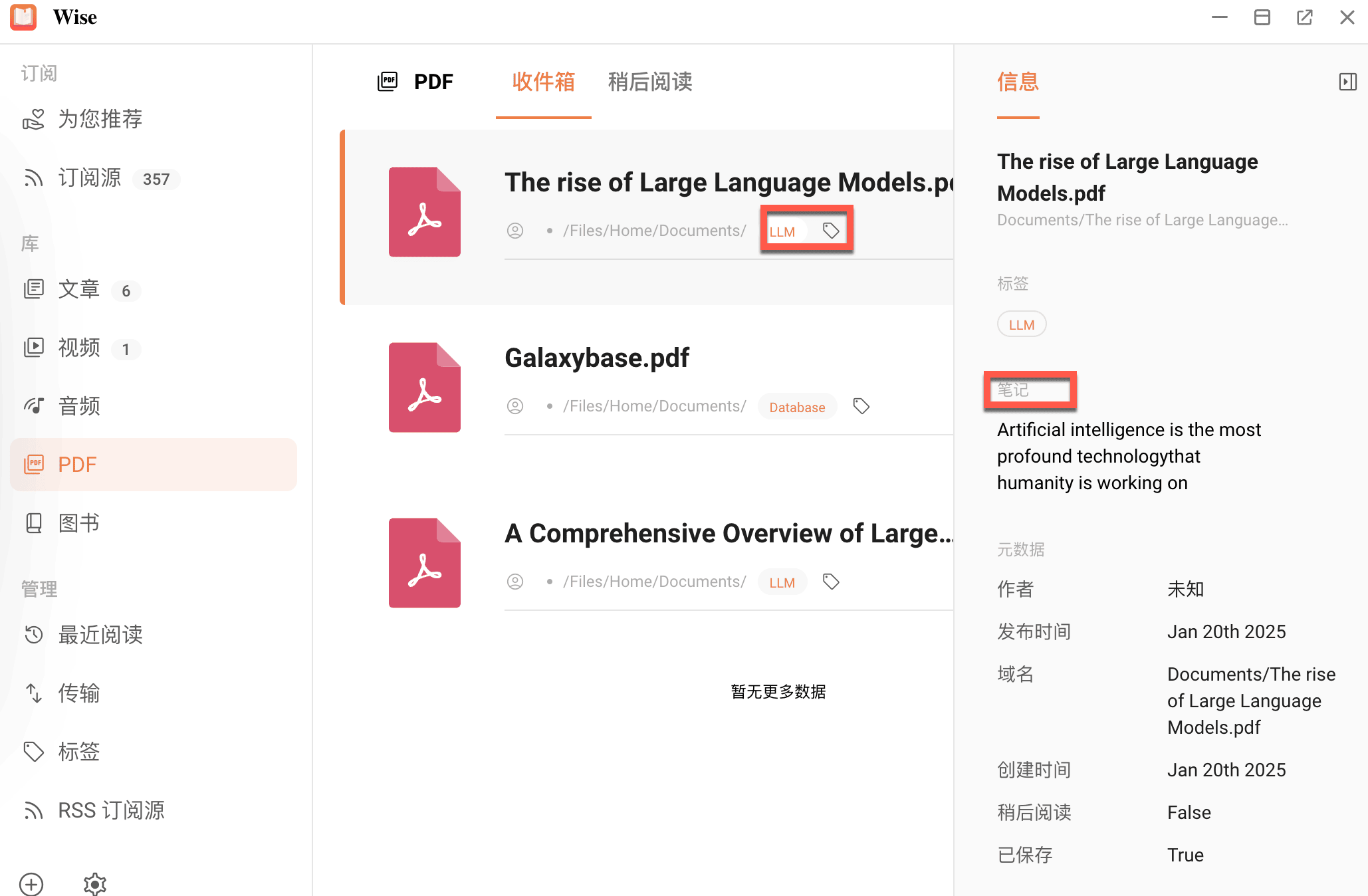
你可以在库 > PDF 下查看上传的 PDF,在库 > 图书下查看 EPUB 电子书。
TIP
你可以用标签高效地分类和关联相关内容,或者通过笔记直接在内容旁记录见解和想法。详细用法请参考组织你的阅读。
订阅 RSS 内容
你可以在 Wise 中订阅播客、博客和喜爱的视频播放列表。系统会自动下载更新的剧集和内容,让你轻松追更,同时也无需担心原内容已被删除或无法访问。另外,对于那些往往不提供 RSS 订阅源的视频网站,Wise 也能自动下载你收藏的节目。
通过浏览器扩展订阅
通过 LarePass 扩展订阅 RSS 步骤如下:
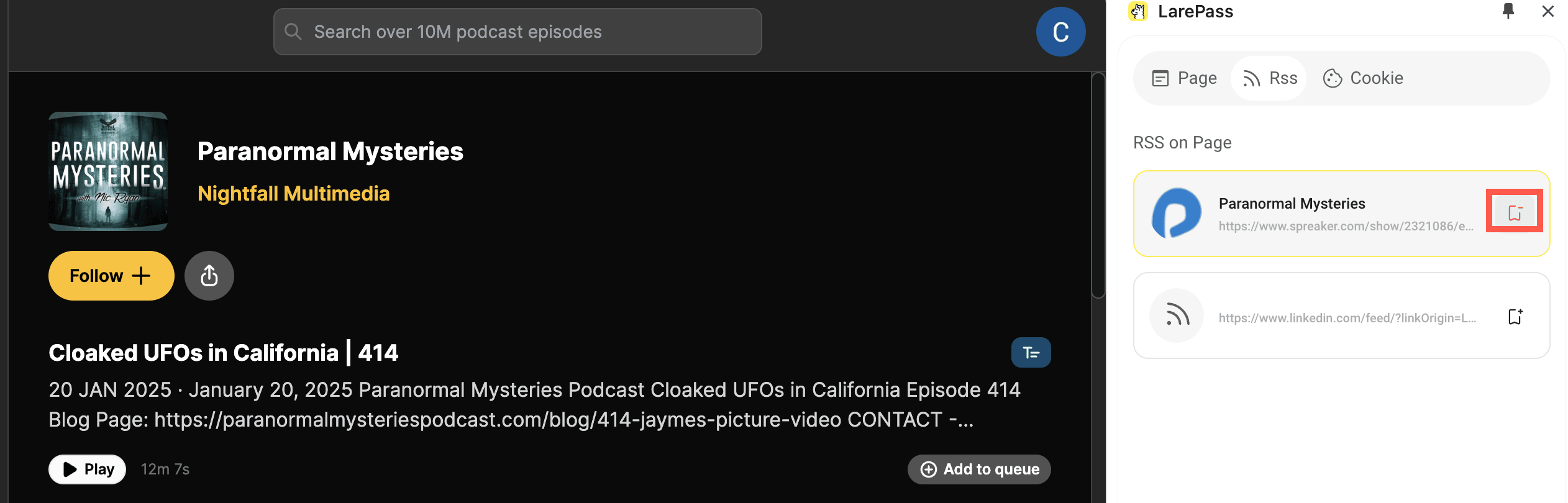
在浏览器中打开要订阅的 RSS 页面,例如 “加州101”的播客:
https://www.xiaoyuzhoufm.com/podcast/5e280faf418a84a0461fbd0d。打开 LarePass 扩展。扩展会自动识别页面的 RSS 订阅源,并显示 RSS 页签。
在 RSS 页签下,找到正确的订阅源,点击 bookmark_add 按钮以完成订阅。
手动添加 RSS 源
通过以下步骤手动添加 RSS 源至 Wise:
获取目标 RSS 订阅链接,如 HackerNews 头条订阅源
https://hnrss.org/frontpage。打开 Wise,在菜单栏点击 add_circle 按钮,并选择 RSS 源。
输入网址后,Wise 将自动识别出可用的 RSS 订阅源。
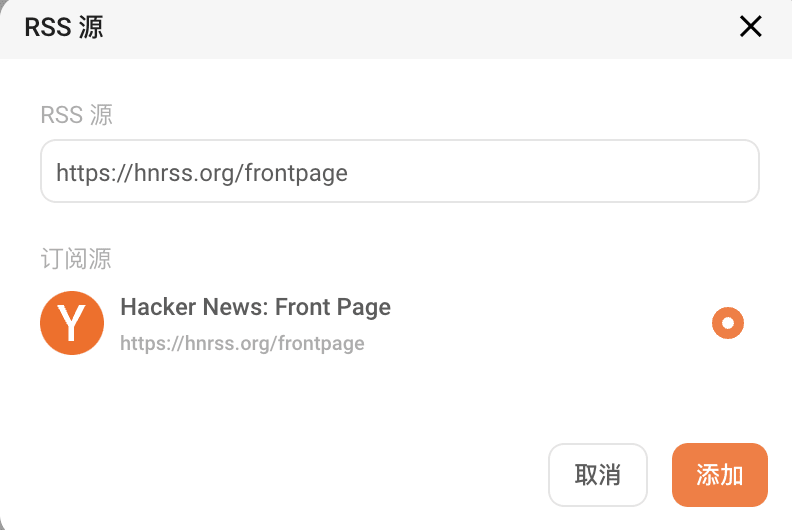
点击添加完成订阅。
自动下载收藏视频 ^1.11.3
除了常规的 RSS 订阅,你可以通过 LarePass 扩展和 Wise 自动下载收藏的视频。以 B 站为例:
在浏览器里打开并登陆 B 站。
打开 LarePass 扩展,在 Cookie 页签下点击上传按钮以完成 Cookie 上传。Olares 需要使用视频网站的 Cookie 来访问你的收藏夹并下载视频。
打开自动同步 Cookie 功能
Cookie 信息可能会过期。建议你在 Cookie 页面启用自动同步功能,以确保每次访问网站时,Cookie 会自动更新。
进入你的 B 站收藏夹管理页面,新建一个收藏夹并打开。此处,我们创建了一个
收藏到 Olares的收藏夹。打开 LarePass 扩展。扩展会自动获取当前页面的订阅源并显示 RSS 页签。
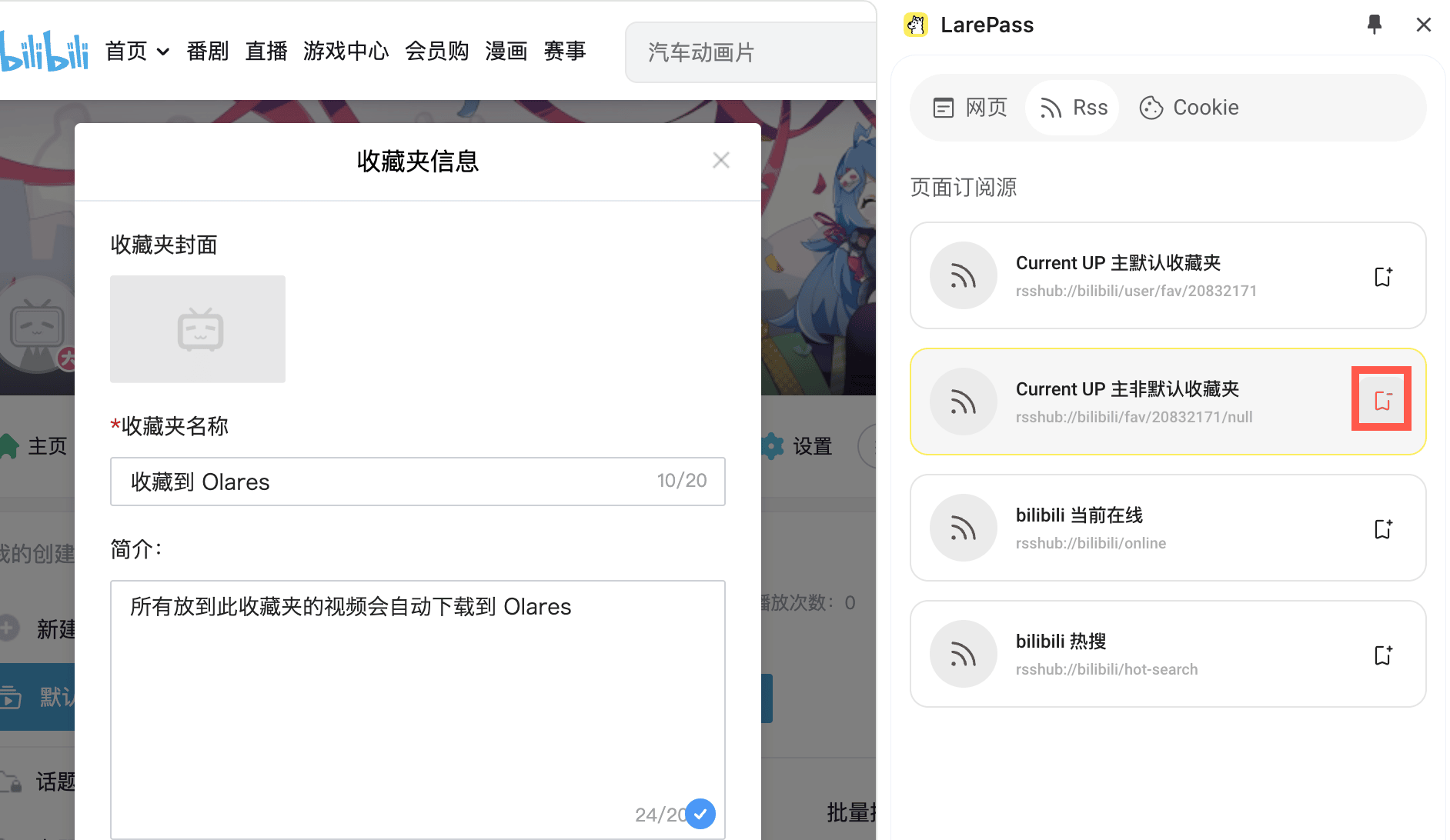
选择正确的订阅源。此处我们选择 RSS 页签下第二个源:“UP主非默认收藏夹”。点击 bookmark_add 完成订阅。
订阅完成后,任何添加到此收藏夹的视频都会被 Olares 自动下载至本地。
自动下载点赞投币视频
你也可以通过 RSS 订阅方式自动下载 B 站点赞或投币的视频:
- 在 B 站的个人空间 > 个人资料里获取你的 UID,通常是一串 8 位的数字。
- 手动添加以下 RSS 订阅源至 Wise:
- 点赞视频:
rsshub://bilibili/user/like/你的uid/ - 投币视频:
rsshub://bilibili/user/coin/你的uid/
- 点赞视频:
访问 RSS 内容
要访问所有通过 RSS 方式订阅的内容:
- 在左侧菜单栏中点击订阅 > 订阅源。
- 选择一个未读的 RSS 项目,进入即可观看视频、收听播客或阅读文章。
智能内容推荐
除了常规的 RSS 订阅,Wise 还提供了完全本地运行、保护隐私的智能内容推荐系统,为你提供个性化内容推送。详情请参考本地推荐算法。
搜索知识库内容
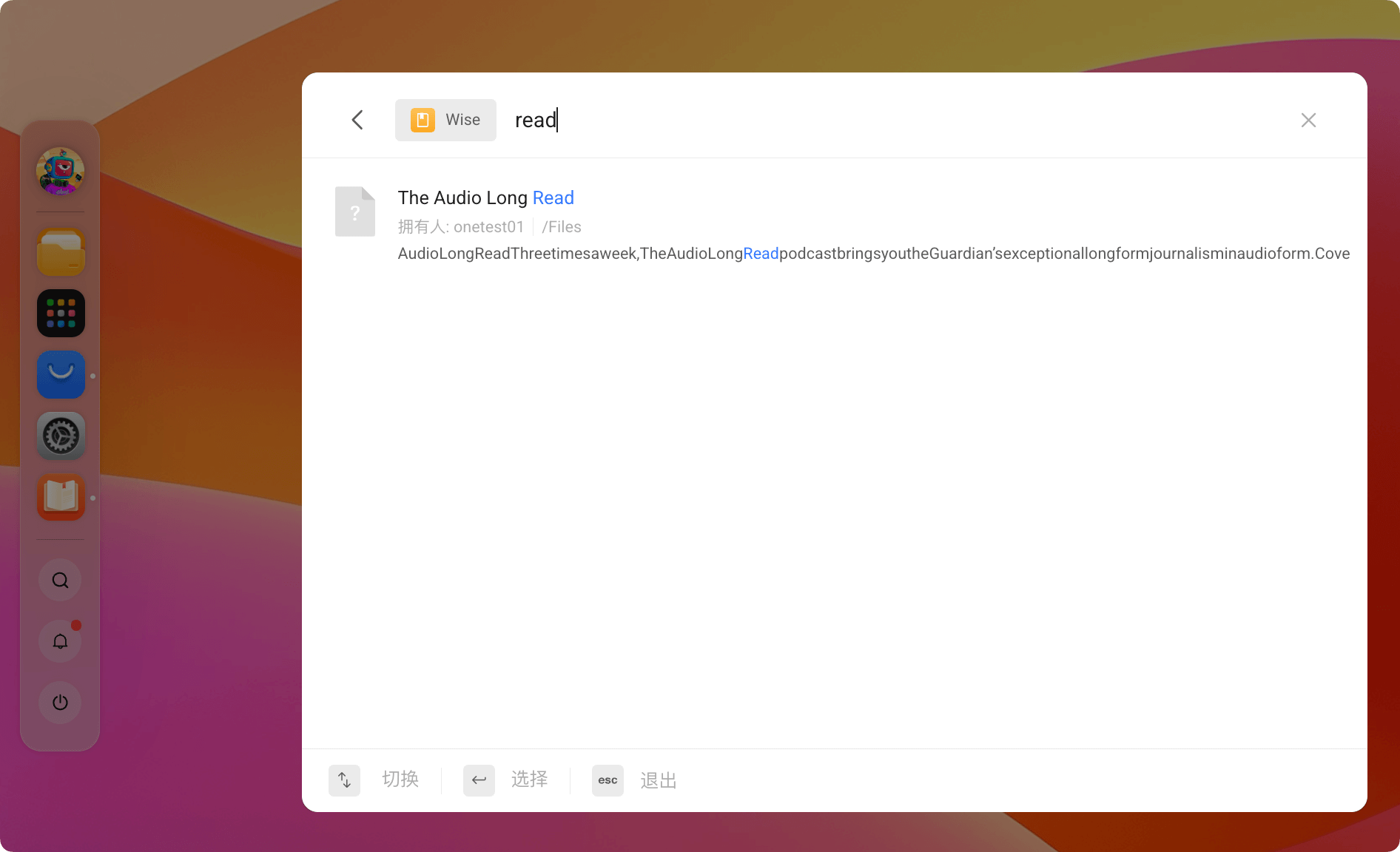
将内容收集到 Wise 后,可以使用 Olares 的聚合搜索功能查找特定的主题或条目。
支持的搜索格式
目前仅支持搜索文档类内容(PDF、网页文章和 ePUB)。其他格式将在未来支持。
- 点击 Dock 中的 search 图标,打开搜索窗口。
- 将搜索范围设置为 Wise,然后输入关键词开始搜索。