在手机上管理 Olares 应用
通过 LarePass 的 Apps 标签页,你可以在移动设备上打开、安装和管理 Olares 应用。这些应用安装并运行在 Olares 上。
开始前
在移动设备上访问应用前,请确认满足以下条件。
- LarePass 已升级至最新版本。Apps 标签页仅在移动端提供。
- Olares 已升级至 1.12.8 或更高版本。
- 手机和 Olares 在同一局域网内,或已开启 LarePass VPN 进行远程访问。
移动端支持
Olares 的所有系统应用都支持在移动设备上使用。Olares 上已安装的其他应用也都会显示在移动设备的 Apps 标签页中,但有些应用的入口可能不支持移动端。这只影响入口能否在移动端打开。即使你通过手机安装,应用本身也会正常安装并运行在 Olares 上。
不支持的入口会显示为灰色,并带有电脑标记。点击后会提示该操作在移动端不可用,请在电脑上打开。点击 App options 按钮,可打开 Manage [应用名称] 面板,对应用进行停止、恢复或卸载。
访问已安装的应用
Apps 标签页显示 Olares 上已安装的应用,默认仅显示运行中的应用。你可以通过筛选菜单查看已停止的应用或全部应用。
打开 LarePass,点击底部的 Apps 标签页。
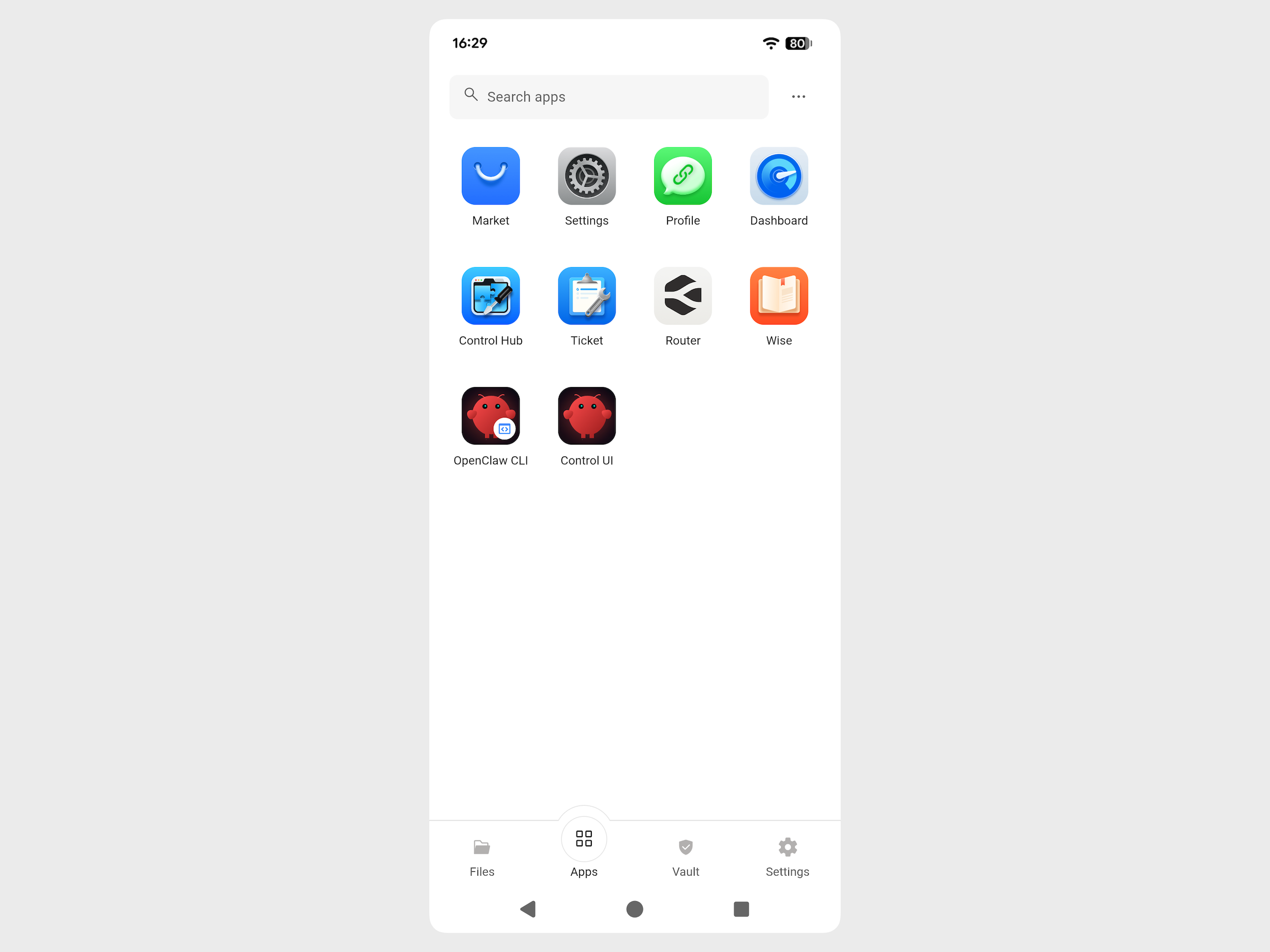
在图标列表中找到应用,或在 Search apps(搜索应用)中输入名称。
点击应用图标打开应用。
如需查看已停止的应用或全部应用,点击搜索框旁的 more_horiz,选择 Stopped(已停止)或 All(全部)。
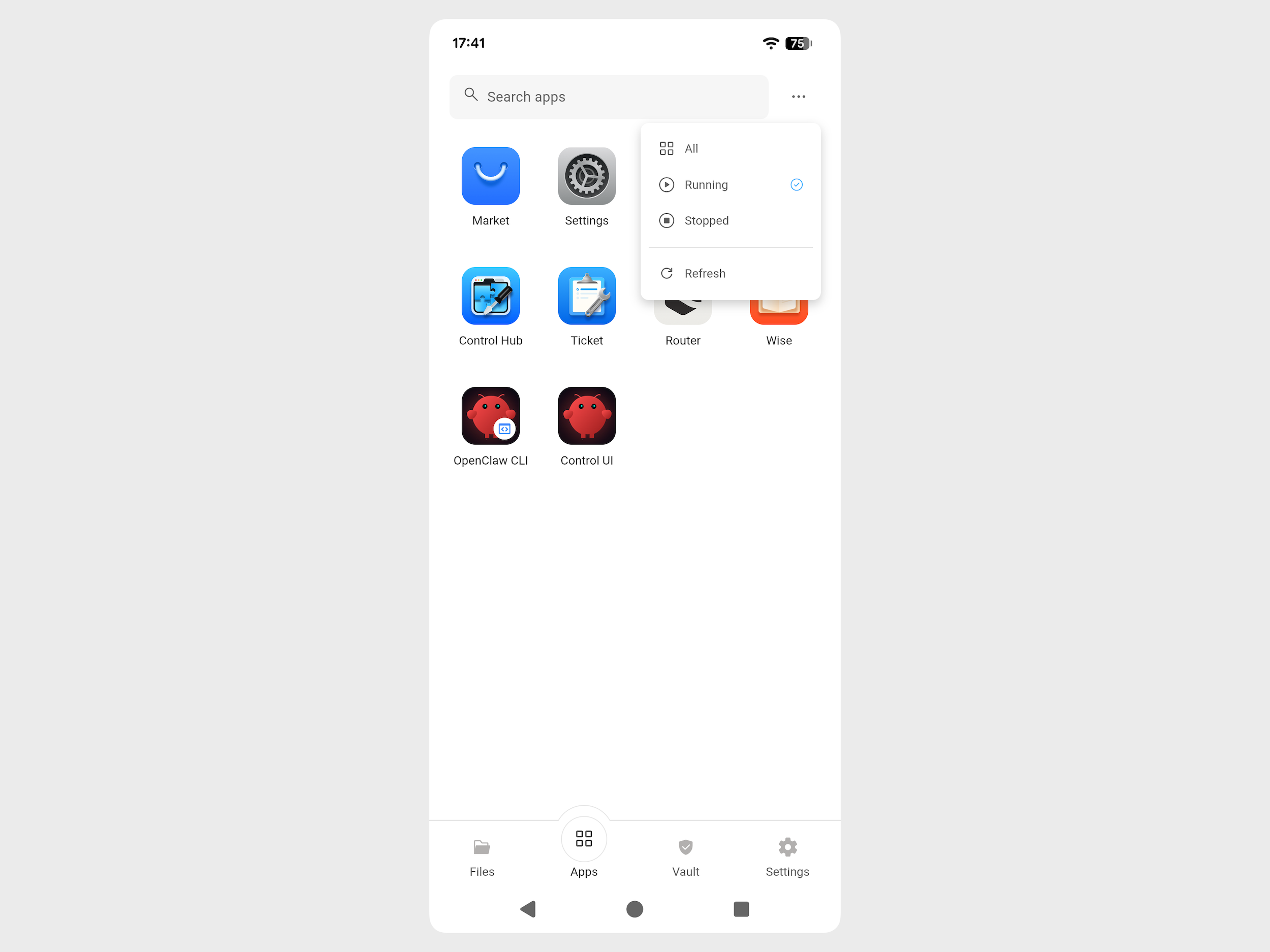
如需重新加载应用列表,打开同一菜单,选择 Refresh(刷新)。
返回上一层
打开应用后,可以通过应用工具栏返回上一层。
- 在已打开的应用中,点击顶部的应用名称(例如 Market),显示工具栏。
- 点击左上角的 Back 返回上一层。
安装应用
通过 LarePass 中的应用市场查找新应用,并将其安装到 Olares 上。
- 在 Apps 标签页中点击 Market(应用市场)。
- 找到要安装的应用,打开详情页,检查硬件和资源要求。
- 点击获取,再点击安装。如有配置提示,按要求完成配置。
- 安装完成后,返回 Apps 查找应用,如有需要,点击搜索框右侧的 more_horiz,选择 Refresh(刷新)。
更新应用
应用市场会列出已安装应用的可用更新。你可以单独更新某个应用,也可以一次更新全部应用。
- 在 Apps 标签页中打开 Market(应用市场)。
- 点击左上角的 menu_open,选择更新。
- 单独更新目标应用,或点击全部更新。
克隆应用
克隆可为已安装的应用创建另一个实例,使用独立配置。只有支持多实例的应用才能克隆。
- 在 Apps 标签页中打开 Market(应用市场)。
- 点击左上角的 menu_open,选择我的 Olares。
- 找到目标应用,点击操作按钮右侧的下拉箭头,选择克隆。
- 按提示为新实例命名并完成配置,然后确认。
- 克隆完成后,返回 Apps 查找新实例。
克隆条件和配置说明,参见克隆应用。
停止和恢复应用
暂时不用的应用可以停止,以释放资源,需要时再恢复运行。两种操作都可以从 Apps 或应用市场完成。操作是否可用取决于应用状态和当前账户权限。系统应用不能像普通已安装应用一样管理。
停止和恢复应用的更多说明,参见应用市场常见问题。
卸载应用
不再需要的应用可以通过 Apps 或应用市场从 Olares 中卸载。
卸载应用
卸载会从 Olares 移除应用,而不只是删除 LarePass 中的图标。如果选择删除应用数据,重新安装也无法恢复这些数据。确认前请备份需要保留的数据。卸载共享服务可能影响其他用户,请检查确认窗口中说明的影响范围。卸载选项的具体含义,参见卸载应用。
只有当前账户有权限移除的应用才能卸载。系统应用无法卸载。