在 Wise 中收藏网页和文件 Olares 1.12.8+
Wise 可以收藏网页供日后阅读,也能上传本地文件,或将网页中的媒体和附件下载到 Olares。浏览网页时用 LarePass;有现成的链接就在 Wise 中添加;要导入本地文件则直接上传。
前提条件
根据要使用的功能,建议先安装:
- 从浏览器收藏:安装 LarePass 浏览器扩展,并将其连接到 Olares。
- 下载音视频:在应用市场搜索“YT-DLP”并安装。并非所有网站都受支持。
- 收藏 Twitter/X 内容:在应用市场搜索“Twitter”并安装 Twitter/X 插件,以收藏帖子或下载附件。
使用 LarePass 扩展
在电脑浏览器中打开网页后:
收藏与下载
页面上会出现哪些操作,取决于网页本身和 Olares 上已安装的配套服务。收藏网页不会自动下载其中的视频或其他附件。
打开 LarePass 扩展。
在收集页面选择操作:
- 保存到库:点击按钮,将网页存入 Wise,方便以后阅读。
- 下载文件:如果页面提供下载选项:
- 根据需要选择视频画质,或只下载音频。
- 点击下载按钮,在添加任务中选择 Olares 上的保存文件夹。
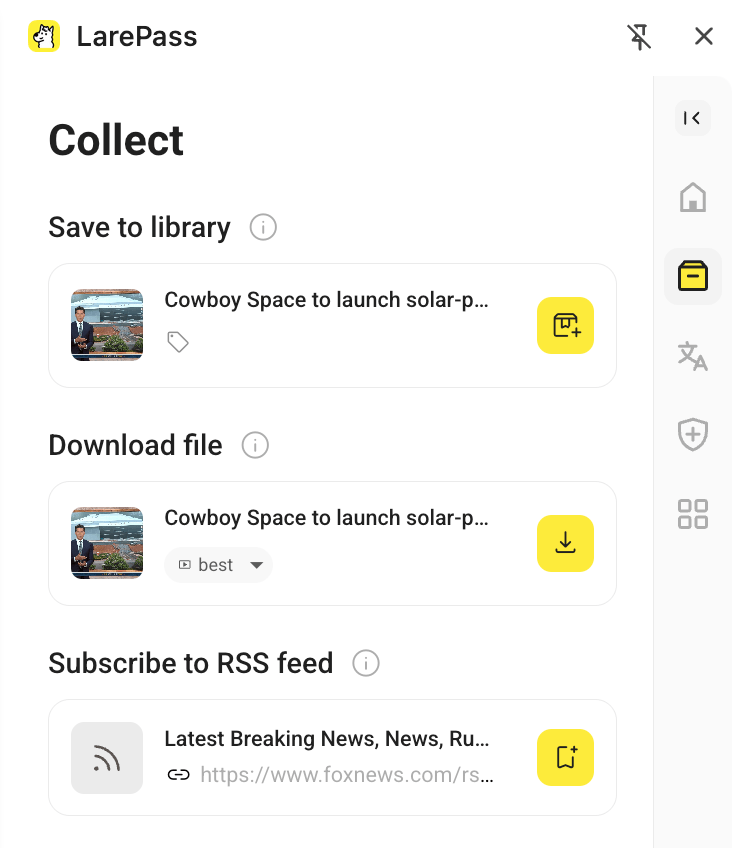
收藏的内容可在 Wise 的收件箱或对应内容类型中查看。下载任务可在设置菜单的下载中查看。
在 Wise 中添加链接
如果已有网页或资源链接:
- 在 Wise 中点击 add_circle,选择添加链接。
- 粘贴 URL。Wise 会显示该链接可用的操作。
- 选择操作:
- 保存到库:点击按钮,将网页存入 Wise,供以后阅读。你可以在收件箱或对应内容类型中找到它。
- 下载文件:如果页面提供下载选项:
- 根据需要选择视频画质,或只下载音频。
- 点击下载按钮,并选择 Olares 上的目标文件夹。
- 要查看下载任务,打开设置菜单并选择下载。

需要登录的网站
如果 Wise 无法访问需要登录的网页,可能需要该网站的 Cookie。参阅为 Wise 管理 Cookie。
在手机上使用 Wise
要保存手机浏览器中看到的网页,或下载其中的资源:
- 在浏览器中复制网页 URL。
- 在手机上打开 LarePass,并从中启动 Wise。
- 使用添加链接粘贴 URL,然后选择保存到库;如果提供下载选项,也可以选择下载文件。
在 Wise 中上传文件
- 点击 add_circle,选择上传。
- 选择要添加的文件。Wise 支持 PDF、EPUB、音频和视频等格式。
- 在上传窗口中选择目标位置,点击确认。
- 打开设置菜单,选择上传查看进度。上传完成后,可在对应的内容类型中找到文件。
在电脑上,你也可以将文件拖入 Wise 窗口开始上传。