WARNING
本文档由 AI 自动翻译,仅供参考。涉及关键操作或信息时,请以英文原文为准。
使用 LiteLLM 作为统一的 AI 模型网关
LiteLLM 是一个 AI 网关,将来自不同模型提供商(如 OpenAI、Anthropic、Google 和本地引擎如 Ollama)的 API 统一到一个 OpenAI 兼容的接口中。它自动将请求参数转换为目标提供商期望的格式,并将请求路由到正确的后端。
在 Olares 上运行 LiteLLM 可为你提供一个集中管理所有模型配置的地方,在远程和本地提供商之间自由切换,并为其他应用提供一个单一的 API 端点。
学习目标
在本指南中,你将学习如何:
- 安装 LiteLLM。
- 在 LiteLLM 中添加和配置 OpenAI-compatible 本地模型。
- 使用内置 Playground 测试模型连接。
- 生成虚拟密钥并将 LiteLLM 连接到 Open WebUI。
- 监控 API 调用日志和模型使用统计。
了解 LiteLLM 网关
LiteLLM 位于你的应用和模型提供商之间,充当代理层:
- 统一接口:LiteLLM 将来自 OpenAI、Anthropic、Google 和本地引擎(Ollama、vLLM)的不同 API 格式规范化为单一的 OpenAI 兼容标准。
- 自动格式转换:当你使用标准参数发送请求时,LiteLLM 将它们转换为目标提供商期望的特定参数名称和数据结构。
- 请求路由:根据请求中的模型名称,LiteLLM 决定将其转发到远程云提供商还是本地模型服务器。
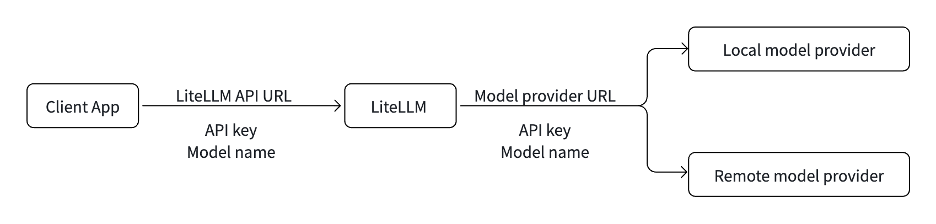
由于这个统一层,你的客户端应用只需要一个 API 端点即可访问所有配置的模型。
前提条件
开始前,你需要:
Olares 管理员权限。
以下模型:
模型类型 模型 获取方式 聊天 Qwen3.6-27B (llama.cpp) 从 Market 安装
安装 LiteLLM
打开 Market 并搜索 "LiteLLM"。
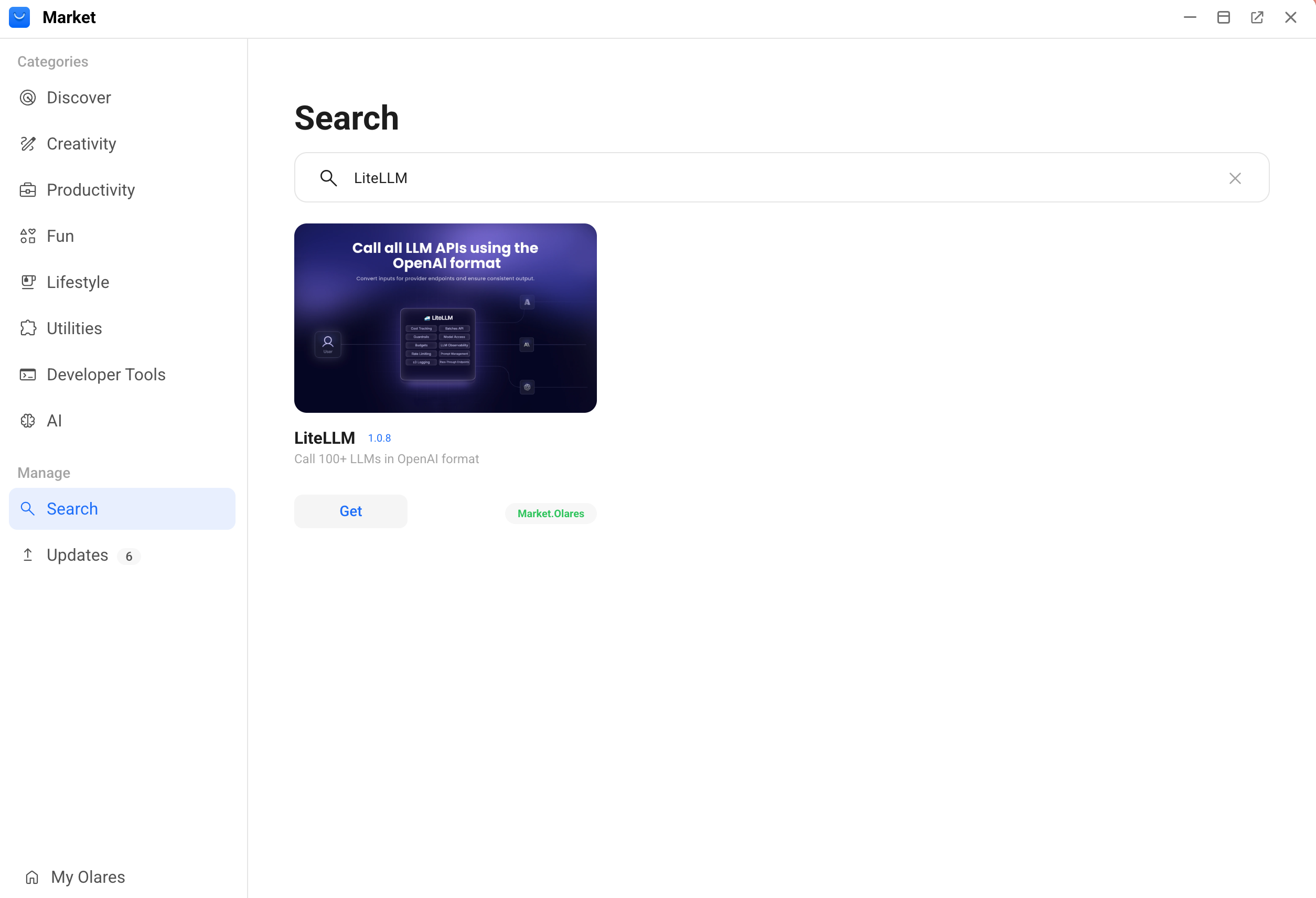
点击 获取,然后点击 安装。
出现提示时,设置环境变量:
- UI_USERNAME:指定管理员账户的用户名。
- UI_PASSWORD:指定管理员账户的密码。
点击 确认 并等待安装完成。
添加模型
获取模型连接信息
模型连接的工作原理
Olares 上的独立模型作为与客户端应用分开的服务运行。要连接两者,客户端需要准确的 Model name,以及与其所需 API 格式相匹配的 Base URL。
你可以从模型控制台获取这两个值。有关更多信息,可参阅连接 AI 应用。
对于 Qwen3.6-27B (llama.cpp),LiteLLM 使用 OpenAI-compatible API 格式。在模型控制台中选择 OpenAI-Compatible,然后按照以下步骤操作:
从启动台打开模型应用。其模型控制台会自动打开。
等待模型显示就绪,且引擎显示运行中。
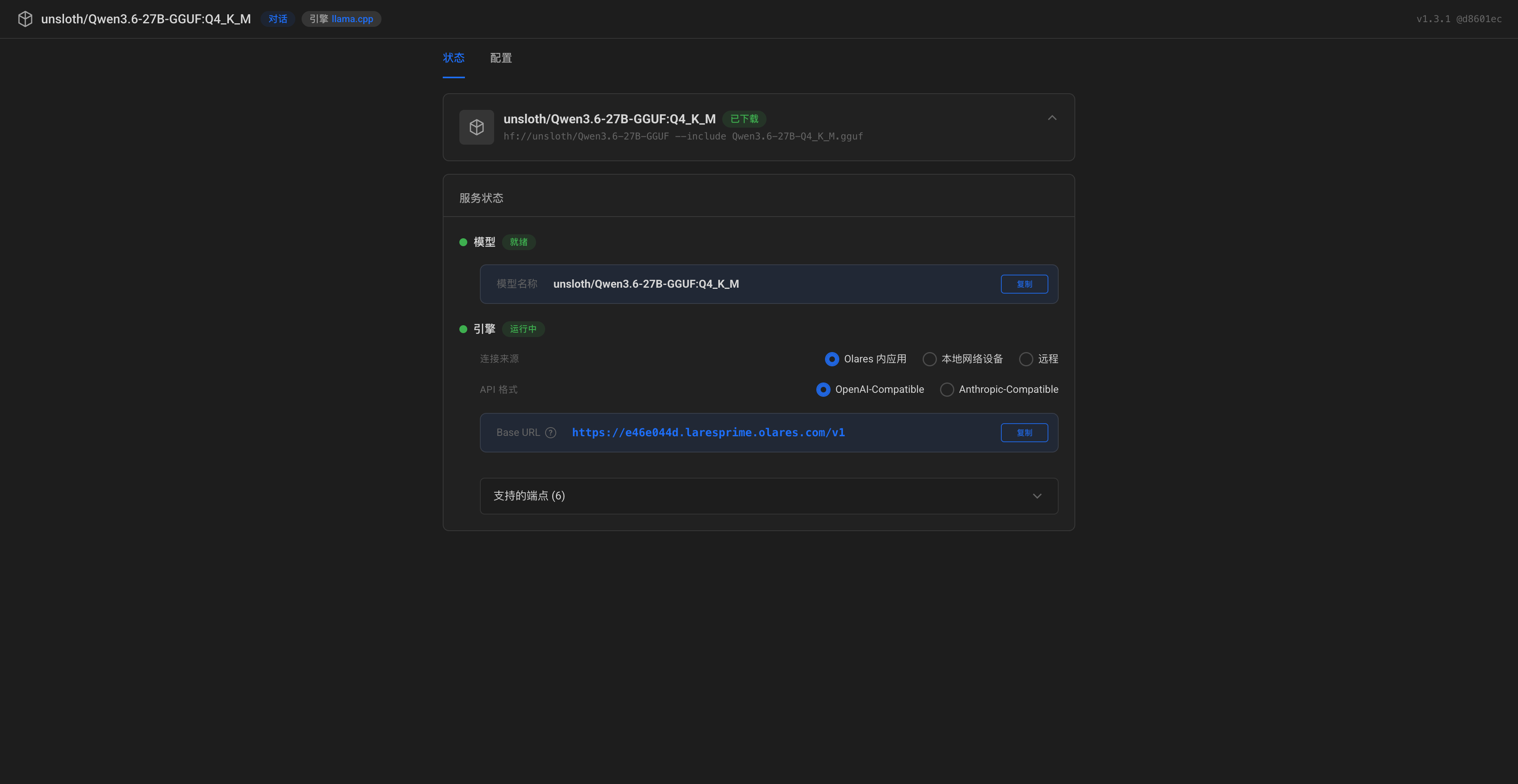
在模型部分,按显示内容原样复制模型名称。
在引擎部分:
a. 连接来源:选择 Olares 内应用。
b. API 格式:选择 OpenAI-Compatible。
c.按显示内容原样复制 Base URL 地址。
将模型添加到 LiteLLM
从 Launchpad 打开 LiteLLM,然后使用安装时设置的管理员凭据登录。
从左侧边栏选择 Models + Endpoints,然后点击 Add Model 标签页。
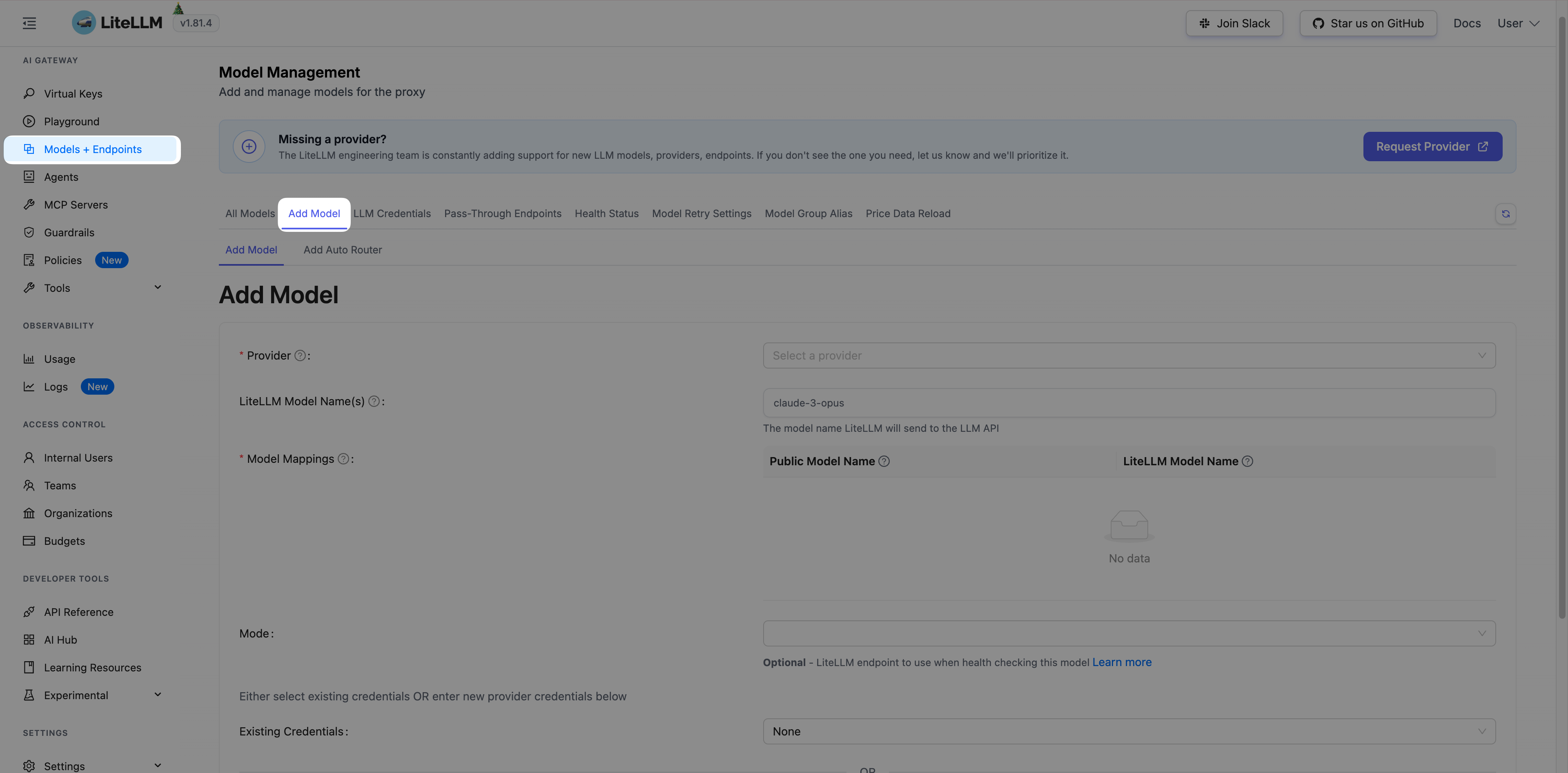
配置以下设置:
- Provider:选择 OpenAI。
- LiteLLM Model Name(s):输入从模型控制台复制的准确 Model name。本示例中为
unsloth/Qwen3.6-27B-GGUF:Q4_K_M。 - Public Model Name:输入容易识别的别名,例如
qwen3.6-27b。 - API Base:粘贴从 Qwen3.6-27B 模型控制台复制的 Base URL。请按显示内容原样使用。
- API Key:输入占位值,例如
local。
点击页面底部的 Test Connect。
当 Connection Test Results 窗口显示连接成功消息时,关闭窗口。
点击 Test Connect 旁边的 Add Model。你现在可以在 All Models 标签页中查看新添加的模型。
测试模型
从左侧边栏选择 Playground。
在 聊天 标签页上,配置以下设置:
- 虚拟密钥来源:保持默认的 当前 UI 会话。
- 自定义代理基础地址:留空。填写它会导致错误。
- 端点类型:选择与你的模型匹配的模式。对于聊天模型,选择 v1/chat/completions。
- Select Model:选择刚刚添加的模型。本示例中为 qwen3.6-27b。
在 测试密钥 面板中,在聊天中发送提示以评估模型的性能。
例如:
text写一个关于机器人发现被遗忘图书馆的 3 段科幻故事你可以查看首 token 时间(TTFT)、总延迟以及输入/输出 token 数等指标。
要检查模型支持的功能和参数,从左侧边栏选择 AI Hub,然后在 模型中心 标签页上点击 详情。
你可以在模型概览页面上查看详情。
将 LiteLLM 与 Open WebUI 一起使用
本节使用 Open WebUI 作为示例。相同的方法适用于任何支持 OpenAI 兼容 API 的客户端应用。
生成虚拟密钥
在 LiteLLM 中,从左侧边栏选择 虚拟密钥,然后点击 创建新密钥。
在密钥所有权窗口中,配置以下设置:
- 密钥名称:输入一个描述性名称以便识别。
- 模型:选择此密钥允许访问的模型。
- 保持所有其他选项为默认值。
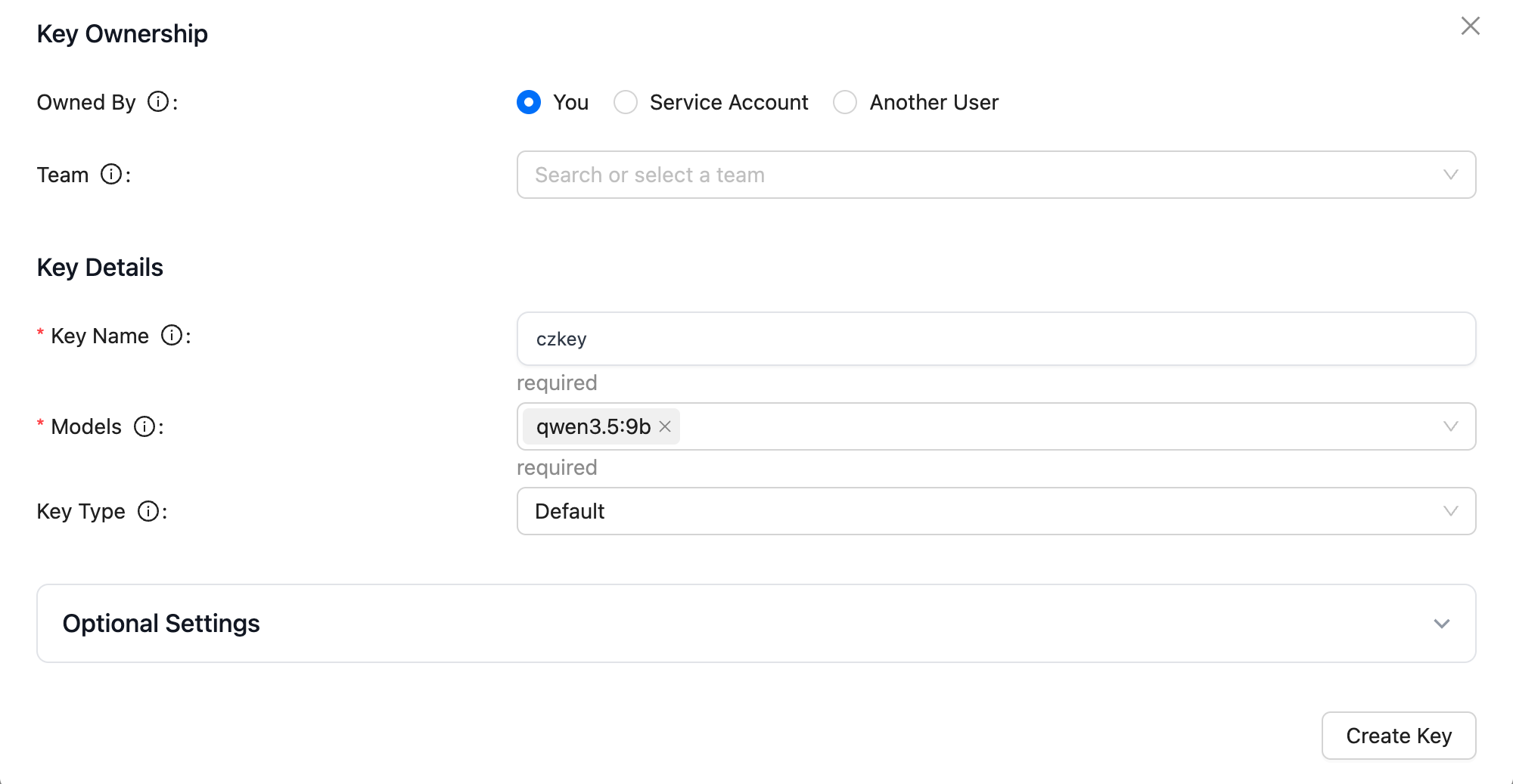
点击 创建密钥。
在 Save your Key 窗口中,复制虚拟密钥供后续使用。
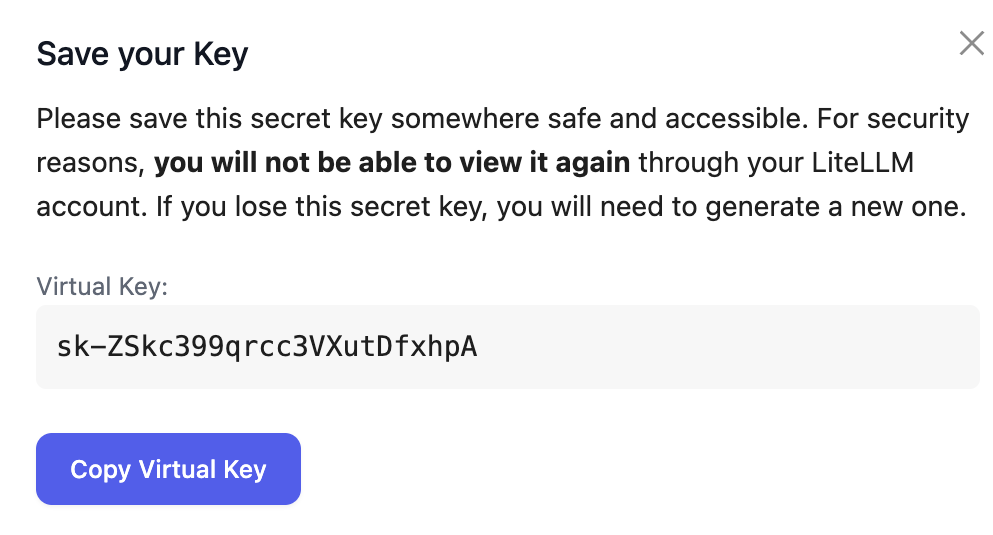
获取 LiteLLM API Endpoint
应用端点(endpoint)如何工作
当客户端连接另一个 Olares 应用时,会使用该应用的端点作为网络地址。如果应用提供多个端点,请选择与客户端所需功能或协议相匹配的端点。
对于 LiteLLM:
- 前往 Olares Settings > Applications > LiteLLM > Entrances。
- 选择 LiteLLM API,然后复制 Endpoint URL。
在 Open WebUI 中,将该 Endpoint 用作 API Base URL。
将 Open WebUI 连接到 LiteLLM
启动 Open WebUI,点击左下角的用户头像,然后选择 管理面板。
点击 设置 标签页,然后点击 连接。
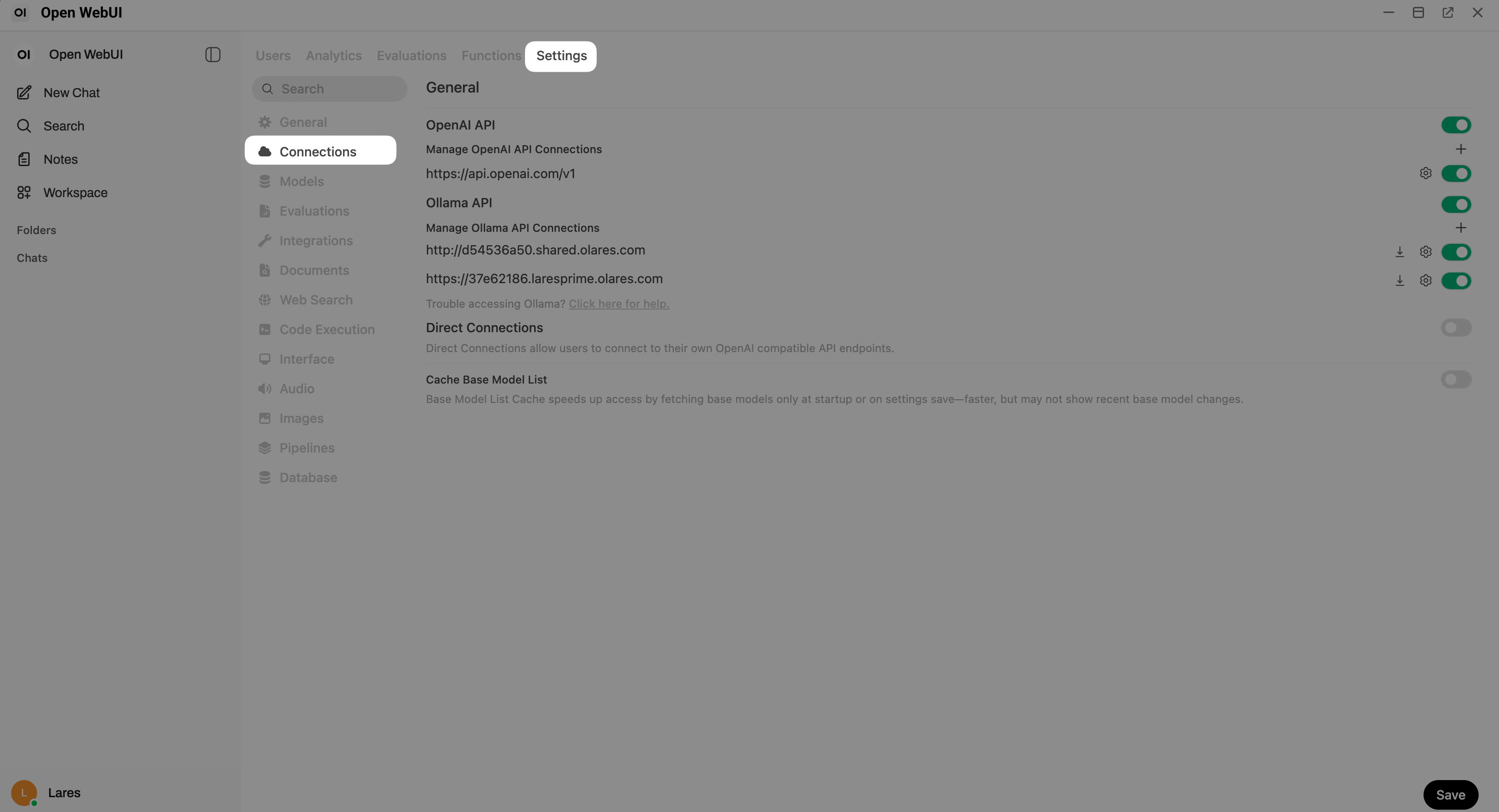
在 OpenAI API 下,点击 add 添加新连接。
在 添加连接 窗口中,配置以下设置:
- 连接类型:点击 外部 将其切换为 本地。
- API 基础地址:输入你之前记下的 LiteLLM API URL。
- API 密钥:输入你之前复制的虚拟密钥。
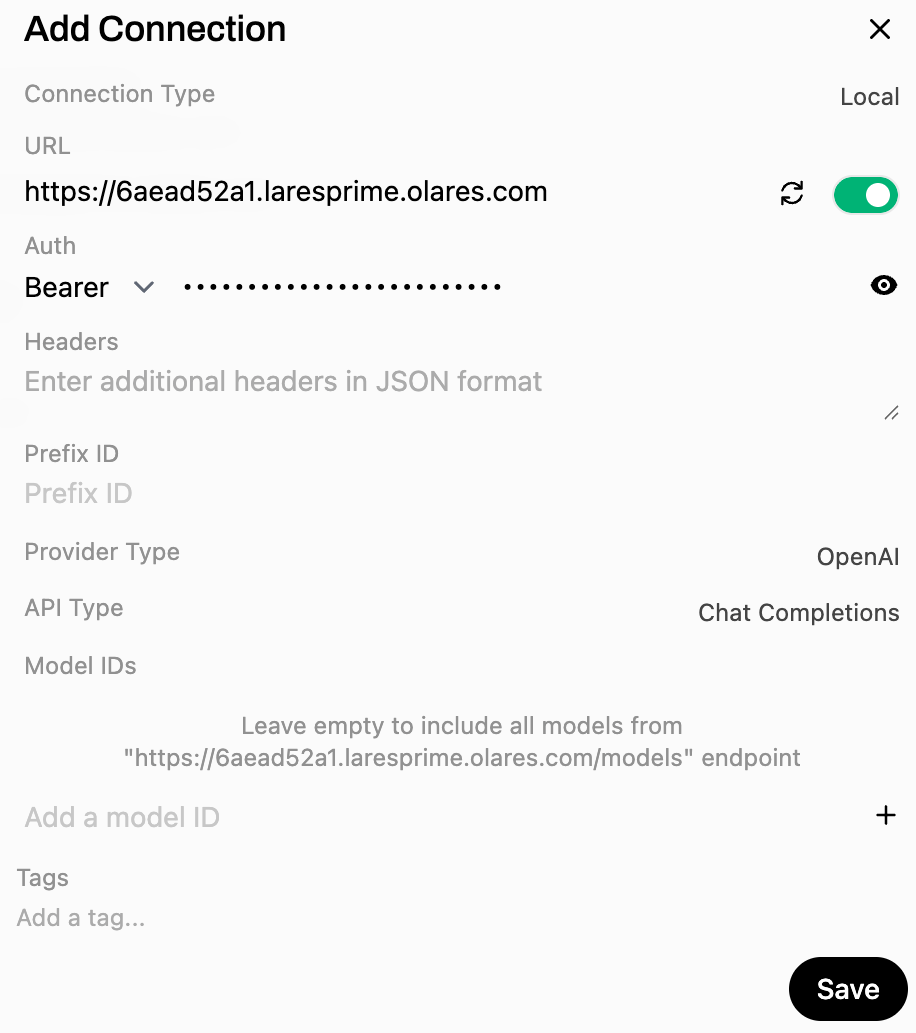
点击 cached 验证连接。
当你看到 "Server connection verified" 消息时,点击 保存。
在 连接 下,选择 模型 以确认 LiteLLM 中配置的模型现在可用,并显示你之前设置的公共模型名称。
聊天和监控使用情况
在 Open WebUI 中开始新聊天并选择你的 LiteLLM 管理模型,以验证它在对话中正确响应。
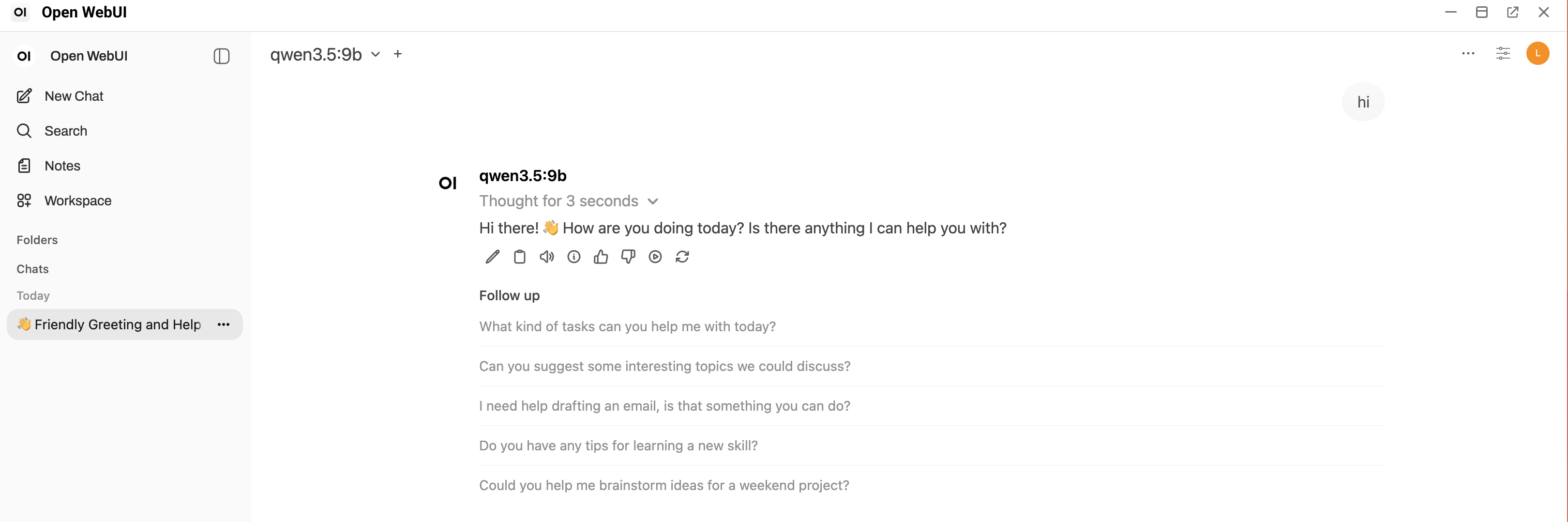
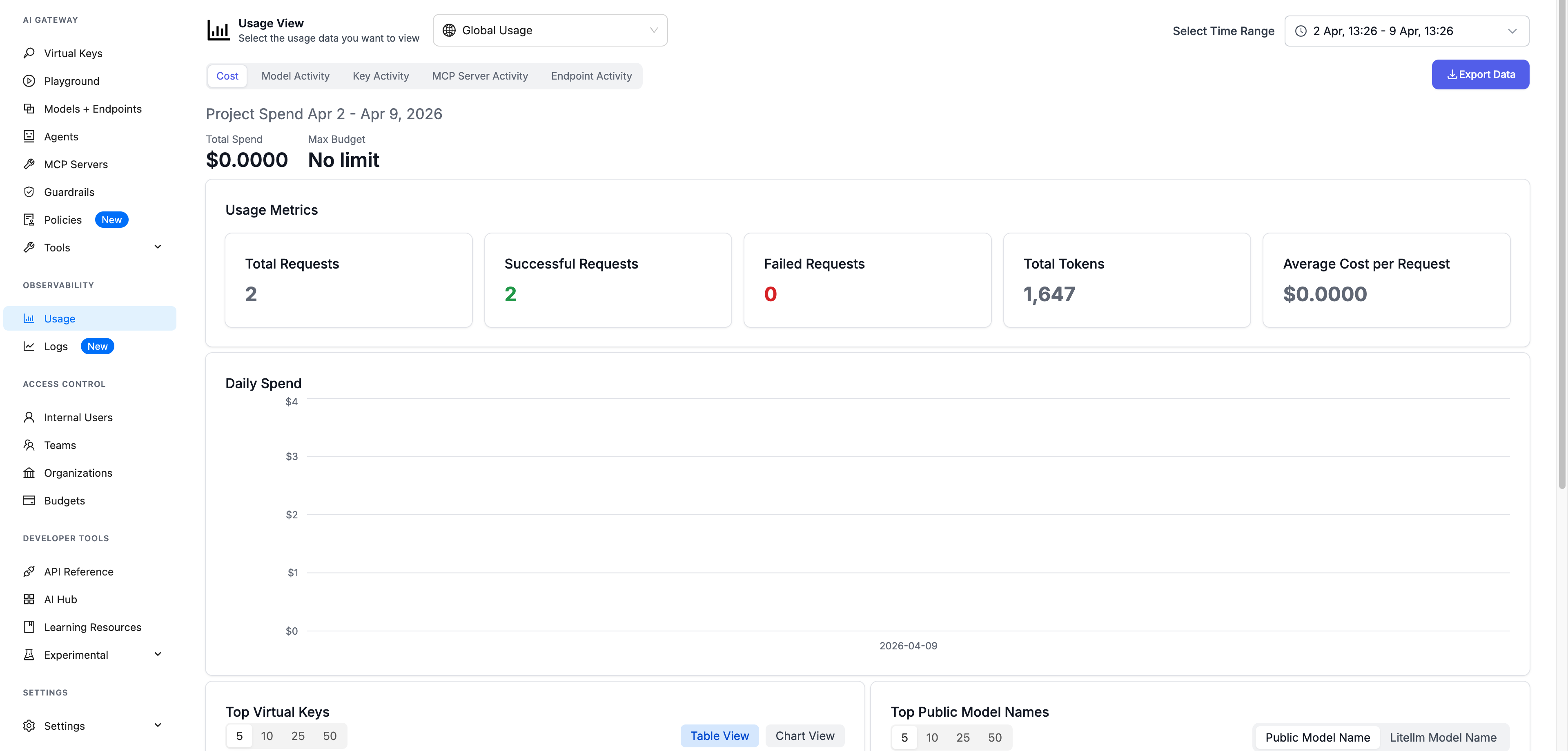
返回 LiteLLM 监控你的使用数据。
- 要查看图形使用统计,从左侧边栏选择 使用。
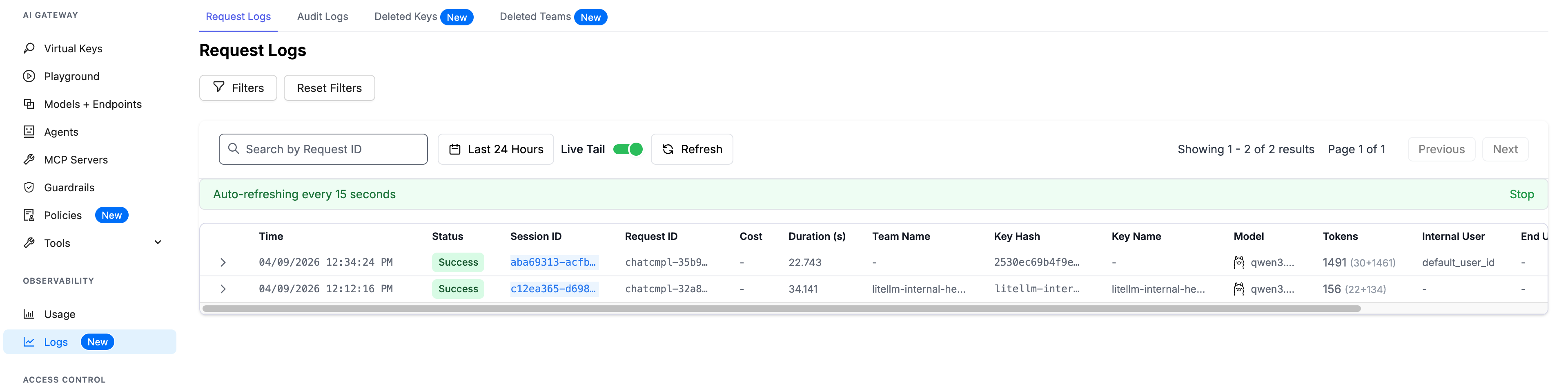
- 要查看详细的 API 请求记录,从左侧边栏选择 日志。