WARNING
本文档由 AI 自动翻译,仅供参考。涉及关键操作或信息时,请以英文原文为准。
用 YuE2 Studio 创作并编辑歌曲
YuE2 Studio 是一款本地 AI 音乐应用,可根据音乐风格和歌词生成带人声与伴奏的歌曲。它还会生成可编辑的乐谱,方便你先修改曲谱,再生成新的演唱或演奏版本。
本教程使用一首名为“Morning Light”的英文原声流行短歌作为示例。你将生成原曲、升高人声旋律的音高,并加快歌曲速度。也可以用自己的歌词和音乐风格完成相同操作。
学习目标
通过本教程,你将学会:
- 安装 YuE2 Studio,并为模型下载做好准备。
- 根据音乐创作任务选择模型套装和 GPU 配额。
- 在生成音频前,先谱曲并试听乐谱。
- 编辑音符、和弦、段落、调性和速度。
- 保留曲谱,更换歌词、改变风格或制作器乐版本。
- 续写一段短旋律,并根据录音制作翻唱。
- 选择生成参数,并与音乐编辑器交换乐谱。
前提条件
- 一台运行 Olares 1.12.7 或更高版本的 amd64 设备,配备 NVIDIA GPU,并有至少 5 GiB 可用显存。
- 一个 Hugging Face 账号。
安装 YuE2 Studio
YuE2 Studio 从 Hugging Face 下载模型套装。安装应用前,先在 Olares 中添加一个只读令牌。
- 登录 Hugging Face,或注册一个账号。
- 打开 Access Tokens,点击 New token。
- 输入令牌名称,选择 Read 权限,创建并复制令牌。
- 在 Olares 中打开 Settings > Advanced > System environment variables。
- 找到
OLARES_SYSTEM_HUGGINGFACE_TOKEN,点击编辑图标,将令牌粘贴到 Value。 - 点击 Confirm,再点击页面底部的 Apply。Olares 已在
OLARES_SYSTEM_HUGGINGFACE_SERVICE中提供 Hugging Face 服务地址。 - 打开 Market,搜索
YuE2 Studio。 - 点击 Get,再点击 Install,等待安装完成。
令牌会保存为系统环境变量,并供使用 Olares Hugging Face 设置的应用共享。如需稍后更新,请参阅设置系统环境变量。
下载模型套装
四套预设使用同一个 YuE2 主模型,主要区别是保存权重时采用的精度。较低精度可减小模型文件,也可能引入更多量化误差。
| 模型套装 | 主模型精度 | 设置中显示的套装大小(约) | 适用场景 |
|---|---|---|---|
| Light | Q5_K_M | 4.0 GB | 需要最小的模型套装,并接受更强的权重压缩。 |
| Balanced | Q6_K | 4.3 GB | 希望在 Light 与 Quality 之间折中。 |
| Quality | Q8_0 | 5.1 GB | 日常生成和编辑从这一档开始。本 Olares 应用包以此作为推荐基线。 |
| Full native | BF16 | 9.9 GB | 希望使用原始主模型权重,并能分配更多内存和显存。 |
日常生成和编辑建议从 Quality Q8 开始。Full native 保留主模型的原始精度,会占用更多存储空间和显存。
- 从 Launchpad 打开 YuE2 Studio。
- 首次打开时,YuE2 Studio 会直接提示下载模型套装。如果之前打开过应用,请点击左下角的账户名,然后进入 Settings > Models。
- 选择一套音乐引擎模型。可以先使用 Quality - Q8_0 backbone, near lossless。Full native - BF16 backbone, original weights 会下载原始主模型权重,占用更多存储空间。
- 下载所选模型,等待状态显示为 installed。
- 点击 Done,返回 Create,等待显示 Engine ready 后再开始创作。
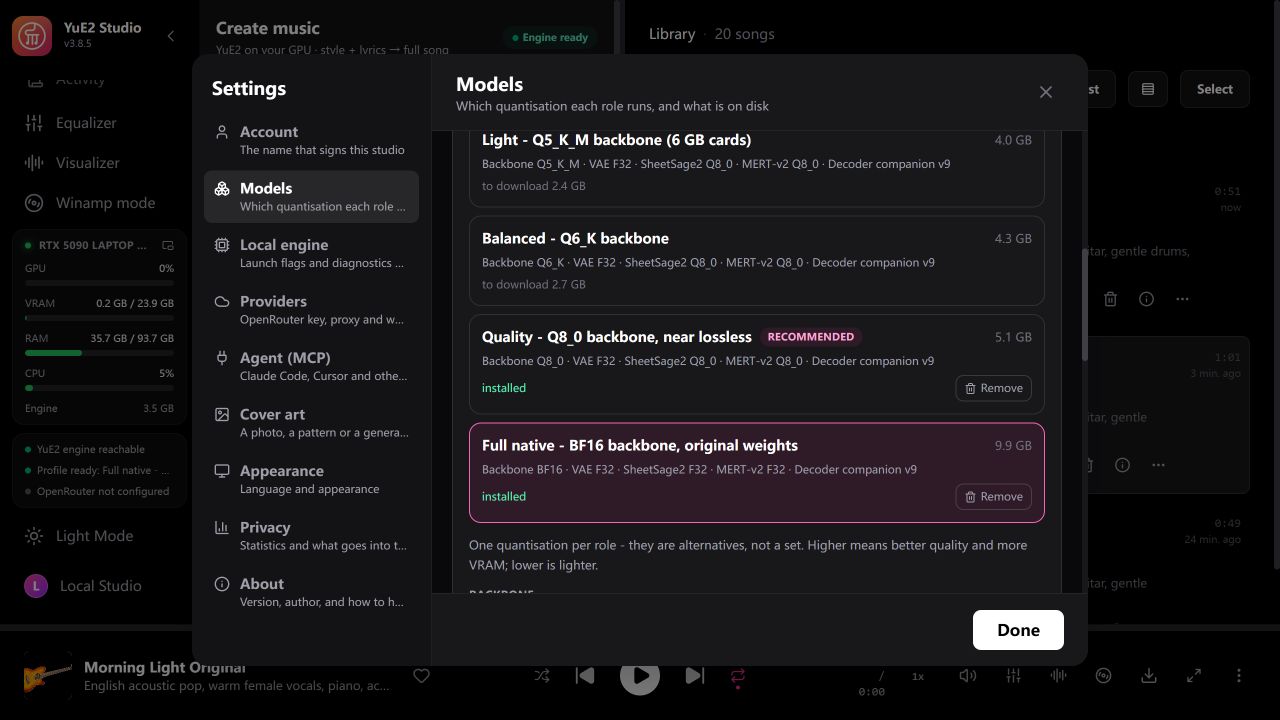
下载的模型套装会在应用重启后保留。应用初始分配 5 GiB 显存。使用 Full native、生成更长的歌曲、转写录音或一次生成多个结果时,需要增加显存配额。在 Memory slicing 模式下,可按照恢复应用并分配资源中的步骤更改配额。切换模型套装会重启音乐引擎,请先完成当前歌曲。
生成原曲
填写风格与歌词
在 Create 中选择 Studio。
将标题设为
Morning Light Original。在 Style 中输入以下内容:
textEnglish acoustic pop, warm female vocals, piano, acoustic guitar, gentle drums, hopeful, clean production, 100 BPM在 Lyrics 中输入以下原创示例歌词。每个段落标签单独占一行,段落之间留一个空行。
text[Verse] Morning light across the floor Open skies beyond the door Every road can lead us home We will never walk alone [Chorus] Carry on into the light Keep our little dreams in sight Let the music lift us high Like a sunrise in the sky
谱曲并生成音频
在 Score (ABC) 下保持选中 Melody + chords,点击 Compose the score。
等待乐谱出现。点击 Listen,用简单音色试听音符,先检查旋律,再生成演唱版本。
本例使用以下设置:
设置 示例值 用途 Max duration 2:00允许歌曲最长生成两分钟。 Flow-matching steps 32设置音频合成步数。 Solver Midpoint (reference) 使用参考渲染方法。 Songs per request 1创建一份曲谱。 Variations 1生成一个演唱或演奏版本。 为了方便比较,关闭 Randomize seed,将 Composition seed 设为
20261106,Sound seed 设为42。点击 Create。等待歌曲出现在 Library 中,然后播放试听。
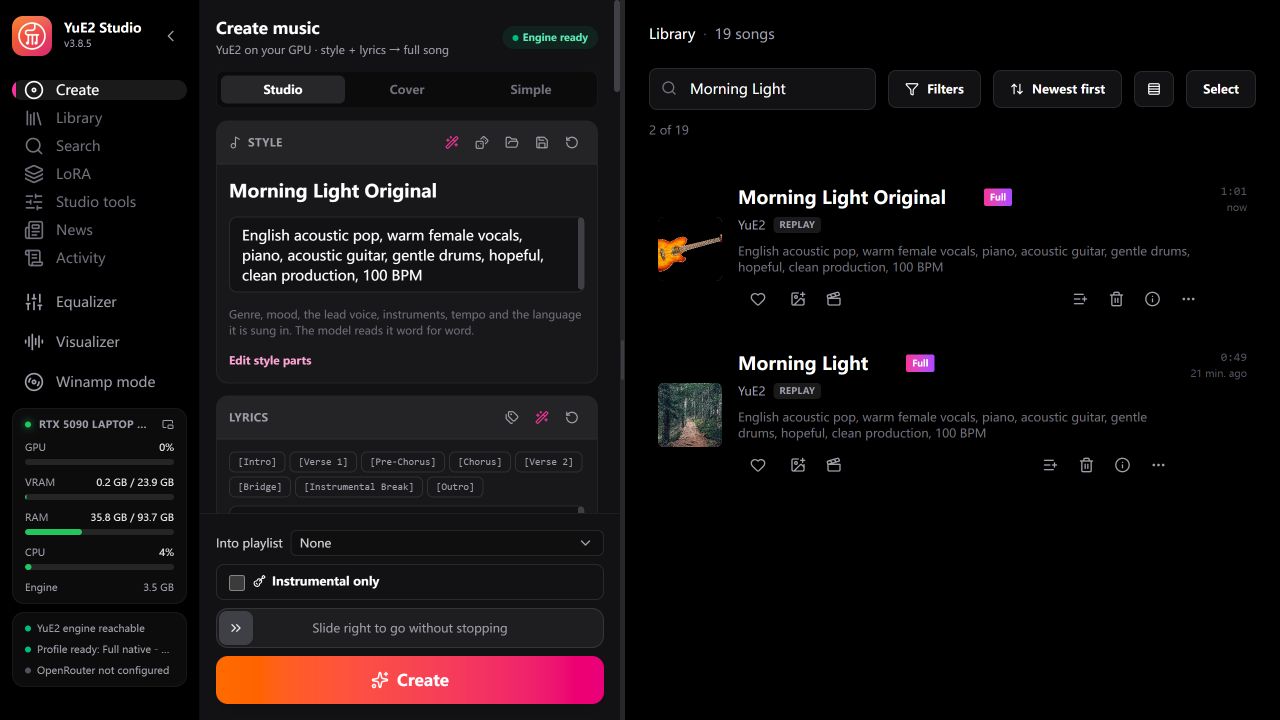
生成的歌曲会保留乐谱和生成设置,之后可以继续基于它制作新版本。
谱曲模式有三种:
| 谱曲模式 | 提供的内容 | 适用场景 |
|---|---|---|
| Melody + chords | 带和弦符号的旋律 | 创作需要进一步编辑旋律与和声的歌曲。 |
| Melody | 只有旋律的乐谱 | 翻唱时保留曲调,让新风格决定和声。 |
| No score | 不使用符号乐谱,直接生成音频 | 在进入乐谱工作流前探索音频效果。 |
编辑乐谱并生成新版本
修改旋律与速度
- 在 Library 中找到
Morning Light Original,点击信息图标打开 Song Details。 - 在乐谱区域点击 Edit,打开钢琴卷帘编辑器。
- 选择 Vocal 轨道。依次选择 Edit > Select All,然后选择 Edit > Transpose。输入
2,将这条轨道升高两个半音,并确认修改。 - 将底部栏的 BPM 改为
120,加快歌曲速度。 - 点击右上角的 Apply,将编辑后的乐谱带回创作表单。
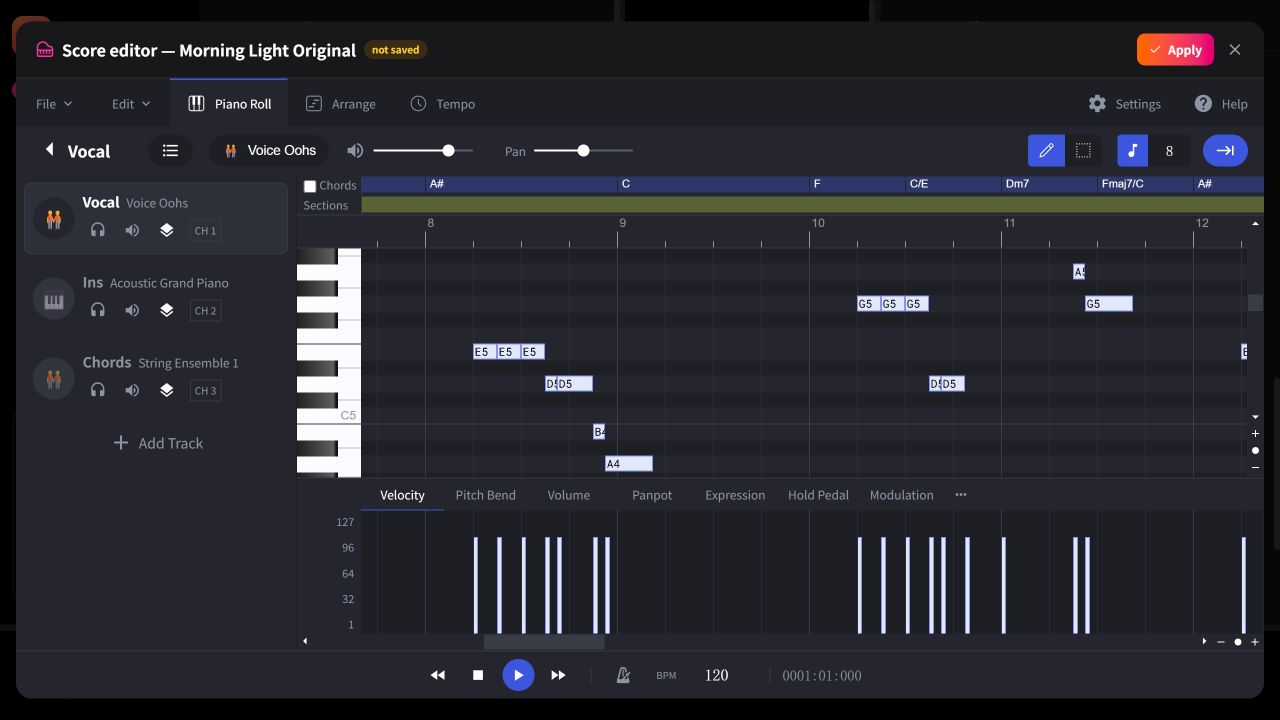
如果只想做局部调整,可以上下拖动单个音符来改变音高,水平移动来改变起始时间,或拖动右边缘来改变音符长度。点击音符上方栏中的和弦或段落标签,即可编辑相应内容。
刷新页面前保存乐谱
刷新页面前,点击 Save the score as .abc。也可以先生成歌曲,将乐谱保存到 Library。
生成编辑后的版本
- 将标题改为
Morning Light Variation,以便与原曲区分。 - 将 Style 中的
100 BPM改为120 BPM,与编辑后的乐谱保持一致。 - 启用乐谱下方的 Keep the edited score for new words。这样在修改歌词或风格时仍会保留曲谱。第一次对比时,保持示例歌词不变。
- 保持其他生成设置不变,然后点击 Create。
- 在 Library 中分别播放原曲和新版本,对比人声旋律与节奏快慢。
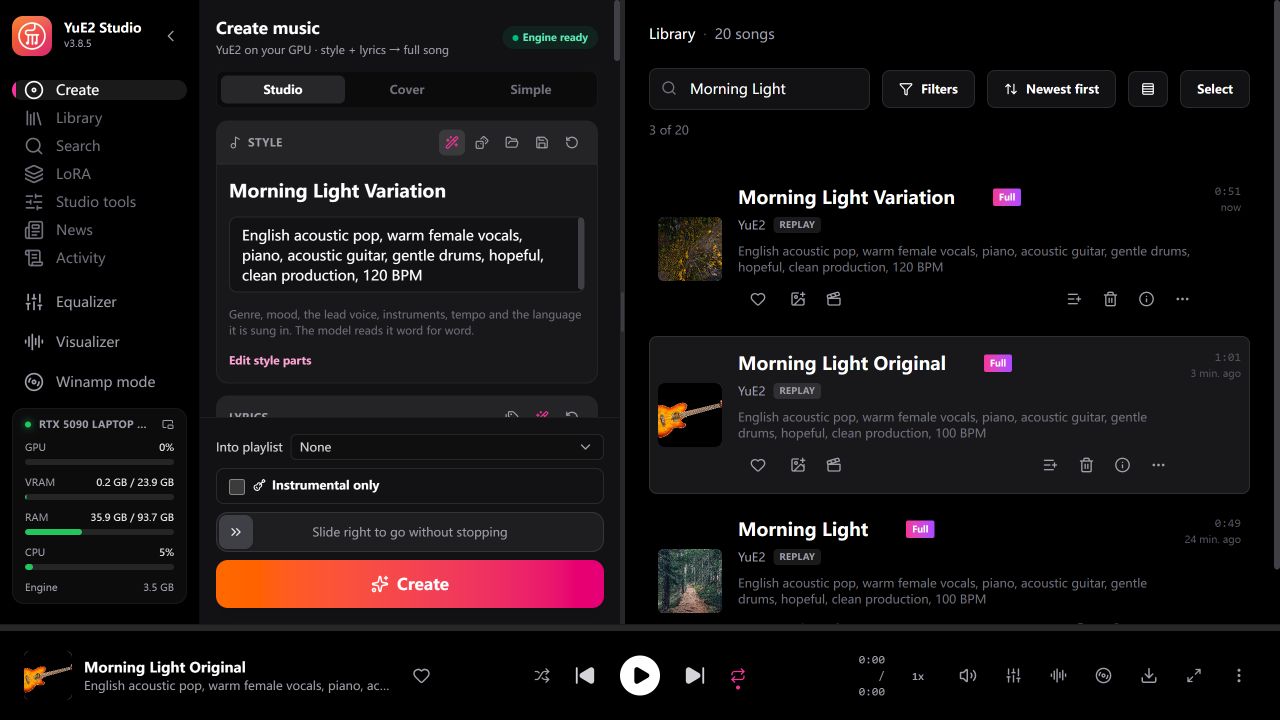
Apply 用于更新表单中的乐谱。Create 用于生成新的音频。原曲仍会保留在 Library 中。
钢琴卷帘中的移调操作只影响所选轨道。如果希望旋律与和声一起改变调性,请使用下方的整曲移调方法。
细调曲谱
绘制、移动和拉长音符
- 打开已保存歌曲的 Song Details,点击乐谱旁的 Edit。
- 选择 Vocal 编辑人声旋律,或选择 Ins 编辑器乐声部。
- 选中铅笔工具后,在网格空白处点击添加音符。可以先在已有乐句中加入一个短音。
- 上下拖动音符可改变音高,水平拖动可改变起始时间。
- 拖动右边缘可改变音符长度。需要对齐固定拍点细分时,使用网格吸附设置。
- 在编辑器中试听乐句,然后点击 Apply。使用新标题并点击 Create,听取生成后的效果。
横向位置表示时间,纵向位置表示音高,音符宽度表示时值。水平滚动可查看后面的小节,垂直滚动可将较高或较低的旋律移入视野。
编辑和弦与段落
- 在乐谱编辑器中找到音符上方的 Chords 栏。
- 点击和弦标签并输入新和弦。例如,在本例的 F 大调歌曲中,可以尝试将一个和弦改为
Gm7。 - 在 Sections 栏中修改段落名,或添加
Interlude等段落标记。 - 试听乐谱,然后点击 Apply 并生成新版本。
让段落名与歌词标签保持一致。如果加入器乐间奏,可以在歌词中使用对应的 [Instrumental Break] 标签。生成新版本后试听段落衔接,再按需要调整乐谱或风格描述。
改变调性或人声音区
整首歌移调的方法如下:
- 点击 Use this score 载入已保存的乐谱。
- 展开 Advanced,找到 Transpose score。
- 输入半音偏移量,例如
2表示整体升高,-2表示整体降低。 - 使用新标题并点击 Create,新版本会根据移调后的乐谱生成。
- 继续其他编辑前,将 Transpose score 重置为
0,除非还要对当前版本再次移调。
如果只想调整人声八度,使用乐谱旁的 Voice −8va 或 Voice +8va。它们将人声声部移动一个八度,伴奏和和弦符号保持原样。生成前先试听,并查看是否出现人声音域提示。八度调整改变的是乐谱中的音区,声音特征仍通过 Style 描述。
复用或续写歌曲
保留曲谱,更换歌词
打开原曲的三点菜单,选择 Sing again with new words,将乐谱和提示词带入创作表单。
为新版本设置标题,例如
Morning Light New Words。将副歌换成另一段四行歌词。例如:
text[Chorus] Follow me into the day Let our worries drift away Hear a new song in the air There is hope for us to share第一次尝试时保留原来的主歌,尽量让新歌词的句长和重读音节与原歌词相近。
启用乐谱下方的 Keep the edited score for new words,然后点击 Create。
试听是否有词语出现过早、拖得过长或发音不清。缩短或改写这些句子,再生成一个版本。
如果通过 Use this score 载入乐谱,请填写歌词和风格,再启用 Keep the edited score for new words 以保留载入的曲谱。
改变声音或音乐风格
载入原曲乐谱,第一次比较时保持歌词不变。
在 Style 中完整描述新的演唱和编曲方式。例如:
textEnglish jazz ballad, warm baritone vocals, upright bass, brushed drums, jazz piano, intimate and mellow, 100 BPM如果出现 Keep the edited score for new words,将其启用。
使用
Morning Light Jazz Version等新标题,然后点击 Create。
保留乐谱会保留写好的曲谱,由模型生成新的演唱或演奏。试听生成结果并继续调整风格描述,直到声音和编曲适合这首歌。
将旋律转为纯音乐
载入原曲乐谱,点击谱面旁的 Instrumental,将人声旋律转入器乐声部。
将风格改为纯音乐描述,例如:
textInstrumental acoustic pop, piano, acoustic guitar, gentle drums, calm and hopeful, 100 BPM删除演唱文字,保留
[Verse]、[Chorus]等段落标签。如果出现保留选项,将其启用。使用新标题,然后点击 Create。
此流程使用乐谱旁的 Instrumental 按钮。Create 附近独立的 Instrumental only 开关还可能添加 Instrumental LoRA,在缺少权重时下载该适配器。它与四套基础模型分开提供。
续写一段短旋律
当你已经有开头的乐句,希望 YuE2 写出后续部分时,可以使用此功能。
- 输入完整歌曲的预期歌词和风格。
- 在 Score (ABC) 中粘贴一小段开头乐谱,或使用 Open an .abc score 载入 ABC 文件。保留 ABC 文件头、调性、拍号和速度,以及至少一个包含人声音符的乐句。
- 启用 Continue the song from this score。
- 点击 Continue the score,先写出后续乐谱,再生成音频。
- 试听完整乐谱,并按需在 Score editor 中修改。设置新标题后点击 Create。
如果想从已保存的歌曲开始,先导出它的 ABC。在文件副本中保留文件头、两个声部的声明、开头的主歌和该主歌对应的完整小节,删除后面的段落,再导入。至少保留一段人声旋律来引导续写。
将录音翻唱为新风格
Cover 流程先用 SheetSage2 将录音转写为旋律,再根据这份乐谱生成新的演唱。生成前可以检查并修正转录结果。
- 在 Create 中选择 Cover,保持启用 Melody only。这样会保留曲调,让新风格决定和声。
- 选择来源:
- 使用电脑上的文件时,点击 Choose a recording…。
- 使用曲库中的演示原曲时,打开
Morning Light Original的三点菜单,选择 Transcribe to score: Melody for a cover。
- 等待显示 Score ready。使用 Listen 试听旋律,按需在 Score editor 中修正音符或速度。
- 粘贴原曲歌词,段落标签应与录音对应。第一次翻唱时保留原词。
- 在 Style 中描述新编曲,例如使用前面的爵士提示词。设置
Morning Light Jazz Cover等新标题。 - 检查 Max duration 是否为录音留出足够的结束时间,然后点击 Create。
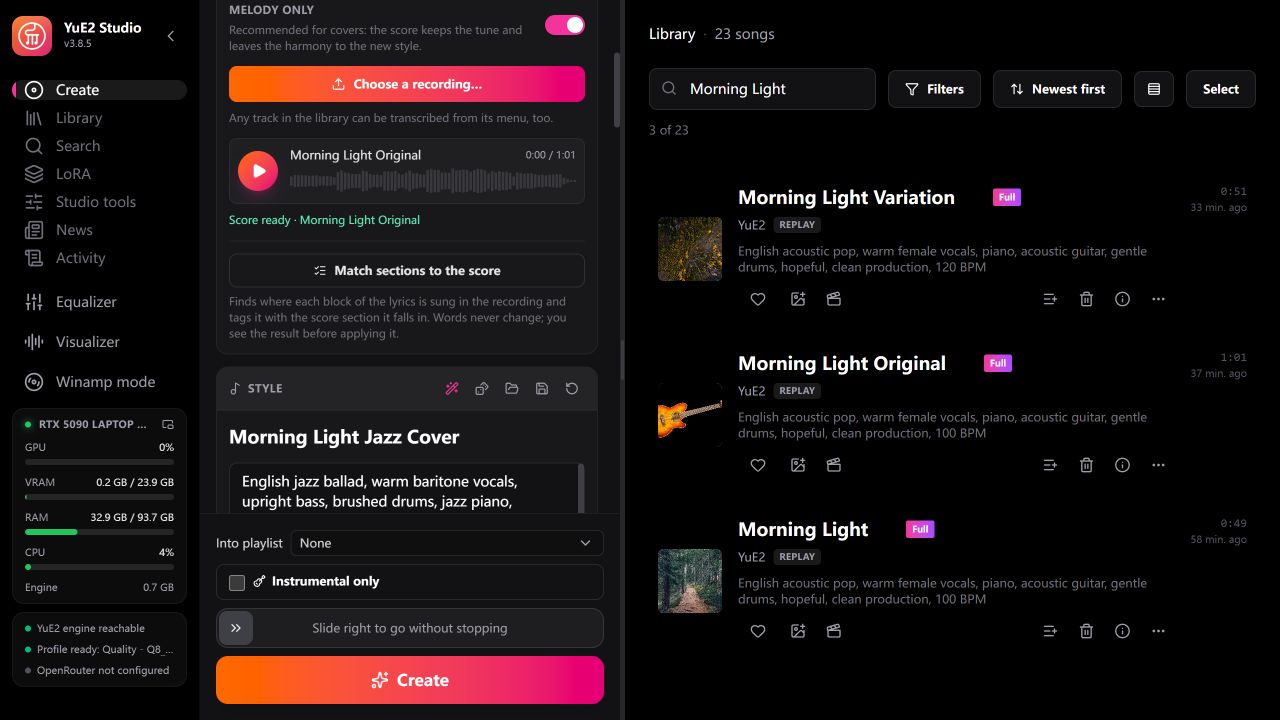
如果应用提示缺少 SheetSage2 转录模型,请在 Settings > Models 中添加。本教程使用的模型套装已包含它。来源录音编曲较密或旋律不清楚时,先检查并修正转录结果,再生成翻唱。
选择生成参数
从和弦进行开始
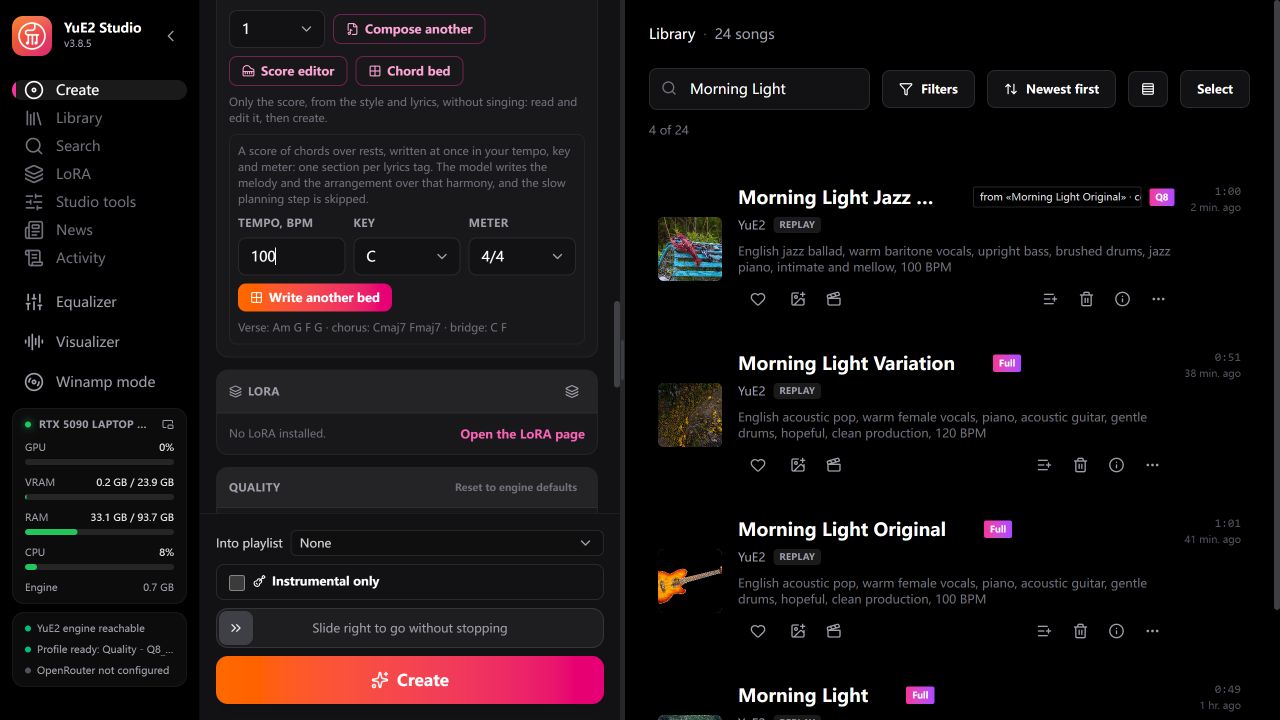
如果想先确定和声,再让模型写旋律,可以使用 Chord bed。
- 在 Studio 中准备风格和歌词,将谱曲模式设为 Melody + chords。
- 打开乐谱下方的 Chord bed。
- 设置 Tempo, BPM、Key 和 Meter,例如
100、C和4/4。 - 点击 Write the bed。如果表单中已有乐谱,按钮会显示为 Write another bed。
- 检查生成的和弦符号。底稿由和弦与休止符组成,段落依据歌词标签划分。
- 点击 Create,让模型在这些和声基础上生成旋律和编曲。
写入和弦底稿会替换表单中的当前乐谱。使用前,请先导出想要保留的乐谱。
权衡合成步数与求解器
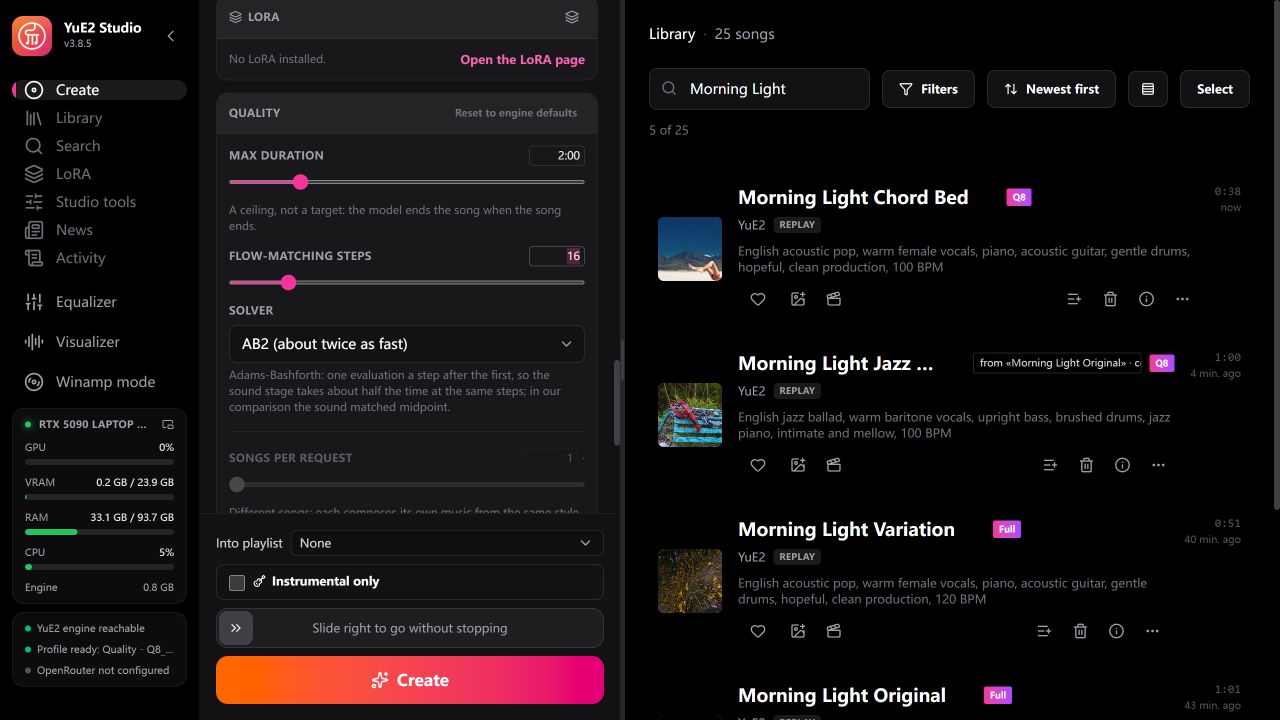
第一个版本保持 32 步和 Midpoint (reference)。想更快试听一个想法时,可以尝试 16 步并比较结果。减少合成步数可能改变声音,具体影响取决于歌曲。
另一种求解器 AB2 (about twice as fast) 可以加快声音生成阶段。两种求解器的谱曲和模型加载时间相同。可以在同一曲谱上尝试 AB2,并试听人声、起音和段落衔接的变化。
有目的地使用种子与变体
| 控件 | 影响的内容 | 使用方法 |
|---|---|---|
| Composition seed | 模型根据提示词写出的计划 | 比较提示词或乐谱修改时保持固定。 |
| Sound seed | 演唱或演奏合成时的噪声 | 改变它,尝试同一曲谱的另一种渲染。 |
| Songs per request | 不同的曲谱 | 每首歌都会单独谱曲,占用更多工作内存。 |
| Variations | 同一首曲谱的不同演唱或演奏版本 | 使用最低 Q8 配额时从 1 开始。 |
本地引擎初始限制为一次生成一首歌曲。修改 Settings > Local engine 中的引擎限制前,先完成当前歌曲。一次生成多首歌曲或多个变体前,请增加 GPU 配额。
重新渲染已有演唱
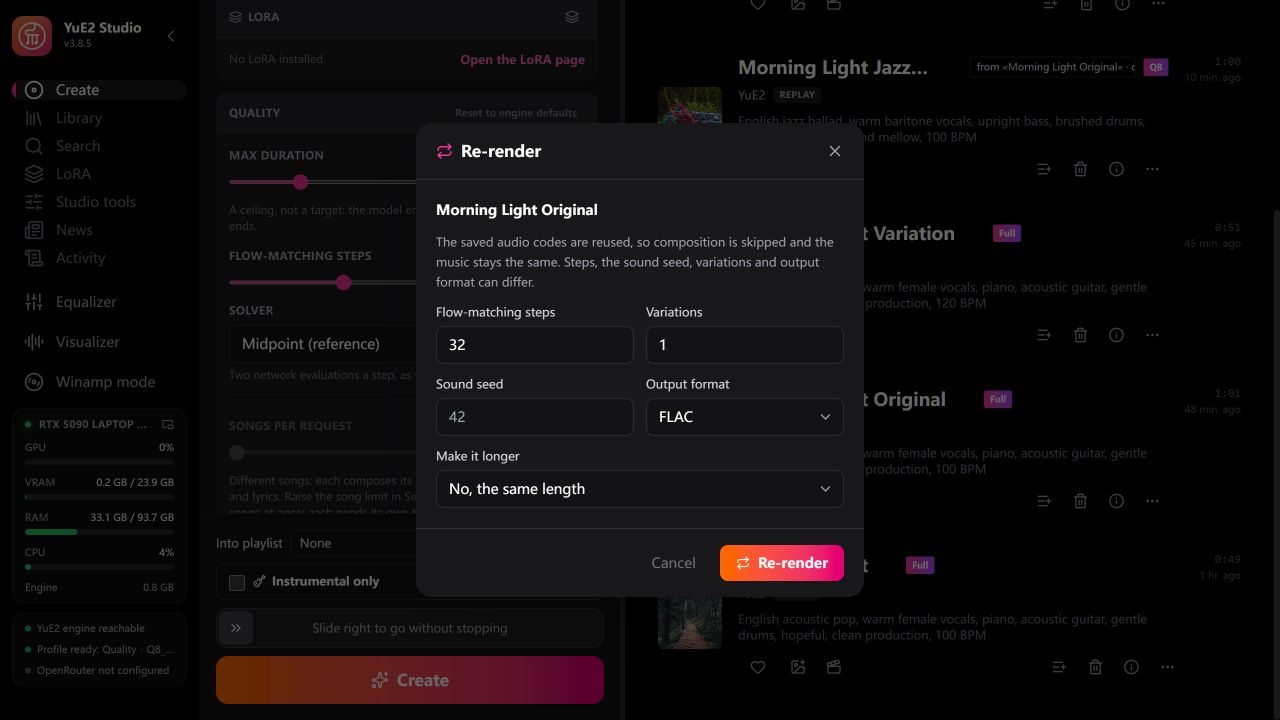
- 打开歌曲的三点菜单,选择 Re-render。
- 在对话框中调整步数、声音种子、变体数量或输出格式。
- 提交新的渲染任务,并与已保存的歌曲比较。
重新渲染会复用已保存的演唱计划。调整声音种子、合成步数、变体数量或输出格式,可以生成新的演唱或演奏。需要改变音符、歌词或风格时,请使用乐谱编辑流程。
保存与交换作品
保存音频与 ABC 乐谱
- 打开想要保留的版本的 Song Details。
- 点击 Download Audio,将生成的录音保存到电脑。
- 点击乐谱区域中的 .abc,保存可编辑的乐谱。需要把已保存歌曲的乐谱带回创作表单时,点击 Use this score。
之后需要恢复文件时,打开 Create,点击乐谱工具栏中的 Open an .abc score。先试听,再填写用于生成的风格和歌词。
与 MIDI 编辑器交换音符
点击乐谱旁的 MIDI,将音符和速度导出到其他音乐编辑器。如果希望保留原始和弦符号与乐谱文本,也请同时保存 ABC 文件。
将 MIDI 文件带回歌曲创作流程的方法如下:
- 选择 Cover,点击 Choose a recording…,选择 MIDI 文件。
- 在 Load MIDI 中,按需要选择 Melody only 或 With chords。
- 选择 Voice 和 Instrument 轨道。对于本例导出的文件,将 Voice 设为 1. Vocal Melody,Instrument 设为 2. Ins Melody。
- 选择是否保留文件中的段落标记。接受结果前,检查时间网格、八度调整和转换提示。
- 等待转换完成,Use as the score 按钮可用后点击它,并试听导入的乐谱。MIDI 轨道中的和弦或速度变化,可能需要简化后才能写入歌曲乐谱。
- 填写歌词和风格,然后使用新标题并点击 Create,生成新的演唱或演奏。
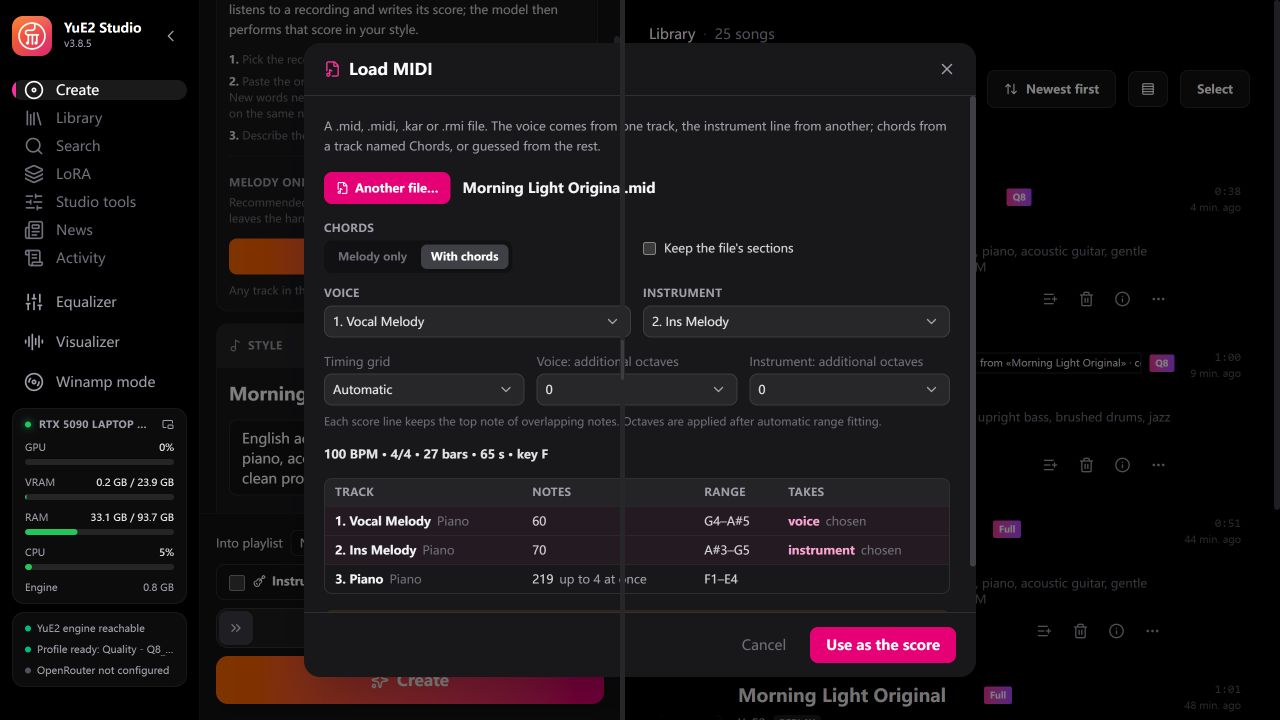
将 MIDI 转回 ABC 后,请检查推断出的和弦名称,并按需要在乐谱编辑器中进行调整。
导出可打印乐谱
点击乐谱旁的 PDF,导出适合打印的谱面。如果还要继续编辑音符和和弦符号,请导出 ABC 或 MIDI。
查找并比较已保存的版本
使用曲库搜索,输入 Morning Light 等共同标题筛选版本。为不同版本添加清楚的标题后缀,比较音频前打开 Song Details,核对歌词和已保存的生成参数。
模型使用条款
YuE2 模型权重使用 CC BY-NC 4.0 许可。在项目中使用前,请查看 YuE2 模型说明。
了解更多
- 通过 Lares 使用 YuE2 Studio 创作歌曲:连接 MCP 服务,并在对话中生成音乐。
- 使用令牌保护 YuE2 Studio MCP:要求 Lares 和其他 MCP 客户端提供 Bearer 令牌。
- 开始使用 Lares:准备助手和支持工具调用的对话模型。
- 管理加速资源:为 Olares 应用分配或释放 GPU 资源。
- 设置系统环境变量:管理共享的 Hugging Face 下载设置。