WARNING
本文档由 AI 自动翻译,仅供参考。涉及关键操作或信息时,请以英文原文为准。
使用 Music Studio 创作歌曲
Music Studio 是一款基于 ACE-Step XL-SFT 的 AI 音乐创作应用。你可以用歌词和风格描述生成带人声的歌曲,也可以创作纯音乐。完成的歌曲会保存在 Olares 曲库中,供你播放和下载。
本文以创作一首名为 Morning Light 的 30 秒歌曲为例。你可以替换示例歌词和风格,创作适合自己项目的音乐。下文保留英文界面的按钮和字段名称,方便对照操作。
前提条件
- Olares 1.12.7 或更高版本,且 Router 已安装并运行。
- 配备 NVIDIA GPU 和 24 GiB 显存的 amd64 (x86-64) 设备。
- 至少 40 GiB 可用磁盘空间。
安装 Music Studio
打开 Market,搜索“Music Studio”。
点击 Get,再点击 Install,等待安装完成。
首次启动
首次打开 Music Studio 时,应用会下载约 30 GB 的模型文件。保持网络连接,等待准备完成并进入创作页面。
创作音乐
你可以从自己的歌词、歌曲想法或纯音乐描述开始创作。
同一时间生成一首歌曲
Music Studio 同一时间只能生成一首歌曲。任务运行时可以点击 Cancel 取消。生成时间取决于歌曲时长、质量设置和模型加载情况。
使用自己的歌词创作歌曲
打开 Create,在 Lyrics 中输入以下歌词:
text[Verse] Morning light across the bay Let the shadows drift away [Chorus] Take a breath and start again Every road can find a friend在 Music style 中输入:
textHopeful acoustic pop, warm piano, gentle guitar and light drums, clear English vocals, clean studio production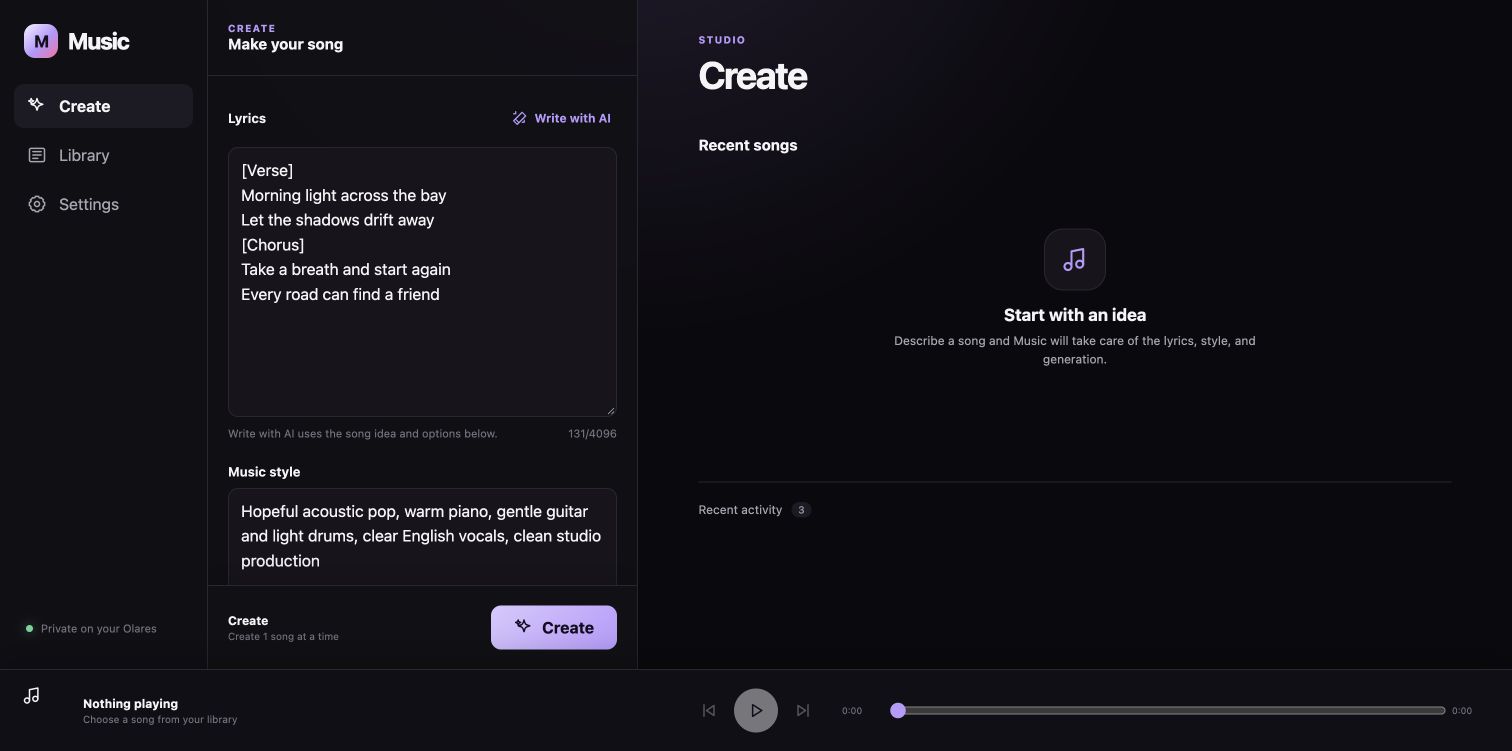
将 Title 设为
Morning Light,将 Language 设为 English。在 Song duration 中选择 Fixed,将 Duration 设为 30 秒。此示例包含人声,请保持 Instrumental 关闭。
点击 Create。Music Studio 会先整理歌词,再在 In progress 中显示音频生成任务。等待完成的歌曲出现在 Recent songs 中。
根据想法创作歌曲
打开 Create,在 Song idea 中输入简短的歌曲想法。例如:
textA hopeful morning song with piano and a simple memorable chorus保持 Instrumental 关闭,选择语言和时长,然后点击 Write with AI。
检查生成的 Lyrics、Music style、Title,以及表单下方的写作建议。如果歌词对所选时长来说过长或重复,请删减。如果音乐描述不符合你的想法,请直接修改。
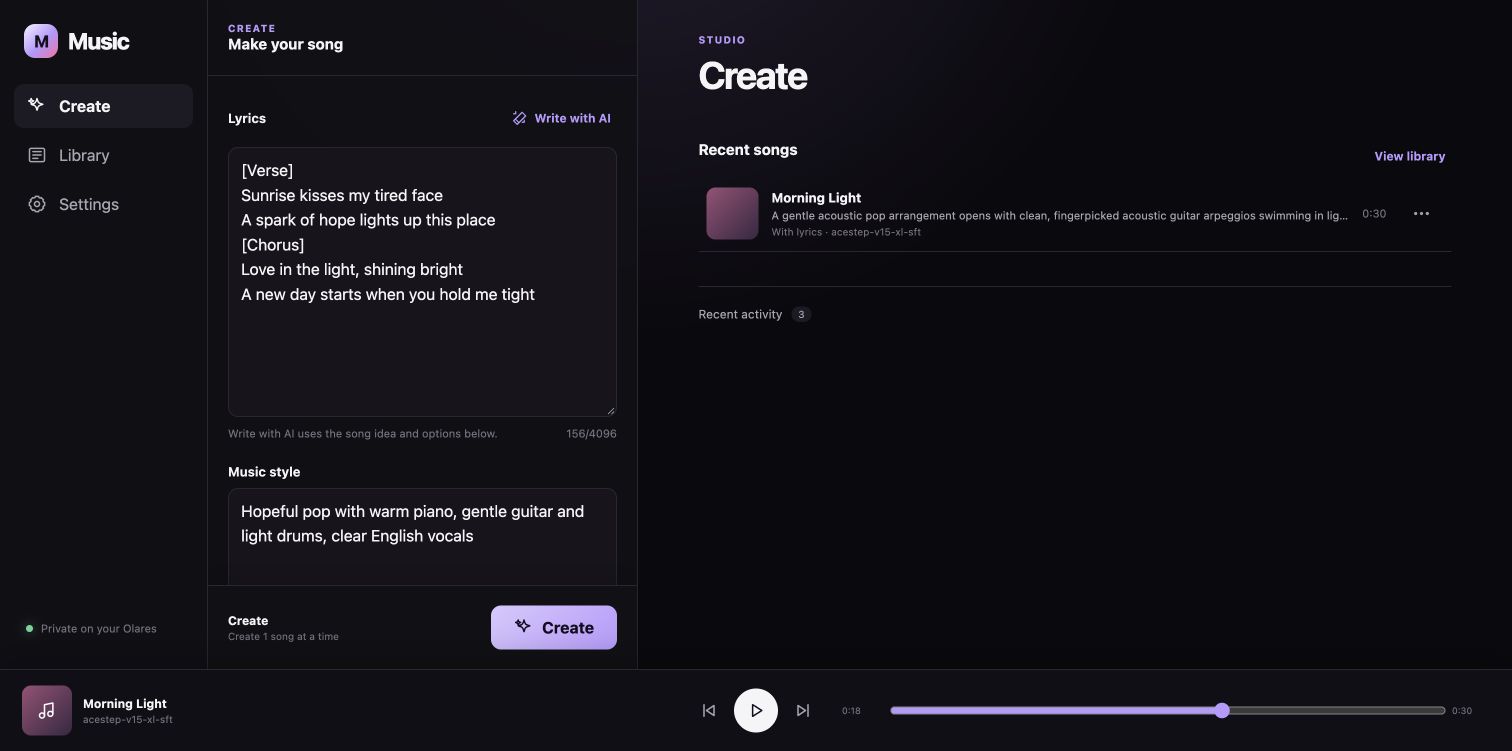
点击 Create,等待完成的歌曲出现在 Recent songs 中。
如果应用提示歌词重复,可以修改歌曲想法后重试,也可以直接输入自己的歌词继续创作。
创作纯音乐
打开 Create,开启 Instrumental。开启后,Lyrics 字段将不可用。
在 Music style 中描述乐器、氛围和编排。例如:
textGentle piano and acoustic guitar, warm hopeful mood, light drums, clean instrumental arrangement在 Song duration 中选择 Fixed,将 Duration 设为 30 秒。
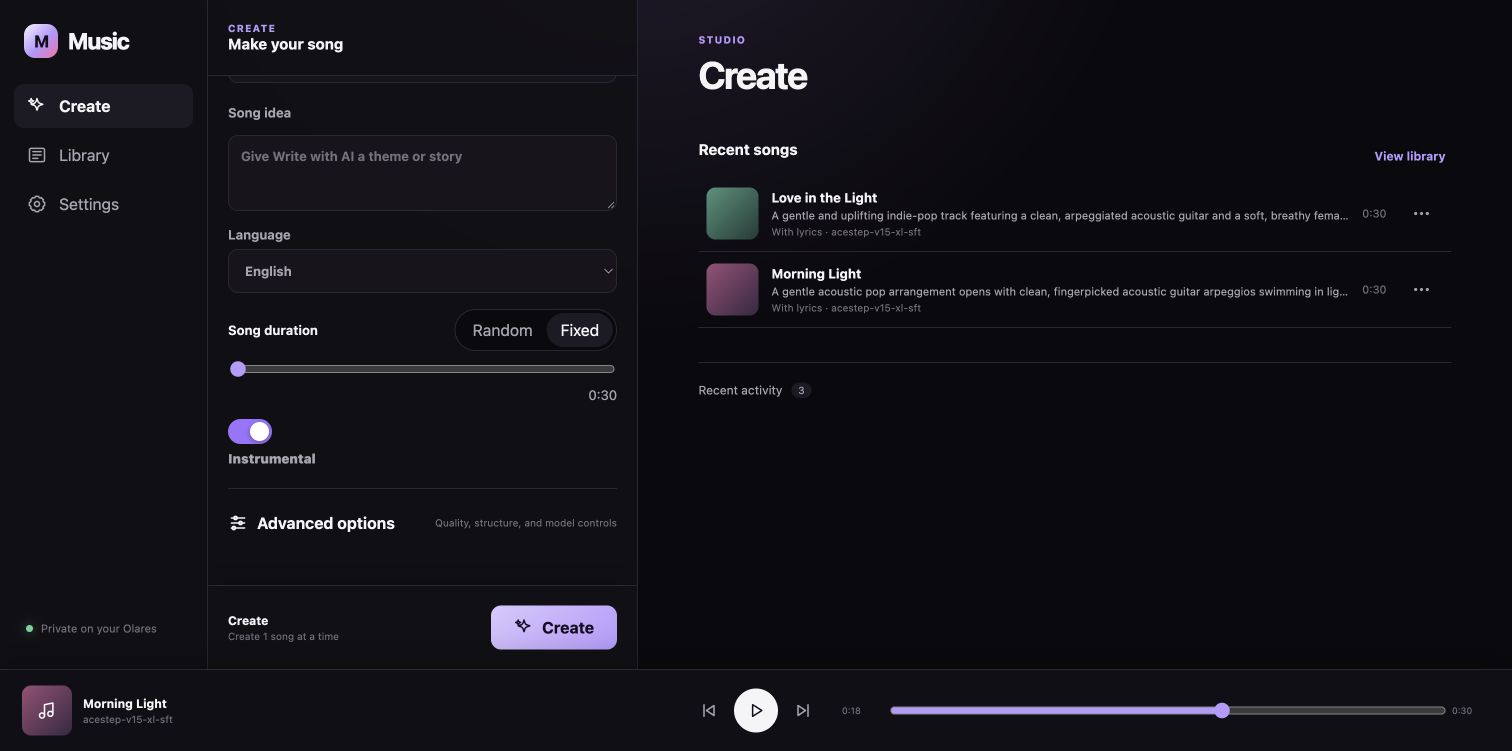
点击 Create,等待完成的歌曲出现在 Recent songs 中。
播放和管理歌曲
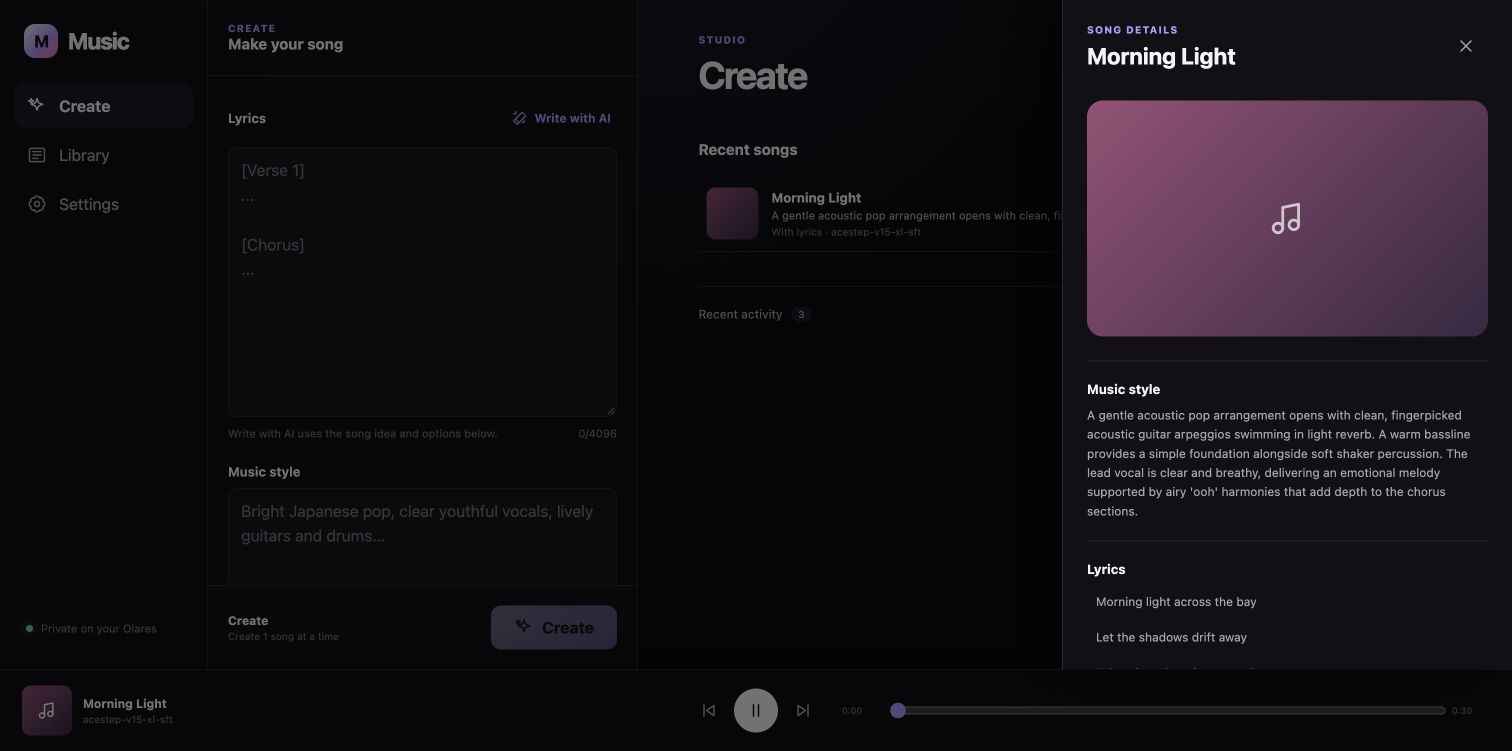
歌曲出现在 Recent songs 后,点击封面上的播放按钮。歌曲会开始播放,同时打开详情。你可以使用底部播放器暂停或调整播放位置。
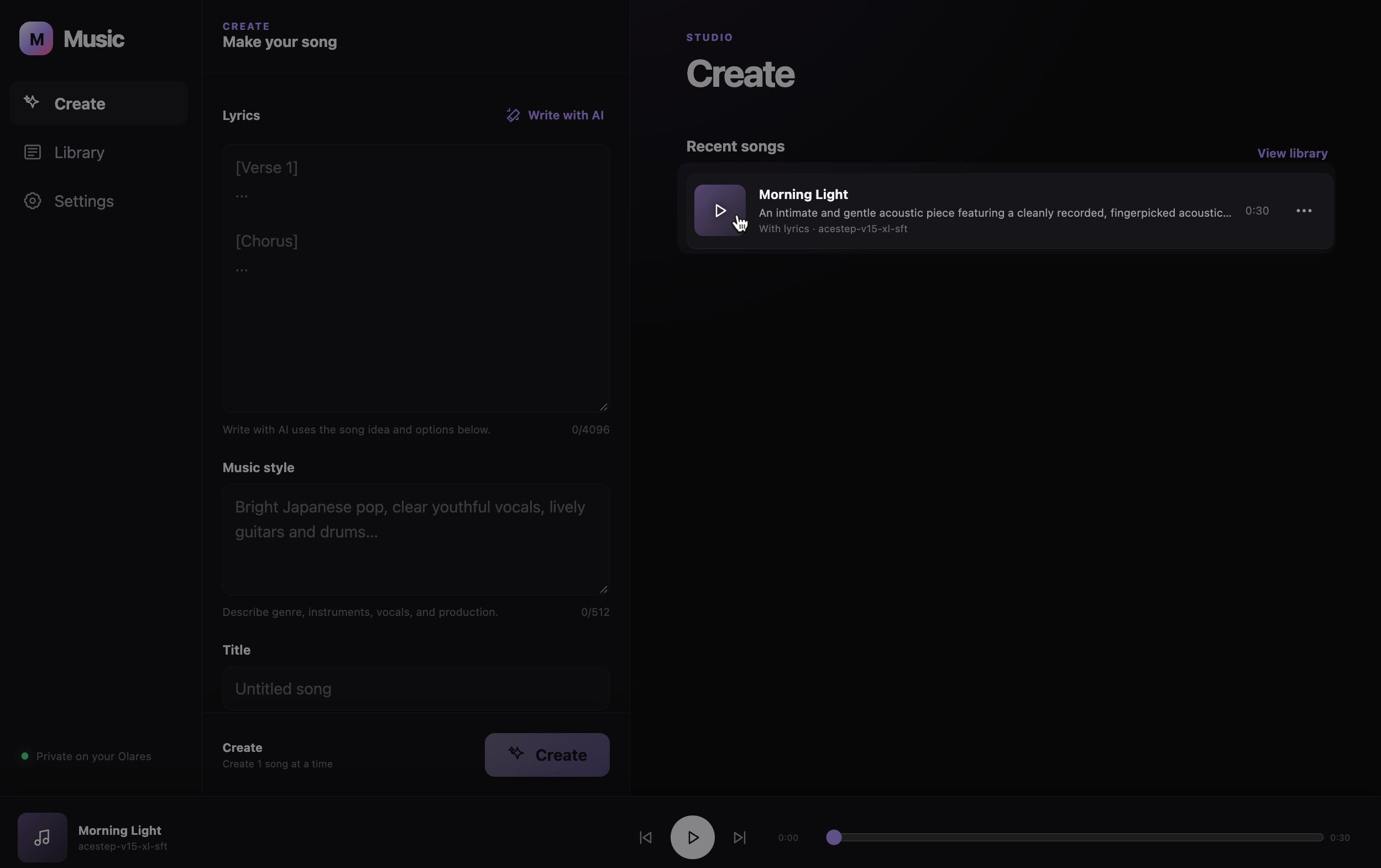
在歌曲详情中查看歌词和音乐风格。如果带人声的歌曲有歌词时间信息,还可以显示同步歌词。
局部重绘
当前版本暂不支持 Repaint section。如果想修改歌曲的某一部分,请调整歌词或音乐风格后重新生成。
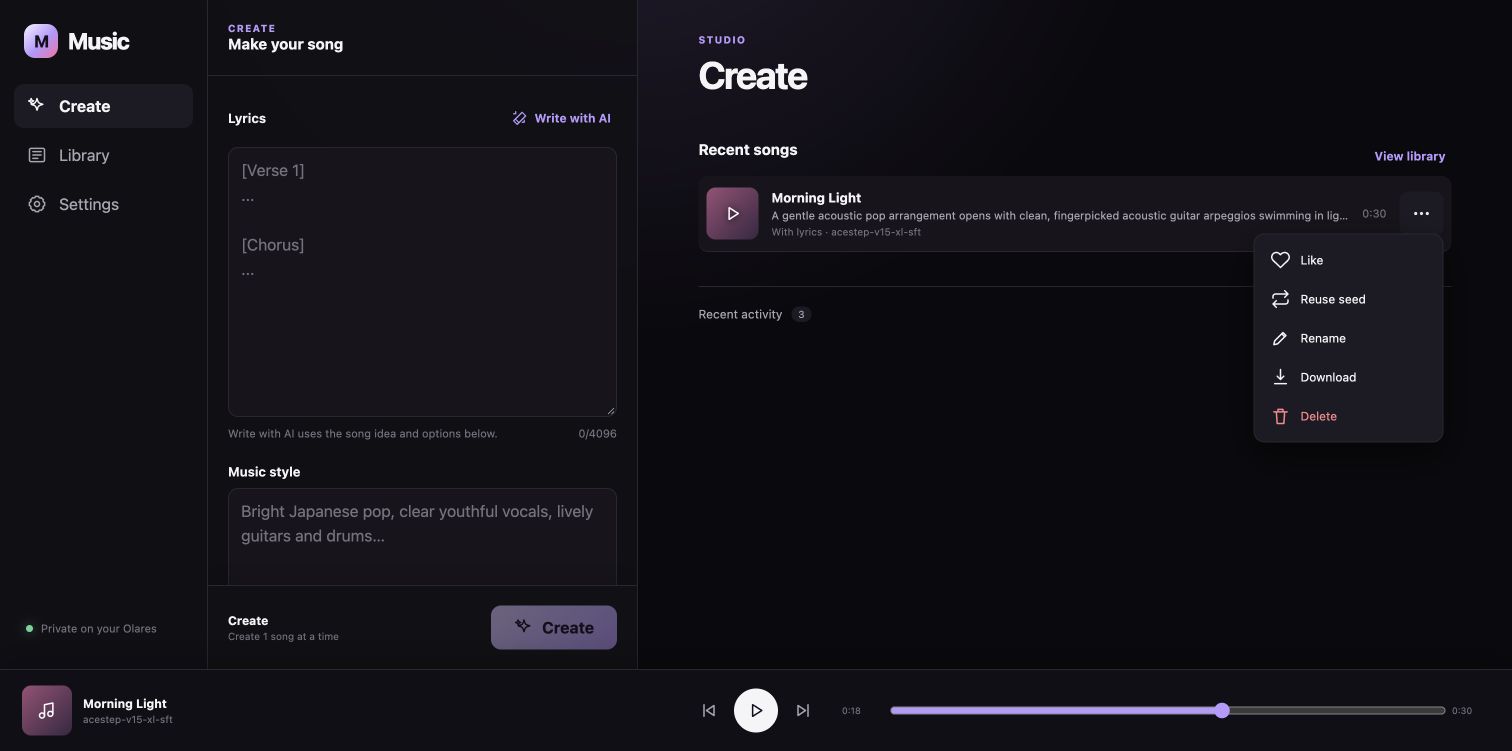
关闭详情,点击 Recent songs 中歌曲旁的 more_horiz,然后选择所需操作:
- Download: 将音频保存为 WAV 文件。
- Like: 收藏歌曲,之后可以在曲库中用 Liked 筛选。
- Reuse seed: 将歌曲的歌词或纯音乐设置,以及保存的音乐风格载入创作表单。检查标题、语言和时长,修改歌词或风格后点击 Create。调整其他设置后,即使复用 seed,也不保证生成相同的音频。
- Rename: 修改歌曲标题。
- Delete: 删除不再需要的歌曲。如果想保留音频,请先下载。
微调音乐
创作前,展开 Advanced options 调整声音和音乐方向。第一次创作可以保留默认设置。需要进一步控制时,参考下表:
| 设置 | 选择参考 |
|---|---|
| Quality profile |
|
| Production profile |
|
| Style handling |
|
| BPM | 设置速度。较低的值通常听起来更慢,较高的值通常更快。 |
| Key | 指定调性,例如 C major 或 A minor。 |
| Time signature |
|
| Vocal type | 输入简短的人声描述,例如 warm female lead。留空则由模型决定。 |
| Section structure | 描述段落顺序,例如 short intro, verse, chorus, outro。短歌的段落结构尽量简洁。 |
这些设置用于引导生成,不能保证每项结果都完全符合预期。每次只调整少量设置,便于比较不同作品。
在曲库中查找歌曲
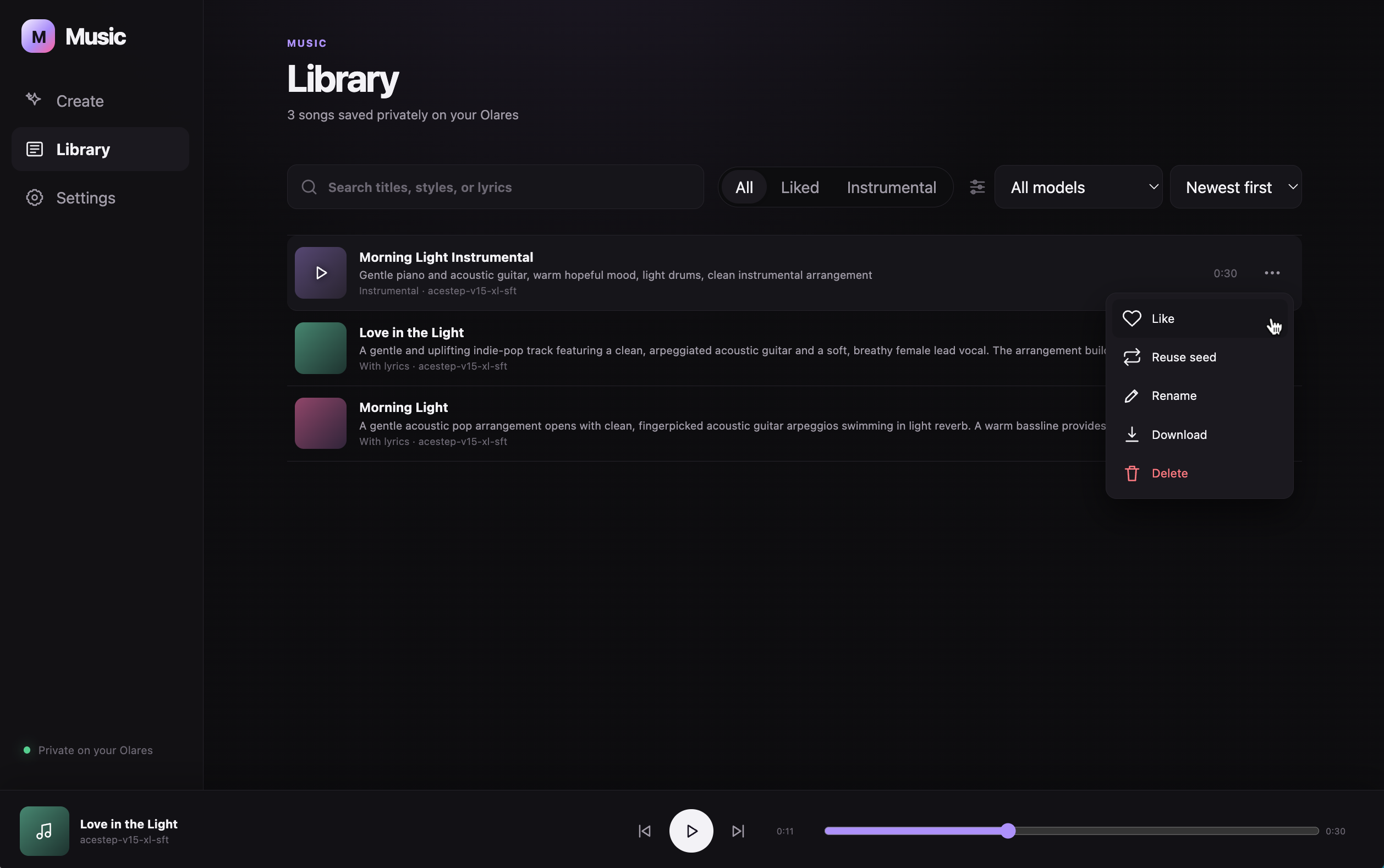
打开 Library 查找保存的歌曲:
- 搜索: 在搜索框输入标题、音乐风格或歌词。
- 筛选: 选择 Liked 或 Instrumental,也可以使用模型筛选器。
- 排序: 选择 Newest first 或 Oldest first。
曲库中的歌曲旁也有相同的 more_horiz 菜单。
常见问题
为什么提示没有可用的音乐模型?
启动或恢复应用后,请等待模型服务完成加载。如果创作页面仍提示没有可用模型,可以刷新页面,并检查 Router 是否正在运行。已有模型任务进行时,请等待任务结束后再开始新的创作。
为什么没有同步歌词?
歌词高亮依赖该首人声作品返回的时间信息。没有时间信息时,仍可阅读歌词、播放或下载音频。纯音乐没有演唱歌词。
了解更多
- Olares Router:管理 Olares 上的 AI 模型可用性和路由。