WARNING
本文档由 AI 自动翻译,仅供参考。涉及关键操作或信息时,请以英文原文为准。
使用 Paperclip 协调多个 AI 智能体 — Olares 1.12.6
Paperclip 是一个开源平台,用于在同一个统一工作区下协调多个 AI 智能体。通过设置虚拟公司,你可以添加由 Claude Code、Codex、OpenCode、Cursor 或其他提供商驱动的 AI 智能体,并为它们分配任务单。无论是编码、研究还是内容创作,Paperclip 都能管理工作流。
将 Paperclip 作为自托管应用运行在 Olares 上,可以确保你的 API 密钥、任务历史和智能体输出完全保留在你的设备上。
学习目标
在本指南中,你将学习如何:
- 在 Olares 上安装 Paperclip。
- 为计划使用的智能体配置 API 密钥。
- 设置初始管理员账户。
- 创建你的第一个公司、智能体和任务。
- 创建任务单并跟踪智能体进度。
- 从仪表板监控操作和指标。
- 可选:在 Paperclip 中使用本地模型。
升级说明
从 V1.0.22 开始,Paperclip 使用官方镜像,并需要新的环境依赖。升级后你的运行环境可能会发生变化。
- 如果你尚未初始化 Paperclip,或没有重要数据,请卸载应用,删除所有相关数据,然后重新安装。
- 如果 Paperclip 已初始化,你现有的数据会被保留,但可能需要重新配置本地智能体设置和环境依赖。如果升级后遇到问题,请联系 Olares 团队。
安装 Paperclip
打开 Market 并搜索 "Paperclip"。
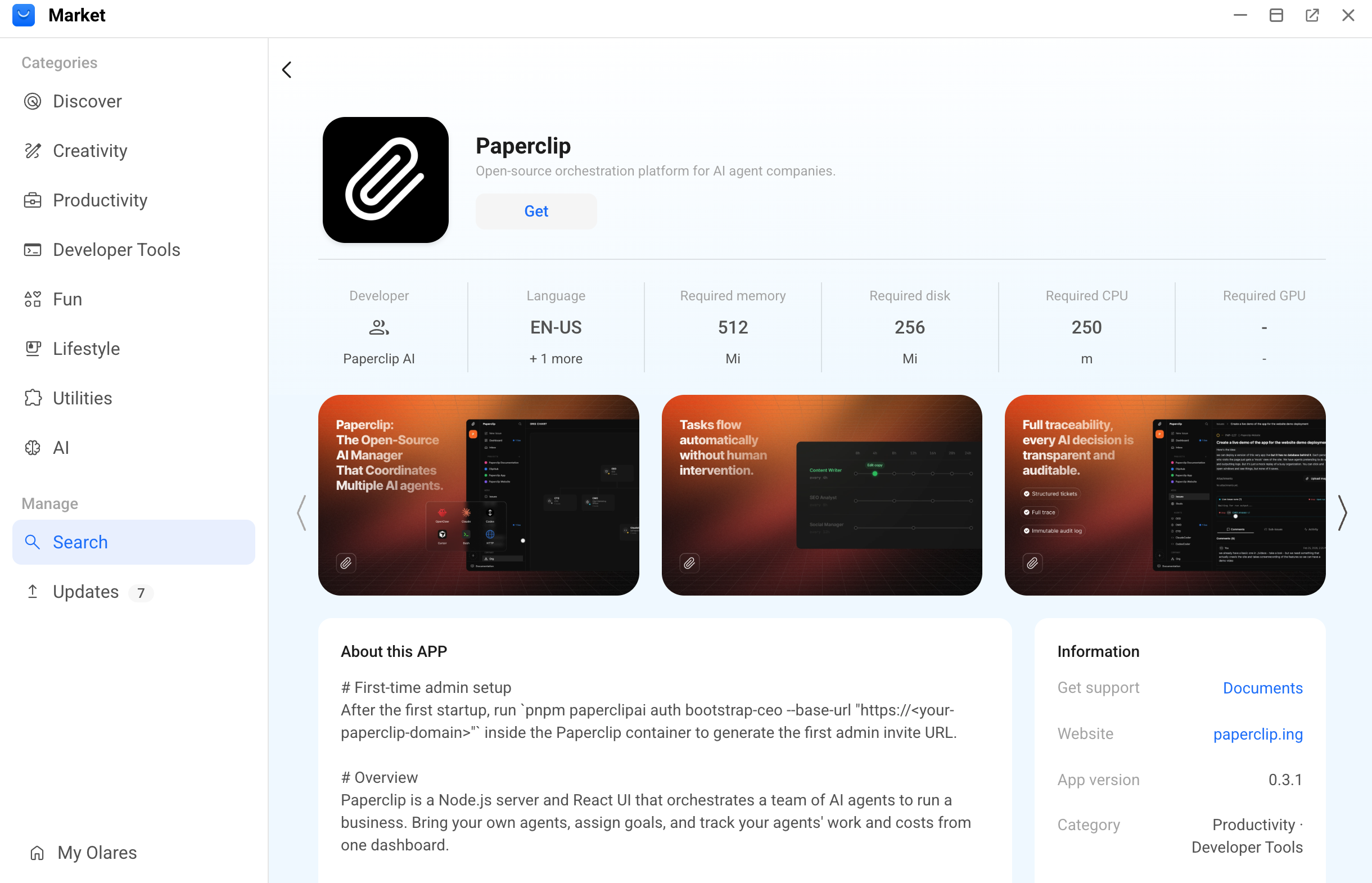
点击 Get,然后点击 Install。安装完成后,Launchpad 中会出现两个快捷方式:
初始化 Paperclip
安装 Paperclip 后,创建第一个管理员账户以完成初始设置。如果你计划使用云端模型,请先配置 API 密钥。
配置 API 密钥
每个智能体都需要其底层模型提供商的 API 密钥。你可以在 Settings 应用中将密钥配置为环境变量。
TIP
在创建管理员账户之前,先在 Settings 中设置 API 密钥,以便云端模型可以立即使用。
打开 Settings,然后进入 Applications > Paperclip > Manage environment variables。
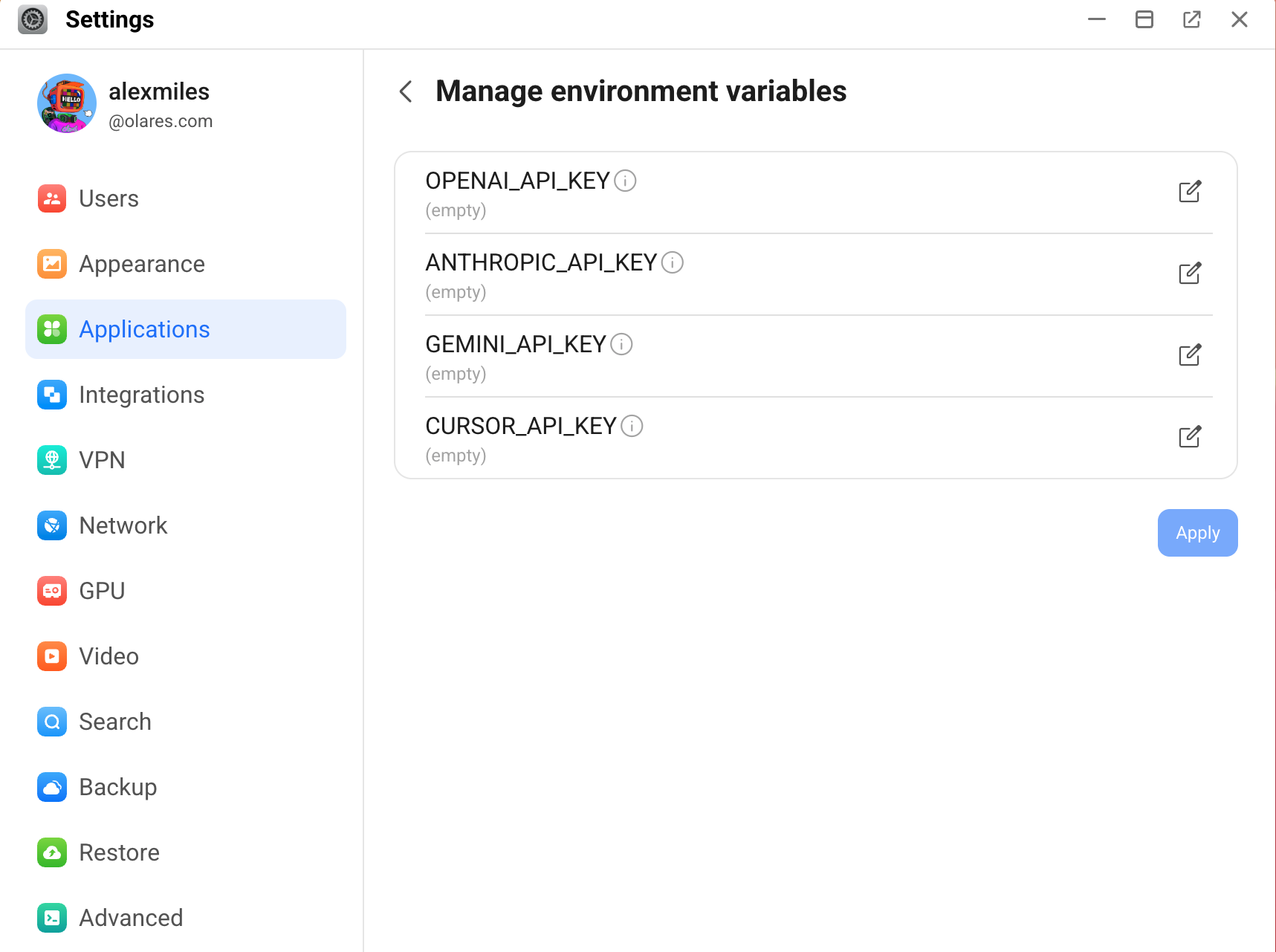
点击变量旁边的 edit_square,在 Value 字段中输入你的 API 密钥,然后点击 Confirm。
Paperclip 支持以下变量:
变量 使用该变量的智能体 ANTHROPIC_API_KEYClaude Code, OpenCode, Pi OPENAI_API_KEYCodex, OpenCode, Pi GEMINI_API_KEYGemini CLI, Cursor CURSOR_API_KEYCursor 点击 Apply 保存并应用新密钥。
稍后添加更多 API 密钥
你可以随时返回此部分添加或更新密钥。重复此步骤并重启 Paperclip 以应用新配置。
创建管理员账户
Paperclip 默认没有用户账户。要首次访问平台,你需要通过注册流程创建管理员账户。
从 Launchpad 打开 Paperclip,然后点击 Create account。
在注册页面填写所需信息并提交。
注册完成后,点击 Claim this instance 以关联管理员账户。
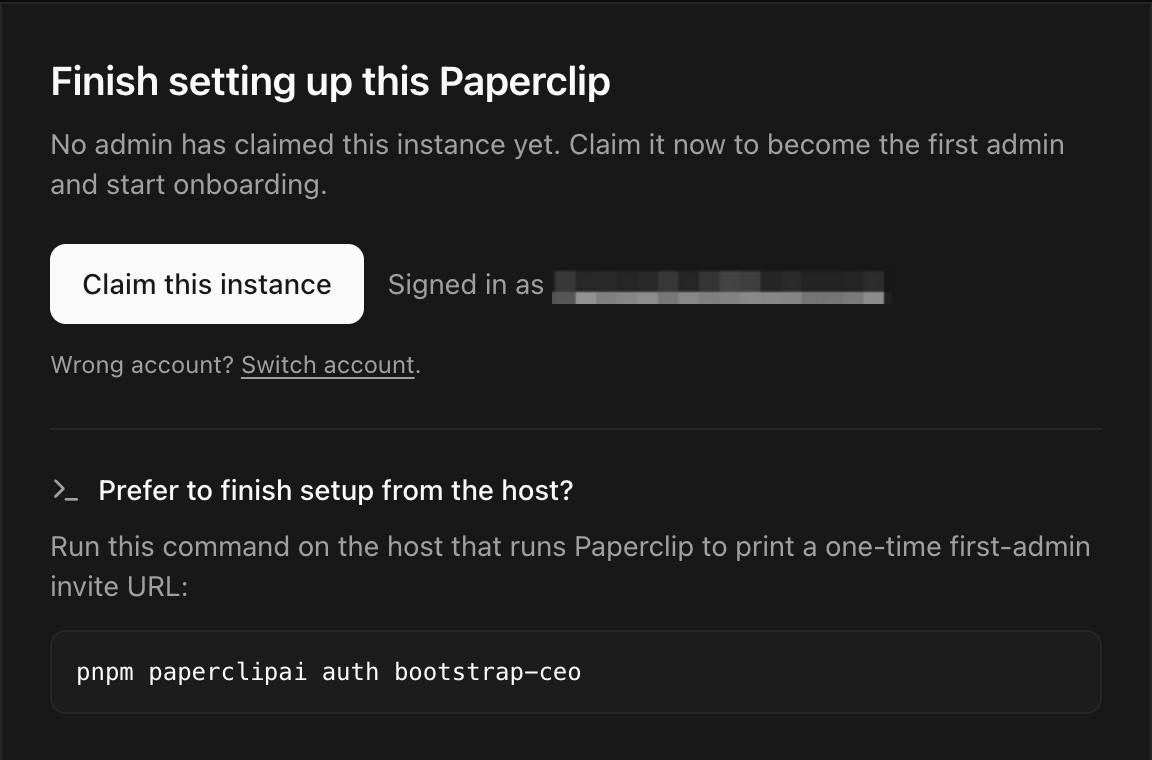
命名你的公司,并按照指示完成引导流程。
创建你的第一个公司
Paperclip 工作区围绕虚拟公司结构组织。该公司用于组织你的智能体和任务。
在 Company 标签页,配置基本信息:
a. 为公司指定名称。
b. (可选)指定使命或目标。

c. 点击 Next。
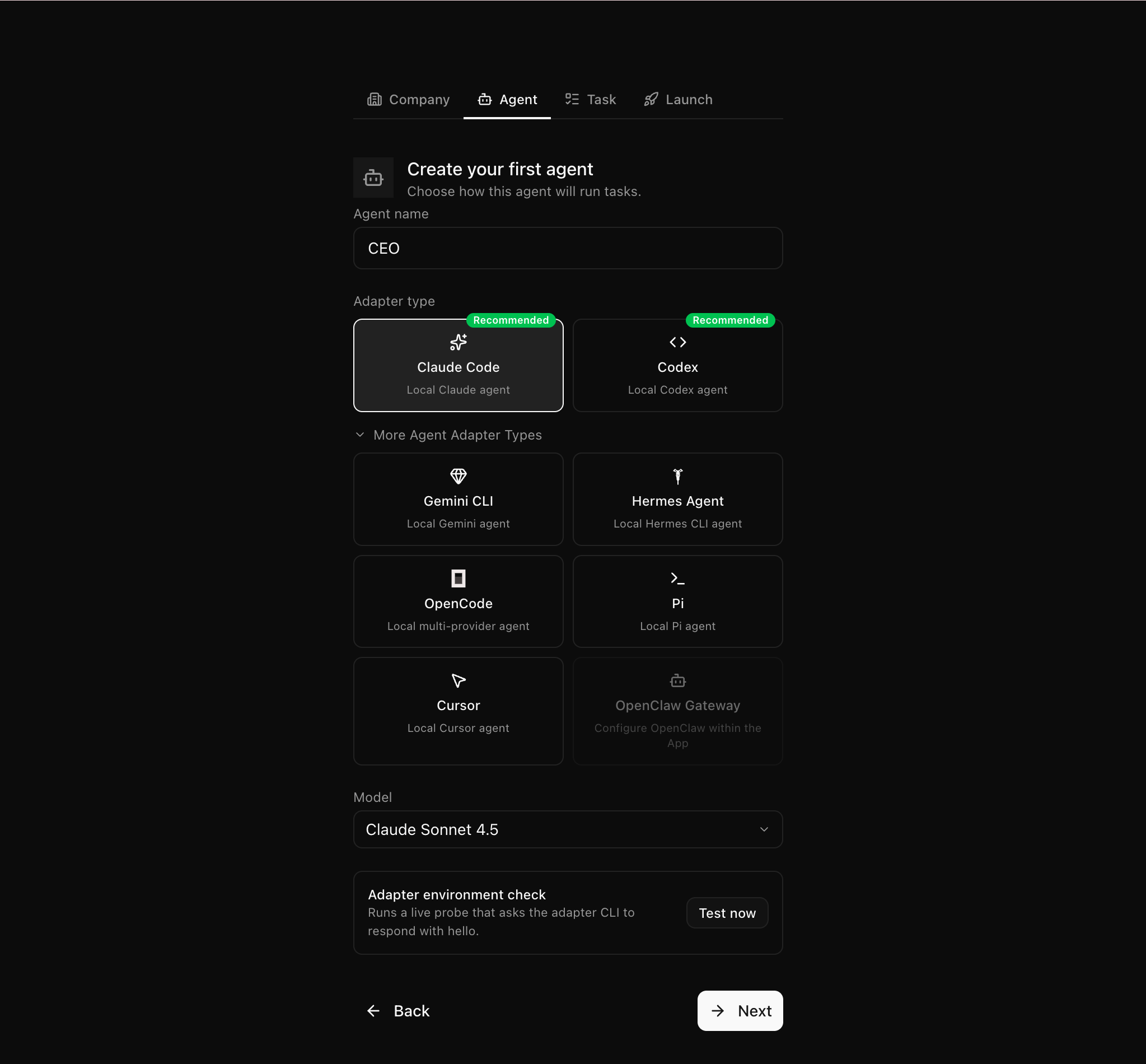
在 Agent 标签页,创建你的第一个智能体:
a. 指定以下设置:
- Agent name: 使用默认名称 CEO 或自定义名称。
- Adapter type: 选择底层框架。例如,选择 Claude Code (Local Claude agent) 或 Codex (Local Codex agent)。
- More Agent Adapter Types: 展开以选择其他选项,如 OpenCode 或 Cursor。
- Model: 从下拉列表中选择特定的 AI 模型。
b. 点击 Test now 验证配置是否与你的 API 密钥正常工作。
c. 点击 Next。
TIP
要查看每个适配器的 API 密钥要求,请参阅 Paperclip 支持哪些智能体适配器。
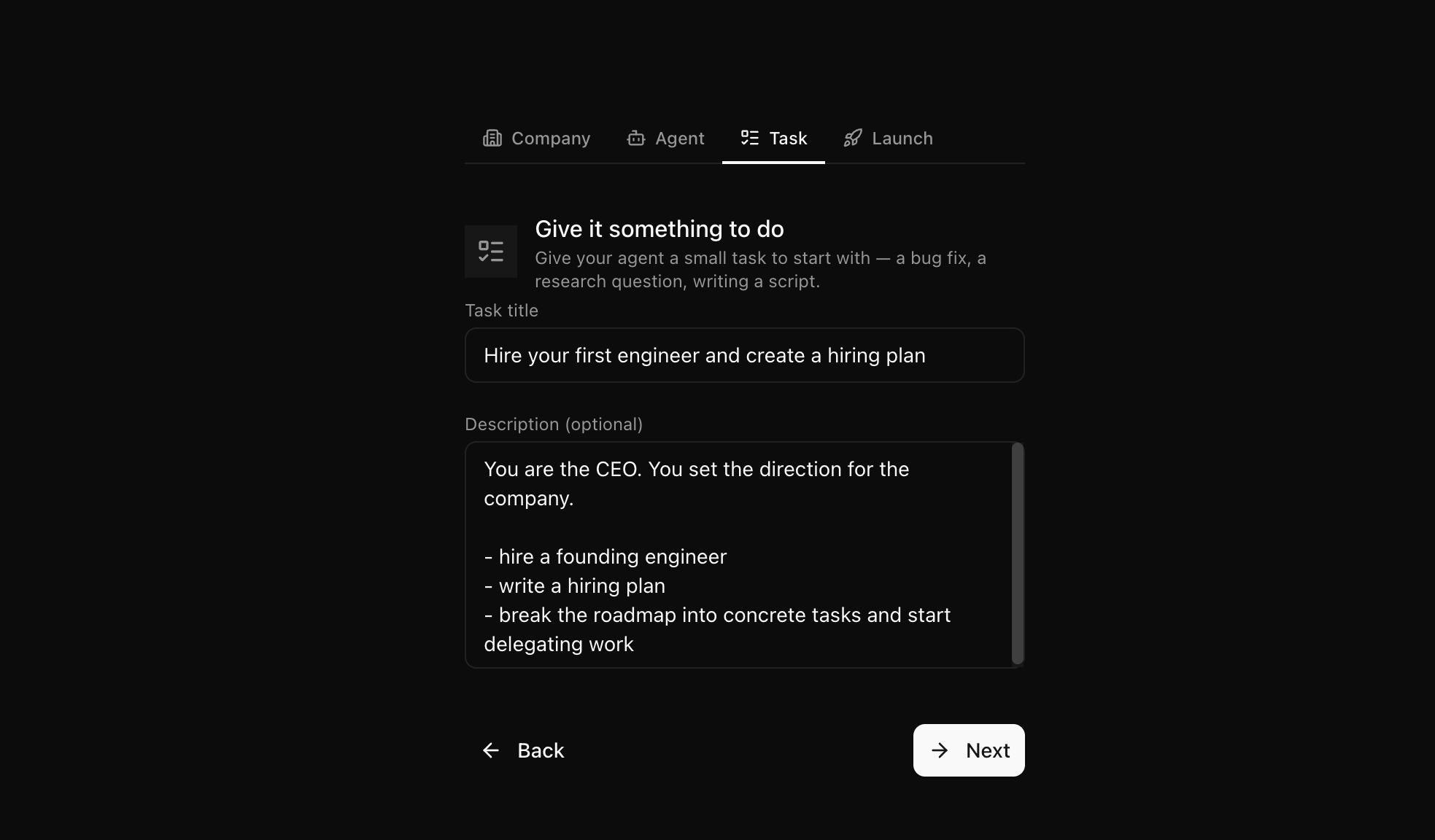
在 Task 标签页,定义你的第一个任务:
a. Task title 和 Description:指定标题和描述,或保留默认值。
b. 点击 Next。此任务会在设置完成后自动转换为你的第一个任务单。
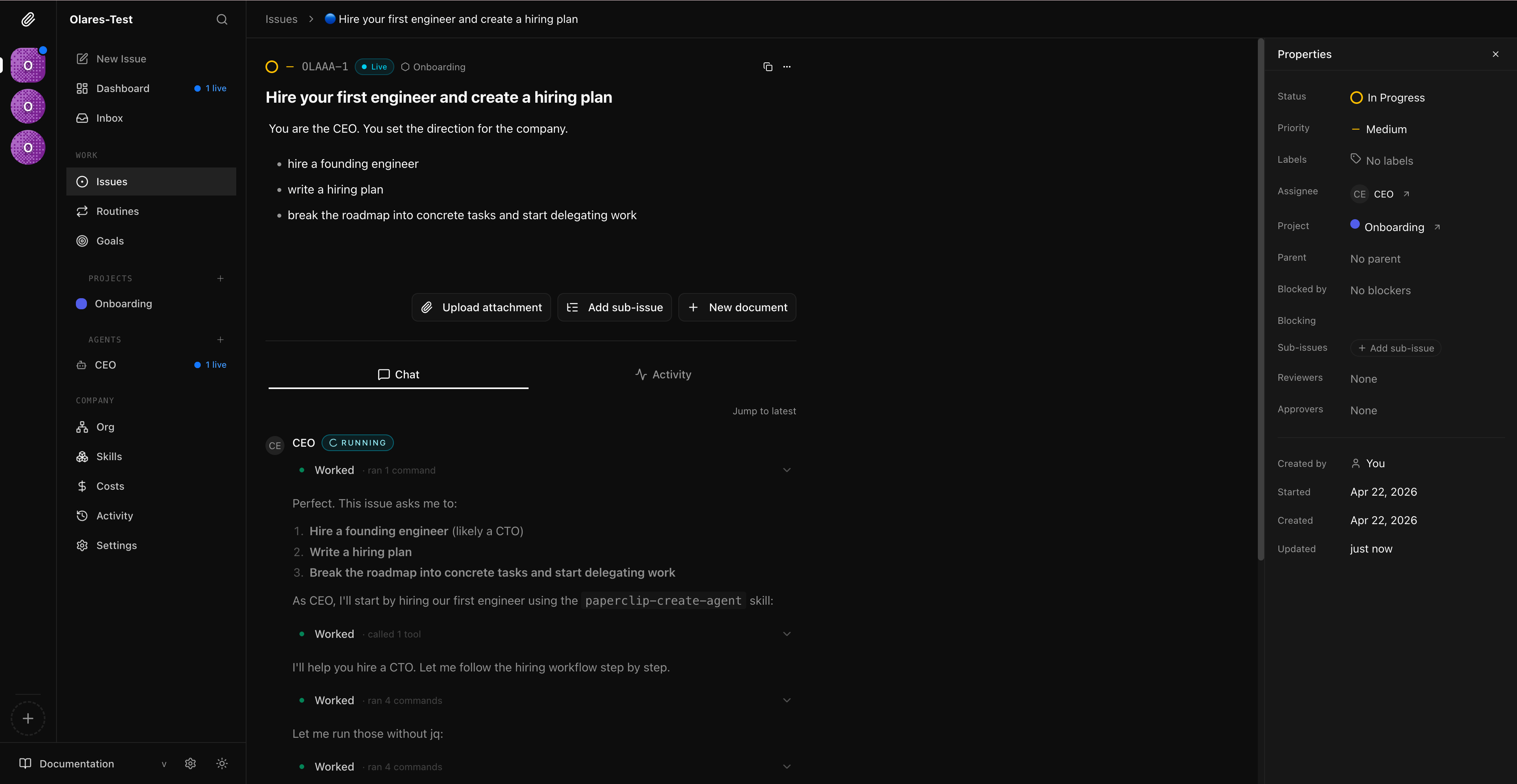
点击 Create & Open Issue。Issues 页面将打开,显示你的工作区。
创建并跟踪任务单
在 Paperclip 中,所有工作都通过任务单进行。创建任务单时,Paperclip 会将其分配给现有智能体。如果没有适合该请求的特定智能体,Paperclip 会自动"雇佣"一个新智能体来完成工作。
在 Issues 页面,点击左侧边栏中的 New issue。
指定任务单的详细信息。例如:
- Issue title: Write a guide on AI servers.
- Description: Hire a writing agent to research and draft a 200-word article explaining the benefits of self-hosting AI models.
- Assignee: 选择 CEO 来评估需求。
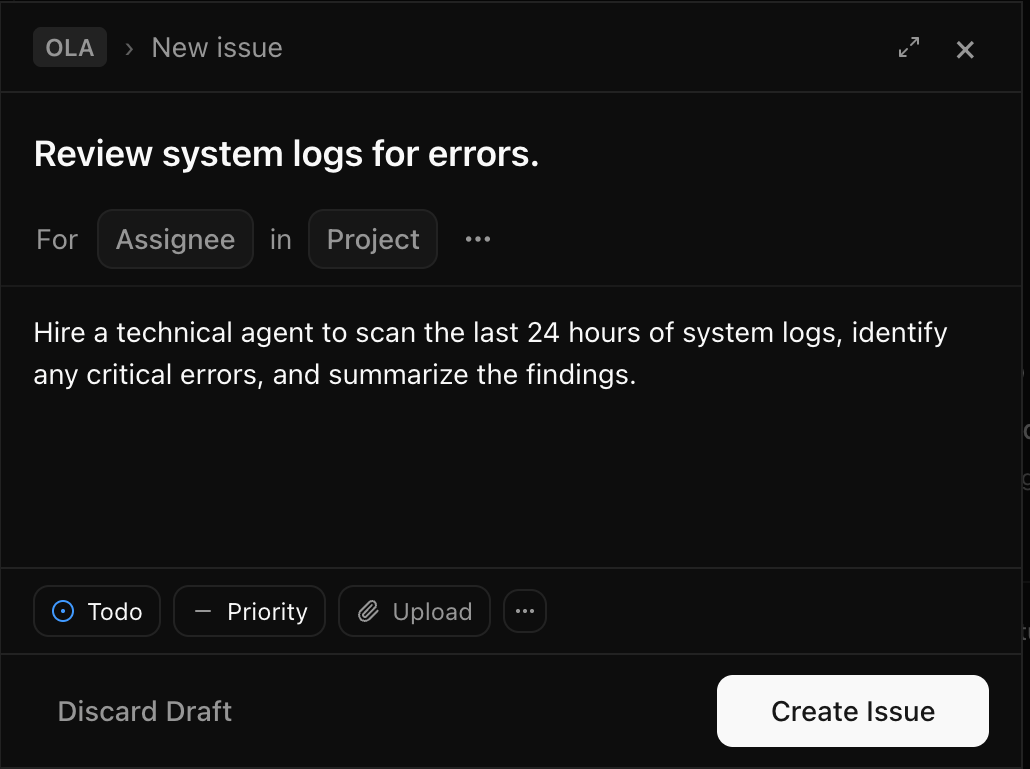
点击 Create Issue。Paperclip 会分配任务单,智能体开始工作。
点击左侧边栏中的 Inbox 以监控传入请求和执行进度。如果分配的智能体决定委派任务,你的收件箱中会出现雇佣请求。
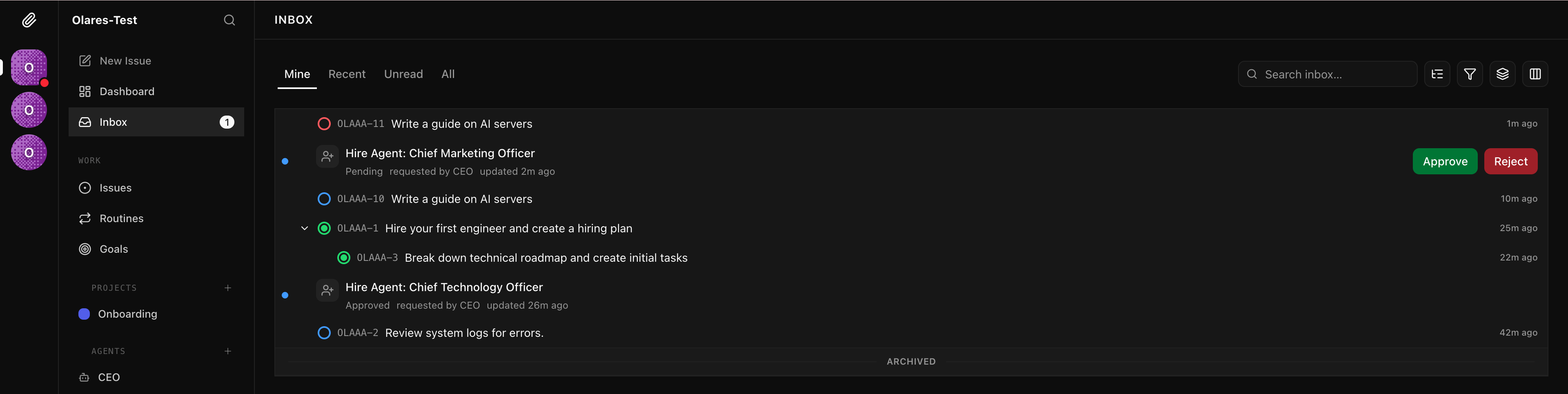
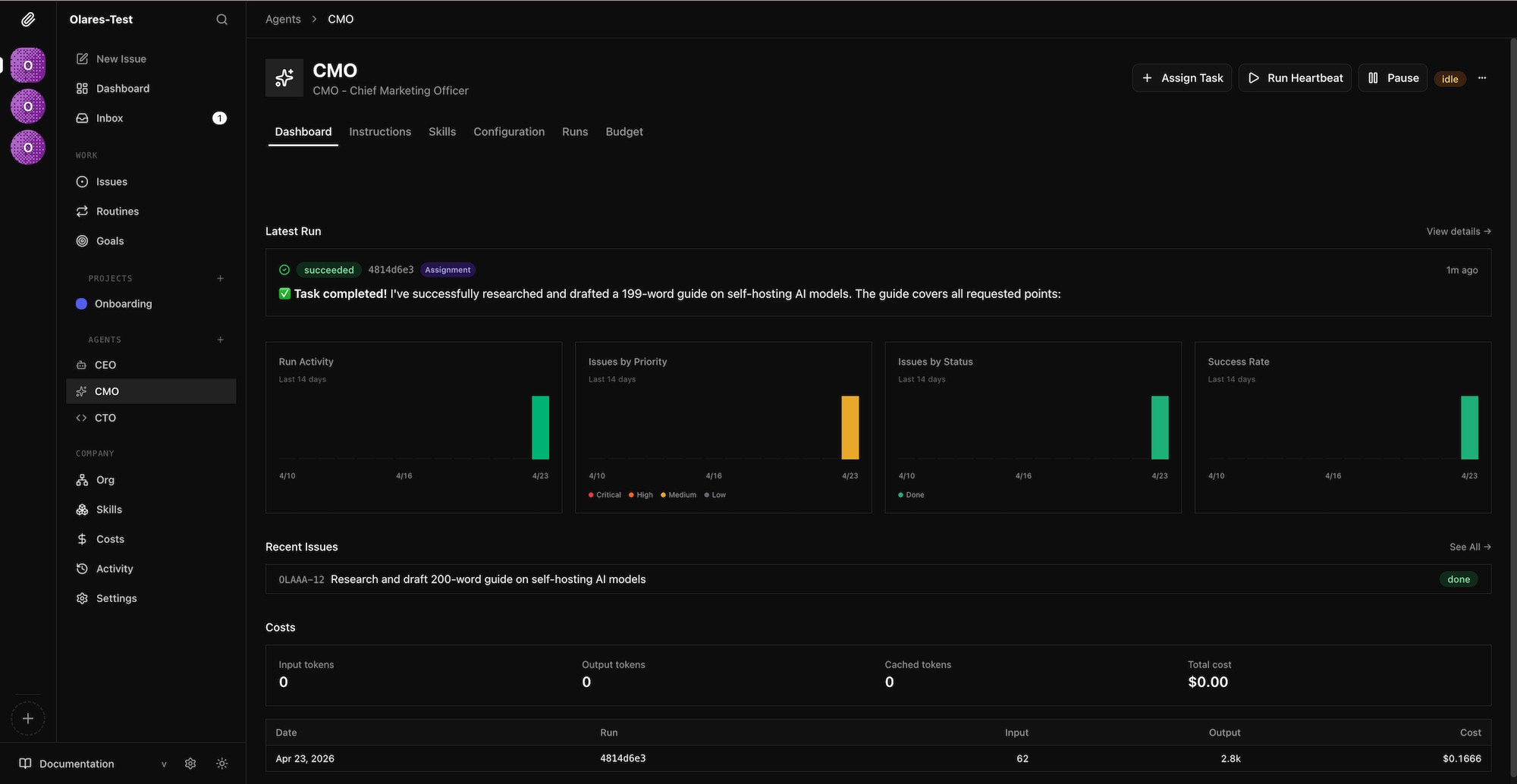
进入左侧边栏的 Agents 部分,查看新雇佣的写手智能体及其详细信息。
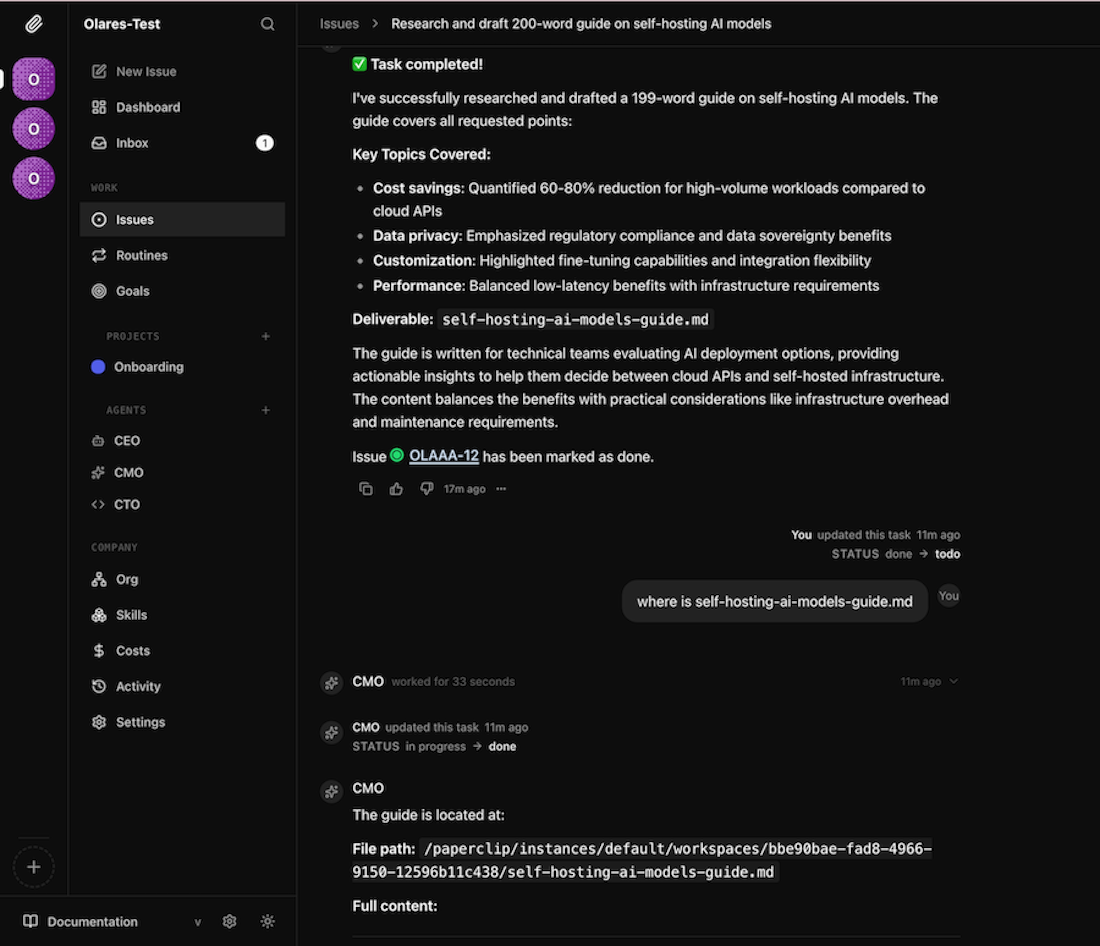
查看智能体的输出:
a. 进入 Issues 页面,然后选择任务单以查看其详细信息。直接在聊天记录中查找输出。
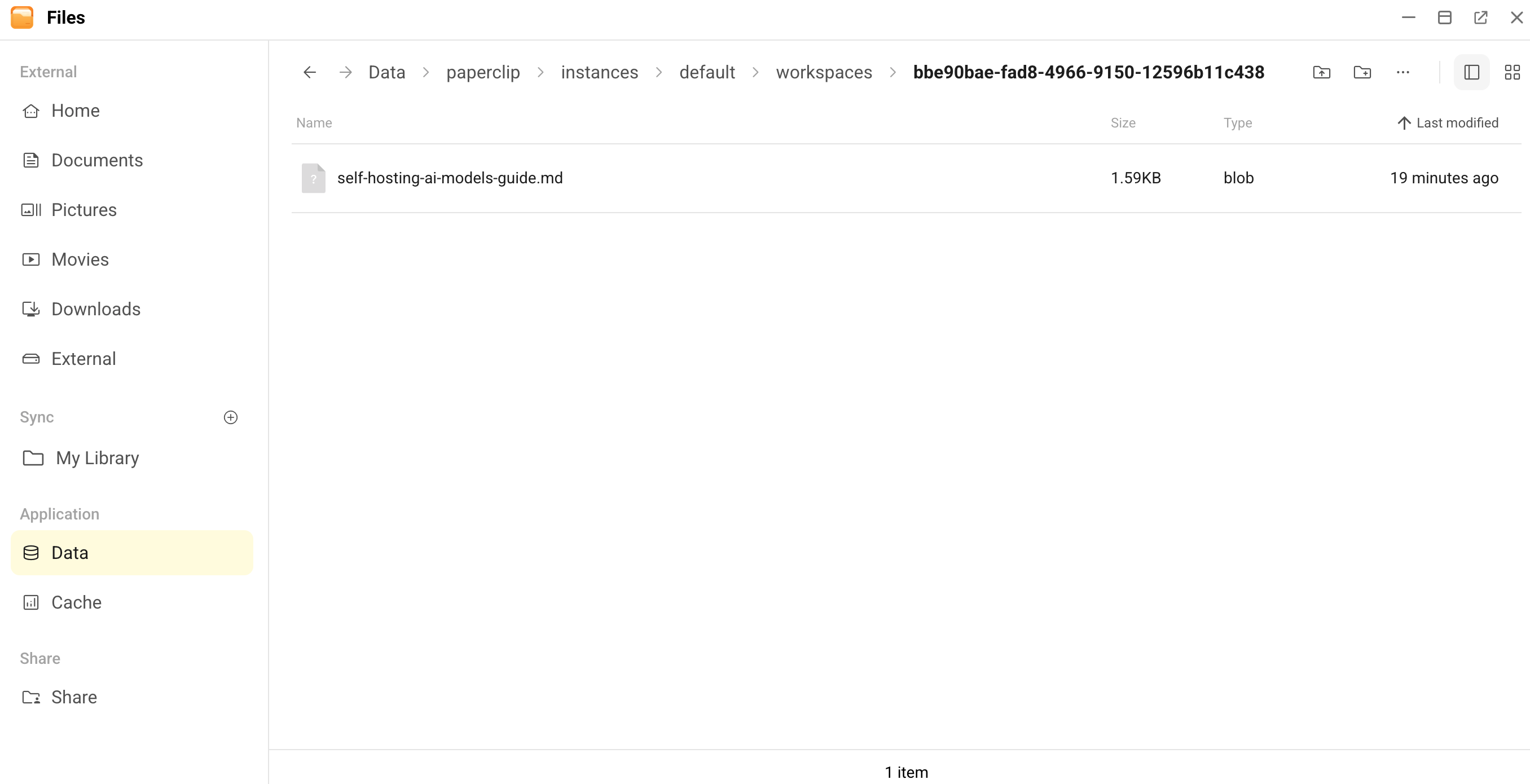
b. 如果输出不在聊天中,请在任务单中发表评论,询问智能体文件路径。打开 Olares Files 应用,然后进入指定目录以获取你的文档。
从仪表板监控操作
随着智能体完成任务单,你可以使用仪表板跟踪公司的整体性能、监控 API 成本,并识别潜在的瓶颈。
点击左侧边栏中的 Dashboard。
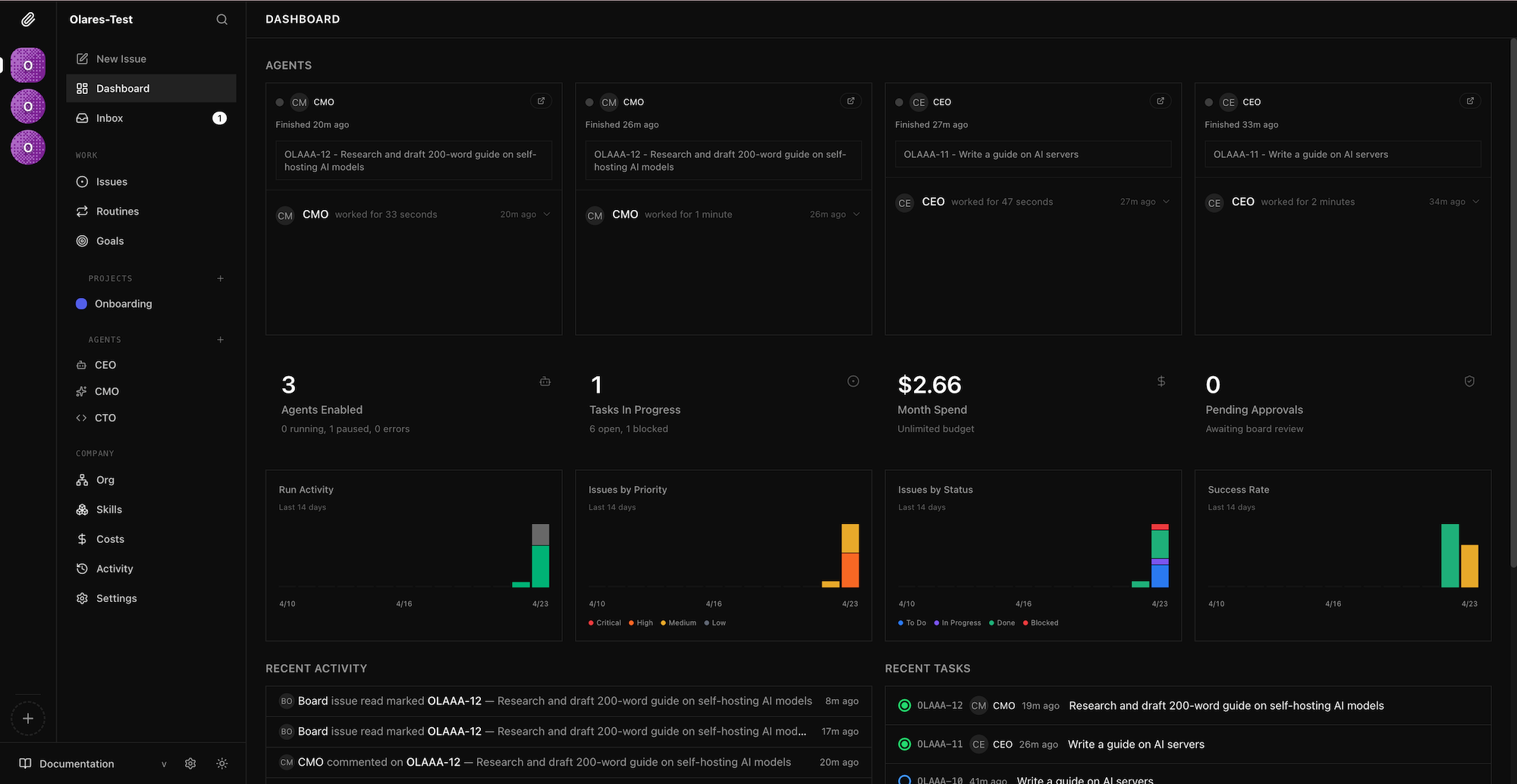
查看顶部智能体卡片,了解智能体最近处理的任务及其执行时长。
检查高级指标以监控运营状况,例如当月产生的 API 总成本。
分析 14 天趋势图表以发现性能变化:
- Run Activity: 检查智能体执行的总次数。
- Issues by Priority: 按紧急程度(紧急、高、中、低)查看活跃任务单。
- Issues by Status: 通过查看哪些任务单正在进行、已完成或被阻止来跟踪进度。
- Success Rate: 监控 AI 工作力的执行成功率。
滚动到活动日志以审计最近的系统事件和智能体行为。此日志提供所有最近任务的按时间顺序记录。
在 Paperclip 中使用本地模型
谨慎使用本地模型
Paperclip 是一个完全自主的多智能体协作平台。完全在本地模型上运行可能会因模型能力限制、上下文溢出或并发限制而导致工作流中断,从而可能引发级联故障。
考虑使用混合配置:将高性能云端模型分配给 CEO 或 CTO 等关键角色,同时为执行型智能体使用本地模型以降低成本。或者,将本地模型指定为 cheap model 用于要求较低的任务。
仔细评估每个模型的能力和你的工作流需求,以确定最佳设置。
准备本地模型
此可选流程使用以下模型:
| 模型 | 获取方式 |
|---|---|
| Qwen3.6-27B (llama.cpp) | 从 Market 安装 |
模型连接的工作原理
Olares 上的独立模型作为与客户端应用分开的服务运行。要连接两者,客户端需要准确的 Model name,以及与其所需 API 格式相匹配的 Base URL。
你可以从模型控制台获取这两个值。有关更多信息,可参阅连接 AI 应用。
从启动台打开模型应用。其模型控制台会自动打开。
等待模型显示就绪,且引擎显示运行中。
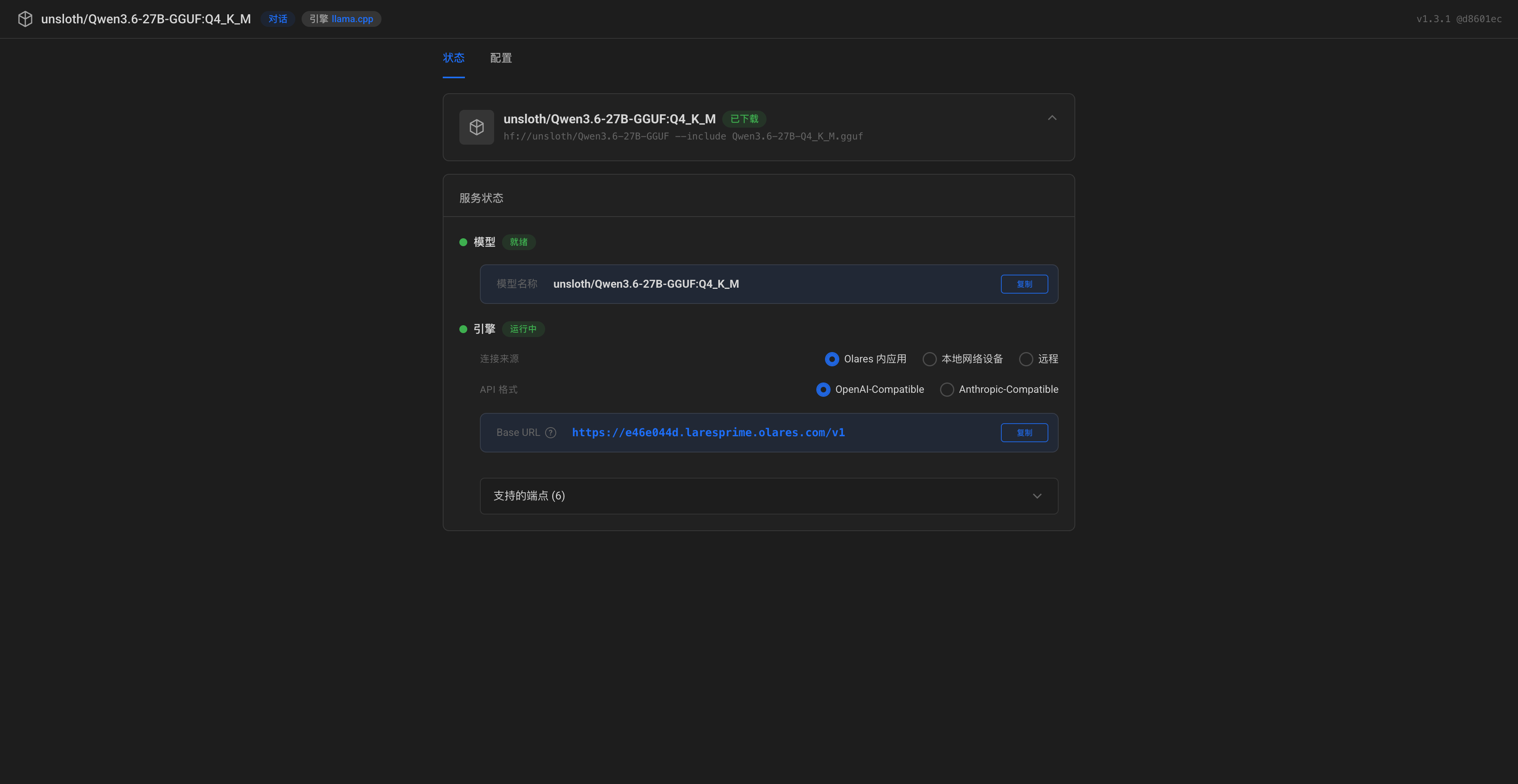
在模型部分,按显示内容原样复制模型名称。
在引擎部分:
a. 连接来源:选择 Olares 内应用。
b. API 格式:选择 OpenAI-Compatible。
c.按显示内容原样复制 Base URL 地址。
模型名称为 unsloth/Qwen3.6-27B-GGUF:Q4_K_M。
在 OpenCode 中配置本地模型
独立的 OpenCode 实例
此 OpenCode 运行在 Paperclip 容器内部,与从 Olares Market 安装的 OpenCode 应用是分开的。你需要独立配置它。
创建智能体时,选择 OpenCode 作为运行时。选择一个临时模型,如 big-pickle,以完成初始设置。你将在下一步将其替换为本地模型配置。
初始化后,配置本地模型:
a. 打开 Files 应用,进入 Data > paperclip > paperclip > .config > opencode。
b. 将
opencode.jsonc重命名为opencode.json,并以编辑模式打开。c. 将默认配置替换为以下示例。将
<base-url>替换为从模型控制台复制的 Base URL。如果模型控制台显示了不同的模型名称,请将所有unsloth/Qwen3.6-27B-GGUF:Q4_K_M替换为该准确值。json{ "$schema": "https://opencode.ai/config.json", "model": "olares/unsloth/Qwen3.6-27B-GGUF:Q4_K_M", "provider": { "olares": { "name": "Qwen3.6-27B", "npm": "@ai-sdk/openai-compatible", "models": { "unsloth/Qwen3.6-27B-GGUF:Q4_K_M": { "name": "Qwen3.6-27B" } }, "options": { "baseURL": "<base-url>" } } } }OpenAI 兼容接口的 Base URL
Qwen3.6-27B 的 Base URL 已以
/v1结尾。如果改用基于 Ollama 的模型,请在模型控制台中选择 OpenAI-Compatible,并复制该格式下显示的 Base URL。如果使用的是从其他位置获得的 Ollama 格式 Base URL,请在末尾添加/v1,以便 OpenCode 访问其 OpenAI-compatible API。重启 Paperclip 容器。
在 Paperclip 中,进入 Agents > Configuration > Permissions & Configuration 以验证新添加的本地模型。
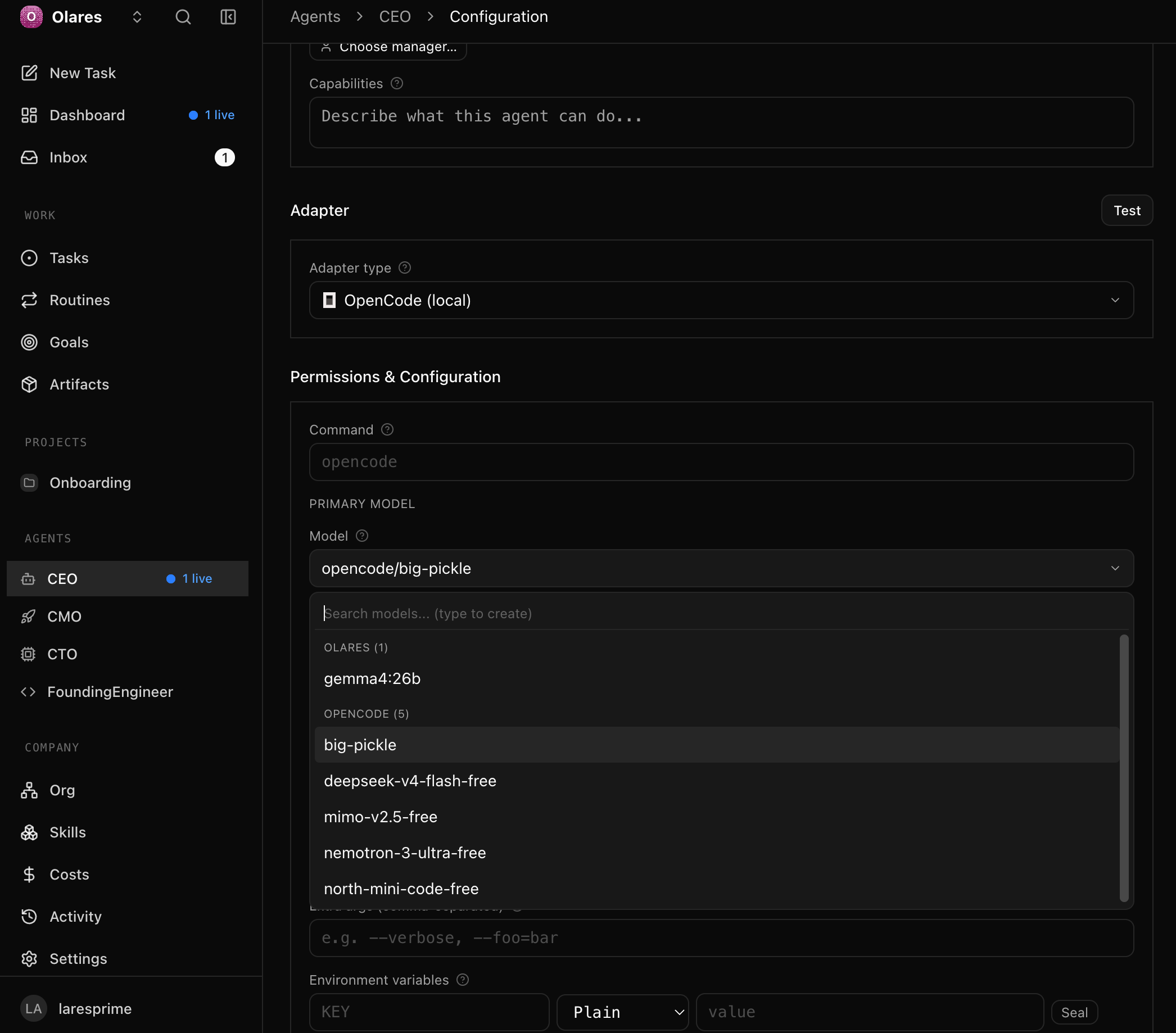
WARNING
如果你不打算使用默认的
openai/gpt-5.1-codex-mini作为 cheap model,请务必关闭此功能或切换到其他可用模型。
测试工作流
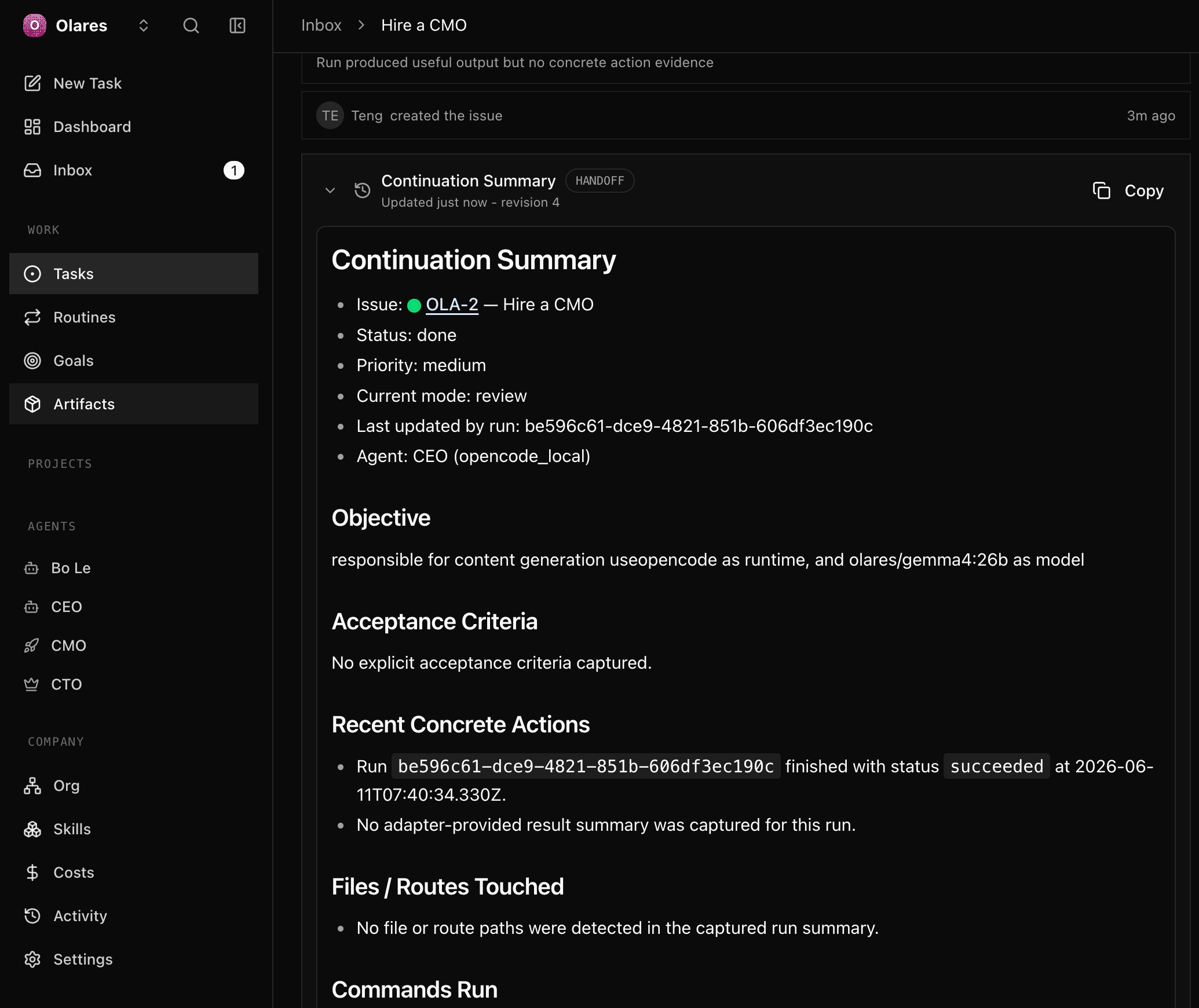
你可以在任务的 Activity > Continuation Summary 中监控执行过程和结果。
要求 CEO 雇佣一个新智能体:
- Task title: Hire a CMO
- Task description: Hire a content generation agent that uses opencode as the runtime and olares/unsloth/Qwen3.6-27B-GGUF:Q4_K_M as the model.
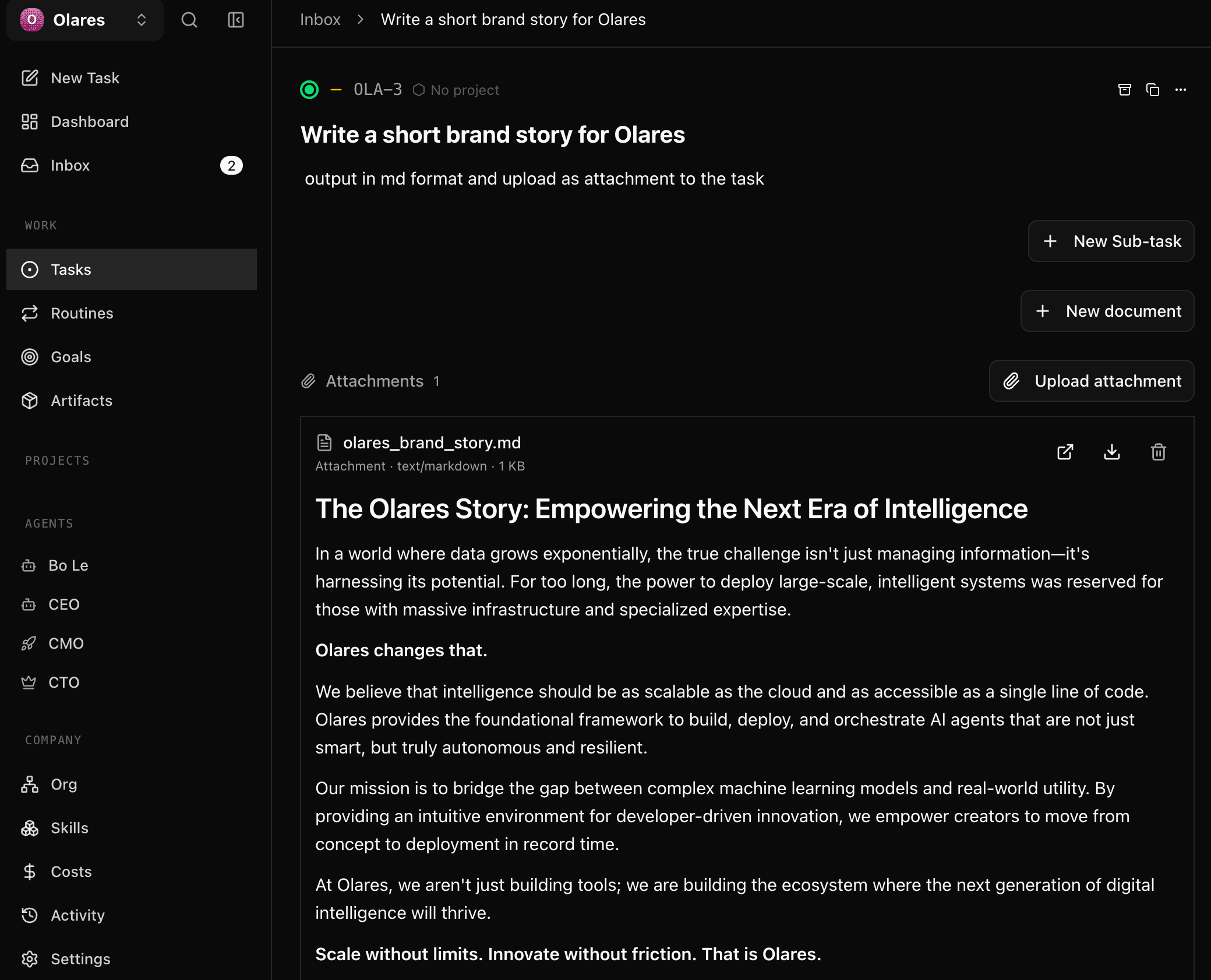
要求 CMO 撰写品牌故事:
- Task title: Write a brand story
- Task description: Output in md format and upload the final result as an attachment to the task.
常见问题
Paperclip 支持哪些智能体适配器?
Paperclip 目前支持以下智能体适配器。你根据选择的适配器将特定的 API 密钥配置为环境变量:
- Claude Code: 需要
ANTHROPIC_API_KEY。 - Codex: 需要
OPENAI_API_KEY。 - OpenCode: 需要
ANTHROPIC_API_KEY或OPENAI_API_KEY。 - Pi: 需要
ANTHROPIC_API_KEY或OPENAI_API_KEY。 - Cursor: 需要
CURSOR_API_KEY。
我可以将 Hermes Agent 作为智能体运行时使用吗?
可以,但不建议用于生产环境。请注意以下事项:
此 Hermes Agent 运行在 Paperclip 容器内部,与从 Olares Market 安装的 Hermes Agent 应用是分开的。你需要在 Paperclip CLI (
pip install hermes-agent) 中单独安装和配置它。Hermes Agent 和 Paperclip 适配器仍在开发中。连接稳定性问题可能需要大量调试。
确保以下配置正确,否则智能体可能无法工作:
- 关闭手动审批设置,以防止 Paperclip 在调用智能体时等待审批而超时:
bashhermes config set approvals.mode "off" hermes config set approvals.cron_mode "approve"- 确保你的 Hermes Agent 已设置
PAPERCLIP_API_KEY,并安装了 Paperclip Skills,以便它可以获取和修改 Paperclip 中的任务。
Codex 适配器认证失败
更新 OPENAI_API_KEY 并重启 Paperclip 后,Codex 适配器仍可能认证失败。这是因为 codex login 命令尝试打开本地浏览器进行 OAuth,而后台容器无法执行此操作。
要解决此问题,请运行手动设备认证登录:
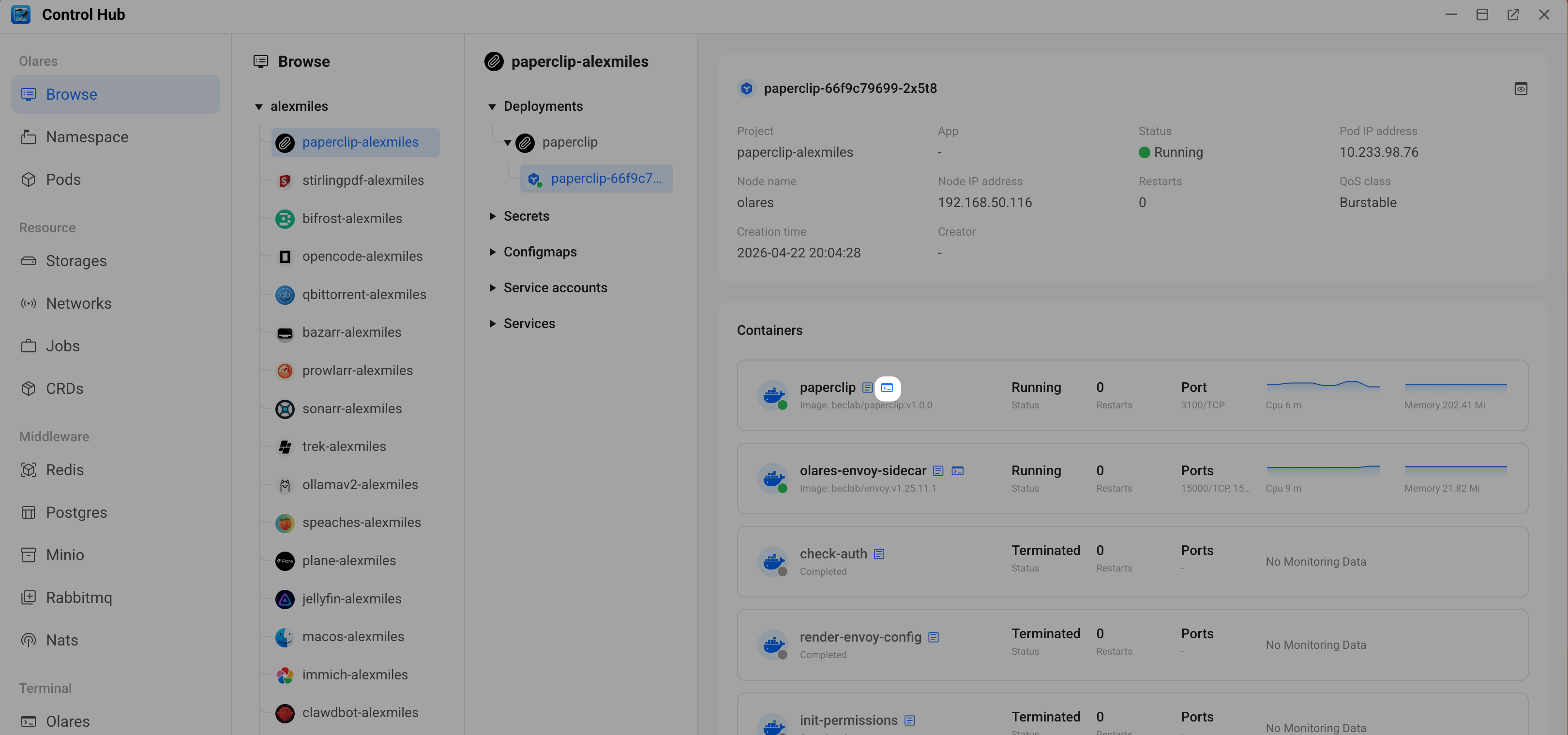
打开 Control Hub,然后进入 Browse > paperclip-{username} > Deployments > paperclip。
在 Pods 下,点击 pod 名称查看其容器,然后点击 paperclip 容器旁边的 terminal 打开 pod 终端。
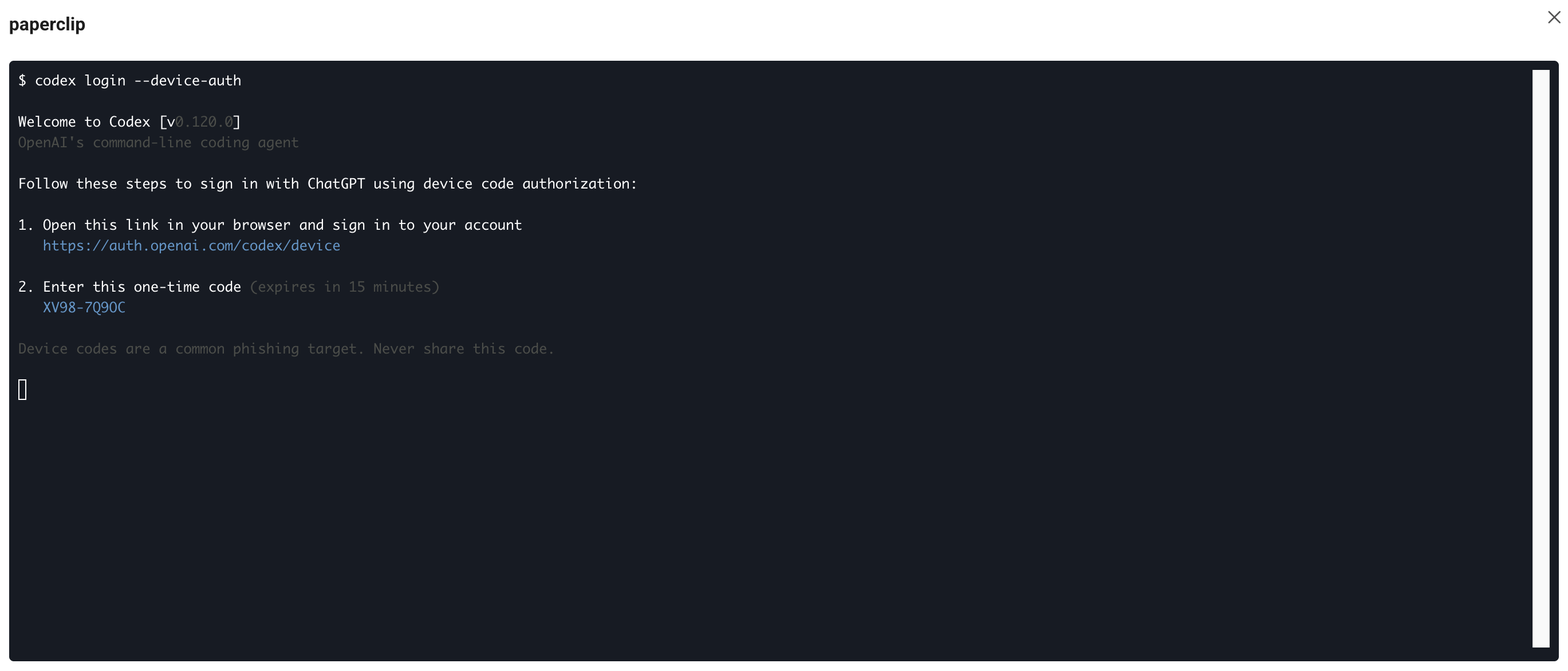
输入以下命令,然后按 Enter:
bashcodex login --device-auth在浏览器中打开设备认证链接并登录以完成授权。然后在 Paperclip 中重试 Codex 适配器。
了解更多
- Paperclip documentation: 官方文档,涵盖概念、功能和配置。
- Orchestrate multi-agent workflows with oh-my-openagent: 在 Olares 上的单个 OpenCode 实例中运行多智能体协作。
- Set up OpenCode as your AI coding agent: 安装和配置 OpenCode,一种常用的 Paperclip 适配器。